

В сегодняшнюю цифровую эпоху защита идентичности вашего бренда или продукта важнее, чем когда-либо. Один из способов сделать это — использовать символы товарных знаков. Независимо от того, ведете ли вы бизнес, создаете контент или просто хотите вставить символы товарных знаков в свои документы, Microsoft Word упрощает эту задачу. В этом руководстве рассматриваются различные методы добавления символа товарного знака в Word. К концу этой статьи у вас будут знания и уверенность, чтобы без труда вставлять символы товарных знаков в ваши документы Word.
Переключать
Понимание символов товарных знаков
Прежде чем обсуждать методы добавления символа товарного знака в Word, важно понять символы товарного знака и их значение.
- ™ (Торговый знак): Используется для указания того, что имя, логотип или фраза являются товарным знаком компании или отдельного лица. Не требуют регистрации.
- ℠ (Символ знака обслуживания): Он похож на символ товарного знака, но используется специально для услуг, а не для продуктов.
- ® (зарегистрированный символ торговой марки): Указывает, что товарный знак зарегистрирован в соответствующем государственном органе.
Теперь, когда вы знакомы с различными типами символов товарных знаков, давайте перейдем к тому, как их можно добавлять в документы Word.
Как добавить символ торговой марки в Word с помощью сочетаний клавиш
Один из самых быстрых и простых способов добавить символ торговой марки в Word — это сочетания клавиш. Вот как это можно сделать:
Добавление символа ™ (товарный знак)
Добавление символа ® (зарегистрированная торговая марка)
Добавление символа ℠ (знак обслуживания)
- Windows: Прямого сочетания клавиш нет, но вы можете скопировать (Ctrl + C) и вставить (Ctrl + V) символ из Интернета или другого документа.
- Mac: Press Опция + S .
Эти сочетания клавиш быстры и эффективны, что делает их идеальными для частой вставки символов товарных знаков.
Как добавить символ торговой марки в Word с помощью меню символов
Один из способов вставить символ торговой марки в Word — использовать меню «Символ». Этот метод хорошо подходит для людей, которые могут забыть сочетания клавиш.
- Откройте свой документ: Сначала откройте документ Word в том месте, где вы хотите разместить символ товарного знака.
- Перейдите на вкладку «Вставка»: Нажмите на Вставить вкладку в верхней части окна Word.
- Выберите символы: " Вставить вкладка имеет раздел с надписью Символы , Нажать на Символ выпадающее меню.
- Выберите больше символов: Нажмите на Другие символы чтобы открыть диалоговое окно «Символ».
- Выберите символ торговой марки: В диалоговом окне «Символ» вы увидите множество символов. Прокручивайте, пока не найдете символы ™, ℠ и ®. Щелкните на нужном вам символе, а затем щелкните Вставить . Наконец, закройте диалоговое окно.
Как добавить символ торговой марки в Word с помощью автозамены
Word включает в себя инструмент автозамены, который можно настроить для изменения определенного текста на символы. Это удобно для тех, кто часто использует символы товарных знаков.
- Перейдите на вкладку «Файл»: Нажмите на Файл вкладку в левом верхнем углу окна Word.
- Выберите параметры: В раскрывающемся списке выберите Возможности .
- Перейдите в раздел «Проверка»: В диалоговом окне «Параметры Word» нажмите теплоизолирующие в левом меню.
- Нажмите «Параметры автозамены»: На вкладке «Проверка» нажмите кнопку Параметры автозамены .
- Настройте запись автозамены: В диалоговом окне «Автозамена» вы увидите два поля с метками Замените и В . Для Замените поле, введите текстовое сокращение (например, (TM) для ™). Скопируйте и вставьте символ торговой марки, который вы хотите для В поле.
- Нажмите «Добавить»: Нажмите Добавить , а затем OK чтобы сохранить изменения.
При вводе сочетания клавиш в документе Word текст автоматически изменится на символ товарного знака.
Как добавить символ торговой марки в Word с помощью Unicode
Unicode присваивает каждому символу и знаку, даже товарным знакам, свой уникальный код. Вот как его использовать:
Unicode для символа торговой марки ™
Unicode для зарегистрированного символа торговой марки ®
Unicode для символа знака обслуживания ℠
Этот метод особенно полезен для добавления символов, к которым нет легкого доступа с помощью сочетаний клавиш или меню символов.
Как добавить символ торговой марки в Word с помощью макросов
Макросы могут сэкономить время и усилия для тех, кто часто использует символы товарных знаков и хочет получить еще более эффективный метод.
Настройка макроса
- Перейдите на вкладку «Вид»: Нажмите Просмотр вкладку в верхней части окна Word.
- Выберите макросы: Нажмите на Макрос и затем выберите Запись макроса .
- Назовите свой макрос: Дайте макросу имя и выберите, хотите ли вы назначить его кнопке или сочетанию клавиш.
- Вставьте символ торговой марки: Во время записи следуйте инструкциям по вставке символа товарного знака, используя предыдущие методы.
- Остановить запись: Нажмите на Макрос снова и выберите Остановить запись .
С этого момента вы можете выполнить макрос, который автоматически вставит символ торговой марки.
Вставляем знак «R в круге» с клавиатуры
Латинская буква «R» в круге означает правовую охрану торговой марки. Символ ставится справа от логотипа или названия бренда и указывает на запрет их использования в коммерческих целях другими лицами. На клавиатуре данный знак отсутствует, но есть несколько простых способов как его быстро напечатать в Word ® или других редакторах.

Знак правовой охраны в Word
Самым быстрым способом является использование горячих клавиш. Нажимаем одновременно Ctrl + Alt + R .
В Word часто встречается автоматическая замена ряда символов на нужный знак. Попробуйте в любом месте документа напечатать (r) и данная комбинация сразу заменится на знак R в круге.
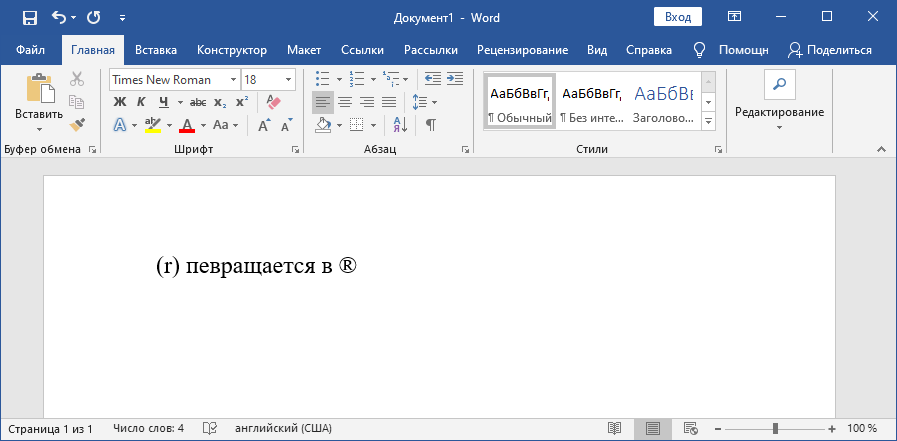
Ввод должен осуществляться последовательно. Если сначала напечатать скобки, а затем вставить «r», то ничего не произойдет!
Универсальный вариант
Также есть возможность воспользоваться универсальным вариантом. Он работает в Word и других офисных программах Microsoft.
- В любом месте вводим 00AE (два нуля и английские буквы).
- Нажимаем Alt + X .
- Получаем — ®
Надстрочное написание
Для надстрочного написания выделяем знак и ищем в меню соответствующую функцию.
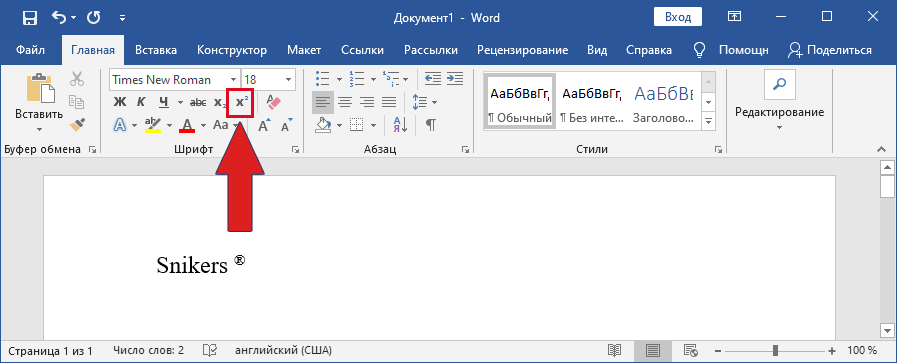
Или воспользуйтесь горячими клавишами: Ctrl + Shift + +
Вставка на Mac
На моноблоках и ноутбуках от фирмы «Apple» можно воспользоваться горячими клавишами Option + R . Клавиша «Option» есть только на фирменных клавиатурах от «Apple» и совмещается с левым «Alt».
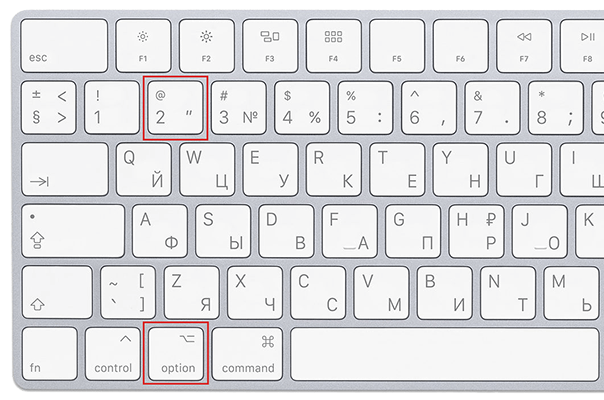
Если клавиатура обычная, то придется копировать знак из других мест.
На Android смартфонах
На смартфонах под управлением Android знак правовой охраны входит в набор стандартной клавиатуры. Добраться для него можно следующим способом:
- переходим в цифровой блок ?123 ;
- находим клавишу = ;
- в этом блоке будет нужный знак.



