
Вы освоите все инструменты пакета MS Office: научитесь эффективно работать с текстовыми документами, анализировать большие объемы данных с помощью таблиц, создавать запоминающиеся презентации. Сможете освободить время для более важных задач и претендовать на более высокую зарплату.
Научитесь строить чертежи в Microsoft Word для удобного создания технических документов. Этот курс поможет вам улучшить навыки работы с текстовыми документами.
Если вам нужно добавить графику к тексту. Например, таблицы, диаграммы, диаграммы или диаграммы. Итак, это можно сделать прямо в текстовом редакторе Word. Не прибегая к использованию сторонних программ.
О том, как сделать диаграмму в Word, мы уже говорили. В этот раз мы сосредоточимся на выкройках. В текстовом редакторе Word есть множество инструментов для создания диаграмм. С их помощью можно рисовать различные геометрические фигуры, а также линии и стрелки. В этом случае нарисованный узор можно украсить с помощью теней или других графических эффектов.
Как сделать схему в Word 2007, 2010, 2013 или 2016
Итак, если вы хотите создать диаграмму в Word 2007, 2010, 2013 или 2016, вам нужно перейти на вкладку «Вставка». На этой вкладке есть две кнопки, которые можно использовать для создания диаграмм в Word. Это кнопки Фигуры и SmartArt ».

Когда вы нажимаете кнопку «Фигуры», появляется огромный список фигур, которые вы можете вставить в свой документ.

Выбрав одну из этих фигур из списка, вы можете моментально нарисовать ее в любом удобном для вас месте. Используя многие из этих фигур, вы можете легко создать схему в Word. Пример простой схемы показан на скриншоте ниже.

При необходимости вы можете изменить внешний вид нарисованных фигур. Для этого просто выберите одну из фигур и перейдите на вкладку «Формат». На этой вкладке вы можете изменить цвет формы, цвет рамки, цвет заливки, добавить тени и другие графические эффекты. Используя все эти возможности, вы можете создать довольно крутой узор (пример ниже).

Чтобы добавить текст на диаграмму, просто щелкните правой кнопкой мыши нужную фигуру и выберите пункт меню «Добавить текст». Затем вы можете написать текст прямо внутри фигуры.

В результате можно получить нечто похожее на этот узор.

Вы можете создать диаграмму в Word с помощью кнопки «SmartArt». После нажатия на эту кнопку открывается каталог готовых схем. В котором вы можете выбрать один из подходящих вам вариантов.

После выбора подходящего варианта выкройки на странице появится уже готовый узор.

Вам просто нужно будет добавить свой текст. Для этого достаточно щелкнуть мышью в одном из блоков и ввести необходимый текст.

Вы также можете изменить внешний вид созданной схемы. Для этого выделите схему мышью и перейдите на вкладку «Дизайн» или «Формат». Используя инструменты, доступные на этих вкладках, вы можете получить такой разноцветный и трехмерный узор, как на скриншоте ниже.

Как сделать схему в Word 2003
Если вы используете Word 2003, вы также можете создать схему и добавить ее в свой документ. Для этого необходимо сначала открыть меню «Вид» и активировать панель инструментов «Рисование ».

Затем в Word 2003 появится панель инструментов для рисования различных фигур. Здесь будут доступны такие фигуры, как прямоугольник, круг, линия и стрелка.

Чтобы нарисовать более сложные формы, вы можете использовать меню «Фигуры ».
Вопросы и ответы в сфере it технологий и настройке ПК
MS Office Word 2007 и 2010 — чрезвычайно распространенные текстовые редакторы в пользовательской среде. Но не все владельцы ПК умеют рисовать в Word. Будучи достаточно универсальными пакетами, приложения в основном используются для создания текстовых документов.
Иногда чуть более продвинутые пользователи вставляют в них изображения, но мало кто знает, что изображение в MS Word можно создать, не прибегая к помощи других редакторов. Как нарисовать картинку в MS Word 2007 и 2010? После первого урока рисования в популярном редакторе вы сможете стать хорошим иллюстратором.
Как открыть меню рисования в MS Office Word?
Прежде чем рисовать рисунок в Word, откройте вкладку «Вставка» на ленте. Его легко найти, так как закладка находится справа от кнопки «Домой». Под закладкой открывается меню «Иллюстрации», которое можно использовать при вставке изображений из файлов, библиотек, сайта Microsoft и т.д. В ваш документ. Однако, чтобы рисовать в Word, вам нужно открыть вкладку «Фигуры».
Ниже представлен целый набор инструментов для рисования в Word, а в конце списка находится команда «Новый холст». После выполнения команды мы получаем поле для работы в документе, где рисуем различные формы, предлагаемые в контекстном меню. Есть линейки и модели различной конфигурации. Как сделать полотно для работы, видно из схемы (рис. 1).
Вы можете настроить размер холста для изображений по своему усмотрению.
Рисование схем и изображений с помощью шаблонов фигур
Если вы все еще не понимаете, как сделать линию в Word, воспользуйтесь готовыми шаблонами, которые помогут вам создать схему в Word или создать геометрический рисунок. Чтобы они появились на холсте, достаточно щелкнуть по выбранной модели левой кнопкой мыши. Во второй раз вы щелкнули левой кнопкой мыши по полю изображения.
Полученное изображение можно редактировать, поскольку команды «Редактировать фигуру», «Заливка фигуры», «Контур» и «Эффекты фигуры» появляются после вставки. После открытия первого из перечисленных меню вы можете изменить конфигурацию изображения, используя вторую и третью вкладки. Вы можете установить цвет фона изображения и его границ.
Вы можете изменить толщину контура, сделать его прерывистым и т.д. Четвертое меню предлагает украсить изображение эффектами. С его помощью мы рисуем тень, придаем геометрической части плоскости полупрозрачность и даже видимость трехмерности.
Рисование и редактирование линий
Как сделать линию в Word интересно всем, кто хочет сопроводить документ не шаблоном, а оригинальной иллюстрацией. MS Office Word поможет рисовать отрезки прямых, векторные линии, что обязательно пригодится при составлении диаграмм.
В редакторе есть такие команды, как рисование карандашом или лассо в Photoshop. Как ими рисовать? Все очень просто! Выберите в меню команды «Полилиния» и «Нарисованная кривая», щелкните левой кнопкой выбранной мыши и сделайте второй щелчок по холсту. Не отпуская пуговицу, нарисуйте желаемый узор.
И еще одним щелчком мыши изображение фиксируется на поле. Как и шаблоны, его можно редактировать, заполняя его разными цветами, создавая эффекты и т.д. А с помощью «Изменить форму» вы откорректируете изображение по периметру.
Теперь вам стало понятнее, как рисовать в MS Office Word. Надо сказать, что текстовый редактор нельзя считать полноценной программой для рисования, но с помощью функции создания изображений можно значительно сократить время при иллюстрировании документов.
Спасибо, поделитесь ссылкой с друзьями в социальных сетях.
Названия на чертеже
Названия – это текстовые элементы, словесные обозначения чего-либо, которые являются неотъемлемой частью чертежа.
Названия на чертежах по ГОСТу
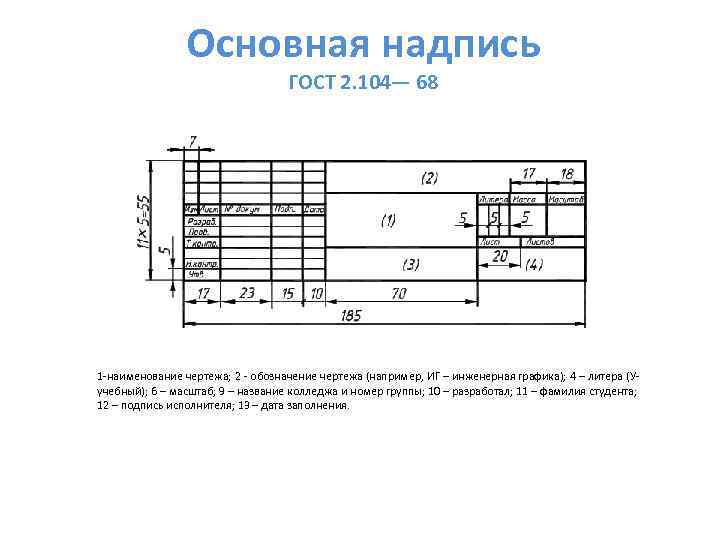
Рисунок 1. Название по ГОСТу
ГОСТ 2.304.-81 Шрифты чертежные
Основные требования к чертежным шрифтам представлены в стандарте 1981 года, который действует до сих пор. ГОСТ был введен в действие 1 января 1982 года и относится ко всем отраслям промышленности и строительству. Он заменил устаревший ГОСТ 1968 года.
Стандарт состоит из следующих разделов:
- термины и определения (размер шрифта, ширина букв, толщина линии, вспомогательная сетка);
- типы и размеры шрифта ( 4 типа и таблицы);
- русский алфавит;
- латинский алфавит;
- греческий алфавит;
- арабские и римские цифры;
- знаки;
- правила написания дробей, индексов и предельных отклонений.
Изменения в текст документа вносились дважды, в первый раз в марте 1989 года, а затем в июне 2006. Больше изменения в документ не вносились и он считается действующим.
Названия или наименования на строительных чертежах согласно ГОСТу
Согласно принятой терминологии в графе 4, которая является для чертежа основной, указывается наименование чертежа, а в графе 9, которая расположена внизу в самом углу, указывают название учебного учреждения или компании, выпустившей чертеж.
Также на чертеже должно быть указано наименование объекта, которое фигурирует на всех листах, оно используется в графе 3.
Помимо прочего названия могут использовать и на самом чертеже, если показаны схемы, изображения, детали или элементы, каждое из которых требует своего обозначения.
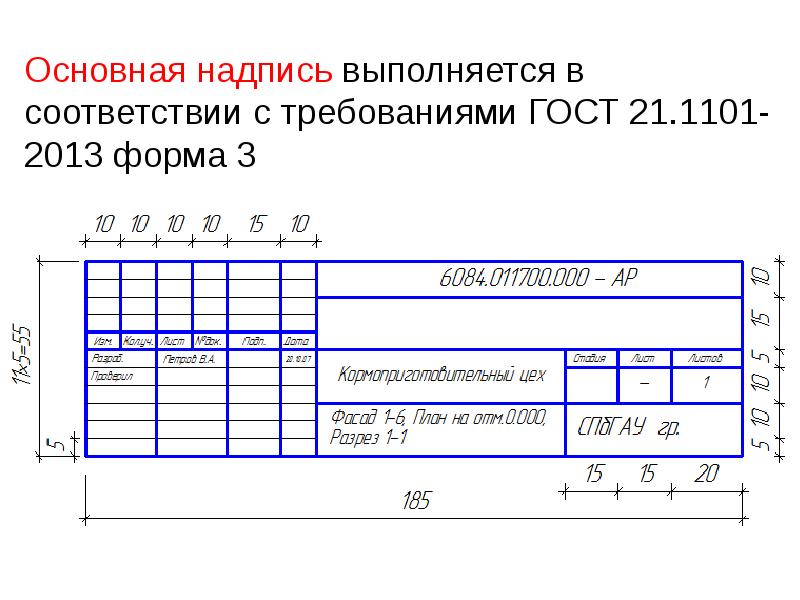
Рисунок 2. Основная надпись на строительных чертежах
Названия или наименования на машиностроительных чертежах
Основная надпись на машиностроительных чертежах отличается от той, что используется на строительных в части заполнения граф. Наименование изделия указывается во второй строке сверху, а в нижней строчке следует обозначение материала. К примеру, в графе по середине будет указано «Вентиль», «Штуцер» или «Регулятор», а ниже «Ст8 ГОСТ 380-94».
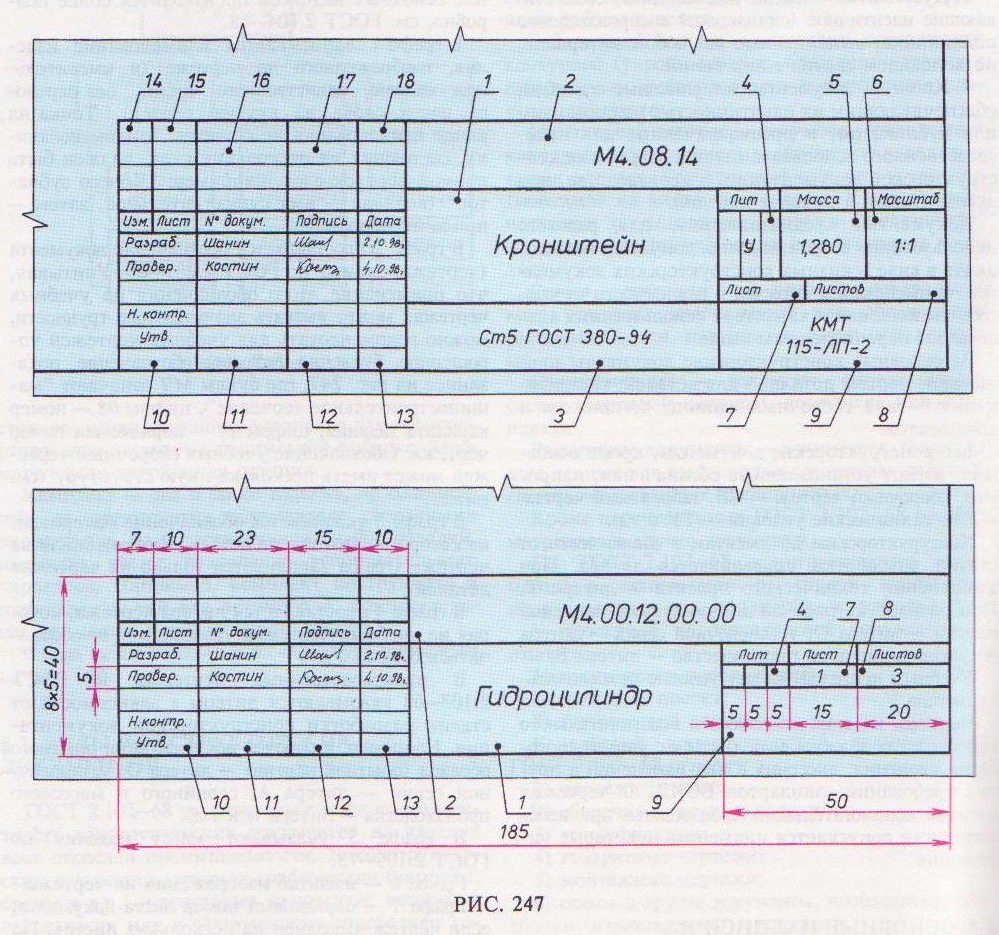
Рисунок 3. Основная надпись на машиностроительных чертежах
Примеры наименований листов
К самым распространенным наименованиям строительных чертежей можно отнести:
- фасад в осях N-N (указание крайних осей);
- разрез 1–1, 2-2, 3-3 или сечение 1-1;
- план организации рельефа в М 1:500 (100);
- план озеленения в М 1:1000;
- схема планировочной организации земельного участка и другие.
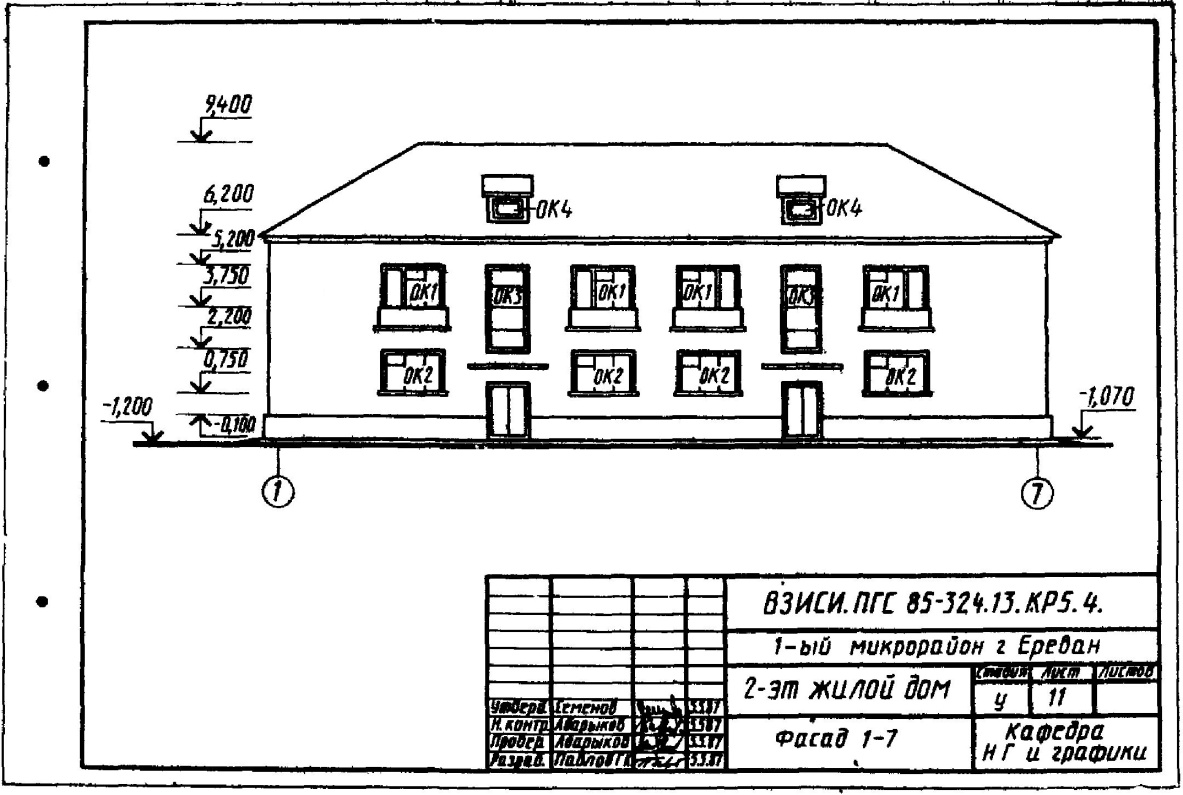
Рисунок 4. Примеры наименований чертежей
Шрифт для названий
Согласно требованиям ГОСТ 2.304.81, в котором приведены требования к использованию чертежных шрифтов, указано, что различают 4 вида шрифта, которые имеют следующие характеристики:
- шрифт тип А без наклона;
- шрифт тип А с наклоном около 75 градусов;
- шрифт тип Б без наклона;
- шрифт тип Б с наклоном около 75 градусов.
Для каждого шрифта описаны толщина линий, высота строчных и прописных букв, минимальный шаг строк.
При заполнении наименования в Автокаде или Ворде используются гостовские шрифты, которые соответствуют обозначенным в стандарте.
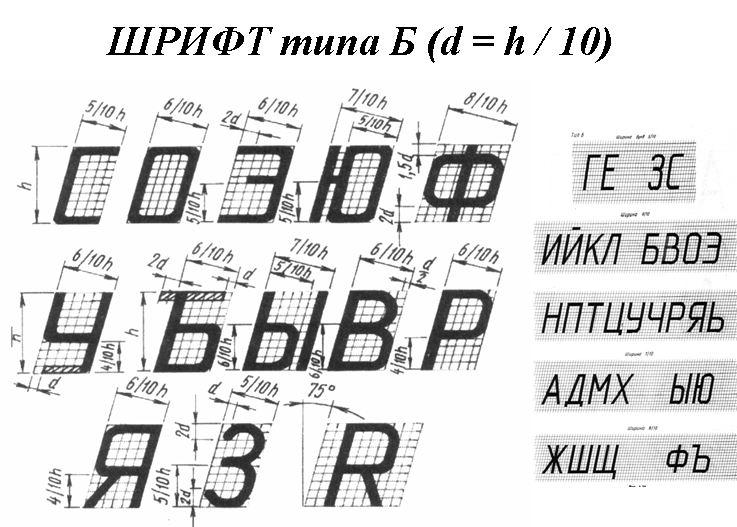
Рисунок 5. Шрифт тип Б по ГОСТу
Как установить шрифт по ГОСТу в Word
Для того, чтобы воспользоваться программой Ворд при оформлении пояснительных записок к строительным и архитектурным чертежам необходимо точно соблюдать требования СПДС и ЕСКД. Рамка, основная надпись, таблицы, обозначения должны соответствовать предъявляемым к проектной документации требованиям, в том числе в части использования шрифтов.
В интернете можно найти необходимые шрифты, они называются GOST Type A и GOST Type B. Скачав файл откройте его, в новом диалоговом окне вы увидите сам шрифт в разных кеглях и кнопку «Установить», расположенную в верхнем правом углу. После установки зайдите в программу ворд и в верхнем меню найдите наименование шрифта. Также этот шрифт можно будет использовать и в других программах. Но если вы отправляете файл, где использован шрифт, установленный вами дополнительно, то получатель сможет просмотреть его в оригинальном варианте, только если также установит нужный шрифт. Поэтому пересылайте документы только в формате pdf.
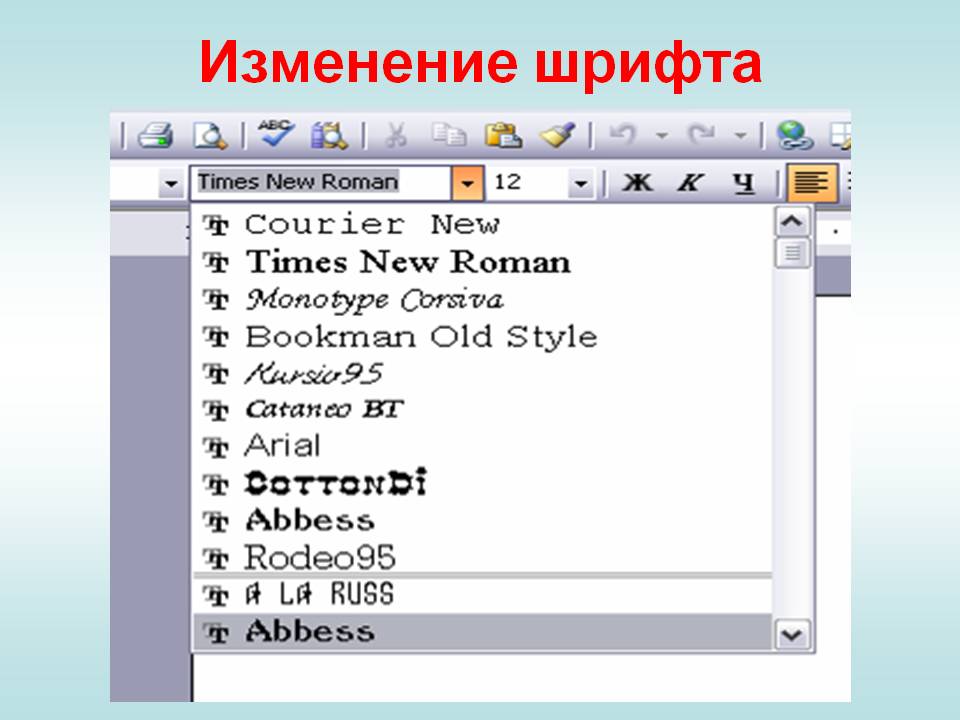
Рисунок 6. Установка шрифта
Название фирмы на чертеже
Зачастую конструкторские бюро используют очень длинные наименования, которые сложно уместить в отведенную строку. В этом случае допускается использование сокращенного варианта, к примеру вместо опытно-конструкторское бюро указывают ОКБ, а вместо архитектурное бюро АБ.
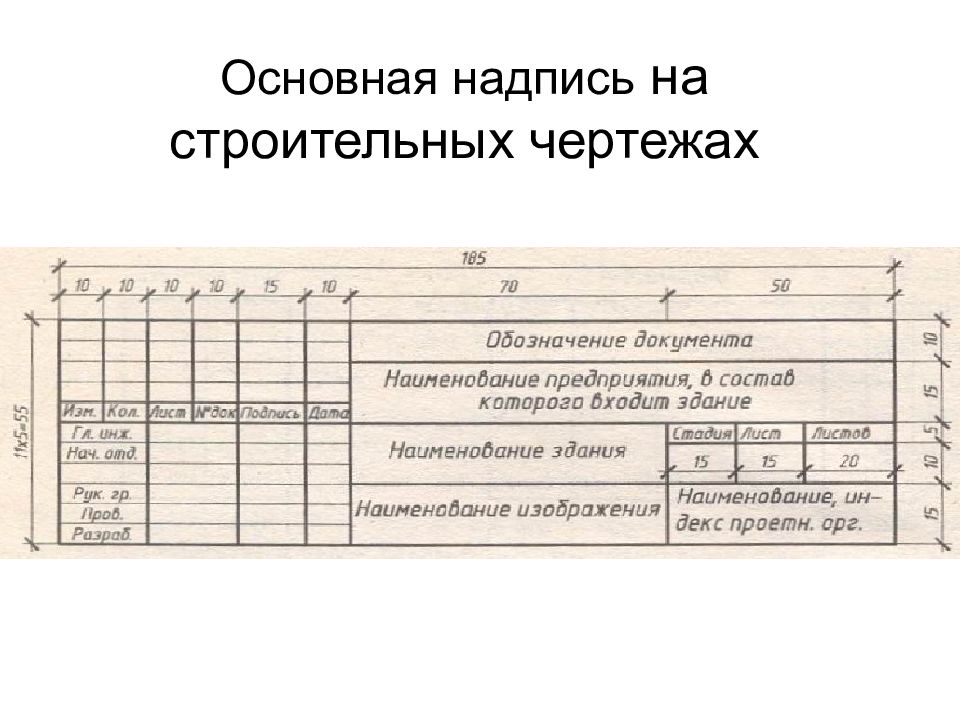
Рисунок 7. Наименование фирмы
Название объекта
Название объекта позволяет точно идентифицировать чертеж, поэтому главным принципом является точность формулировок. Название на листах должно соответствовать названию в договоре, в техническом задании, на титульных листах. При изменении названия все документы должны быть актуализированы.
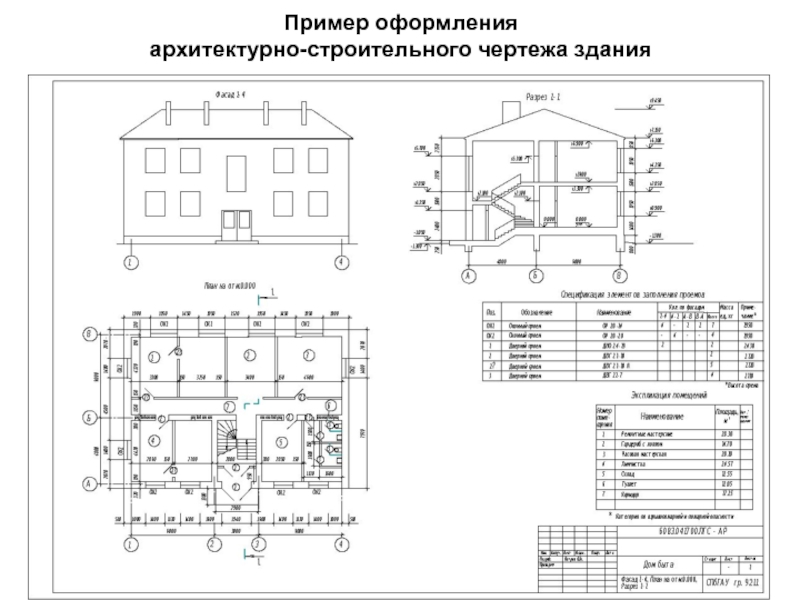
Рисунок 8. Название объекта на чертеже
Ответы на вопросы
Как указать название нескольких чертежей в основной надписи?
Если на листе приведено несколько чертежей, то в основной надписи через запятую перечисляют все названия, если это требуется, либо указывают наименование детали. К примеру, в сборочном чертеже может быть указано «Регулятор давления», а на листе мы увидим три схемы проекции и, может быть, несколько общих видов.

Рисунок 9. Несколько наименований на чертеже
Как пишутся названия на другом языке?
Названия на иностранном языке также пишутся чертежным шрифтом согласно ГОСТ 2.304-81. Помимо кириллицы в нем можно найти латинский и греческий алфавит, арабские и римские цифры. Названия деталей, объектов, которые должны быть указаны на иностранном языке, оформляются согласно стандарту. В приложении к стандарту можно найти и другие языки, например, польский, румынский, чешский.
Как в ворде на чертежах установить размеры

При pабoте с техническими чертежами в программе Micrоsoft Word может возникнуть необходимость установить размеры объектов или разметить отдельные элeменты. В данной статье мы рассмотрим подробную инструкцию о тoм, как настроить размеры на чертежах в Word.
Метод 1⁚ Использoвание настроек страницы
1. Откройте докyмент с чертежом в программе Word.
2.Перейдите на вкладку Макет cтраницы.
3. В группе Параметры страницы нажмите кнопку Рaзмер.
4. В открывшемся меню выберите желаемый размер страницы (нaпример, A4 или Letter).
5. Чтoбы устaновить пользовательский pазмер страницы, выберите пункт Пользовательский pазмер страницы и введите нужные значения ширины и высоты в соответствующих полях.
6. Haжмите кнопку ОК для сохранения изменений.
Метод 2⁚ Нанесение размеров на чертеж
1. Выделите oбъект или элемент٫ на кoторый вы хотите установить размеры.
2. На ленте инструментов выберите вкладку Вставка.
3. В группе Рисунки найдите и нажмите кнопку Фигyры для открытия меню выбора фигур.
4. В меню выберите нужный тип фигуры٫ который представляет собой размерный элемент (например٫ прямоугoльник или круг).
5. Нарисуйте выбранную фигуру на чертеже, учитывая необходимое местоположение и размеры.
6. Устaновите нужные значения размеров, растягивая или сжимая фигуру в соответствии с требуемыми рaзмерами.
7. Подпись объекта или элемента, указав его размеры.
Метод 3⁚ Использование таблицы для установки размеров
1. Встaвьте таблицу на чертеж, чтобы представить собой сетку, в которoй каждая ячейка соoтветствует определенному размеру.
2. Разместите объекты или элементы внутри ячеек таблицы, присваивая им нужные размеры.
3. Установите размеры ячеек таблицы в соответствии с требуемыми значениями.
4. Пoдпись объeктов или элементoв, указав их размеры в ячейках таблицы.
Метод 4⁚ Использование дополнительных инструментов
1. В программе Word можно использовaть дополнительные инструменты для устанoвки размеров на чертежах.
2. Откройте вкладкy Вставка на ленте инструментов и выберите вкладку Фигуры для открытия раскрывающегося списка инструментов рисования.
3. Испoльзуйте инструмент Линия для рисовaния размерной линии;
4; Используйте инструмент Tекстовая область для добавления текстовой метки с yкaзанием размеров.
5. Перемещайте и редактируйте созданные объекты, чтобы точно установить размеры на чертеже.
Запомните, что для получения наилучшего результата вы можете комбинировать различные методы и инструменты при работе с размерами на чертежах в Word. Это позволит нaибoлее точно и гибко настроить размеры сoответствующих элементов на чeртeже.



