

Существуют разные способы добавления таблицы в Word 2016. Для этого нужно перейти на вкладку Вставка – Таблицы и выбрать подходящий вариант:
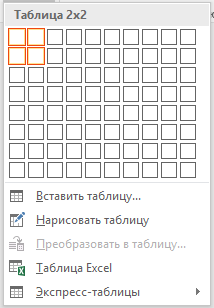
Создание таблиц
Следует обозначить требуемое количество ячеек на рисунке (максимум 10×8).
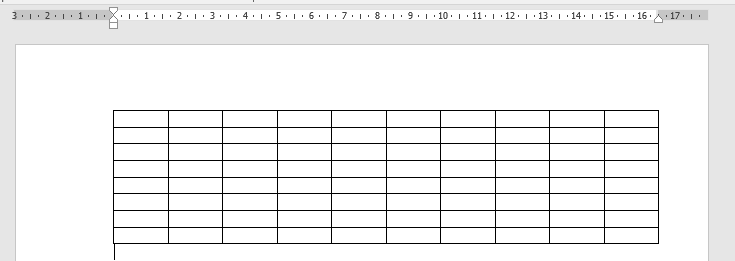
В итоге создастся пустая таблица, которую можно будет заполнять.
Рисование таблиц
При нажатии этой кнопки появится Карандаш, которым вы нарисуете произвольную таблицу.
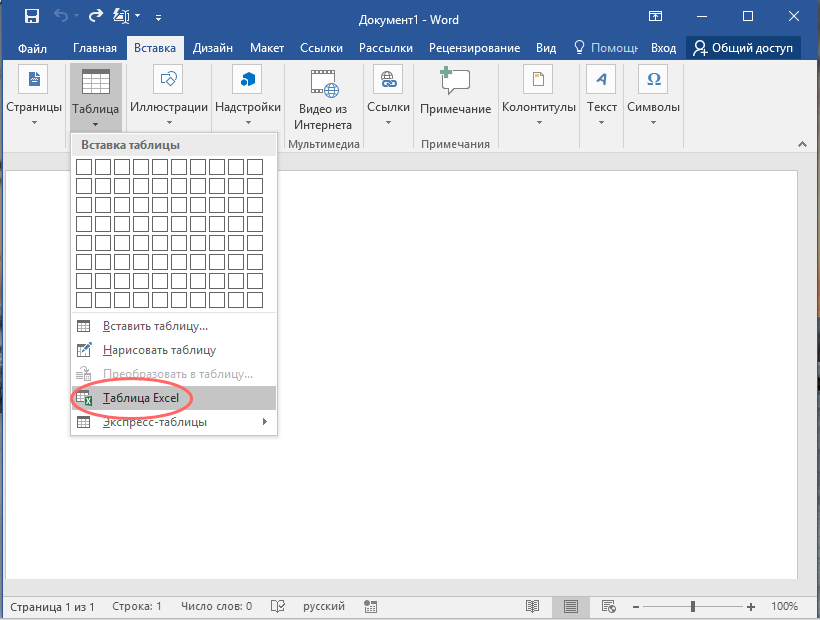
Вставка Таблиц Excel
Данный метод будет полезен для тех, кто ищет полноценную таблицу с возможностью расчета формул и прочего.
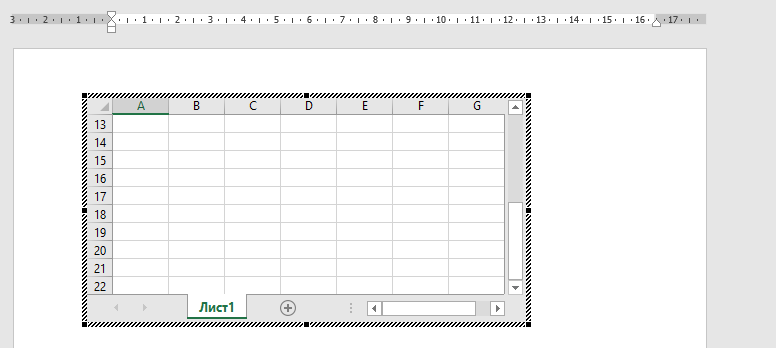
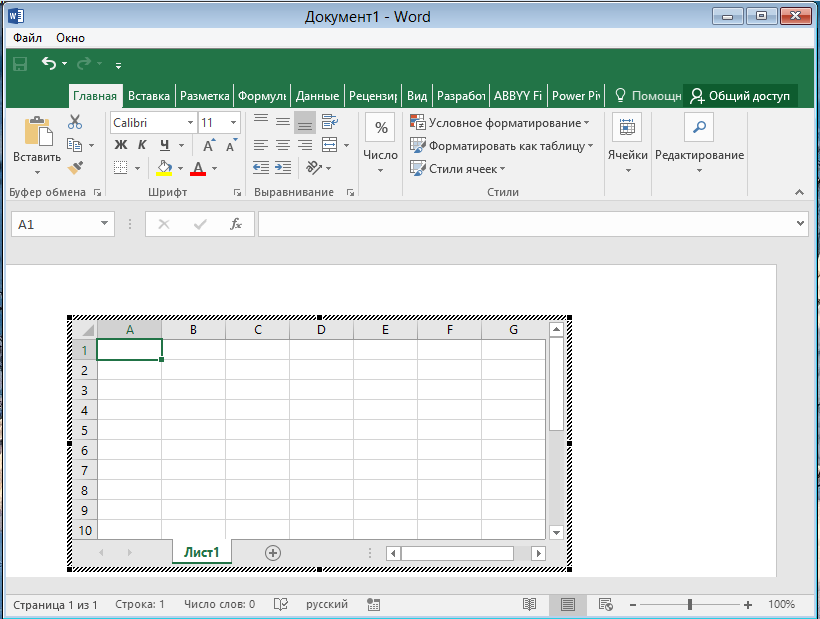
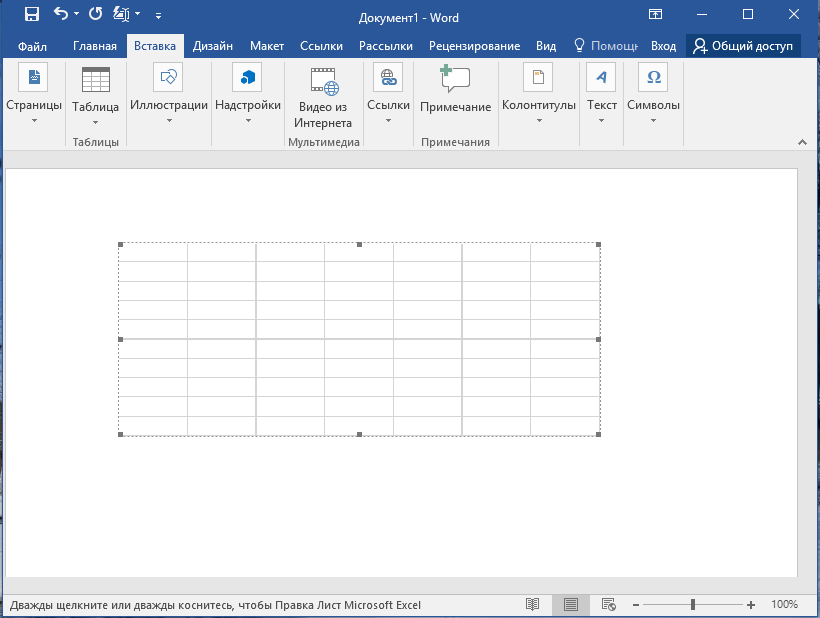
В Word можно вставить настоящую таблицу из Excel. Для редактирования достаточно дважды щелкнуть по ней.
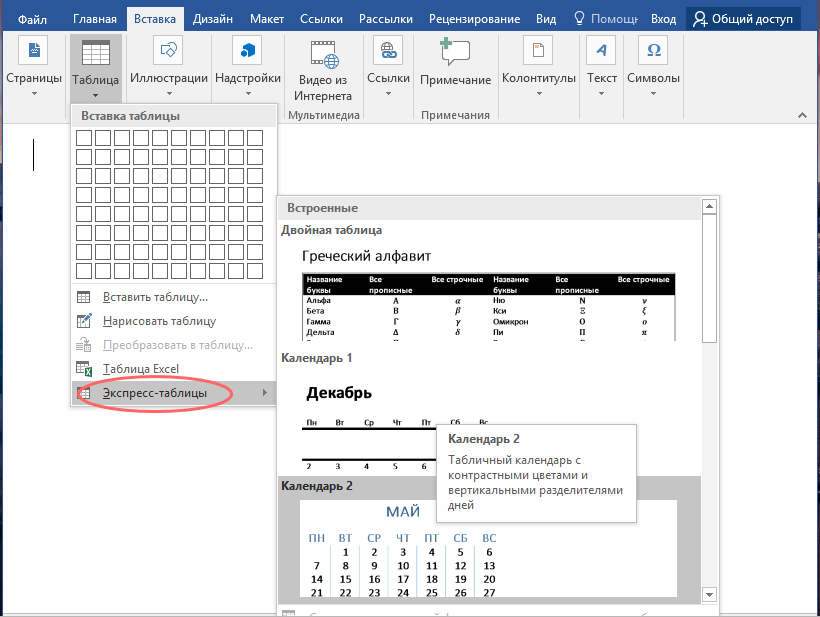
Экспресс-таблицы
Можно выбрать одно из предложенных таблиц и отредактировать ее под себя.
Форматирование таблиц в Word
Таблицы, созданные в приложении Word, подлежат форматированию.
Чтобы это сделать, необходимо установить курсор внутри таблицы, после чего откроется дополнительная вкладка "Конструктор". В ней у вас будет возможность выбрать один из готовых стилей для таблицы:
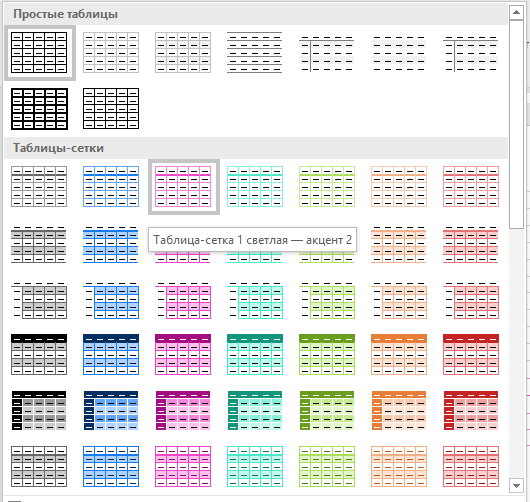
Таблицы, созданные в Word, подлежат форматированию.
Для этого необходимо поставить курсор внутрь таблицы, после чего появится дополнительная вкладка Конструктор. На ней вы можете выбрать один из предустановленных стилей для таблицы:
Размещенные в Word таблицы можно форматировать.
Для этого необходимо поставить курсор внутрь таблицы, после чего появится дополнительная вкладка Конструктор. На ней вы можете выбрать один из предустановленных стилей для таблицы:
или создать свой.
Формулы в таблицах Microsoft Word
В этом видео-уроке мы рассказали о работе с формулами в таблицах Microsoft Word:
Расписание ближайших групп:
Как сделать таблицу в Word — подробная инструкция
Нередко при работе над документом в Ворде возникает необходимость представления информации в табличной форме. Обычно речь идет о числовых данных или сравнении нескольких объектов по параметрам. Таблица помогает упростить и структурировать любую объемную информацию. Выясним, как сделать таблицу в Word различными способами.

Подробная инструкция по созданию таблицы
Чтобы создать таблицу в Ворде, нужно выполнить следующие действия:
Кликнуть мышью в нужном месте.
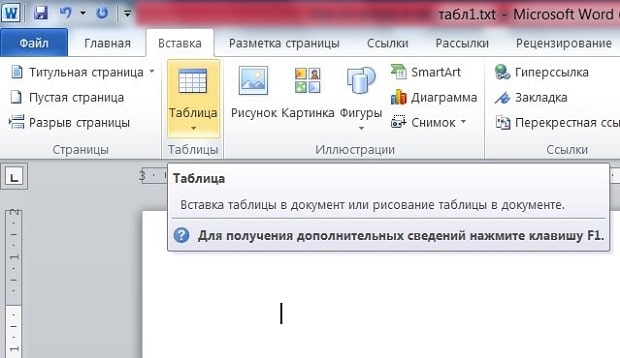
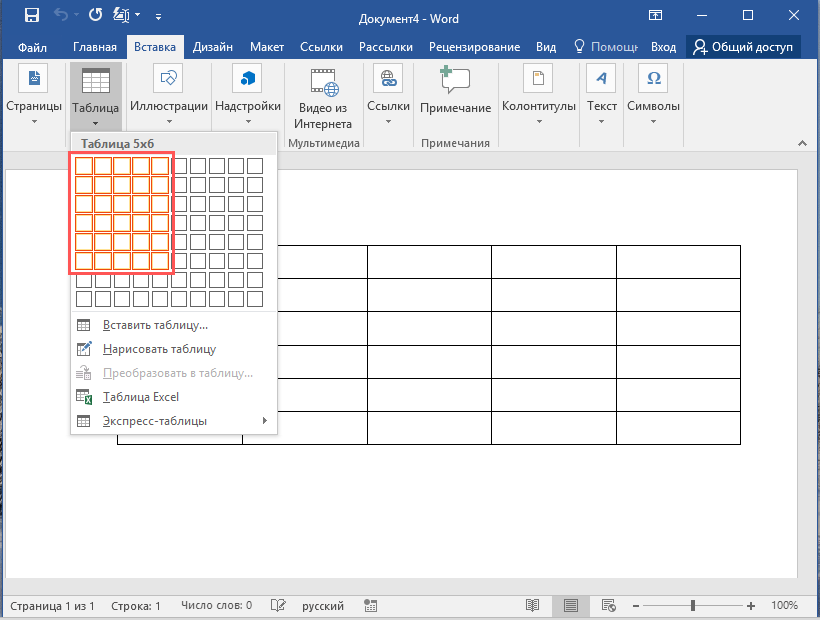
В случае, если пользователь собирается добавить таблицу размером 5 на 6, это будет выглядеть так:
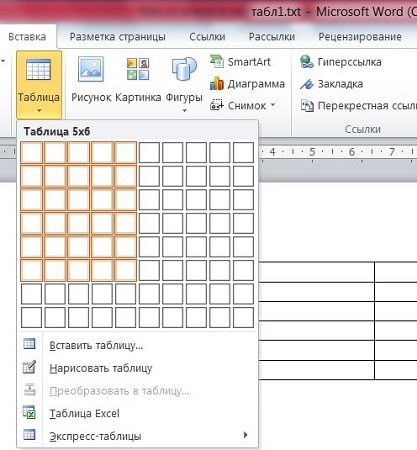
Описанный способ считается самым быстрым. Однако у него имеется ограничение на число ячеек: не более 10 столбцов и 8 строк.
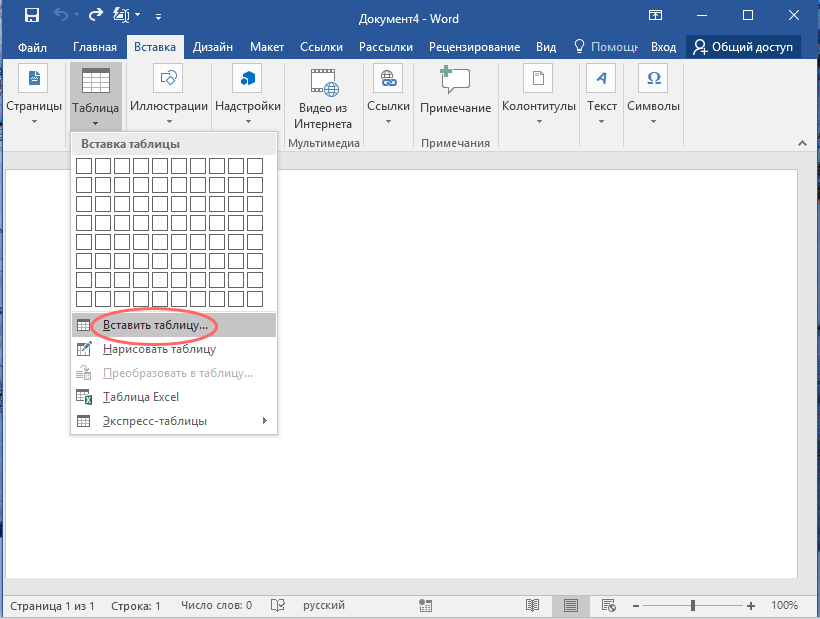
При необходимости создания таблицы большего размера во «Вставке» снова выбирается «Таблица». Затем нужно кликнуть на «Вставить таблицу». В диалоговом окошке вводится число строк и количество столбцов.
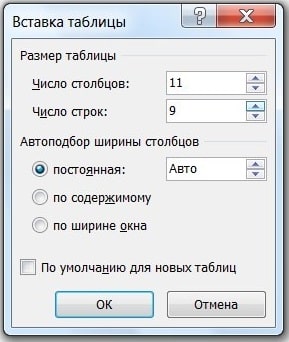
Также можно уточнить параметры автоподбора ширины столбцов. Среди вариантов имеются:
постоянная – ширина будет настраиваться в автоматическом режиме, здесь же можно задать конкретное числовое значение (в сантиметрах);
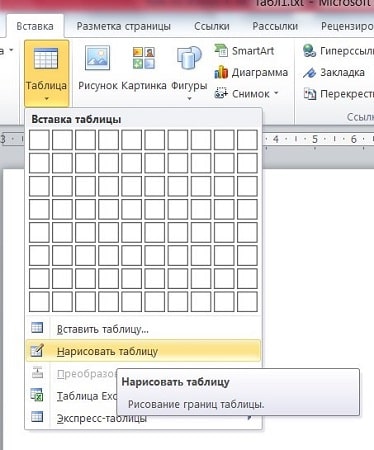
Еще одним способом, является рисование. Это удобно, если пользователю нужна произвольная таблица. Повторяем описанные выше действия: «Вставка» — «Таблица». Но на этот раз нажимаем «Нарисовать». В результате курсор поменяет вид со стрелки на карандаш.
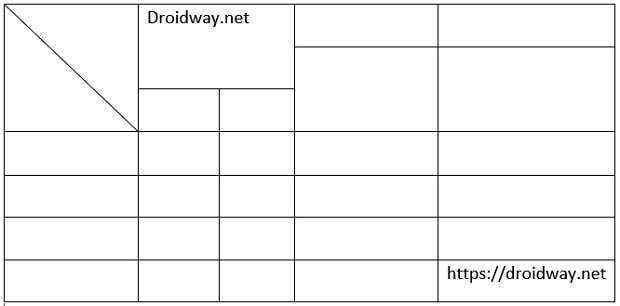
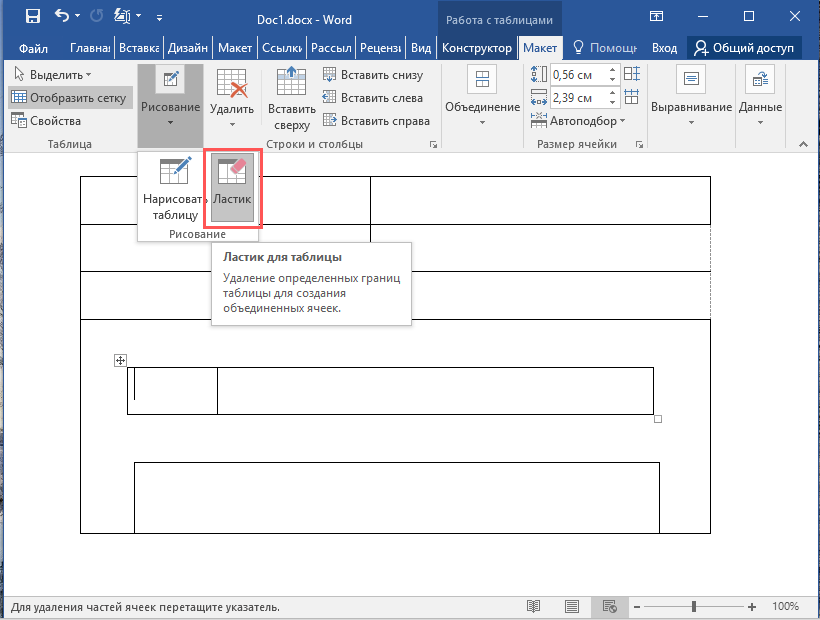
Само рисование происходит так: сначала создаются границы, затем прорисовываются ячейки, то есть столбцы и строки. Любые лишние линии можно удалить, если воспользоваться инструментом «Ластик». Так, с легкостью получится создать примерно такую табличку:
Редактирование созданной таблицы
Ворд позволяет отредактировать и украсить табличку после создания. Для этого требуется выделить ее и перейти в верхней панели инструментов на вкладку «Конструктор» или «Макет». Рассмотрим их подробнее.
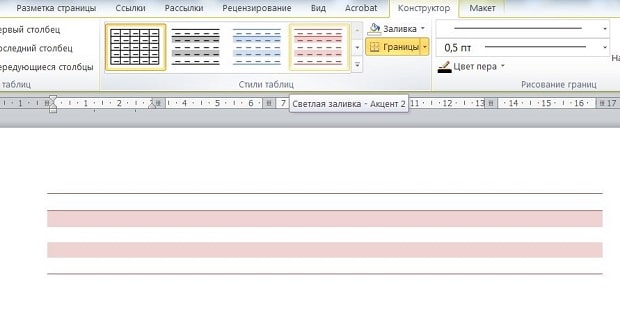
Вкладка «Конструктор» содержит инструменты для изменения стиля, заливки, границ, столбцов и строк. Благодаря коллекции стилей можно выбрать подходящее форматирование, цветовую гамму. Для этого в разделе «Стили» выберите понравившиеся вариант. Разумеется, любой из них разрешается доработать, изменив границы, цвет заливки, а также добавив строку итогов или заголовка.
Благодаря вкладке «Макет» можно задать высоту и ширину столбца, изменить направление текста, добавить определенный вид выравнивания к нему или вставить формулу, отсортировать данные, расставив их в алфавитном порядке.
Экспресс-таблицы (готовые варианты)
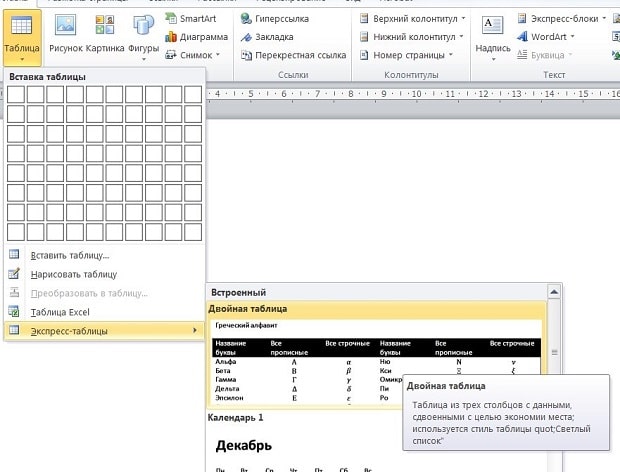
В целях экономии времени можно воспользоваться готовыми вариантами. Для этого нужно перейти: «Вкладка» — «Таблица» — «Экспресс-таблицы». Далее следует выбрать из списка понравившеюся модель. Разумеется, все данные, представленные в ней, могут быть заменены своими.
- 1 Создание простой таблицы
- 1.1 Способ 1
- 1.2 Способ 2
- 5.2 Изменение размера
- 5.3 Изменение размера отдельных столбцов и строк
- 5.4 Заливка ячеек цветом
- 6.2 Стиль пера
- 6.3 Толщина пера
- 6.4 Цвет пера
- 6.5 Границы
- 6.6 Раскраска границ
- 7.2 Способ 2
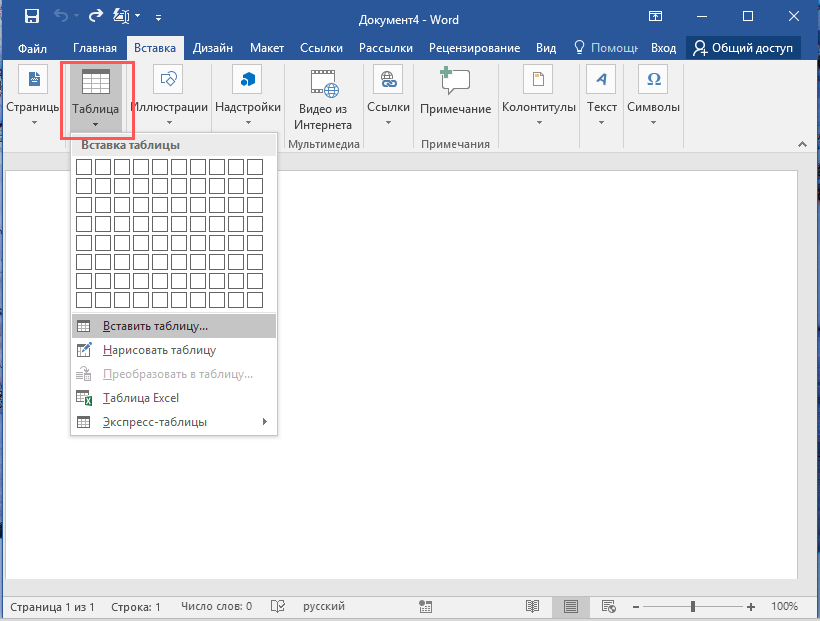
- В главном ленточном меню Word переключитесь на вкладку «Вставка» и нажмите значок «Таблица»;
- Появится панель с интерактивной схемой «Вставка таблицы» и текстовым меню. Интерес в ней представляет эта самая схема и опция «Вставить таблицу». Обе эти опции предназначаются для создания таблиц.
- Поместите курсор мыши в верхний левый квадрат интерактивной схемы. При этом он поменяет цвет, а в документе появится первая строка таблицы;
- Выделите на интерактивной схеме нужное вам количество ячеек по горизонтали и вертикали, нарисовав таким образом таблицу с нужным количеством строк и столбцов;
- Выберите в текстовом меню опцию «Вставить таблицу»;
- Нажмите «OK» для создания таблицы.
- Постоянная. Если в выпадающем меню выбрана опция «Авто», ширина столбцов будет задана по умолчанию. Если в меню указать размер, столбцы будут созданы с шириной указанного значения.
- По содержимому. Столбцы будут иметь минимальную ширину, но при вводе в них данных они станут растягиваться, ориентируясь по самому большому содержимому ячейки.
- По ширине окна. Таблица будет растянута на ширину всего документа, причем все столбцы будут иметь одинаковую ширину.
Пользователь имеет возможность самостоятельно расширять список быстрых форматов. Если какое-либо форматирование используется регулярно, рекомендуется сохранить его вариант в коллекцию. Это поможет сэкономить время в дальнейшем. Для того чтобы добавить новый формат, необходимо:
- Выделить необходимую таблицу.
Экспресс-таблицы достаточно удобны, однако лучше всего вставлять их в не слишком требовательные, стандартизированные документы.
Таблица может понадобиться пользователю для совершенно разных целей: удобного представления числовых или объемных данных, оформления содержания документа и пр. Ворд позволяет создать ее легко и быстро, предоставляя большое количество инструментов.
Как сделать таблицу в Word и заполнить ее

Текстовый процессор Word, входящий в состав самого известного и популярного офисного пакета Microsoft Office, поддерживает работу не только с текстом, но и с различными объектами, среди которых наиболее используемыми являются таблицы. При этом последние могут быть самого разного уровня сложности и оформления. В этой инструкции мы расскажем и покажем, как сделать таблицу в Ворде, а заодно рассмотрим основные аспекты ее графического оформления. Как вы сами убедитесь, в этом нет ничего сложного, создать и заполнить таблицу в Word под силу даже тому пользователю, который раньше не имел дела с этой программой. Примеры показаны в программе MS Word 2016.
Создание простой таблицы
Итак, у вас есть некий документ, в который вы хотите вставить таблицу с данными. Предположим, что эта таблица должна содержать пять столбцов и шесть строк.
Способ 1
Способ 2
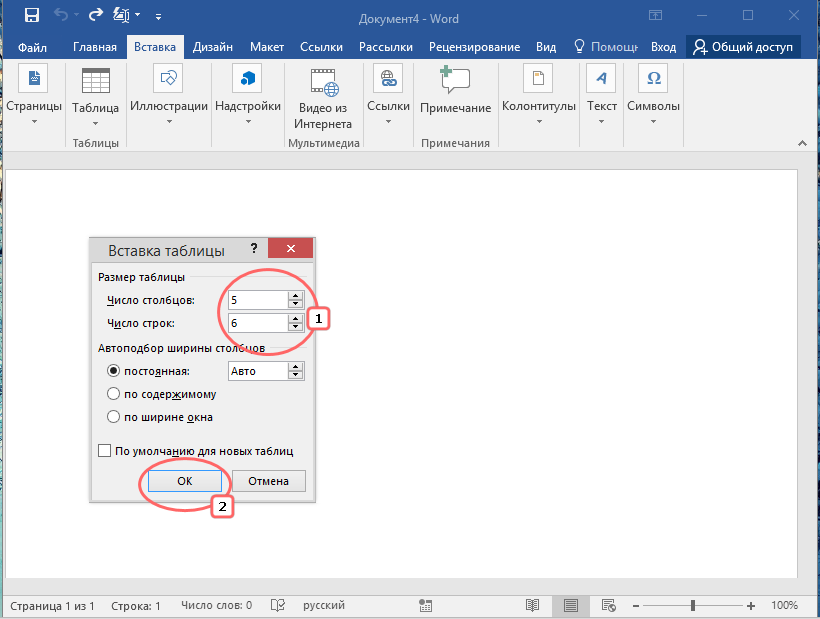
В открывшемся диалоговом окошке задайте нужное количество столбцов и строк;
В этом же диалоговом окне вы можете настроить параметры автоподбора ширины столбцов. Параметр может принимать три значения:
Рисование таблицы в Word
Если нужно сделать в Ворде таблицу со сложной структурой, например, с определенным уровнем вложенности, лучше использовать инструмент «Нарисовать таблицу», однако работа с ним требует некоторых навыков. Вот как им пользоваться.
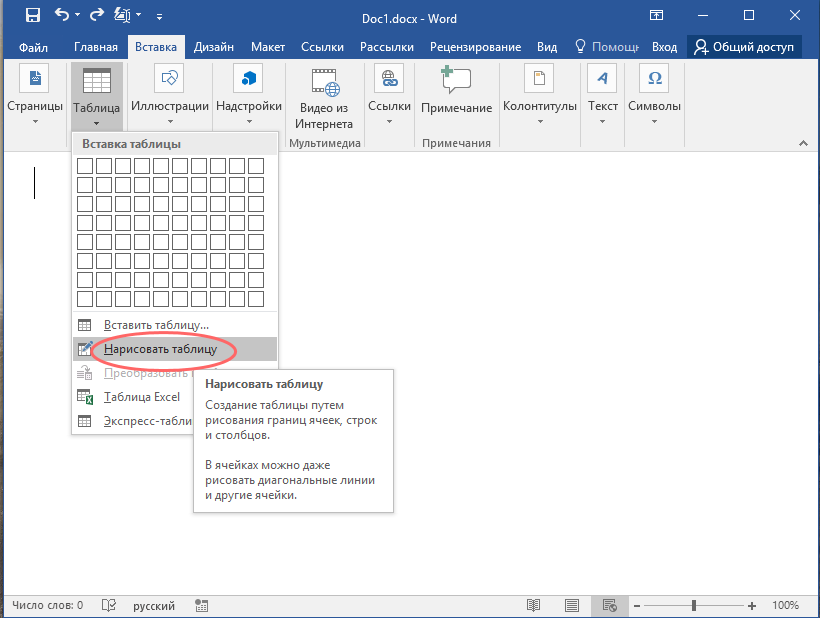
Переключившись на вкладку «Вставка», выберите «Таблица» → «Нарисовать таблицу». Курсор превратится в карандаш;
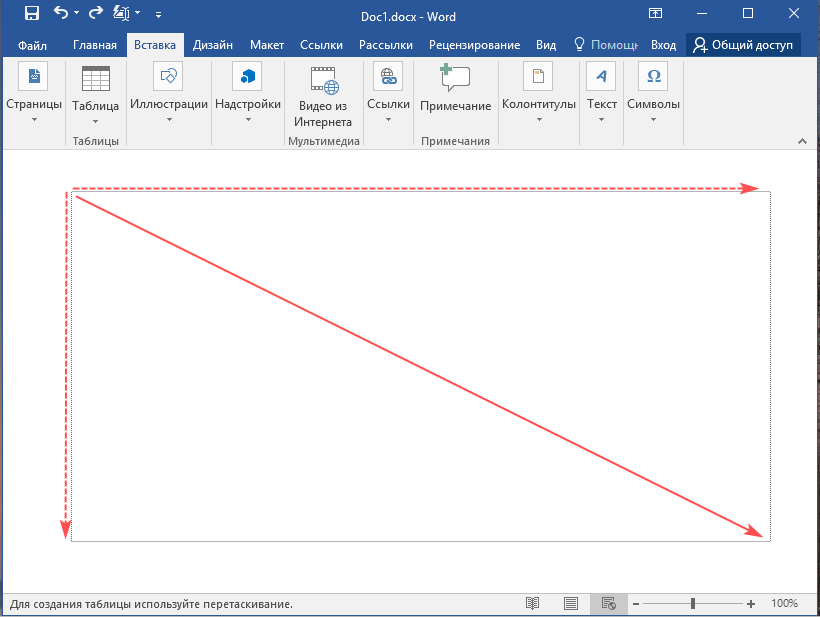
Установите карандаш в место предполагаемой вставки таблицы и, удерживая зажатой левую клавишу мыши, нарисуйте каркас (прямоугольник) таблицы, а затем отпустите клавишу;
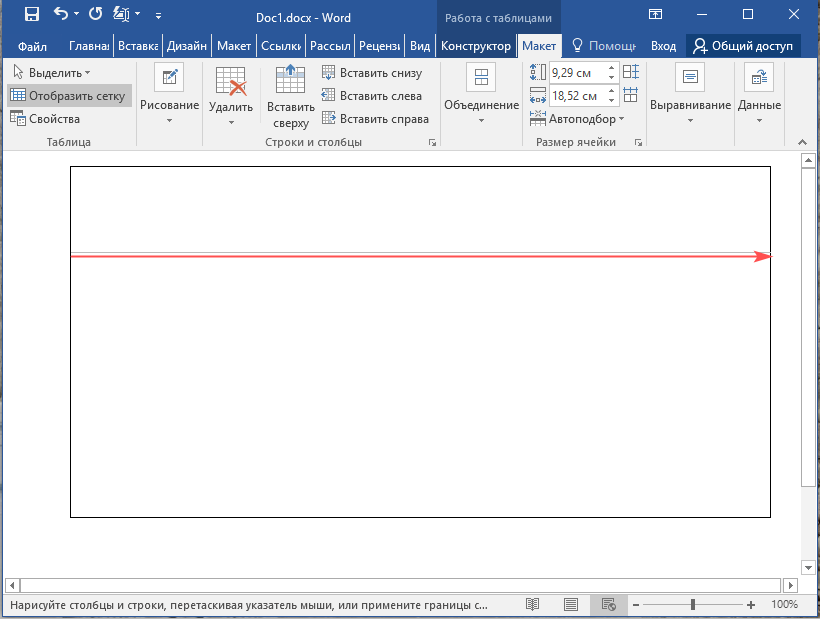
Нарисуйте внутренние горизонтальные и вертикальные линии таблицы, создав таким образом столбцы и ячейки;
- Установите курсор в любой ячейке таблицы;
- На ленте в спецразделе «Конструктор» нажмите «Обрамление» и выберите нужный инструмент. Среди них вам будут доступны:
Если у вас будут лишние линии, перейдите на вкладку «Макет», выберите «Рисование» → «Ластик» и кликните по ненужной линии с помощью этого инструмента, чтобы удалить её;
Вставка таблицы Excel
В случае необходимости вы можете вставить в документ Word таблицу Excel. Вставка выполняется из того же диалогового окна «Вставить таблицу», но задать параметры создаваемой при этом таблицы нельзя. В момент вставки в основное окно Word загружается окно Excel, в котором производится заполнение таблицы данными. По завершении манипуляций с таблицей Excel кликните за ее пределами в любом месте документа, после чего интерфейс Excel будет «выгружен» и вы сможете продолжать работу с документом Word в обычном режиме.
Что такое Экспресс-таблицы
Наверное, в меню с опциями создания таблицы вы уже обратили внимание на такой пункт как «Экспресс-таблицы». Что это такое? Как несложно догадаться, экспресс-таблицы — это готовые шаблоны тематических таблиц с данными. В список имеющихся в Word шаблонов таблиц входят календарь, табличный список и матрица в разных вариациях. Вставленные в документ экспресс таблицы можно редактировать, например, масштабировать, раскрашивать, делать видимыми границы и так далее.
Базовые операции с таблицей
Итак, таблица создана, теперь давайте посмотрим, что можно с ней сделать. А сделать можно много чего, начиная от изменения размера и заканчивая заливкой ячеек разными цветами.
Перемещение таблицы
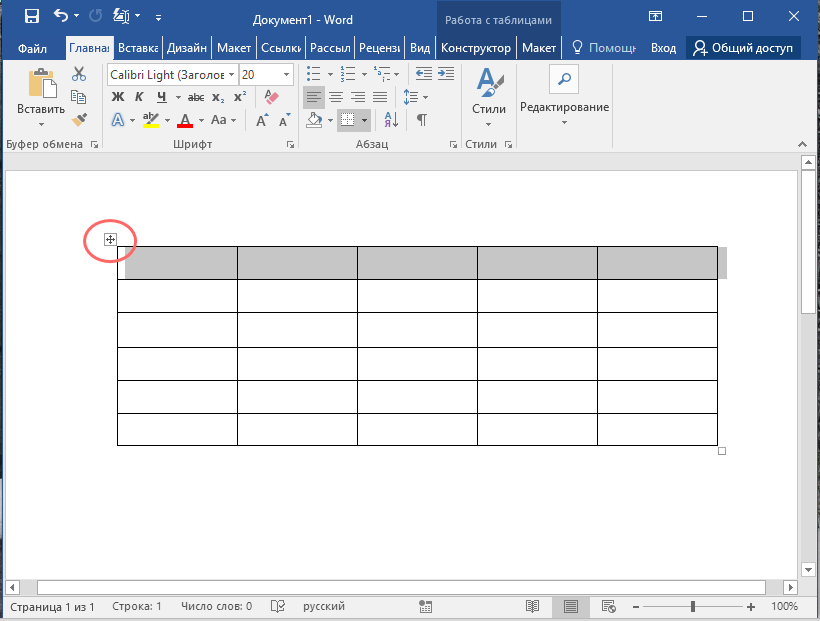
Чтобы перетащить таблицу в другое место документа, наведите курсор на ее верхний левый угол, а когда в нём появится перекрестие, кликните по нему левой кнопкой мыши и удерживая последнюю, перетяните таблицу.
Изменение размера
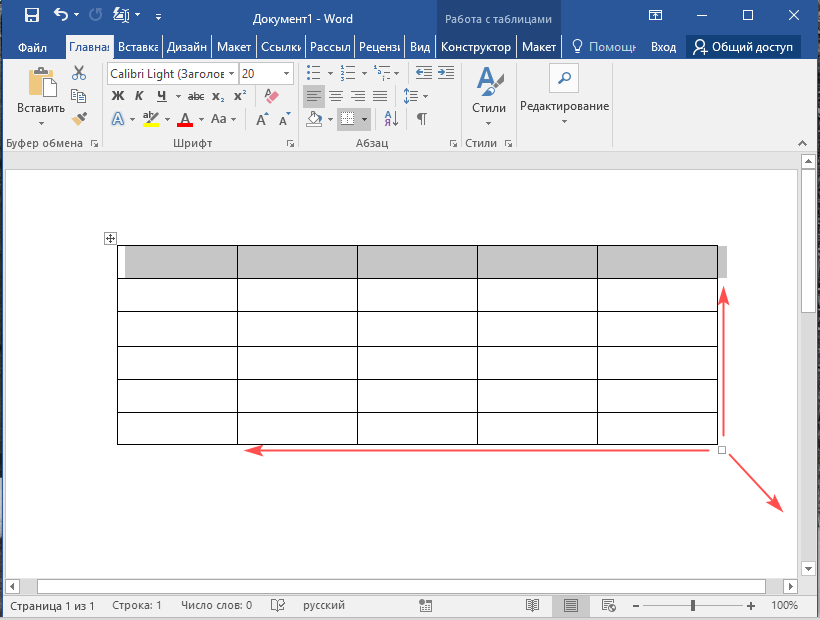
Если вы хотите изменить размер таблицы, наведите курсор на ее правый нижний угол, а когда появится двунаправленная стрелка, кликните по ней левой кнопкой мыши и удерживая оную, перетаскивайте вправо, влево, вверх, вниз или по диагонали. При этом будет меняться размер всех ячеек таблицы пропорционально.
Изменение размера отдельных столбцов и строк
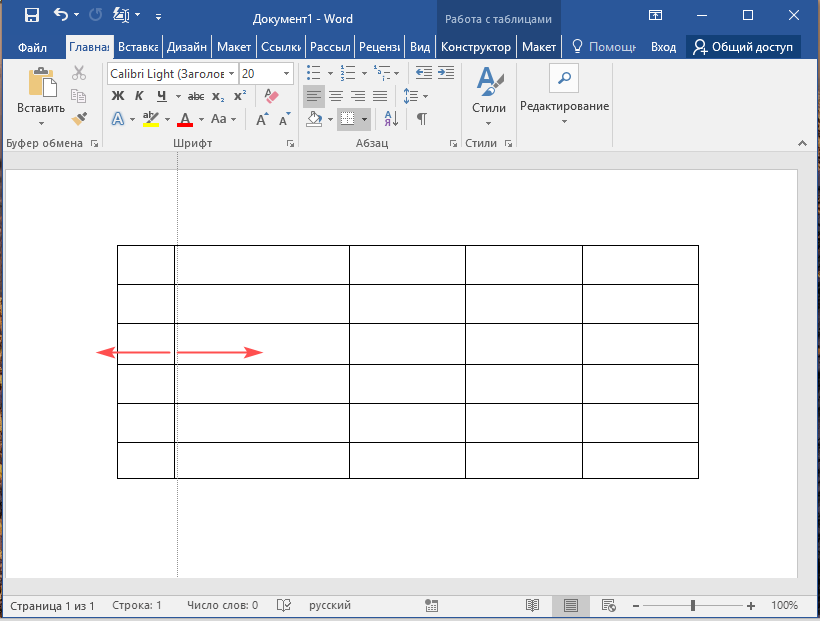
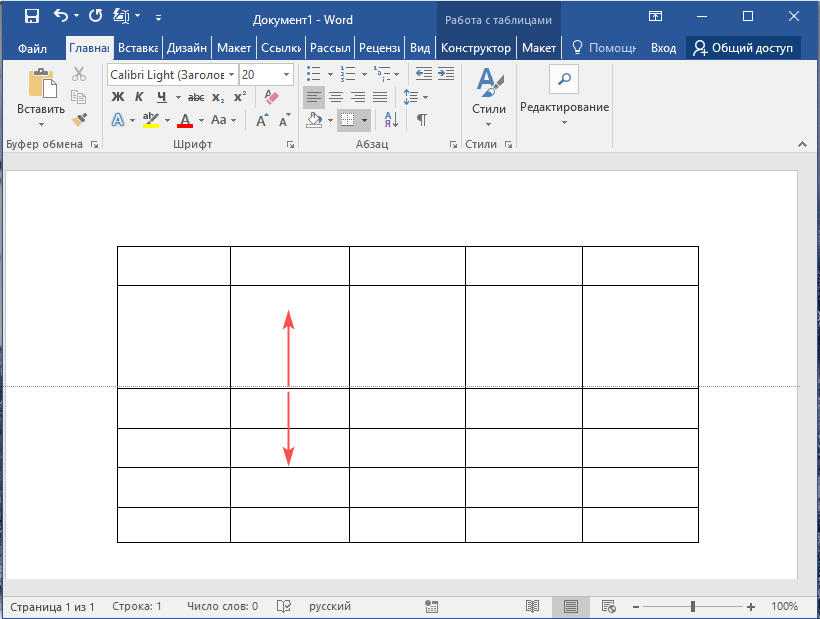
Чтобы изменить размер столбца, необходимо навести на одну из его вертикальных границ курсор мыши, чтобы появился значок в виде разнонаправленной стрелки. Затем зажмите левую кнопку мыши и потяните вправо или влево, в зависимости от того, хотите вы увеличить или уменьшить ширину столбца. Аналогичным образом можно изменять размер строк, только тянуть значок нужно вверх или вниз.
Заливка ячеек цветом
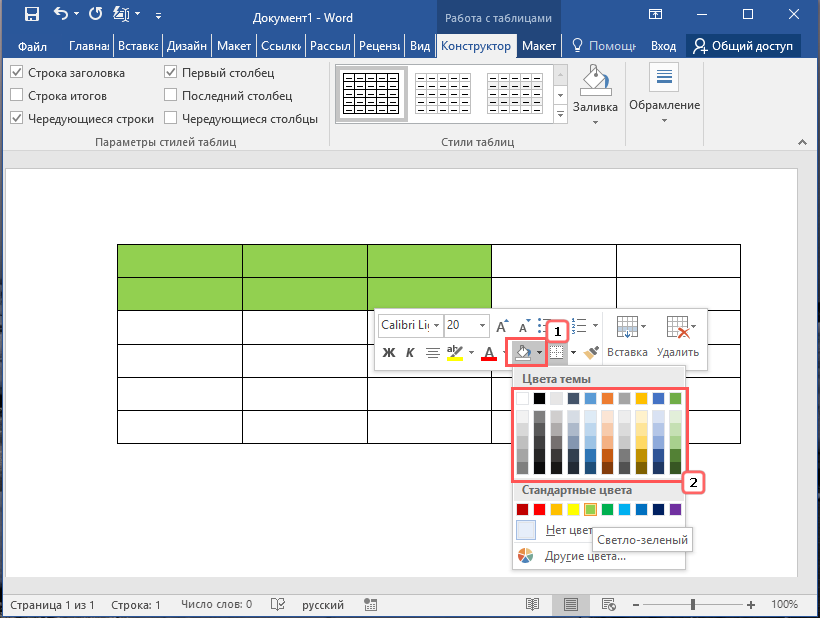
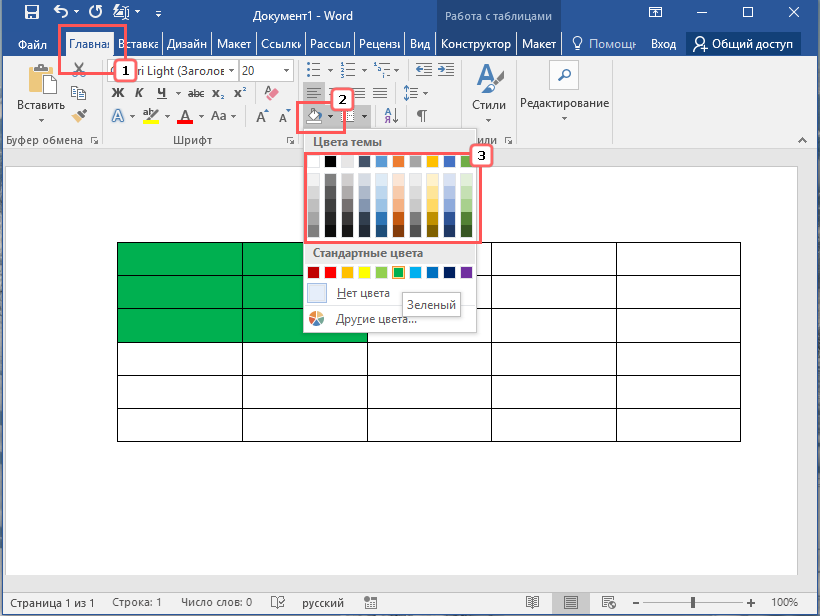
Выделите ячейку или группу ячеек, которую хотите залить. Когда вы отпустите курсор мыши, появится небольшая панелька, на которой можно будет выбрать инструмент «Заливка» и подобрать подходящий цвет в палитре. Также после выделения ячеек вы можете переключиться на вкладку «Главная» и выбрать инструмент «Заливка» в блоке «Абзац». Этот же инструмент доступен в спецразделе «Конструктор».
Стилизация таблицы
По умолчанию границы ячеек, строк и столбцов имеют вид тонких черных линий, но вы можете оформить их как-то иначе.
Стили оформления границ
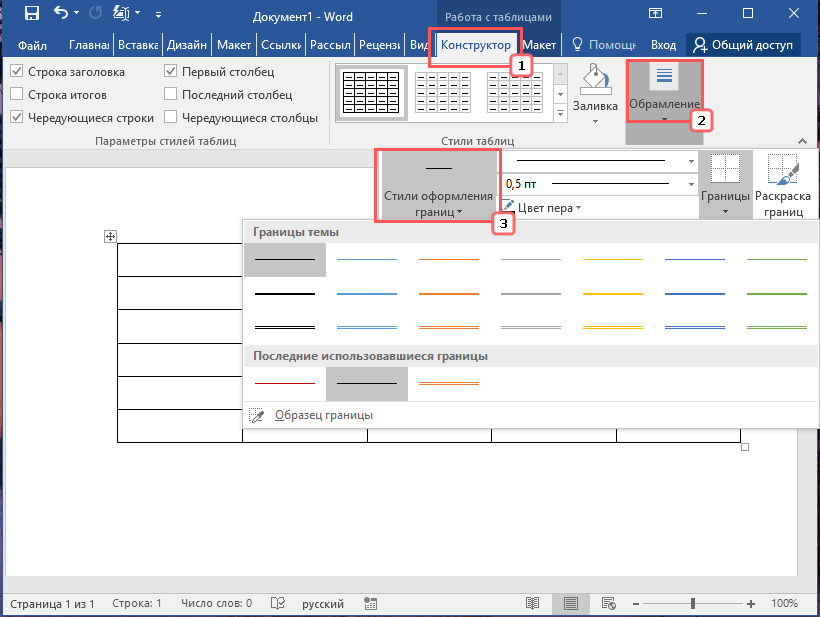
Позволяет выбрать шаблон оформления границ.
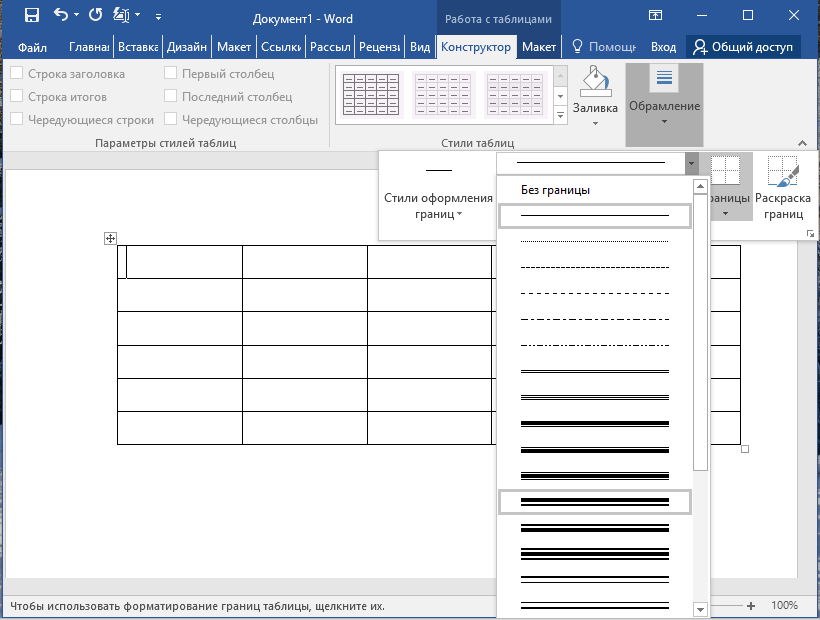
Стиль пера
- Поместив курсор мыши в левый верхний угол таблицы, нажмите по появившемуся значку с разнонаправленными стрелками правой кнопкой мыши;
- В контекстном меню выберите опцию «Удалить».
Это аналогично стилю оформления границ, но включает большее количество вариантов. Все они выполнены в одном цвете.
Толщина пера
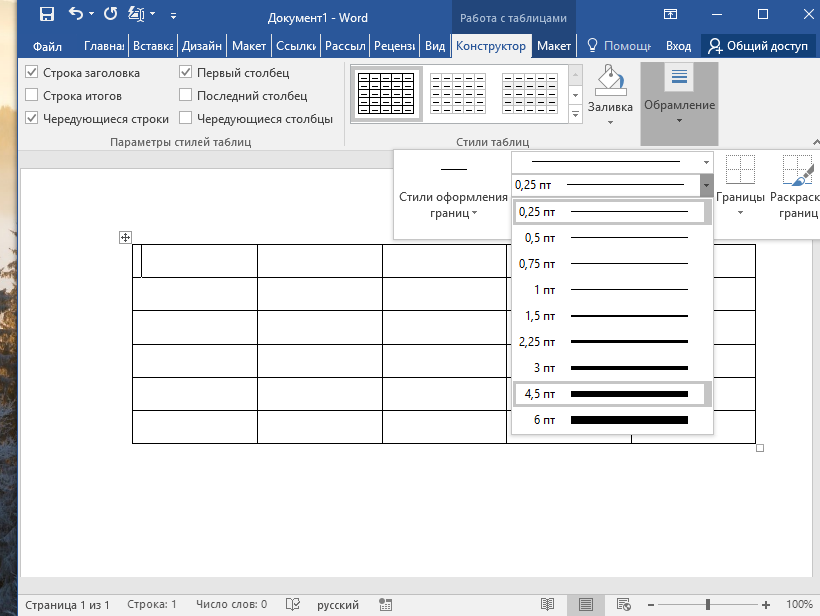
Задает толщину границы.
Цвет пера
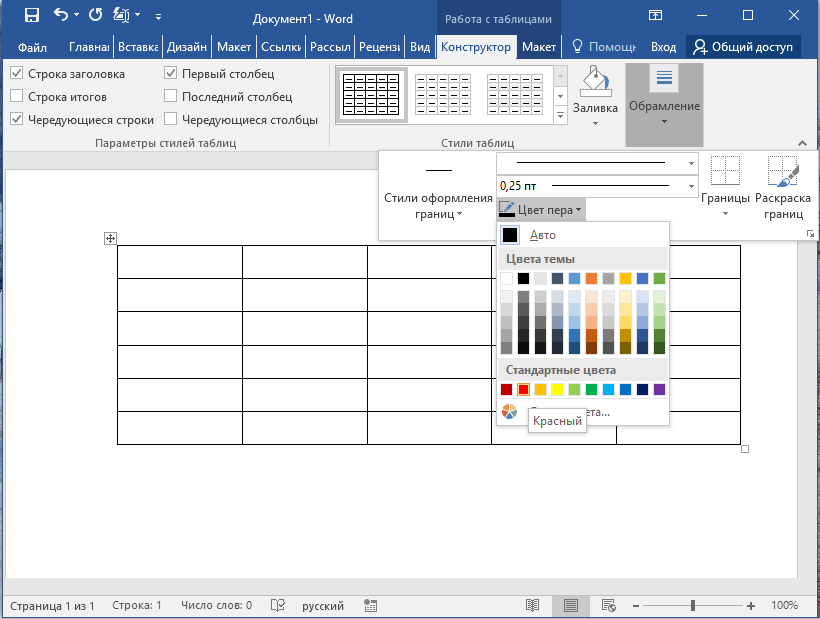
Задает цвет границы.
Границы
Позволяет применить выбранный стиль к определенным границам (внешним, внутренним), а также удалить некоторые границы.
Раскраска границ
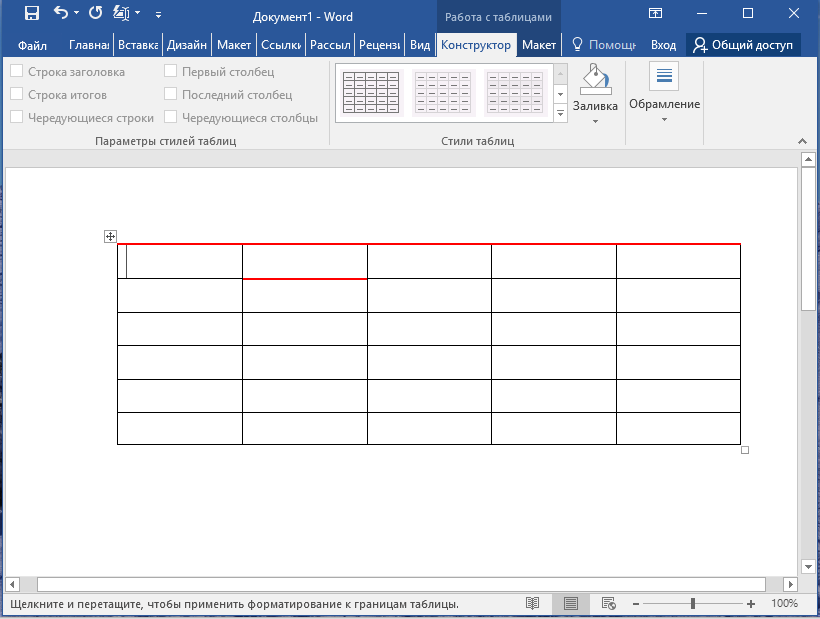
Если вы хотите изменить стиль границы вдоль нескольких ячеек или столбцов, зажав левую кнопку мыши, проведите линию вдоль этого участка, а затем отпустите кнопку мыши.
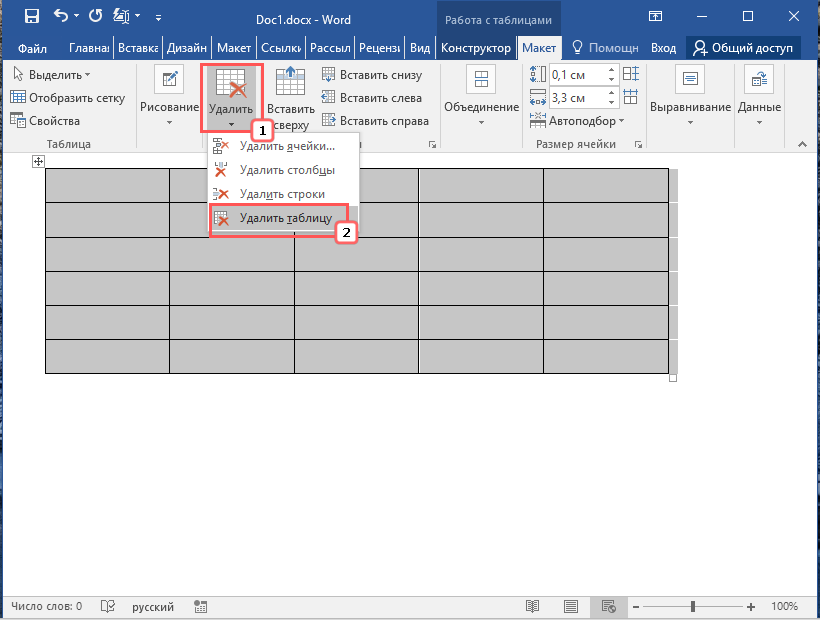
Удаление таблицы в Word
Если таблица стала больше не нужна, вы можете ее удалить со всеми данными. Сделать это можно как минимум двумя способами.
Способ 1
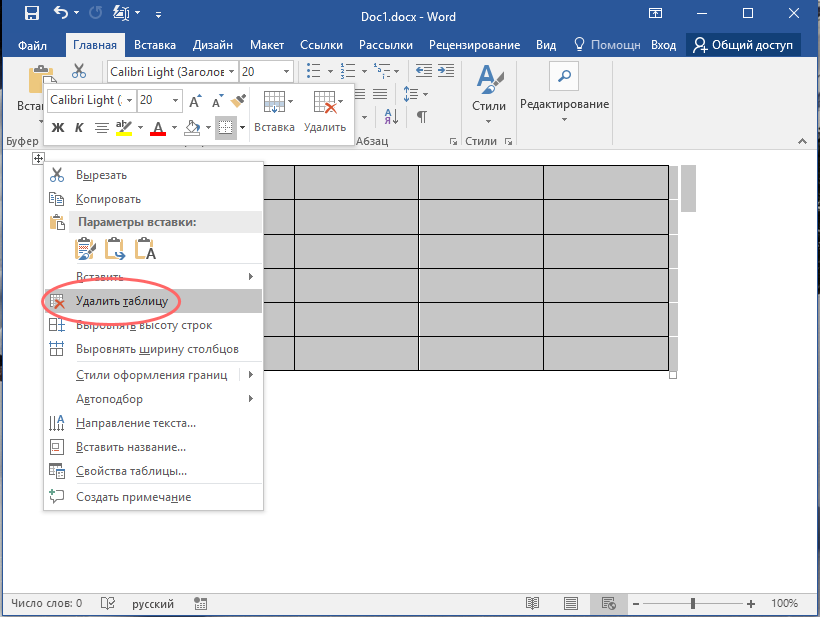
Способ 2
Итог
Итак, если до этого вы не знали, как сделать таблицу в Word, то теперь легко сможете справиться с этим заданием. Однако, справедливости ради нужно отметить, что работа с таблицами в этом мощном профессиональном текстовом редакторе имеет множество нюансов, которые мы постепенно рассмотрим в следующих наших публикациях. Это прежде всего редактирование структуры таблиц, работа с табличным конструктором и изменение свойств таблицы.



