
Как в Word 2007 пронумеровать часть страниц римскими цифрами, часть арабскими, а титульный лист вообще не нумеровать?
Чтобы не нумеровать 1ую страницу, достаточно поставить соответствующую галочку (Работа с колонтитулами — Конструктор — особый колонтитул для первой страницы) . Чтобы нумеровать страницы по-разному, необходимо в соответсвующих местах ставить разрыв раздела (с новой страницы) и в разделах отдельно нумеровать страницы, начиная с необходимой. Например, чтобы до 5 арабскими, а с 5 и далее а римскими, нумеруете всё арабскими. После 4ой ставите разрыв раздела с новой страницы. Новый раздел нумеруете в другом стиле (любом) . При этом это никак не повлияет на первые 4 страницы. И указываете, что в данном разделе вы хотели бы нумеровать страницы, начиная с 5ой.
Остальные ответы
Такое недопустимо, т. к. нарушает ВСЕ правила верстки документа и делопроизводства. Это признак безграмотности создателя документа.
karinaМастер (1177) 13 лет назад
Я пишу работу для вуза. Всегда так было, есть и будет, что оглавление, список литературы, иллюстараций и прочее нумеруется римскими цифрами, а сам текст работы — арабскими. Титульный лист не нумеруется. Не стоит быть таким всезнающим и категоричным, это никого не красит, поверьте мне.
Юрий СемыкинИскусственный Интеллект (178514) 13 лет назад
Вы слишком уж категоричны, дядя. Ваш Харьков — не весь земной шар. Если не трудно — дайте ссылку на нормативный документ, подтверждающий Вашу правоту.
Приложения, обычно нумеруют римскими, а основной текст — арабскими. Когда будете устанавливать нумерацию, выбирайте «применять до конца документа» и для первого листа особый колонтитул (нумерация в колонтитуле) . В 2007 стиль Титульной страницы на закладке «Вставка» — титульная страница (слева вверху) . Там же верхний / нижний колонтитул и особый формат для титульной страницы. И разрыв раздела.
Знаете проще всего будет розкидать все ето в разние файлы и уж там в одном нумеровать римскими в другом арабскими а в третем хоть китайскими у самой в етом семестре 3 курсовых я всегда так делаю
Как сделать нумерацию римскими цифрами?
Для создания римской нумерации списка к элементу добавляется атрибут type со значением I (римские цифры в верхнем регистре — I, II, III) или значением i (римские цифры в нижнем регистре — i, ii, iii). В примере 1 показано создание списка с римскими цифрами.
Пример 1. Использование атрибута type
Результат данного примера показан на рис. 1. Обратите внимание, что нумерация выравнивается по точке.
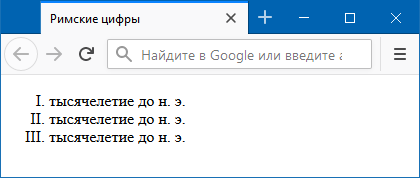
Рис. 1. Вид нумерованного списка
Также можно управлять типом нумерации через стили. Для этого к селектору ol или li надо добавить свойство list-style-type со значением upper-roman или lower-roman . В примере 2 показано создание списка с римскими цифрами в нижнем регистре.
Пример 2. Использование свойства list-style-type
Результат данного примера показан на рис. 2.
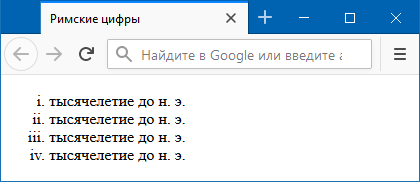
Рис. 2. Вид нумерованного списка
См. также
- list-style-type
- Вложенные списки
- Маркированные списки
- Нумерованные списки
- Создание списков
- Списки
- Текст в HTML
Как нумеровать страницы в ворде римскими цифрами
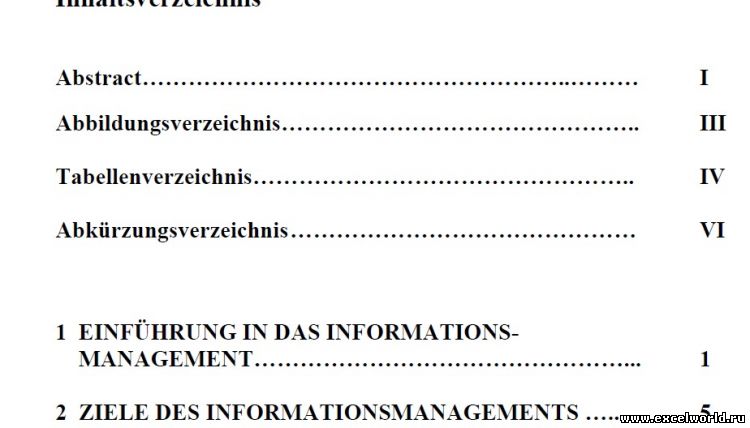
К сообщению приложен файл: 8371053.jpg (30.4 Kb)
Группа: Друзья Ранг: Ветеран Сообщений: 991 Замечаний: 0% ±
удалил свое сообщение. так как не обратил внимание что вопрос не по ексель [moder]Да и вообще картинка там, а не файл
удалил свое сообщение. так как не обратил внимание что вопрос не по ексель [moder]Да и вообще картинка там, а не файл DJ_Marker_MC
Сообщение удалил свое сообщение. так как не обратил внимание что вопрос не по ексель [moder]Да и вообще картинка там, а не файл Автор — DJ_Marker_MCДата добавления — 07.05.2014 в 00:55
Группа: Админы Ранг: Местный житель Сообщений: 19095 Замечаний: ±
Сообщение Если речь о Worde, то нумерацию страниц можно изменить в новом разделе Автор — PelenaДата добавления — 07.05.2014 в 07:47
Группа: Пользователи Ранг: Новичок Сообщений: 18 Замечаний: 20% ±
Excel 2010 Pelena, набирали Вы в ручную или как то делается это автоматически? Pelena, набирали Вы в ручную или как то делается это автоматически? irusik
Сообщение Pelena, набирали Вы в ручную или как то делается это автоматически? Автор — irusikДата добавления — 07.05.2014 в 09:30
Группа: Админы Ранг: Местный житель Сообщений: 19095 Замечаний: ±
Excel 365 [форма])

Необязательный пункт формулы форма необходим для изменения формы записи таких чисел
Как говорит официальная справка Excel:

Пусть Word сам напишет. Как вставить римские цифры в Word?
Третий способ хитрый, но, в тоже время, удобный. А удобство его заключается в том, что нам не нужно будет самим думать о том, как правильно набрать число в римском варианте. Для этого мы воспользуемся специальной функцией в Word.
Давайте по шагам рассмотрим этот метод:

- Ставим курсор в нужное нам место.
- Нажимаем сочетание клавиш CTRL + F9.
- В появившихся фигурных скобках ставим равно:
- Далее пишем число, которое нам нужно преобразовать. Я напишу нынешний год:
- Ставим косую черту
- Ставим звездочку * и по-английски пишем ROMAN. Если мы наберем маленькими roman, то и римские буквы будут маленькими. Вот мой пример:
Если вы все сделали правильно, то у вас появятся соответствующие знаки. Это будет работать и в других программах, таких как Power Point.
Вставляем символы в любой программе пакета MS Office
Еще один способ. Насколько он удобен, судите сами. Откройте вкладку «Вставка», найдите раздел «Символы» и соответствующий пункт «Символ», а в нем нажмите на кнопку «Другие символы». Теперь в открывшемся окне нужно найти необходимый вам символ и нажать на кнопку «Вставить». И так далее, пока не вставите все символы.
Какой способ вам помог – расскажите в комментариях.
- 15.02.2019Как быстро поставить ударение в Word или Excel?Posted in Работа с текстом, Word
- 10.08.2016PDF в Excel и в Word онлайн бесплатноPosted in Работа с текстом, Онлайн, Word
- 05.04.2017Масштаб в Excel и Word. Как быстро увеличить значки в Windows?Posted in Оформление, Word
- 12.03.2018Как удалить пустой лист в Word?Posted in Word
- 01.09.2015Орфография в Excel. Автозамена ошибокPosted in Excel, Работа с текстом
- 20.08.2017Новая форма Р14001 в Excel и WordPosted in Печатные формы, Word
- 22.02.2019Как правильно составить резюме? Шаблон резюме в WordPosted in Word, Жизнь
- 10.01.2017Распознавание голоса в MS Excel и WordPosted in Excel
Автоматическая нумерация страниц в Word
Чем больше информации собирается в одном месте, тем сложнее в ней разобраться. Номера страниц наш компас в мире обучения, без них невозможно представить себе ни одного задания по литературе или иностранному языку.
Думаю, все помнят школьное домашнее задание: «Прочитать до 153 страницы». Или такое обращение учителя: «Откройте учебник на 12 странице».
Разберемся как пронумеровать страницы документа в редакторе Word.
- Нумерация страниц в Word:
- Как включить нумерацию вверху страницы;
- Как включить нумерацию внизу страницы;
- Как включить нумерацию на полях страницы.
- Как пронумеровать страницы без титульного листа;
- Как пронумеровать страницы начиная с любой страницы (от 3 и выше);
- Как поставить четные и нечетные номера страниц;
- Как добавить нумерацию типа «Страница 10 из 250».
Нумерация страниц в Word
Создание больших документов, книг, дипломов, курсовых работ, инструкций, неразрывно связано с нумерацией страниц. Стоит отметить, что стандарты нумерации могут резко различаться.
Если в художественной литературе, дизайнер может позволить себе витиеватые номера и разместить их в любом месте страницы, то в курсовых работах или дипломных проектах, следует придерживаться правил оформления, в противном случае, даже гениально написанную работу, не примут даже к рассмотрению.
В Ворде, вставить нумерацию страниц можно в нескольких места:
- вверху страницы;
- внизу страницы;
- на полях страницы.
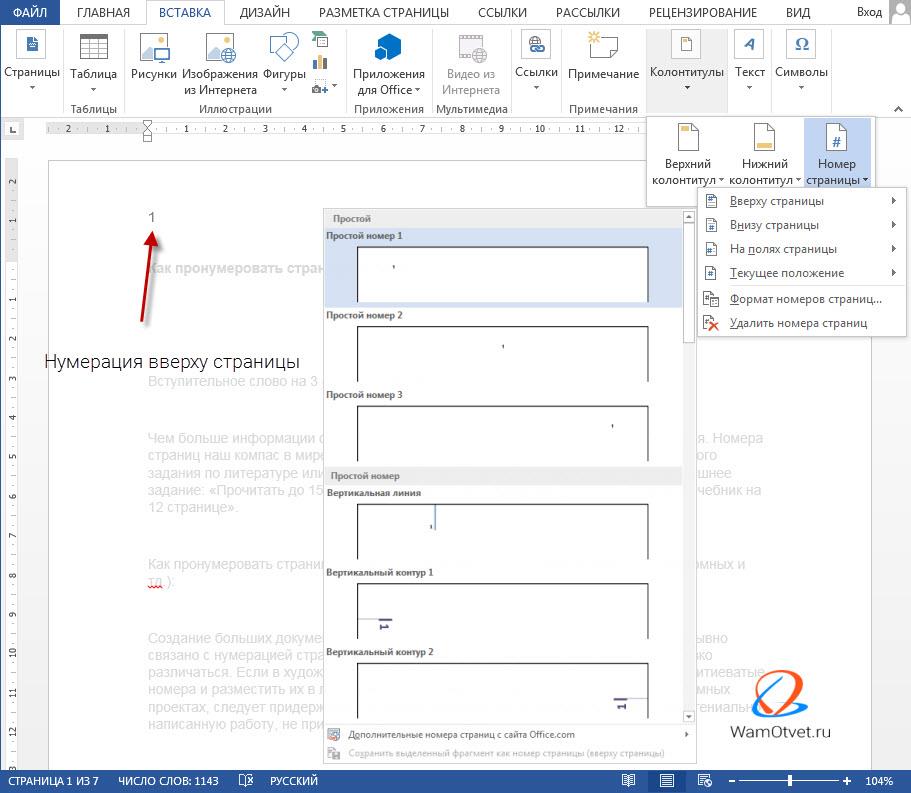
Как включить нумерацию вверху страницы
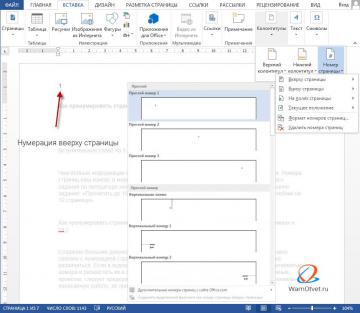
- В меню «Вставка» выбираем «Колонтитулы».
- Из выпадающего меню, интересует команда «Номер страницы».
- Затем в окне меню «Номера страницы», воспользуемся командой «Вверху страницы».
- В открывшемся меню есть возможность выбрать вариант нумерации страницы из библиотеки шаблонов и нажать на него левой клавишей мыши.
Как включить нумерацию внизу страницы
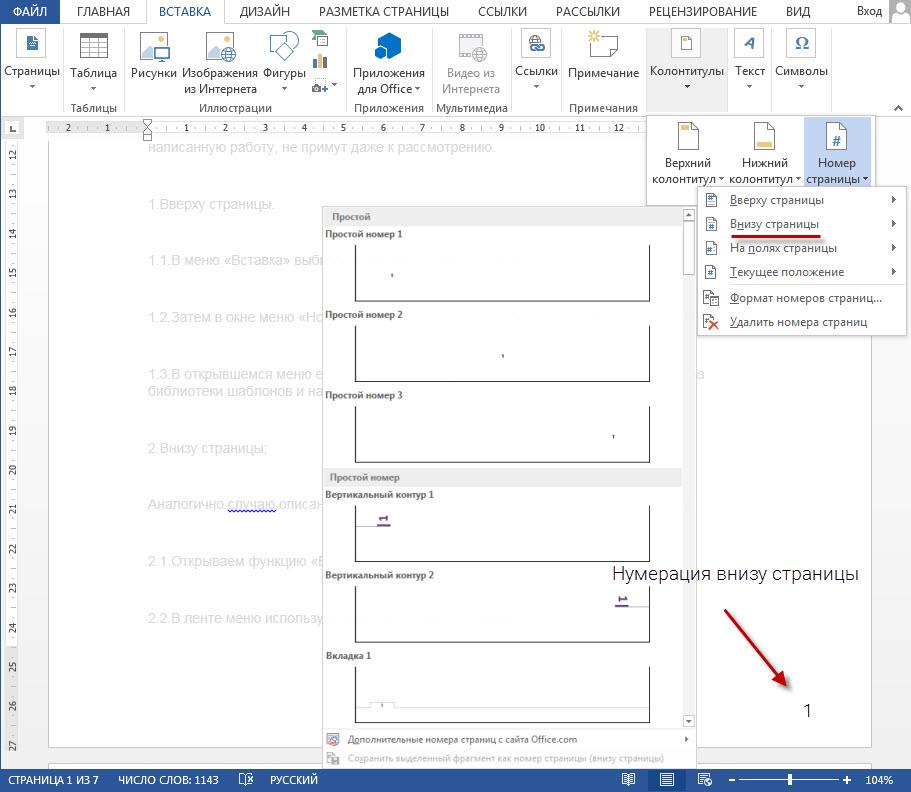
Аналогично случаю описанному в пункте 1, происходит автоматическая нумерация внизу страницы.
- Открываем функцию «Вставка».
- В ленте меню, выбираем команду «Колонтитулы».
- В группе «Номер страницы», в меню используем команду «Внизу страницы».
- И в завершении алгоритма кликаем на шаблон размещения номера.
Как включить нумерацию на полях страницы
Размещение номера страницы на полях, ни чем не отличается от любого другого размещения.
- В основном меню выбираем пункт «Вставка».
- В открывшейся ленте команд кликаем на строку «Номер страницы».
- В выпадающем списке используем пункт номер три «На полях страницы».
- В заключении следует остановить своей выбор на шаблоне, отвечающем Вашим требованиям.
Изменить нумерацию страниц в Ворде
По умолчанию, в Word применяется нумерация страниц от первой до последней. В большинстве случаев, этот метод приемлем, все же не даром он сделан по умолчанию, но в тех случаях, когда имеем дело с курсовыми, или установкой номеров страниц в книге, подобная нумерация становится бесполезной.
В этом разделе, подробное разберемся как изменить нумерацию страниц для разных случаев.
Как пронумеровать страницы без титульного листа
Курсовая, реферат, дипломная и аналогичные документы, в которых имеется титульный лист, не допускают наличия нумерации на первой странице.
Титульный лист не имеет нумерации, и хотя он часть книги, номер на нем не ставится.
Рассмотрим пример, в котором потребуется убрать нумерацию титульного листа в документе Ворд:
- Два раза кликните мышкой по цифре «1» в нумерации первого листа.
- В ленте меню откроется конструктор колонтитулов.
- В ленте найдите пункт меню «Номер страницы» и откройте его.
- В открывшемся окне следует обратиться к строке «Формат номеров страниц».
- В блоке «Нумерация страниц» поставьте точку в начале строки «Начать с», и присвойте значение «0».
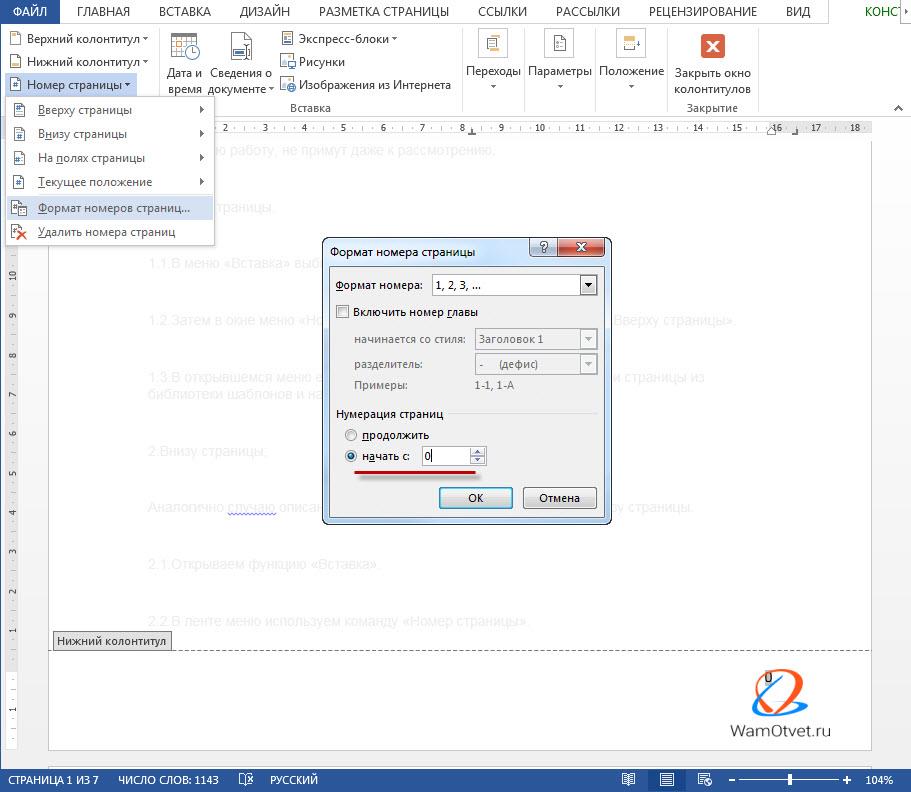
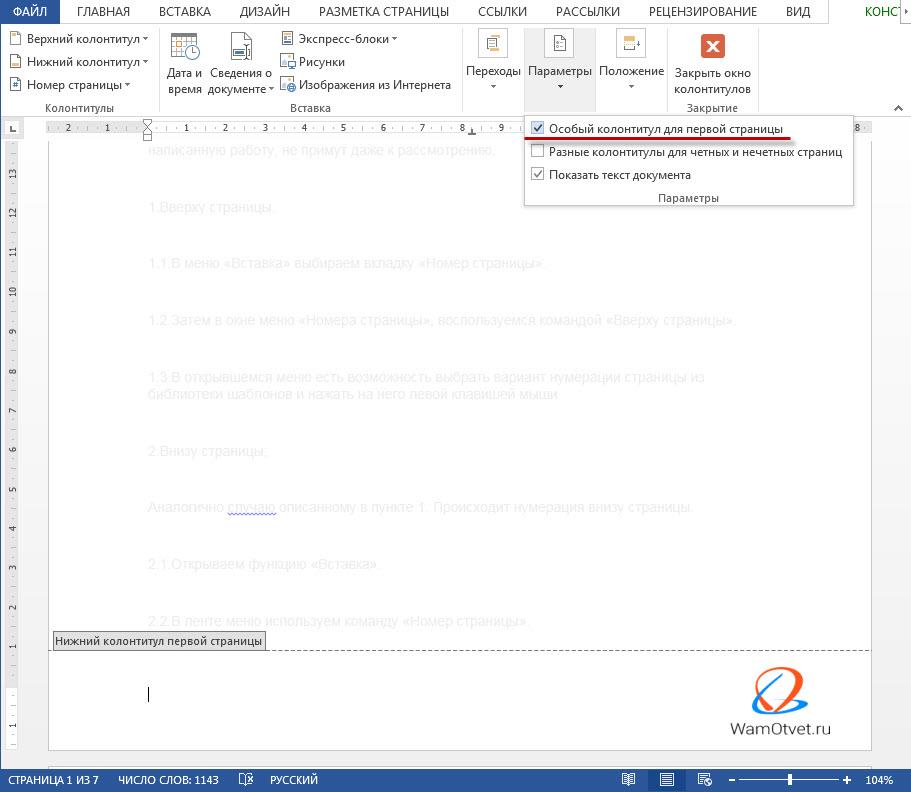
В результате действий нумерация документа начнётся с нуля, а затем на первой странице «0» будет скрыт особым колонтитулом. Вторая страница соответственно получит номер «1» и продолжится далее, автоматически.
Как пронумеровать страницы начиная с любой страницы (от 3 и выше)
Для того, чтобы иметь возможность пронумеровать страницы начиная со второй, третьей или любой другой следует выполнить следующие действия.
- Установить курсор в конец первой страницы.
- Кликнуть на пункт меню «Разметка страницы».
- Выбрать функцию «Разрывы», и воспользоваться командой «следующая страница». Перейти в конец второй страницы и повторить свои действия.
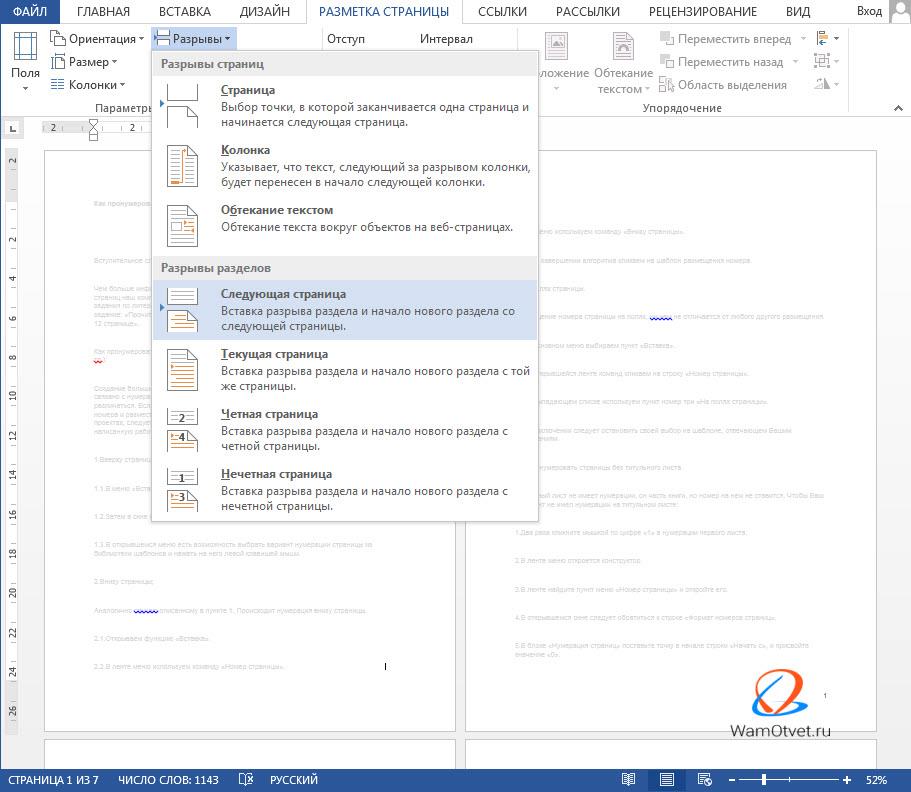
В результате, в документе появится три страницы имеющих номер «1».
- Далее в меню «Вставка» обратится к строке «Номер страницы».
- В открывшемся окне кликнуть по строке «Формат номеров страниц».
- Следующим действием ставим флажок в строке «Начать с», а в ячейке устанавливаем значение «0».
- Далее на первой и второй странице устанавливаем «Особый колонтитул на первой странице».
- В результате наших действий мы убрали номера с первой и второй страницы, а третья страница у нас начинается с цифры «1».
Как поставить четные и нечетные номера страниц
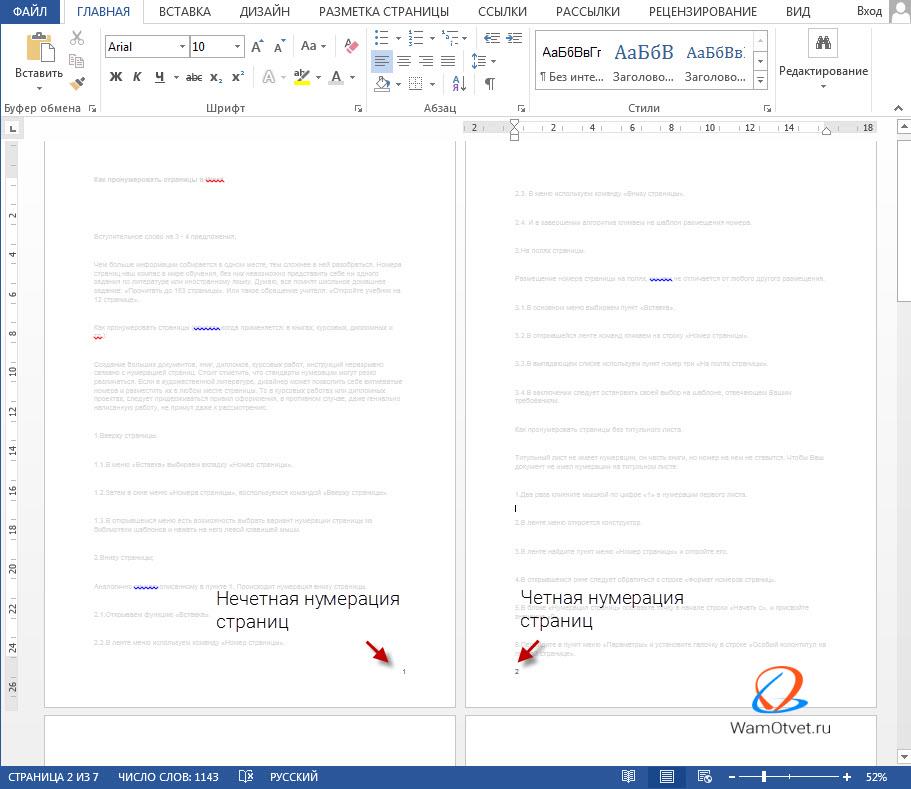
Приведем пример реализации книжной нумерации страниц, где с одной стороны будет четная нумерация, с другой нечетная.
Подобный формат применяется потому, что на одном листе будет напечатано сразу две страницы: первая и вторая. Дабы не запутаться в номерах страниц, правильней задать четную и нечетную нумерацию.
Номера страниц нужно будет расставить на первой и второй странице по отдельности. Начнем с первой страницы:
- Зайдем в меню «Вставка».
- Перейдем в блок «Колонтитулы» и выберем «Номер страницы».
- В зависимости от запланированного места для номера, активируем «Вверху страницы» или «Внизу страницы».
- Выберите формат расположения номера (в моем случае использую Простой номер 3)
- В открывшемся меню конструкта кликнем на пункт «Параметры».
- Выберем строку «Четные и нечетные колонтитулы для разных страниц» и поставим флажок.
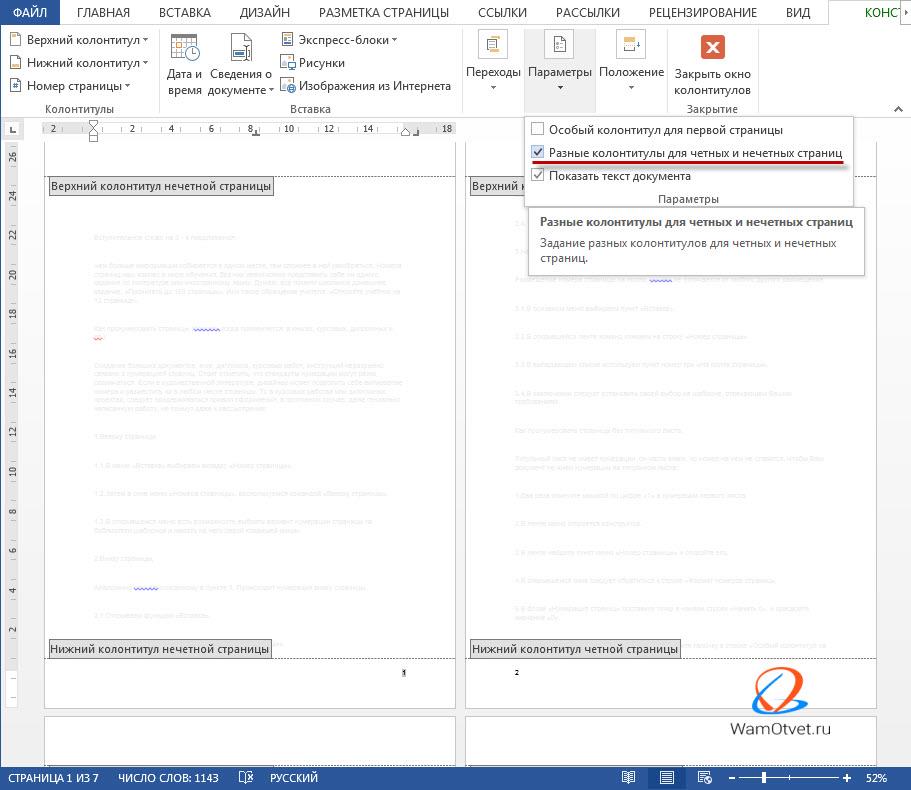
Для второй страницы сделайте следующее:
- Зайдем в меню «Вставка».
- Перейдем в блок «Колонтитулы» и выберем «Номер страницы».
- В зависимости от запланированного места для номера, активируем «Вверху страницы» или «Внизу страницы».
- Выберите формат расположения номера (в моем случае использую Простой номер 1).
- В открывшемся меню конструкта кликнем на пункт «Параметры».
- Выберем строку «Четные и нечетные колонтитулы для разных страниц» и поставим флажок.
На этом разметка страниц завершена, а нумерацию изменится на четную и нечетную, как показано на скрине ниже.
Как добавить нумерацию типа «Страница 10 из 250»
- Выполняем процедуру нумерации документа.
- Курсором мыши выделяем номер первой страницы документа.
- Зажимаем сочетание клавиш «Alt +F9»
- Вместо «1» появится надпись
- Добавляем в конец надписи » 250«.
- Нажимаем Enter.
В результате получаем нумерацию в формате «Х250» по всему документу. Где Х — номер текущей страницы документа, а 250 количество страниц в документе.
Еще один вариант создания нумерации «Х из 250» выглядит следующим образом.
Что такое сквозная нумерация страниц
В работе со сложными документами, содержащими большое количество разделов, возникает необходимость нумерации страницы, как части раздела и как страницы всего документа в целом. В этом случае, нумерация, которая проходит через весь документ называется сквозной.
Сквозная нумерация отличается от обычной нумерации на определенное количество страниц. Чтобы исправить ситуацию следует воспользоваться горячими клавишами «Alt» + «F9». Далее следует алгоритм создания сквозной нумерации.
Допустим, разница между сквозной и обычной нумерацией составляет 12 страниц. Чтобы исправить значение сквозной нумерации на такое, что отвечает действительности, следует:
- Выделить номер сквозной нумерации.
- Нажать сочетание клавиш «Alt +F9». Нумерация страницы изменится на
- Нажать сочетание клавиш «Ctrl +F9». К формуле добавятся еще один фигурные скобки.
- Перед скобками ставим знак равно, а после −10 и жмем «Ctrl +F9». .
В результате сквозная нумерация увеличится на 10 пунктов.
Как сделать нумерацию страниц в колонтитулах
С колонтитулами вы должны были познакомиться в статье «Работа с верхним и нижним колонтитулами», поэтому лучше перейдите по ссылке и ознакомьтесь с материалом.
Если уже знакомы с колонтитулами, продолжим.
- Наводим курсор на виртуальную строчку, находящуюся над первой строчкой в нашем документе и дважды кликаем левой клавишей мыши.
- В результате проявится верхний колонтитул, а в ленте команд откроется конструктор.
- Выберем и активируем команду «Номер страницы». Сделать это можно нажав левой клавишей мыши на выбранную функцию.
- В открывшемся меню выберем пункт, соответствующий нашему желанию, относительно размещения нумерации нашего документа и нажмем на него левой клавишей мыши.
Таким образом, мы можем назначить нумерацию страниц в уже созданном колонтитуле.
Пронумеровать римскими цифрами
- Следует кликнуть два раза по верхнему или нижнему колонтитулу и в ленте меню откроется конструктор.
- В ленте найдите пункт меню «Номер страницы» и откройте его.
- В открывшемся окне следует обратиться к строке «Формат номеров страниц».
- В блоке «Формат номера» нажать на выпадающий список и выбрать римские цифры.
- Нажать «Ок» левой клавишей мыши.
Как удалить нумерацию страницы
- Чтобы убрать нумерацию страниц, необходимо дважды кликнуть по номеру любой страницы.
- В открывшемся конструкте выбрать строку «Нумерация страниц».
- В открывшемся окне навести курсор мыши на команду «Удалить нумерацию» и нажать левую кнопку мыши.
Есть еще один, более классический способ, убрать нумерацию страницы.
- В основном меню кликаем на команду «Вставка».
- Среди приложенных на выбор команд следует остановиться на «Номер страницы».
- В выпадающем списке кликнуть на «Удалить номера страниц».
В завершении описанных действий, номера страниц исчезнут из документа.
Римские цифры в ворде
В современном мире арабские цифры общеприняты всеми. Десятичная система знаков используется для подсчета и нумерации во всех развитых странах мира. В то же время римские цифры, которые использовались в непозиционной системе древних римлян, не были полностью забыты. Часто можно увидеть, что они используются для нумерации разделов и глав в книгах, для обозначения веков в исторической литературе, для обозначения группы крови и многих других параметров, которые в настоящее время обычно обозначаются римскими цифрами.
Ниже приведены шаги для ввода римских цифр в Word с использованием функции списка форматов.
- Введите арабские цифры вертикально до числа, на котором вы хотите, чтобы римские цифры останавливались. В этом примере я наберу от 1 до 10. Вы можете ввести столько, сколько хотите.
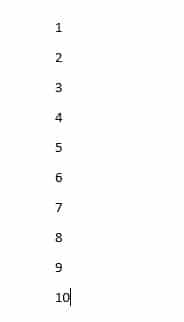
- Выделите все арабские цифры, которые вы только что ввели
- Перейдите в раздел Главная> Абзац> Нумерация и выберите римские цифры.
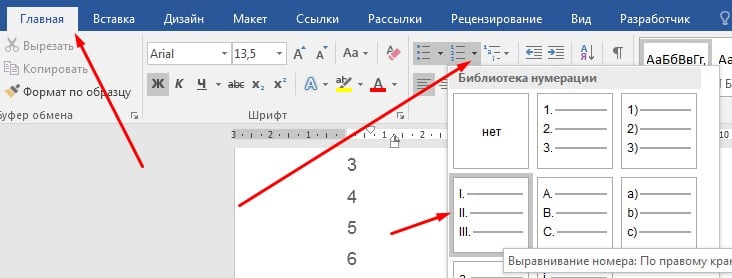
На этом этапе английская нумерация превратится в нумерованный список с римскими цифрами.
Нумерация страниц с римскими цифрами
Возможно, вы видели документы Word, номера страниц которых были римскими цифрами.
Microsoft Word позволяет гибко использовать римские цифры в качестве номеров страниц.
Чтобы использовать римские цифры в качестве номеров страниц в Word, следуйте приведенным ниже инструкциям:
- Определите, где вы хотите разместить номера страниц. Будь то в нижнем колонтитуле или заголовке. Нижний колонтитул находится внизу страницы, а верхний колонтитул — вверху страницы.
- Перейдите на вкладку «Вставка» и нажмите «Номер страницы» в группе «Верхний и нижний колонтитулы».
- В раскрывающемся списке номеров страниц выберите место и стиль нумерации страниц, чтобы вставить номера страниц.
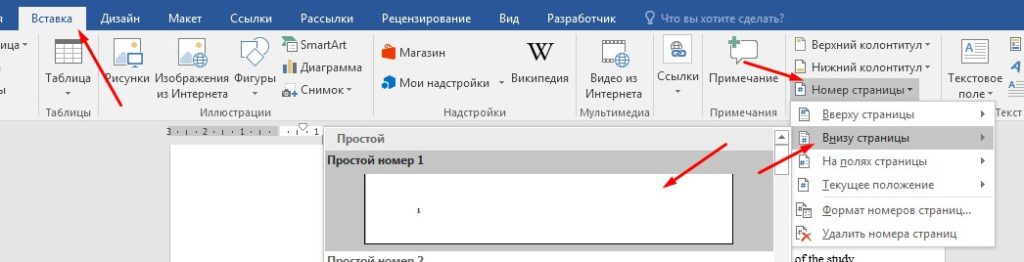
По умолчанию английская нумерация будет вставлена на все страницы. Остальные инструкции ниже покажут, как изменить эти нумерации на римские.
- После успешной вставки номеров страниц перейдите на страницу «Номер страницы»> «Форматировать номера страниц» на вкладке «Вставка ».
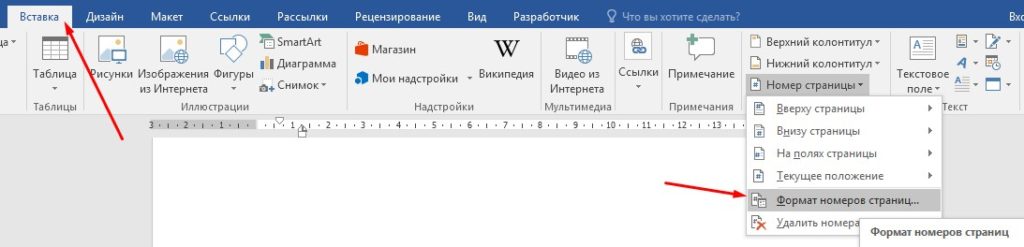
- Появится диалоговое окно «Формат номера страницы », щелкните параметр «Формат номера» и выберите римские цифры в верхнем или нижнем регистре.
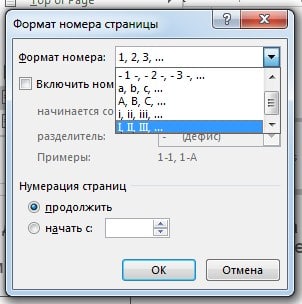
- Нажмите ОК.
Таким образом, вы можете вставить номера страниц с римскими цифрами в Word.



