
Как посмотреть все сноски в ворде сразу
Примечание: Эта статья выполнила свою задачу, и в скором времени ее использование будет прекращено. Чтобы избежать появления ошибок «Страница не найдена», мы удаляем известные нам ссылки. Если вы создали ссылки на эту страницу, удалите их, и вместе мы обеспечим согласованность данных в Интернете.
Если вы хотите изменить тип вставленных обычных и концевых сносок, вы можете преобразовать их.
Преобразование обычной или концевой сноски
- Щелкните, удерживая клавишу CONTROL, текст сноски, которую необходимо преобразовать в концевую, а затем выберите команду Преобразовать в концевую сноску.
- Щелкните, удерживая клавишу CONTROL, текст концевой сноски, которую необходимо преобразовать в обычную, а затем выберите команду Преобразовать в сноску.
- Чтобы преобразовать группу обычных и концевых сносок, сначала выберите их, а затем щелкните, удерживая клавишу CONTROL.
Преобразование всех обычных или концевых сносок
- Чтобы просмотреть сразу все обычные и концевые сноски, выберите Вид >Черновик и щелкните Ссылки >Показать сноски.
- На панели Сноски внизу документа щелкните стрелку рядом с надписью Сноски и выберите Все сноски или Все концевые сноски. Затем щелкните, удерживая клавишу CONTROL, обычные или концевые сноски, которые нужно преобразовать.
Дополнительные сведения
Преобразование обычной или концевой сноски
- В меню Вид выберите пункт Черновик.
- В меню Вид выберите пункт Сноски.
- В области заметок во всплывающем меню выберите пункт все сноски или все концевые сноски.
- Выберите заметки, которые нужно преобразовать, а затем щелкните выделенный текст, удерживая клавишу CONTROL.
- В контекстном меню выберите команду преобразовать в концевую сноску или преобразовать в сноску.
Совет: В меню Вид выберите пункт Разметка страницы, чтобы увидеть внесенные изменения.
Преобразование всех обычных или концевых сносок
- В меню Вставка выберите Сноска.
- Нажмите кнопку преобразовать, выберите команду преобразовать все сноски в концевые сноски или преобразовать все концевые сноски в обычные сноскии нажмите кнопку ОК.
См. также
Примечание: Эта страница переведена автоматически, поэтому ее текст может содержать неточности и грамматические ошибки. Для нас важно, чтобы эта статья была вам полезна. Была ли информация полезной? Для удобства также приводим ссылку на оригинал (на английском языке).
3 способа одновременного просмотра всех сносок в документе Word
По умолчанию сноски всегда находятся в конце страницы. Это означает, что если у вас есть документ на сотнях листов, в котором разбросаны еще сотни сносок, было бы очень сложно прокручивать вверх и вниз с помощью мыши.
Не волнуйся. Есть хитрые приемы, которые помогут вам просмотреть все сноски сразу. Просто читайте дальше, чтобы узнать больше.
Метод 1: преобразование сносок в концевые сноски
- Во-первых, поместите указатель вставки в любое место внутри области сноски.
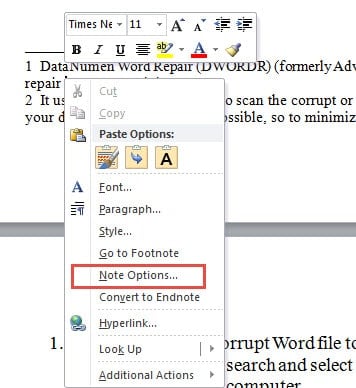
- Затем щелкните правой кнопкой мыши и выберите «Параметры заметки» в контекстном меню.
![]()
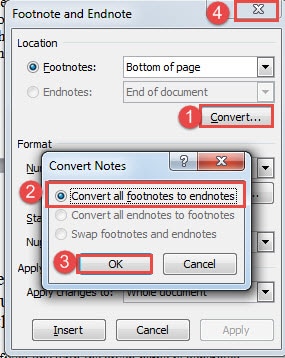
- Теперь в диалоговом окне «Сноска и концевая сноска» нажмите кнопку «Преобразовать».
- Затем выберите опцию «Преобразовать все сноски в концевые сноски» и нажмите «ОК».
- Наконец, закройте поле «Сноска и концевая сноска».
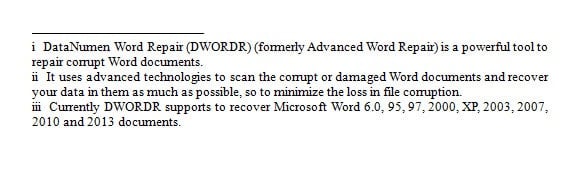
Теперь вы можете видеть, что все сноски были преобразованы в концевые сноски, размещенные все вместе в конце документа. Вы можете просмотреть их все сразу, не отвлекаясь от основного документа.
Способ 2: показать панель заметок
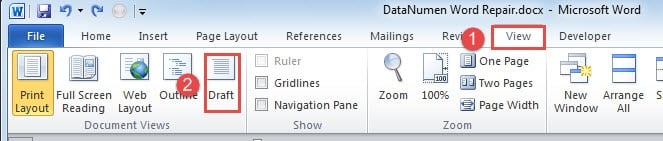
- Для начала нажмите вкладку «Просмотр».
- Затем выберите представление «Черновик».
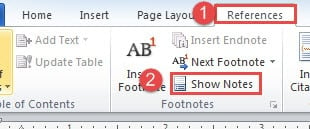
- Далее перейдите на вкладку «Ссылки».
- Затем нажмите «Показать заметки» в группе «Сноски».
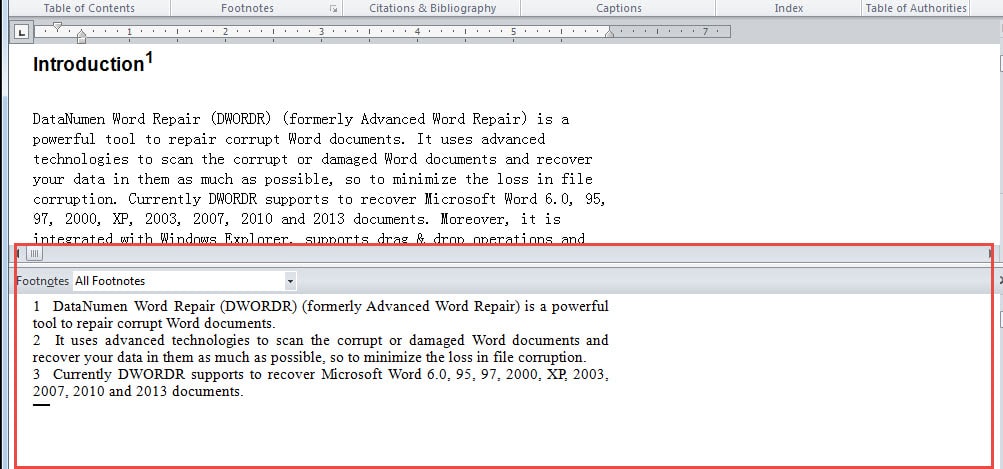
- Теперь в нижней части экрана должна быть панель заметок, размер которой вы можете настроить. Убедитесь, что вы выбрали «Все сноски». Если вы нажмете на номер ссылки в сноске, вы перейдете к основному документу, чтобы вы могли просматривать их одновременно.
Способ 3: запустить макрос Word
Если два вышеуказанных способа кажутся вам немного утомительными, вы можете выбрать макрос.
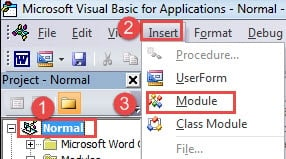
- Сначала, чтобы запустить макрос, вы должны нажать «Alt + F11», чтобы открыть редактор VBA.
- Затем нажмите «Обычный».
- Далее нажмите вкладку «Вставить».
- Затем выберите «Модуль».
- Затем дважды щелкните новый модуль, чтобы открыть пространство для кодирования.
- Выберите один из двух макросов и вставьте его туда:
Sub ConvertFootnotesToEndnotes() ActiveDocument.Footnotes.Convert End Sub
Sub ViewAllFootnotes() Если ActiveWindow.View.SplitSpecial = wdPaneNone Then ActiveWindow.ActivePane.View.Type = wdNormalView Else ActiveWindow.View.Type = wdNormalView End If If ActiveWindow.ActivePane.View.Type = wdPrintView или ActiveWindow. _ ActivePane.View.Type = wdWebView Or ActiveWindow.ActivePane.View.Type = _ wdPrintPreview Then ActiveWindow.View.SeekView = wdSeekFootnotes Else ActiveWindow.View.SplitSpecial = wdPaneFootnotes End If End Sub
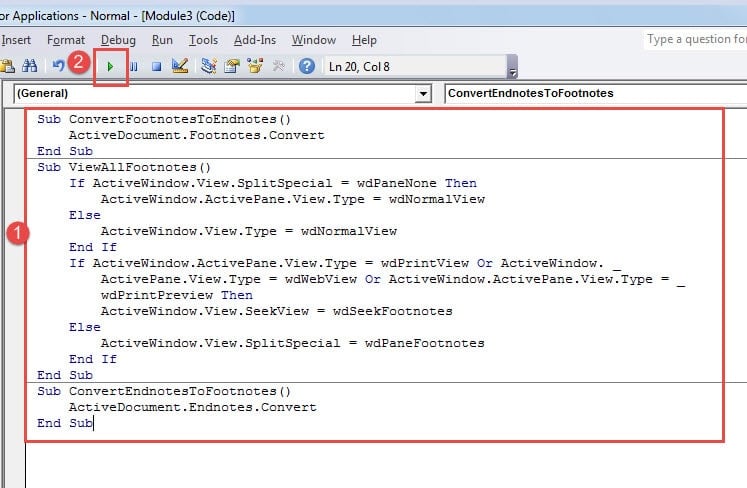
- Наконец, нажмите «Выполнить».
Кстати, если вы выберете макрос 1, вы также можете преобразовать концевые сноски обратно в сноски. Вы можете использовать этот макрос ниже:
Sub ConvertEndnotesToFootnotes() ActiveDocument.Endnotes.Convert End Sub
Правильно управляйте файлами Word
Для управления файлами не следует включать только размещение их по каталогам. Еще одна концепция, которую мы должны иметь в виду, — гарантировать целостность данных. И хорошей мерой предосторожности является создание резервных копий.
Дело в том, что Коррупция слова может случиться в любое время с кем угодно, просто больше ценит резервную копию. Поэтому мы настоятельно рекомендуем вам создать план резервного копирования.
Добавление обычных и концевых сносок в Word для Mac и iOS
Обычные и концевые сноски используются для объяснения, комментирования и ввода ссылок для текста в документе. Сноски размещаются в нижней части страницы, в то время как концевые сноски размещаются вместе на странице в конце документа. Обычная или концевая сноска состоит из двух частей: знак сноски и соответствующего текста примечания.
Обычные и концевые сноски отличаются от ссылок, которые представляют собой ссылки в скобках, размещаемые в тексте. Сведения об источнике, которые хранятся в инструменте «ссылки» или в диспетчере источников, можно использовать для создания ссылок, списка использованных в списке Works или списка литературы. Однако вы не можете использовать информацию в инструменте «ссылки» или «Диспетчер источников» для создания обычных или концевых сносок, и вы не можете использовать обычные и концевые сноски для создания списка использованных в списке Works или библиографий.
Выполните одно из указанных ниже действий.
Добавление обычной или концевой сноски
- В меню Вид выберите пункт Разметка страницы.
- В своем документе щелкните место, куда нужно вставить знак сноски.
- В меню Вставка выберите Сноска.
- В разделе Расположение нажмите кнопку Сноски или Концевые сноски, а затем щелкните нужное место во всплывающем меню Сноски или Концевые сноски.
- В разделе Формат выберите параметры нумерации и нажмите кнопку Вставка. Word вставит номер сноски и поместит курсора рядом с этим номером в обычной или концевой сноске.
- Введите текст сноски.
- При добавлении, удалении или перемещении обычной или концевой сноски, на которую дана перекрестная ссылка, необходимо обновить номер перекрестной ссылки. Удерживая клавишу CONTROL, щелкните номер перекрестной ссылки и нажмите кнопку Обновить поле в контекстном меню. Word автоматически обновляет перекрестные ссылки при печати.
- Чтобы быстро добавлять обычные или концевые сноски, на вкладке Элементы документа в группе Ссылки нажмите кнопку Сноска или Концевая сноска.
Редактирование текста в обычной или концевой сноске
- В меню Вид выберите пункт Разметка страницы.
- Дважды щелкните знак сноски в своем документе. Word автоматически перейдет к обычной или концевой сноске.
- Внесите необходимые изменения.
Перезапуск номеров обычных или концевых сносок Вы можете перезапустить номера обычных или концевых сносок, чтобы нумерация начинается с 1 на каждой странице или в каждом разделе.
- В меню Вставка выберите Сноска.
- В разделе Формат, в Начало с введите 1.
- Во всплывающем меню Нумерация выберите нужный вариант и нажмите кнопку Применить.
Изменение формата чисел знака сноски
- В меню Вставка выберите Сноска.
- В Формат во всплывающем меню Формат числе выберите нужный вариант и нажмите кнопкуПрименить.
- Размер или шрифт знака сноски, сноски или концевой сноски можно изменить точно так же, как для любого прочего текста. Выделите знак сноски, сноску или концевую сноски, а затем на вкладке Главная в группе Шрифт примените нужные изменения форматирования.
- При добавлении, удалении или перемещении обычной или концевой сноски, на которую дана перекрестная ссылка, необходимо обновить номер перекрестной ссылки. Удерживая клавишу CONTROL, щелкните номер перекрестной ссылки и нажмите кнопку Обновить поле в контекстном меню. Word автоматически обновляет перекрестные ссылки при печати.
Перемещение обычной или концевой сноски
Чтобы переместить или скопировать сноску, надо работать с знак сноски в окне документа, а не с текстом заметки.
- Выделите знак сноски.
- Перетащите знак в новое место.
Копирование обычной или концевой сноски
- Выделите знак сноски.
- Удерживая нажатой клавишу OPTION, перетащите знак в нужное место.
Удаление отдельной сноски или концевой сноски
Чтобы удалить обычную или концевую сноску, удалите знак сноски в окне документа, а не текст сноски.
- Выделите в документе знак обычной или концевой сноски, которую хотите удалить и нажмите клавишу DELETE.
- При удалении автоматически пронумерованного знака сноски, нумерация оставшихся сносок изменится.
- При удалении сноски, на которую была дана перекрестная ссылок, необходимо вручную удалить перекрестную ссылку.
Удаление всех автоматически пронумерованных обычных и концевых сносок
- В меню Правка наведите указатель мыши на пункт Найти и выберите Расширенные поиск и замена.
- Нажмите вкладку Заменить вкладке и убедитесь, что поле Заменить на пусто.
- В разделе Найти из всплывающего меню Специальные выберите Знак концевой сноски или Знак сноски и нажмите кнопку Заменить все.
Дополнительные материалы
Примечание: Эта страница переведена автоматически, поэтому ее текст может содержать неточности и грамматические ошибки. Для нас важно, чтобы эта статья была вам полезна. Была ли информация полезной? Для удобства также приводим ссылку на оригинал (на английском языке).
покупка
Если у вас длинный текстовый документ, он содержит несколько сносок, а сноски распределяются по разным страницам. Теперь вы хотите просматривать все сноски одновременно, не прокручивая страницы одну за другой. Как бы вы могли решить эту задачу в документе Word?
Просмотр всех сносок из файла Word с функцией Показать заметки
В документе Word вы можете просмотреть все сноски сразу, изменив формат файла на Осадка просмотр, пожалуйста, сделайте так: 1. Откройте текстовый документ, в котором вы хотите просмотреть все сноски, и нажмите Вид > Осадка, см. снимок экрана:  2. Затем продолжайте нажимать Рекомендации > Показать заметки, см. снимок экрана:
  3. Теперь все сноски в этом документе отображаются в нижней панели, как показано на следующем снимке экрана:
  Внимание: Если в вашем документе есть и сноски, и концевые сноски, при нажатии Показать заметки вариант, а Показать заметки появится диалоговое окно, выберите Просмотреть область сносок вариант, см. снимок экрана:
Сноски в Ворде: как сделать или удалить

При написании докладов, рефератов и других работ или публицистических статей, может потребоваться выполнить сноску из текста. Это соответствует общепринятым правилам орфографии и пунктуации во многих языках, в том числе и в русском.
Сноска в документе поможет лучше понять информацию, которую пытаются донести до читателям. В Ворде сноски можно выполнить в таком же виде, как они делаются в книгах — то есть внизу страницы. В этой статье мы приведем подробные инструкции, как сделать сноски в Ворде или удалить лишние сноски, если требуется редактировать документ.
Оглавление: 1. Как сделать сноски в Ворде - Как сделать сноску в Ворде в конце страницы - Как сделать сноску в Ворде в конце документа 2. Как удалить сноску в Ворде
Как сделать сноски в Ворде
Различают 2 типа сносок — в конце страницы и в конце документа.
Сноску в конце страницы принято добавлять, когда нужно пояснить конкретный текст для пользователя прямо сейчас.
Сноску в конце документа принято добавлять, когда нужно сослать на источники, работы и другие данные. То, с чем читателю не обязательно знакомиться прямо сейчас для понимания приведенной информации.
Как сделать сноску в Ворде в конце страницы
Обратите внимание
Здесь мы рассмотрим процесс постановки и удаления сносок на примере Word 2007. Но во всех более поздних версиях процесс не отличается. В Word 2003 создать сноску также просто, но для этого надо перейти на вкладку “Вставка”, и уже оттуда в раздел ссылок.
Чтобы добавить в Ворде сноску в конце страницы, то есть с которой читатель должен ознакомиться по ходу чтения текста, необходимо:
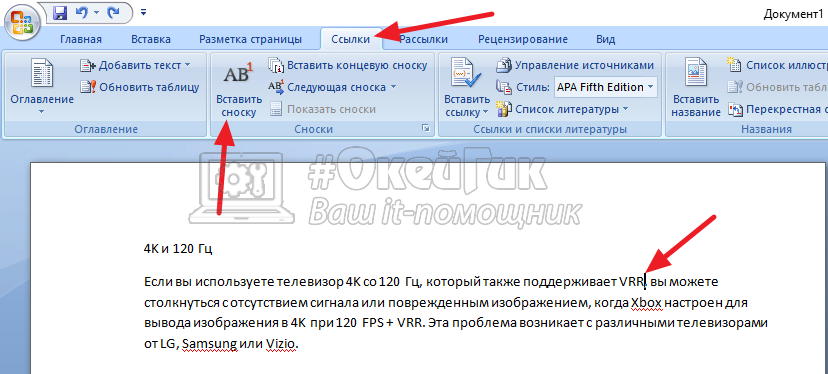
- Поставить курсор в том месте, откуда будет идти сноска. Обратите внимание, что слева от курсора должно быть то слово, над которым будет отображаться номер сноски.
- Далее в верхнем меню перейдите в раздел “Ссылки” и нажмите на пункт “Вставить сноску” в разделе “Сноски”.
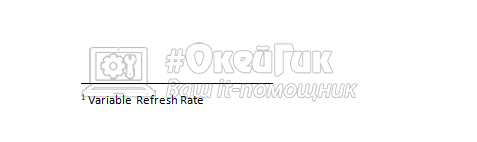
Снова будет сразу вставлена, и Ворд предложит внести информацию о ней. Нужно написать комментарий для сноски, после чего можно вернуться обратно к редактированию текста.
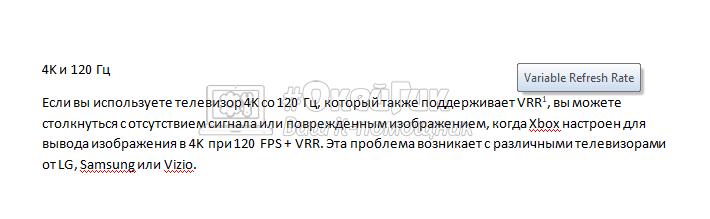
Теперь в документе при наведении на сноску, информация о ней будет появляться во всплывающем окне.
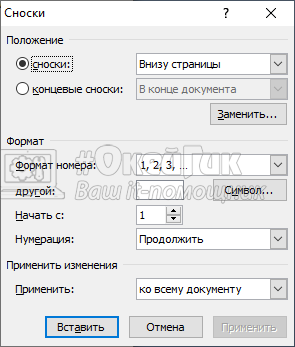
Ворд также позволяет настроить сноски. Например, изменить нумерацию, начать ее с определенной цифры или проставлять сноски не внизу страницы, а внизу текста. Чтобы посмотреть доступны параметры сносок, нажмите на стрелку в углу пункта “Сноски” в меню.
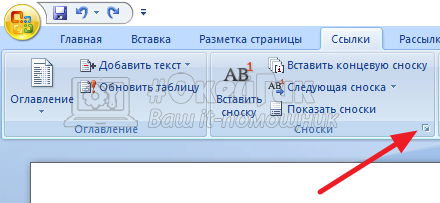
Откроется меню, где можно внести соответствующие изменения.
Как сделать сноску в Ворде в конце документа
Теперь рассмотрим второй тип сносок — сноски в конце документа. Описанные выше способы настройки сноски относятся и к этому типу. Например, можно настроить сноски не в конце всего документа, а в конце раздела, если документ на них разделен.
Чтобы поставить сноску в Ворде в конце документа:
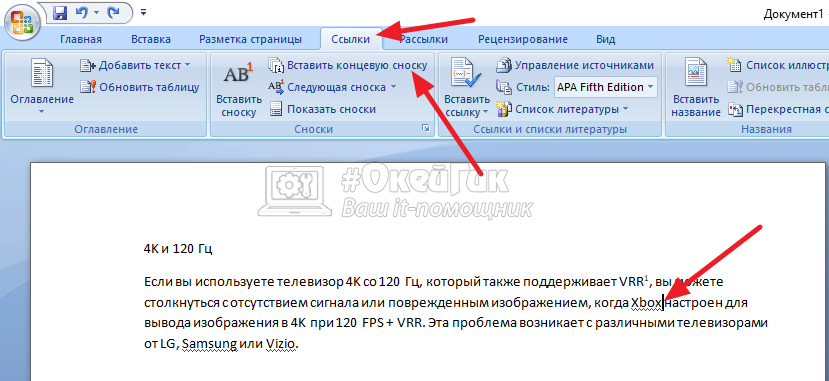
- Установите курсор мыши после того слова, с которого должна идти сноска.
- После этого зайдите сверху в меню “Ссылки”, и выберите “Вставить концевую сноску” в разделе “Сноски”.

Далее укажите информацию для сноски.
Обратите внимание
В настройках сносок есть возможность преобразить все концевые сноски в обычные, а обычные в концевые. Для этого нужно нажать на пункт “Заменить” в подразделе “Положение”.
Как удалить сноску в Ворде
При редактировании документа, где уже расставлены сноски, может потребоваться удалить лишние. Чтобы это сделать, просто поставьте курсор до сноски или после и нажмите дважды Delete или Backspace, соответственно. Точно также, как просто удаляются любые символы в Ворде. При первом нажатии сноска будет выделена, при втором удалена.
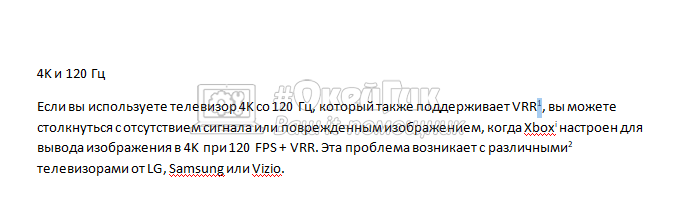
Что важно, нумерация сносок в документе обновится. Допустим, если вы удалили сноску под номером 1, то сноска под номером 2 получит номер 1 и так далее.



