
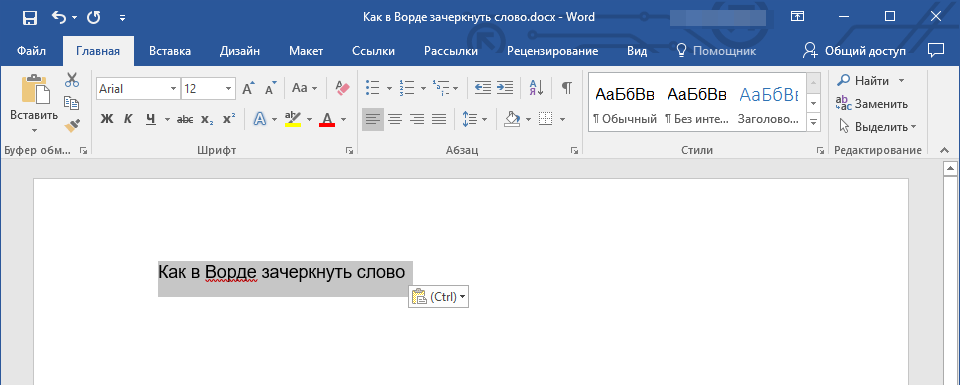
Иногда возникает необходимость удалить слово, выражение или часть текста в документе. Обычно это связано с необходимостью подчеркнуть ошибку или убрать лишнюю информацию, но причины могут быть иными. В данной статье мы ознакомим вас с процессом зачеркивания текста в Microsoft Word.
Зачеркивание текста в Ворде
Для выполнения поставленной перед нами задачи можно воспользоваться инструментами, которые находятся в разделе «Шрифт» на ленте Microsoft Word. Важно учесть, будет ли вам достаточно лишь однообразной горизонтальной линии поверх текста или вы захотите изменить ее оформление, а Вид текста, который находится под ней. В дальнейшем мы подробно рассмотрим как процесс зачеркивания, так и его визуальное оформление.
Вариант 1: Стандартное зачеркивание
Зачеркивание – это инструмент, доступный в текстовом редакторе для модификации шрифта. Он функционирует аналогично другим стилям начертания (таким как полужирный, курсив, подчеркивание) и индексам (надстрочным и подстрочным), о которых мы уже упоминали ранее. Кнопка, необходимая для выполнения этой операции, находится между данными опциями.
- Выделите слово или фрагмент текста, который требуется зачеркнуть.
![]()
- Нажмите на кнопку «Зачеркнутый» (в актуальных версиях Word это значок с перечеркнутыми буквами «ab», ранее — «abc»), расположенную в группе «Шрифт» в основной вкладке программы.
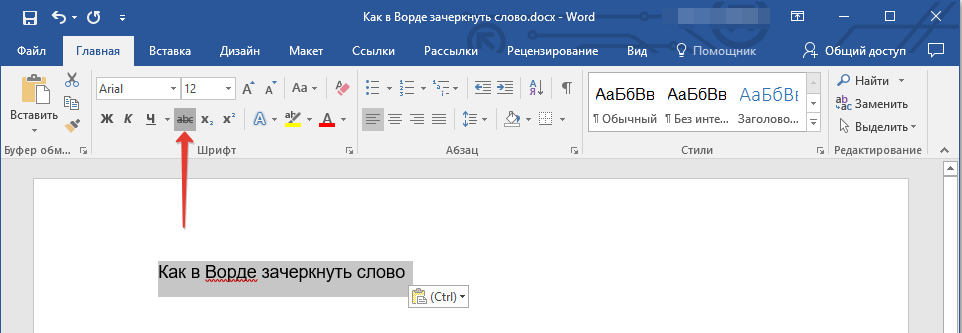
- Выделенное вами слово или фрагмент текста будут перечеркнуты. Если необходимо, повторите аналогичное действие с другими частями текста.
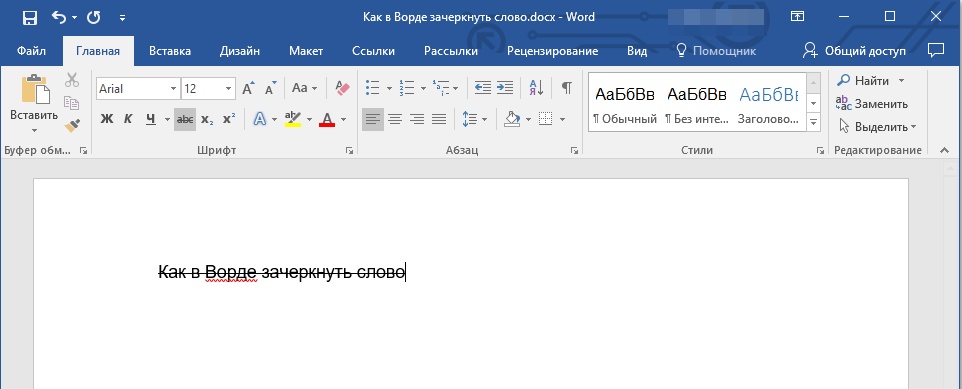
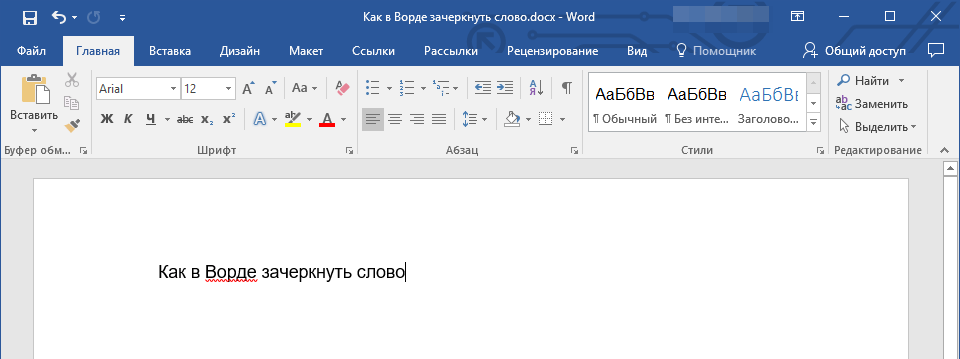
Рекомендация: Для удаления зачеркивания выделите слово или фразу, которые были перечеркнуты, и повторно нажмите кнопку «ab» на панели инструментов.
Вот так просто можно зачеркнуть одной линией слово, фразу, предложение и более крупные фрагменты текста в Ворде. Полученный в результате выполнения этих действий текст может быть изменен внешне так же, как и обычный, сама же черта принимает вид (цвет, начертание, размер) надписи под ней.
Вариант 2: Зачеркивание с настройкой внешнего вида
Редактор текста от компании Майкрософт предоставляет пользователям возможность не только зачеркивать слова, но и корректировать цвет как линий, так и текста. Также черта, проведенная над буквами, может быть двойной.
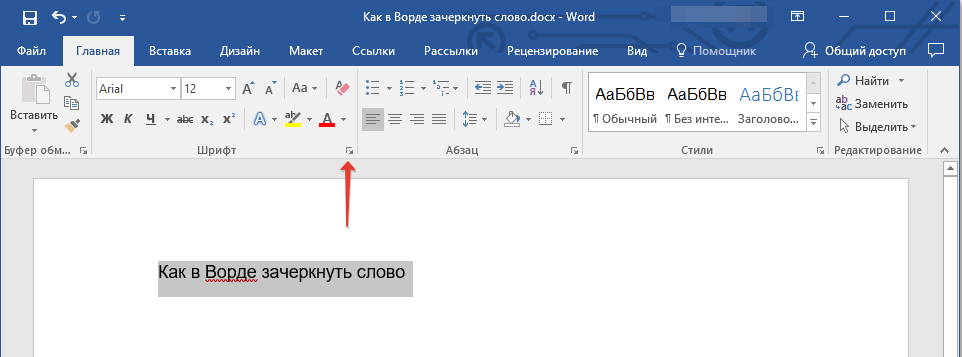
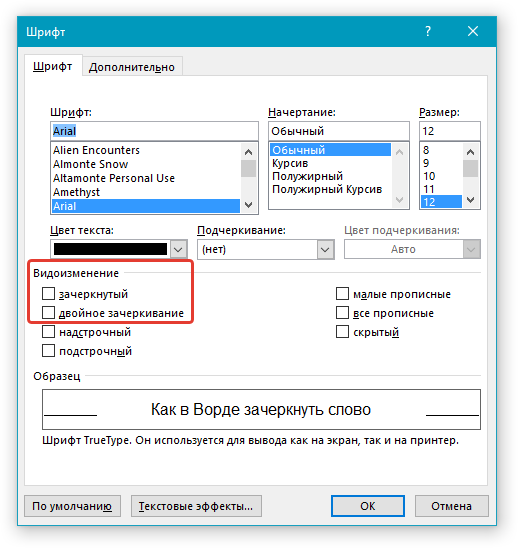
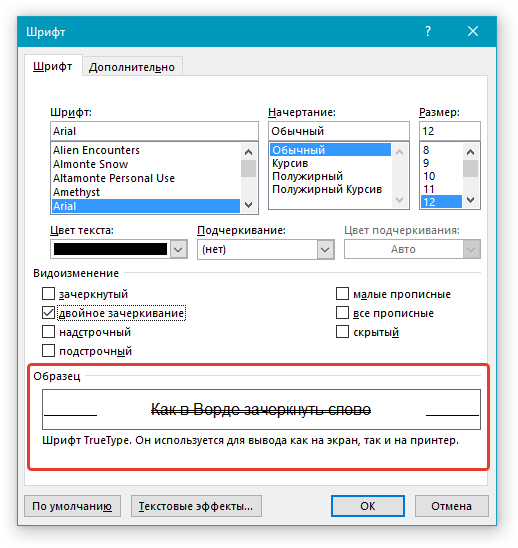
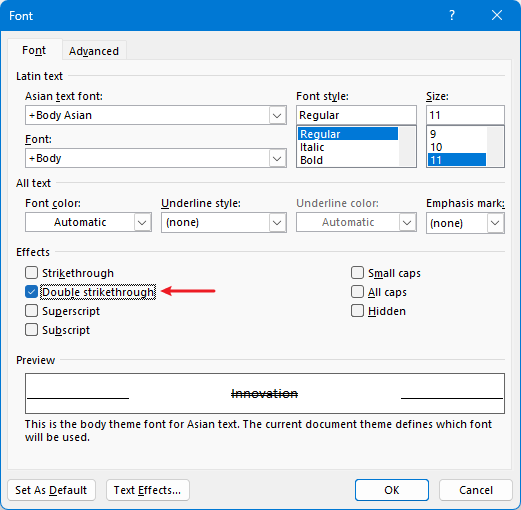
Обратите внимание: В образце в окне вы можете наблюдать, как будет выглядеть подчеркнутый текст или слово после зачеркивания.
Когда вы подтвердите внесенные изменения и закроете окно «Шрифт», нажав кнопку «ОК», выделенный текст или слово будет перечеркнуто одной или двумя горизонтальными линиями, в зависимости от вашего выбора.
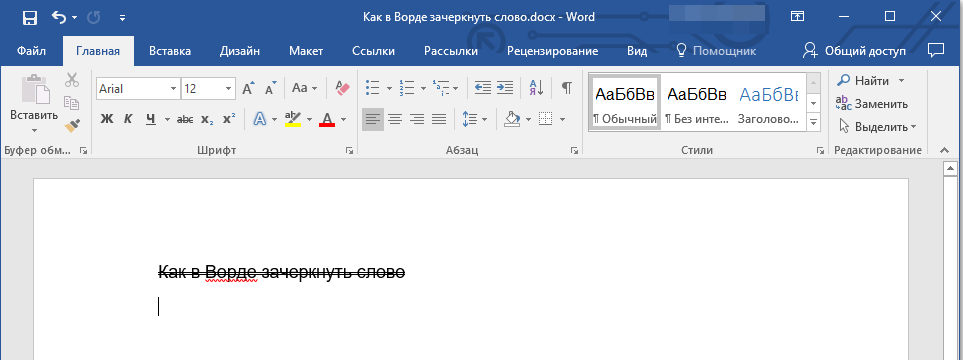
Рекомендация: Чтобы убрать двойное зачеркивание, снова откройте меню «Шрифт» и снимите галочку с опции «Двойное зачеркивание».
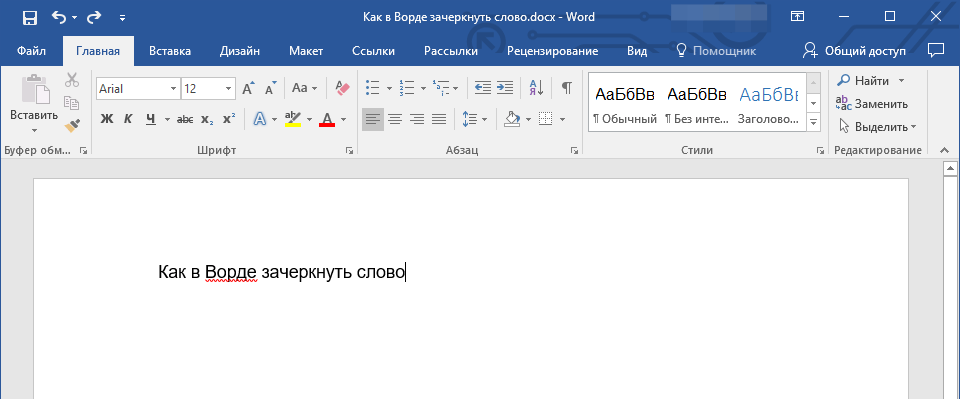
Как зачеркнуть в ворде текст по горизонтали
Зачеркивание — это функция форматирования текста в Microsoft Word, которая позволяет рисовать линию через текст. Это полезно для обозначения удаления, изменений или завершенных задач в документе. В этой статье вы узнаете о различных методах применения и удаления зачеркивания в Word. Форматирование зачеркивания обычно используется, чтобы показать, что что-то было удалено, сохраняя при этом исходный текст видимым. Он служит практическим инструментом для редактирования документов, управления списками задач или даже для создания определенных визуальных стилей.

Видео: добавление зачеркивания в Word
Добавить зачеркивание в Word
В программе Word вы можете мгновенно добавить зачеркивание, используя команды на панели инструментов или комбинации клавиш.
Используйте команду «Зачеркивание» на ленте
Для использования функции зачеркивания при помощи панели инструментов:
Шаг 1. Выделите текст, который хотите зачеркнуть.
Шаг 2. Перейдите на вкладку «Главная» на ленте.
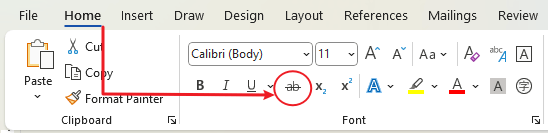
Шаг 3. В группе «Шрифт» нажмите кнопку «Зачеркивание» (представленную буквой, перечеркнутой линией).
Вкладка Office: предоставляет интерфейсы с вкладками в Word, Excel, PowerPoint.
Улучшите свой рабочий процесс прямо сейчас. Узнайте больше о вкладке «Офис» Бесплатная загрузка
Используйте ярлыки
Применить зачеркивание можно быстро, используя сочетания клавиш:
Добавить двойное зачеркивание в Word
Для более выразительного эффекта зачеркивания Word также предлагает стиль двойного зачеркивания:
Шаг 1. Выберите текст, который хотите изменить.
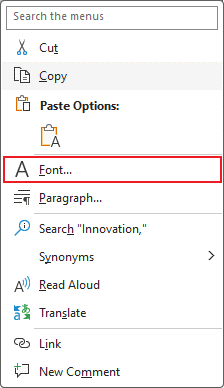
Шаг 2. Щелкните правой кнопкой мыши, чтобы выбрать «Шрифт» в контекстном меню.
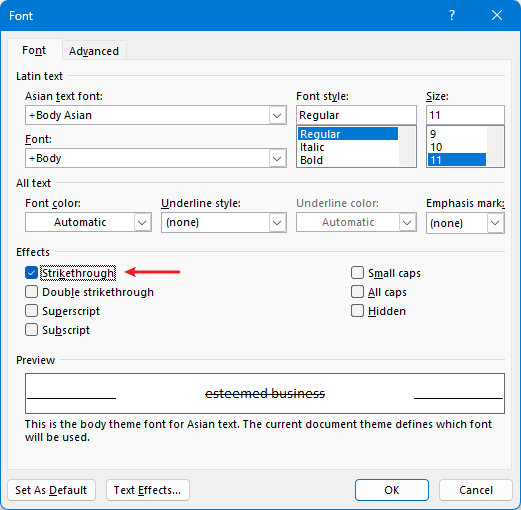
Шаг 3. Установите флажок «Двойное зачеркивание» в диалоговом окне «Шрифт» и нажмите «ОК».

Удалить зачеркивания
Если вам нужно убрать зачеркивание из текста:
Выделите текст зачеркиванием.
Либо используйте Зачеркивание в лента еще раз или воспользуйтесь кратчайший путь клавиши, упомянутые выше, чтобы отключить его.
Изменить цвет зачеркивания
Хотя Word не позволяет напрямую менять цвет зачеркивания, вы можете добиться этого обходным путем.
Шаг 1. Перейдите на вкладку «Вставка» и выберите линию в раскрывающемся списке «Фигуры».
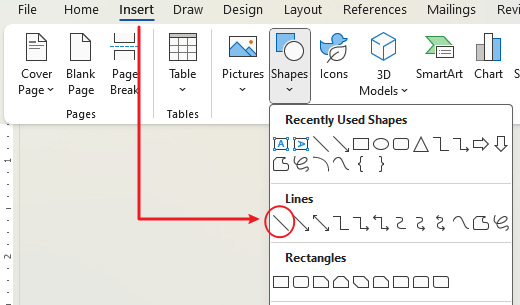
Шаг 2. Нарисуйте линию на тексте.

Понимание того, как эффективно использовать функцию зачеркивания, расширяет ваши возможности редактирования и просмотра документов в Word. Освоив эти инструменты, вы сможете гарантировать, что ваши документы передают нужную информацию в том стиле, который вы предпочитаете, сохраняя при этом профессиональную эстетику и функциональный дизайн. Независимо от того, отмечаете ли вы завершенные элементы или указываете изменения в тексте, зачеркивание — это важный инструмент в вашем наборе инструментов форматирования Word.
Дополнительные стратегии преобразования Word, которые могут значительно улучшить управление данными, см. изучить дальше здесь.
Как зачеркнуть слово в Word
В Microsoft Word есть много вариантов форматирования и редактирования текста. Может возникнуть ситуация, когда нужно будет зачеркнуть слово в ворде для того, чтобы читатели документа знали, что слово должно быть удалено, но они могли его увидеть. В этой статье мы рассмотрим, как зачеркнуть слово в ворде разными способами.
Как зачеркнуть слово в тексте в ворде

Как зачеркнуть слово в Word – Выделенное слово, которое нужно зачеркнуть в ворде
- Первый пункт, описывающий важность данной темы.
- Второй пункт, который подчеркивает отличия и уникальность.
- Третий пункт, что раскрывает дополнительный аспект обсуждаемой информации.
- Четвертый пункт, касающийся применения на практике.
- Пятый пункт, завершающий мысль и подводящий итог.
- Перейдите на вкладку « Главная » в верхней части окна.

Способ зачеркивания текста в Word – Используя вкладку "Главная"
- Чтобы зачеркнуть слово в ворде, нажмите кнопку «Зачеркнутый» в разделе « Шрифт » навигационной ленты.

Как перечеркнуть слово в Word – Перечеркнуть слово в ворде
- Выделенное слово в тексте в ворде будет зачеркнуто:

Способы зачеркивания текста в Word – Зачеркнутый текст в ворде
Для того чтобы удалить зачеркивание, выделите нужное слово и кликните по кнопке «Зачеркнутый» (см. шаг 3).
Вы можете зачеркнуть слово в тексте в ворде нажав правой кнопкой мыши по выделенному слову и нажав пункт « Шрифт ».

Как зачеркнуть слово в Word – Пункт Шрифт
В открывшемся окне в разделе « Видоизменение » поставьте флаг для пункта «зачеркнутый», чтобы зачеркнуть слово в ворде.

Как зачеркнуть слово в Word – Зачеркнуть слово в ворде
При необходимости в этом же окне вы можете выбрать пункт « двойное зачеркивание ».
Ну вот вы знаете, как зачеркнуть слово в ворде несколькими способами.



