
Как поменять на цветную печать в ворде
Цветная печать в документах может придать им дополнительную живость и выразительность. Однако, многие пользователи программы Microsoft Word сталкиваются с трудностями, когда дело доходит до изменения на цветную печать. В этой статье мы расскажем вам подробную инструкцию о том, как изменить на цветную печать в Word и сделать ваши документы более привлекательными.
Первым шагом, чтобы изменить на цветную печать в Word, нужно открыть документ, который вы хотите распечатать. Далее выберите вкладку «Файл» в верхнем левом углу экрана. В открывшемся меню выберите «Печать».
На странице «Печать» найдите раздел «Настройки принтера» и нажмите на кнопку «Параметры». В открывшемся окне выберите ваш принтер из списка доступных принтеров.
После того, как вы выбрали свой принтер, найдите раздел «Печать в цвете» и установите его значение на «Да». В некоторых случаях, вам также потребуется выбрать конкретные настройки для цветной печати, например, использование только чернил определенного цвета или изменение яркости цвета. Вы можете настроить эти параметры с помощью дополнительных функций принтера или драйвера печати.
После того, как вы выбрали все необходимые настройки, нажмите кнопку «Печать» и ваш документ будет напечатан на цветном принтере с использованием выбранных настроек.
Вот и всё! Теперь вы знаете, как изменить на цветную печать в Word. Следуя этой подробной инструкции, вы сможете сделать ваши документы более экспрессивными и привлекательными, добавив в них яркие цвета. Не забывайте проверять настройки принтера перед печатью, чтобы убедиться, что цветная печать включена. Удачи в работе с Word!
Как изменить на цветную печать в Word
Многие пользователи программы Word часто сталкиваются с необходимостью изменения настроек печати документов. Часто возникает вопрос: как изменить на цветную печать в Word? Это может быть особенно полезно при печати документов, содержащих графики, диаграммы или фотографии. В этой статье мы рассмотрим подробную инструкцию по изменению на цветную печать в Word.
Первым шагом необходимо открыть документ в программе Word. Для этого запустите приложение и выберите нужный файл через меню «Файл» или используйте комбинацию клавиш Ctrl+O.
После открытия документа необходимо перейти во вкладку «Файл» в верхнем левом углу программы Word. В этой вкладке расположено меню документа.
В меню документа выберите пункт «Печать», который находится слева. Появится панель настройки печати, где можно установить все нужные параметры печати.
В панели настройки печати найдите раздел «Параметры печати» и выберите вариант «Цвет». После этого на панели появятся дополнительные опции, связанные с цветным режимом печати.
Теперь вы можете выбрать нужные настройки цветной печати, включая цветные диаграммы и изображения, цвет фона и т.д. Для этого используйте соответствующие флажки и раскрывающиеся списки.
После выбора всех настроек цветной печати нажмите кнопку «Печать» внизу панели настройки печати. Ваш файл будет напечатан с учетом выбранных параметров цветной печати.
Теперь вы знаете, как изменить на цветную печать в Word. Следуя этой подробной инструкции, вы сможете настроить печать документов в соответствии с вашими потребностями и предпочтениями.
Подробная инструкция: Как изменить на цветную печать в Word
Цветная печать в документах Word может быть полезной, если вы хотите подчеркнуть важность определенной информации или сделать документ более привлекательным. В этой подробной инструкции мы расскажем вам, как легко изменить печать на цветную в Word.
Шаг 1: Откройте документ в Word и выберите вкладку «Печать».
Шаг 2: В верхнем правом углу окна печати найдите раздел «Настройки».
Шаг 3: В раскрывающемся меню «Настройки», найдите опцию «Цвет печати» и щелкните на ней.
Шаг 4: Появится дополнительное меню с вариантами цветной печати. Вы можете выбрать один из доступных вариантов или настроить собственные параметры цветной печати.
Примечание: Некоторые принтеры могут иметь ограничения по цветной печати, поэтому возможно, что вам будет доступен только ограниченный выбор вариантов.
Шаг 5: После выбора желаемых настроек цветной печати, нажмите кнопку «Печать», чтобы распечатать документ с измененными параметрами.
Теперь ваш документ будет распечатан с использованием выбранных цветов, что позволит вам выделить важную информацию или сделать его более привлекательным и запоминающимся.
Не забудьте, что для изменения печати на цветную вам потребуется цветной принтер или принтер, подключенный к компьютеру с возможностью цветной печати.
Изменение цвета страницы в документе Microsoft Word
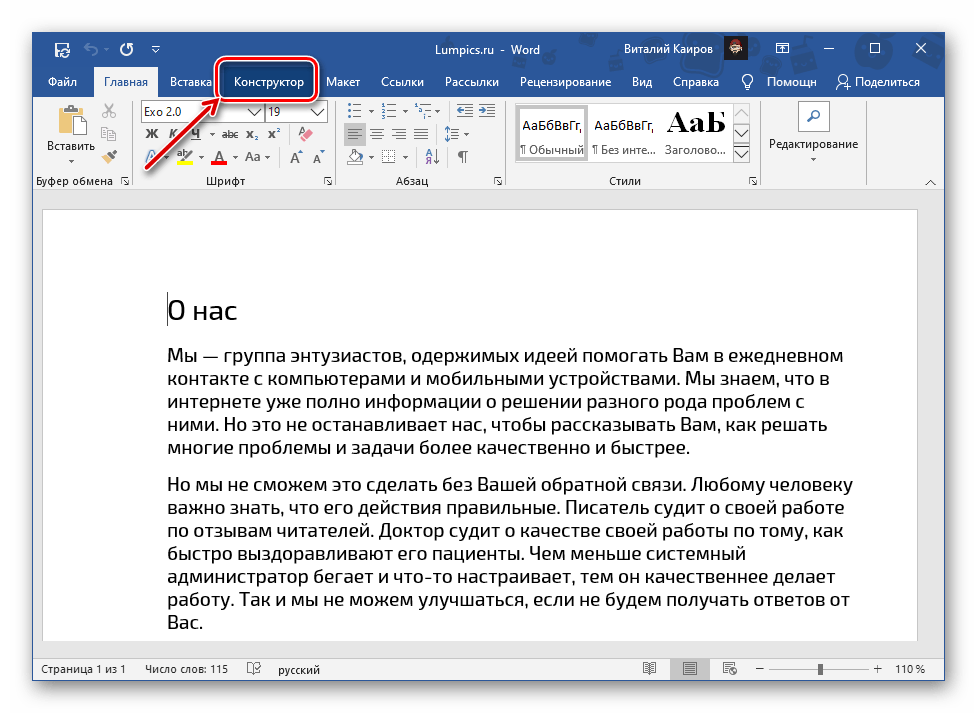
В Майкрософт Ворд присутствует возможность изменения фона страницы на монотонный цвет и другие варианты «заливки», такие как градиент, текстура, узор и рисунок. Применить любой из них к документу можно следующим образом:
- Перейдите во вкладку «Конструктор». В версиях Word 2012 – 2016 она называлась «Дизайн», в 2010 – «Разметка страницы», в 2003 – «Формат».
![]()
- Разверните меню расположенной справа на ленте кнопки «Цвет страницы».

- Выберите подходящий вариант.
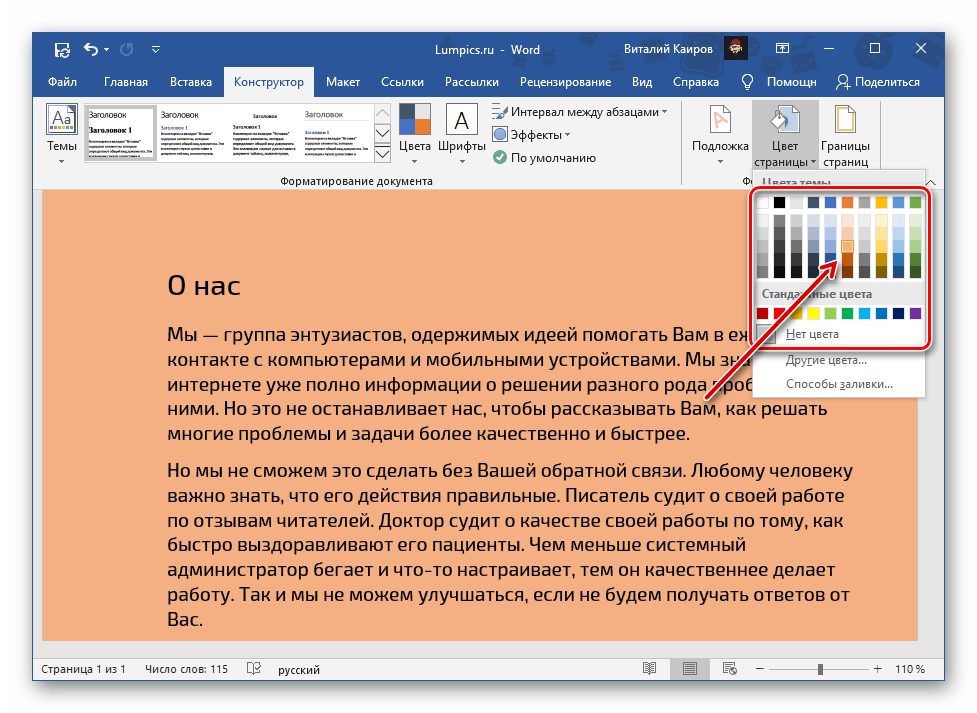 Помимо доступных по умолчанию и представленных на палитре, можно устанавливать и «Другие цвета…»:
 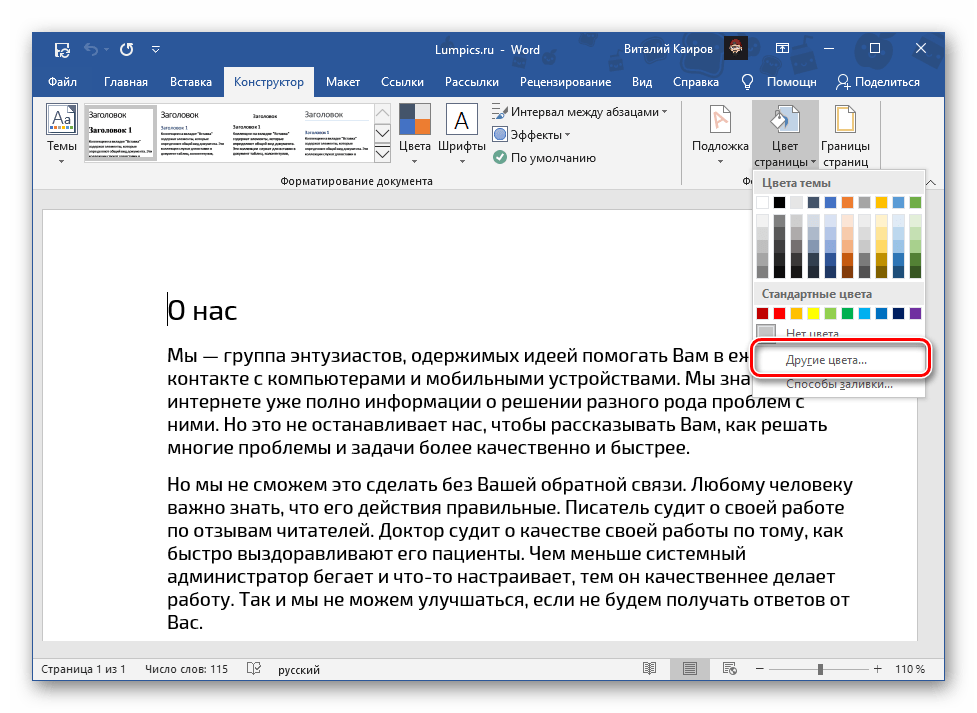 >
> - «Обычные»;
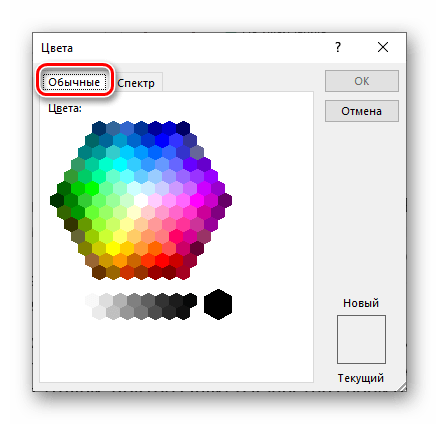
- «Спектр».

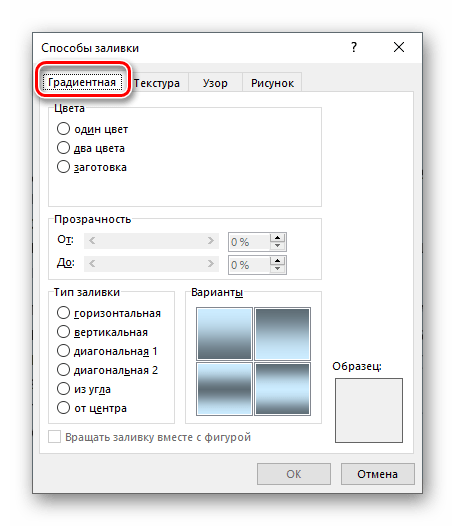
Выбор пункта «Способы заливки…» предоставляет доступ к следующим вариантам:
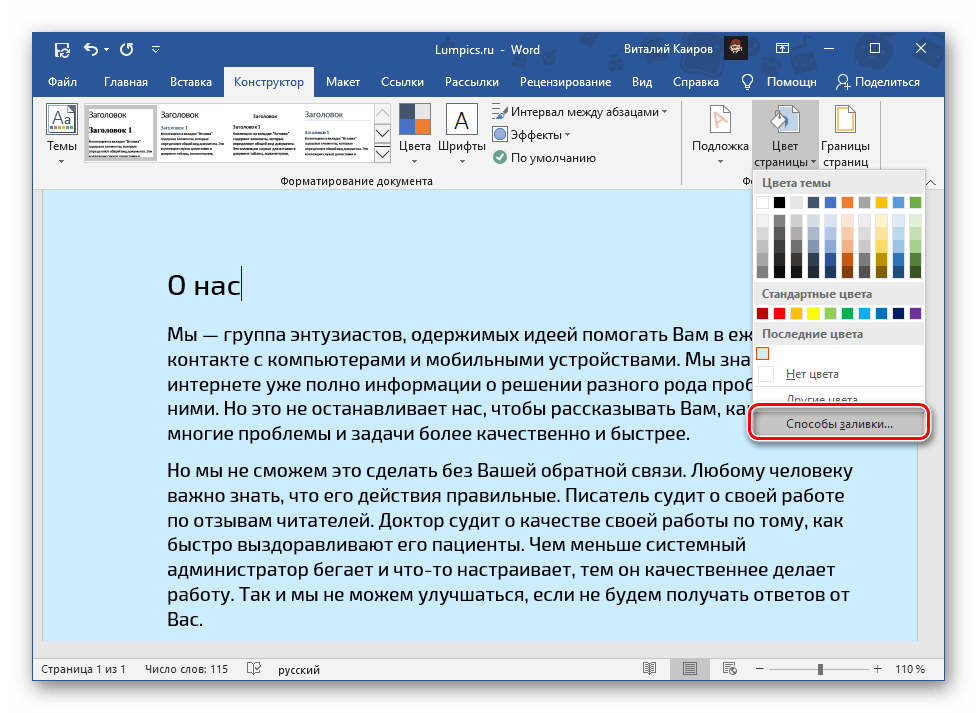
- Градиент;
- Текстура;

- Узор;
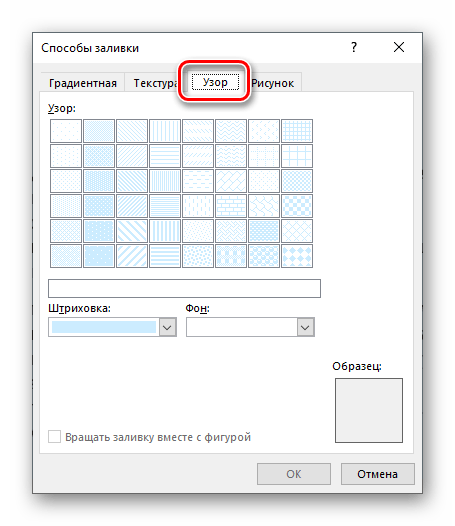
- Рисунок.

Для каждого из них имеется возможность изменения ряда параметров отображения. Последний вариант («Рисунок») позволяет вставить изображение из файла, хранилища OneDrive или найти его в Bing.
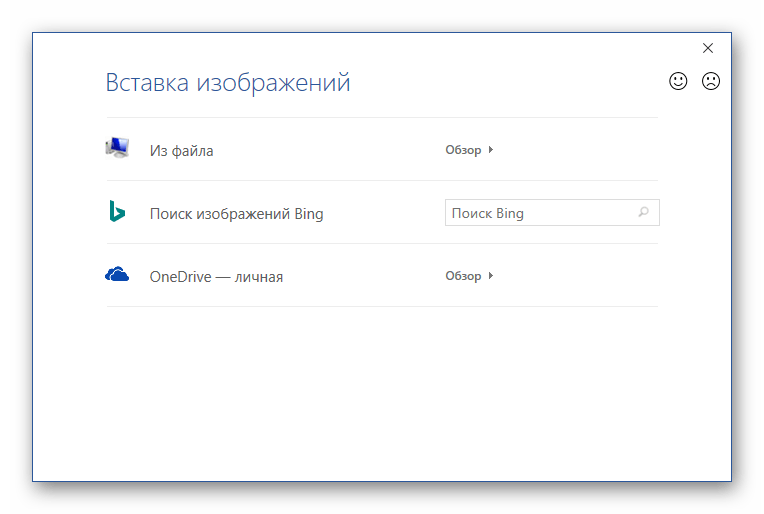
При выборе «Из файла» будет открыт предустановленный в Windows «Проводник», в котором необходимо перейти в директорию с подходящим изображением, выбрать его и нажать «Вставить»,
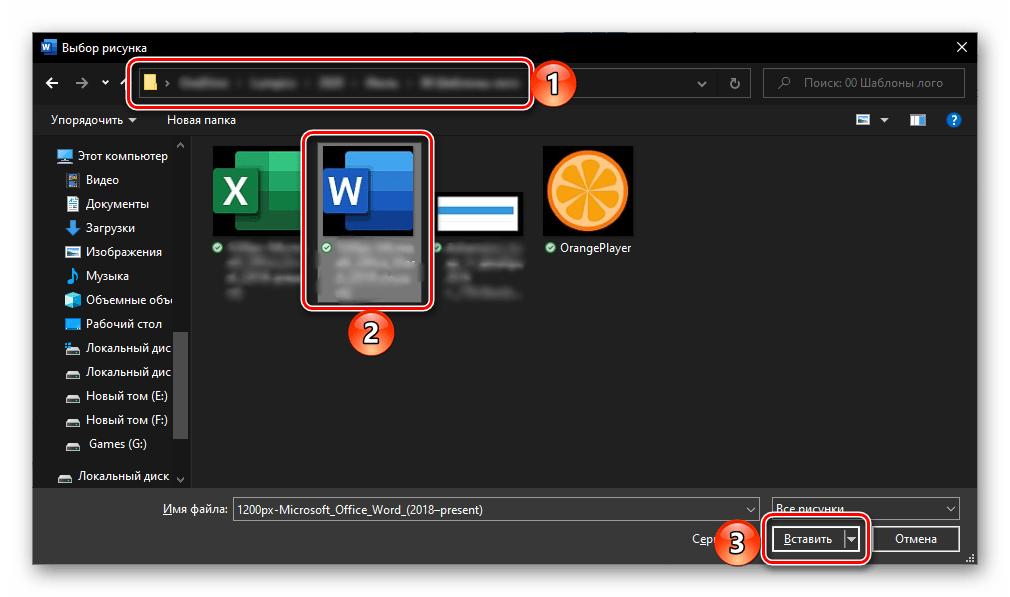
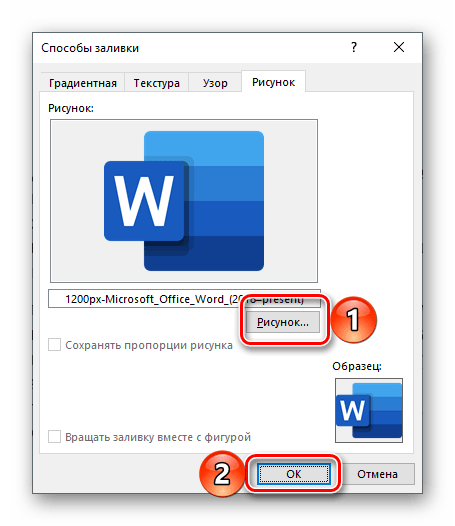
а затем подтвердить свои намерения в диалоговом окне.
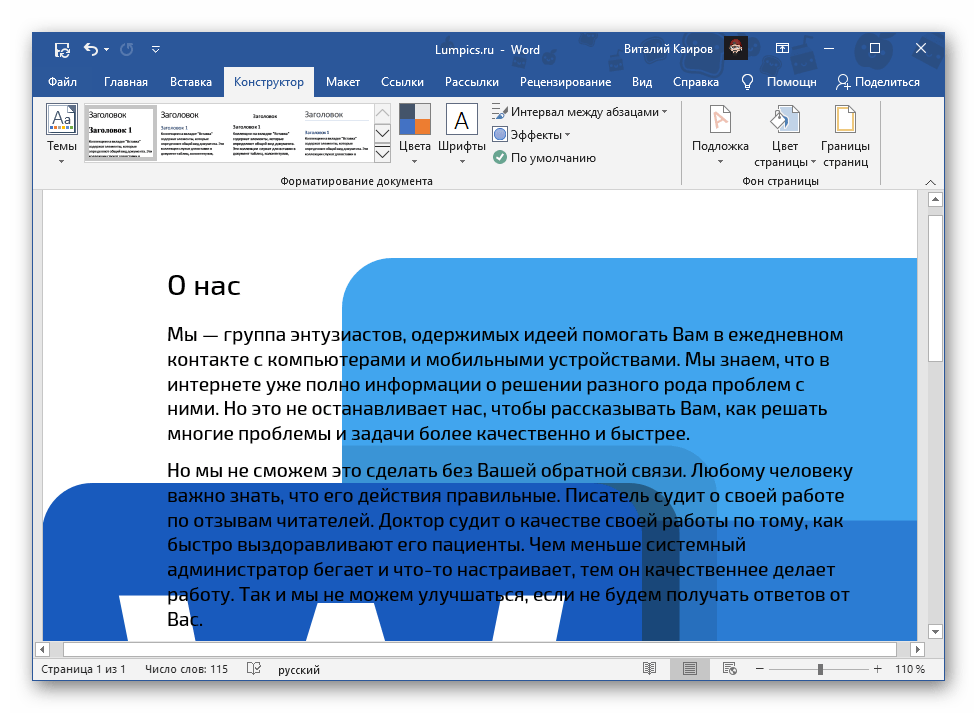
Крайне желательно выбирать однотонные или не слишком контрастные изображения, иначе весь текст или его часть, как в нашем примере ниже, будет плохо читаемой.
Таким образом в Ворд можно сделать не только цветную страницу, но и использовать в качестве фона любое произвольное изображение или узор. Помимо этого имеется возможность добавления подложки, о чем мы ранее писали в отдельной статье.
Печать документов с измененным фоном
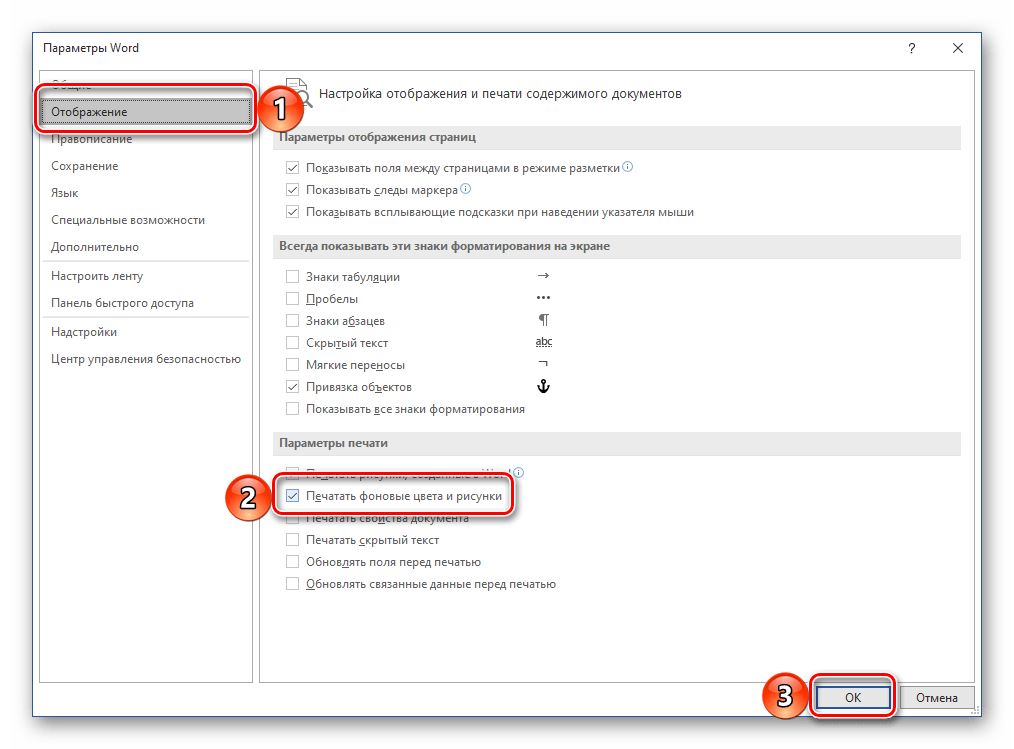
По умолчанию Ворд не печатает измененный, отличный от заданного по умолчанию фон текстовых файлов, и не важно, использовался ли в качестве такового монотонный цвет или полноценное изображение. Для того чтобы внесенные изменения отображались и на распечатанной с помощью принтера версии документов, необходимо изменить параметры отображения программы.
- Вызовите меню «Файл» и перейдите в «Параметры».

- В открывшемся окне перейдите на вкладку «Отображение».
- Установите галочку напротив пункта «Печатать фоновые цвета и рисунки» и нажмите на кнопку «ОК» для подтверждения.
Как распечатать цветную картинку в ворде
Обычно, если у вас есть документ Word с заполненным цветом страницы, но этот цвет страницы не может быть напечатан при печати файла Word. В этой статье я расскажу о том, как распечатать файл Word с цветом страницы.
Печать документа Word с цветом страницы с помощью функции Word Options
Печать документа Word с цветом страницы с помощью функции Word Options
Вы можете перейти к параметры Word чтобы задать вариант решения этой задачи, выполните следующие действия:
1. Нажмите Файл > Опции , чтобы перейти к параметры Word диалоговое окно.
2, Затем нажмите Дисплей на левой панели и проверьте Печать цветов фона и изображений вариант в Параметры печати раздел, см. снимок экрана:

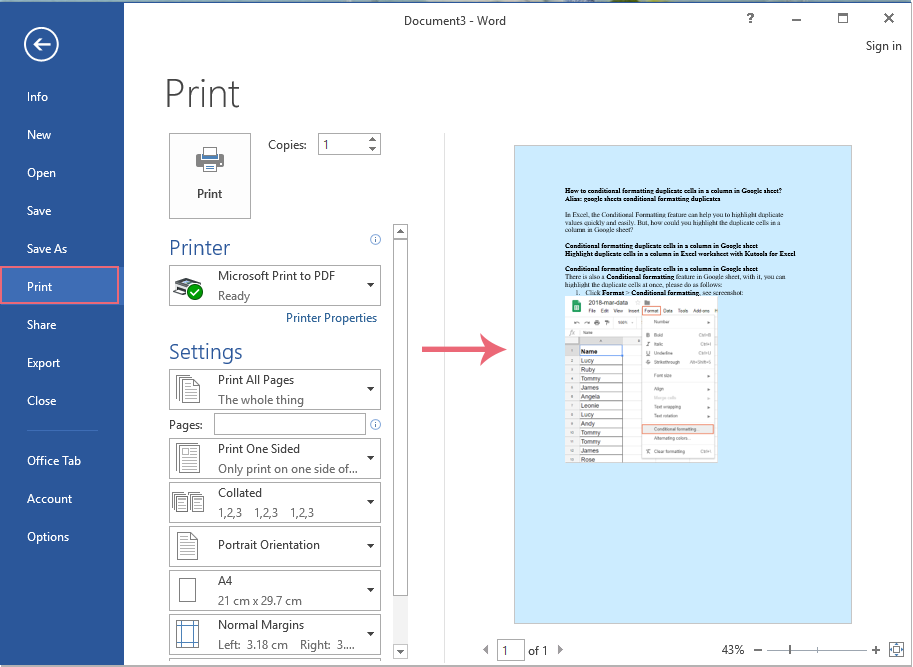
3, Затем нажмите OK чтобы выйти из этого диалогового окна, и теперь, когда вы распечатываете этот документ Word, цвет страницы также будет распечатан, см. снимок экрана:
Лучшие инструменты для офисной работы
Kutools for Word — Повысьте свой опыт работы со словом с помощью Over 100 Замечательные особенности!
Легкая очистка: Убрать Дополнительные места / Разрывы разделов / Текстовые поля / Гиперссылки / Дополнительные инструменты для снятия см. Удалить группа.
➕ Креативные вставки: Вставлять Разделители тысяч / Флажки / радио кнопки / QR код / Штрих-код / Несколько изображений / Узнайте больше в Вставить группа.

Хотите попробовать эти функции? Загрузите Kutools for Word прямо сейчас!
Бесплатная загрузка Купить Узнайте больше о Kutools для Word
Лучшие инструменты для офисной работы
Kutools for Word — 100+ инструментов для Word
- Kutools AI Особенности: Создать, Перезапись, Суммировать, Переведите Документы / Получите быстрые ответы / Польский документ (сохранить формат)
- Владение документами: Разделить страницы / Объединить документы / Пакетное преобразование в PDF
- ✏ Редактирование содержания: Пакетный поиск и замена / Изменить размер всех изображений
- Легкая очистка: Удалить лишние пробелы / Удалить разрывы разделов
- ➕ Креативные вставки: Вставить разделители тысяч / Вставьте флажки / Создание QR-кодов



