
Напечатать формат А6 на принтере А4 может показаться сложной задачей, но на самом деле это довольно просто, если знать правильные шаги. В этой статье мы расскажем вам, как сделать это без особых усилий. Формат А6 является одним из наиболее распространенных форматов бумаги, который обычно используется для создания открыток, приглашений, брошюр и других печатных материалов небольшого размера.
Первый шаг — выбрать программное обеспечение, которое будет использоваться для создания документа с форматом А6. Популярные программы, такие как Microsoft Word, Adobe InDesign и Canva, предлагают возможность выбрать формат бумаги перед началом работы. Если у вас уже есть готовый документ, следующий шаг — настройка размера бумаги.
Для настройки размера бумаги в программе Microsoft Word, вам необходимо перейти в меню «Разметка страницы» и выбрать пункт «Размер». В открывшемся списке выберите формат А6. В программе Adobe InDesign вы можете настроить размер бумаги в разделе «Настройки страницы». После выбора формата А6, укажите размеры бумаги (обычно 105 мм × 148 мм).
Окончательный шаг — настройка принтера для печати формата А6. Перед печатью убедитесь, что принтер настроен на формат А4. Откройте документ, который вы хотите напечатать, и выберите команду «Печать». В настройках принтера выберите формат А6 и укажите нужные параметры печати, такие как ориентацию (портрет или альбом) и качество.
Теперь вы готовы напечатать формат А6 на принтере А4. Следуйте этой простой инструкции, и вы получите отличные результаты. Не забывайте проверять настройки перед печатью и убедитесь, что формат бумаги и размеры документа соответствуют вашим требованиям. Удачной печати!
Выберите нужный документ для печати
Прежде чем перейти к печати формата А6 на принтере А4, необходимо выбрать нужный документ для печати. Это может быть любой текстовый документ или изображение, которые вы хотите распечатать в формате А6.
Убедитесь, что документ открыт на вашем компьютере и готов к печати. При необходимости отредактируйте его содержимое или размер под формат А6.
Если вы печатаете изображение, убедитесь, что оно имеет достаточное разрешение для печати в формате А6. Изображение может быть пропорционально уменьшено для печати, если его размер больше чем А6.
Теперь, когда вы выбрали нужный документ для печати, вы можете переходить к следующему шагу — настройке печати и выбору оптимальных параметров для печати формата А6 на принтере А4.
Откройте документ в программе для печати
Перед тем, как начать печатать документ в формате А6 на принтере А4, вам необходимо открыть соответствующий документ в программе для печати.
Если у вас есть документ в формате А6, откройте его в программе, которую вы обычно используете для работы с документами, например, Microsoft Word или Adobe Acrobat.
Если вы еще не создали документ в формате А6, создайте его, используя функции форматирования документа в программе для печати. Вы можете выбрать размер бумаги, установить поля и настроить другие параметры документа в соответствии с требованиями формата А6.
После того, как документ открыт или создан в программе для печати, вы готовы перейти к настройке печати и выбору опции «A6» перед отправкой документа на печать.
Настройте размер бумаги в программе
После того, как вы установили формат А6 и подготовили принтер, вам необходимо настроить размер бумаги в программе, из которой вы будете печатать.
Шаги для настройки размера бумаги могут незначительно отличаться в разных программах, но общий принцип остается прежним. Здесь представлены основные шаги с примерами для популярных программ:
- Microsoft Word:>
- Откройте документ, который вы хотите напечатать в формате А6.
- Нажмите на вкладку «Макет страницы» в верхней панели инструментов.
- В выпадающем меню выберите «Размер бумаги» и затем «Другой размер бумаги…».
- В появившемся окне выберите «Пользовательский формат» и введите соответствующие значения для формата А6 (105 мм x 148 мм).
- Нажмите «ОК» для сохранения изменений.
- Adobe Photoshop:>
- Откройте документ, который вы хотите напечатать в формате А6.
- Перейдите в меню «Изображение» и выберите «Размер холста…».
- В появившемся окне введите значения для формата А6 (ширина 105 мм, высота 148 мм) и убедитесь, что единицы измерения установлены на миллиметры.
- Нажмите «ОК» для сохранения изменений.
- Adobe Illustrator:>
- Откройте документ, который вы хотите напечатать в формате А6.
- Перейдите в меню «Размер холста» и выберите «Другой…».
- В появившемся окне введите значения для формата А6 (ширина 105 мм, высота 148 мм) и убедитесь, что единицы измерения установлены на миллиметры.
- Нажмите «ОК» для сохранения изменений.
После того, как вы настроили размер бумаги в программе, вы готовы переходить к печати вашего документа в формате А6 на принтере А4.
Установите формат А6 в настройках принтера
Для печати формата А6 на принтере формата А4, необходимо установить соответствующий формат бумаги в настройках принтера. Следуйте этим шагам:
- Откройте панель управления принтером и найдите раздел «Настройки» или «Параметры».
- Выберите раздел «Формат бумаги» или «Размер бумаги».
- Найдите опцию для выбора формата А6.
- Установите формат А6 и подтвердите выбор, нажав кнопку «ОК» или «Применить».
Теперь ваш принтер будет использовать формат А6 при печати, что позволит вам напечатать документы соответствующего размера.
Как выбрать формат в Word: А3, А4, А5
Всем привет на новом уроке от портала WiFiGiD.RU. Сегодня мы постараемся рассмотреть и ответить на вопрос, как изменить формат листа в Ворде. Вроде бы тема достаточно простая, но её нужно знать. Например, вы хотите распечатать какой-то документ другого формата. В таком случае вам нужно его поменять в самой программе.
Изменение формата
Итак, как же нам выбрать формат в Ворде. По умолчанию в программе сразу же предустановлена настройка, при которой вы начинаете работать с форматом А4. Я думаю, вы уже поняли почему именно так происходит. Все дело в том, что это самый популярный формат в мире, и большинство принтеров и сканеров могут работать с листами только этого размера.
- Откройте документ, с которым вы хотите работать.
- В самом верху перейдите во вкладку «Макет».
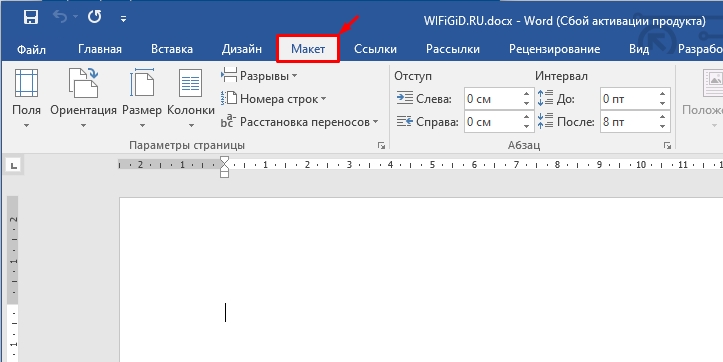
- Слева в разделе «Параметры страницы» нажмите по «Размеру» и выберите тот формат, который вам нужен. Вы также можете задать формат вручную, нажав по ссылке «Другие размеры бумаги».
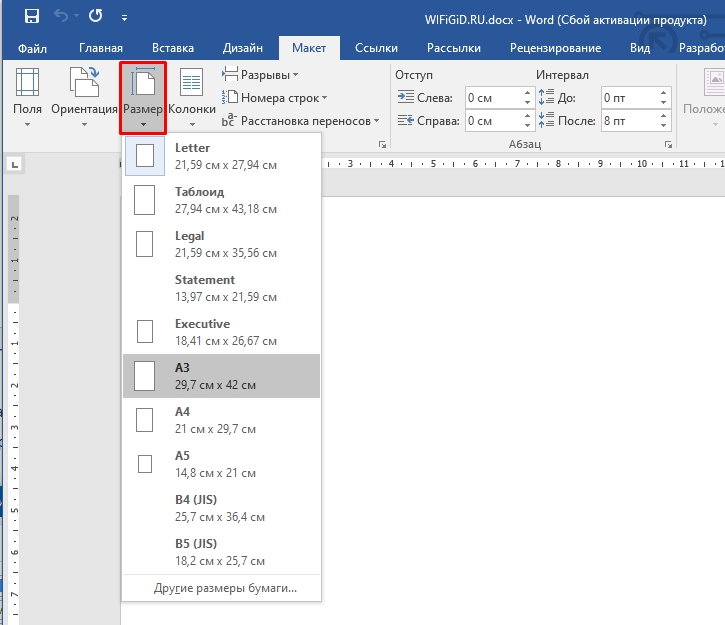
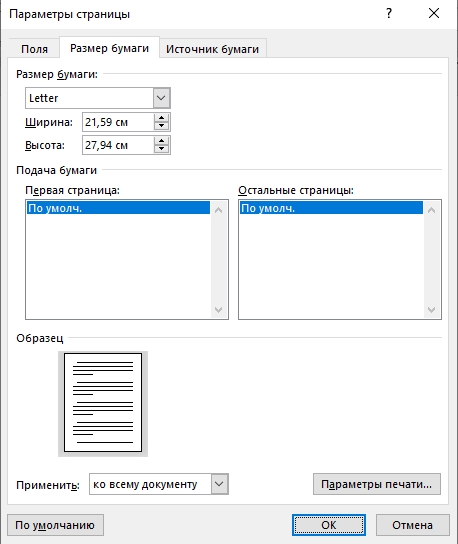
- В поле «Размер бумаги» можно выбрать параметры из программы. Но тут вы можете столкнуться с одной трудностью – в некоторых версиях Microsoft Word представлены не все форматы. Например, в моей версии почему-то нет формата А3 или А5. Поэтому на всякий случай оставлю размеры ниже.
Размеры других форматов в сантиметрах (см).
| Формат бумаги | см х см (сантиметры) |
| А0 | 84,1х118,9 |
| A1 | 59,4х84,1 |
| A2 | 42х59,4 |
| A3 | 29,7х42 |
| A4 | 21х29,7 |
| A5 | 14,8х21 |
| A6 | 10,5х14,8 |
| A7 | 7,4х10,5 |
| A8 | 5,2х7,4 |
| A9 | 3,7х5,2 |
| A10 | 2,6х3,7 |
Слишком большой лист также установить не удастся. В современной версии программы вы не сможете установить формат больше А3. То есть нельзя будет установить А1 и А2. Возможно, в будущем с новыми версиями или обновлениями такая возможность будет. С другой стороны, маленькие листы, такие как А10 установить можно спокойно.
После того как нужный формат будет выбран, просто жмем «ОК». Далее вы можете заметить, как визуально немного изменился лист бумаги, а также боковые отступы. Про них мы коротко поговорим в следующей главе.
Отступы и ориентация
Важно знать, что после изменения размера листа, также меняются настройки полей – это отступы слева, справа, сверху и снизу. Для многих документов, а также для печати это очень важно. Если вы собираетесь распечатывать лист, то желательно настроить поля под свои нужды. Если же вы собираетесь отправлять файл по почте, то стоит обратиться к ГОСТ файлу – там обычно описаны данные форматирования.
В некоторых случаях вам понадобится перевернуть лист и сделать его альбомным. С одной стороны, ничего сложного, но что делать, если вам нужно перевернуть не один, а сразу несколько листов в середине документов – вот тут шаги будут куда сложнее. Поэтому советую ознакомиться с отдельным уроком.
На этом все, дорогие друзья. Вы можете задавать свои дополнительные вопросы и делиться впечатлениями в комментариях в самом низу этой странички. Вы также можете ознакомиться и с другими уроками нашего курса.



