
На занятиях по работе с Microsoft Word у меня нередко возникал вопрос: "Как отправить документ на печать?". В данном материале я объясню основные принципы печати документов, а также продемонстрирую, как это осуществляется в Microsoft Word и Excel.
Не забудьте ознакомиться с аналогичной статьей о печати плакатов.
Просмотрите видео после статьи
которое может расширять содержание статьи или охватывать его полностью.
В каких программах есть функция печати
Следует запомнить, что в любой программе, предназначенной для создания текстовых или графических документов, всегда есть функция печати. И в самом деле — если вы создали документ, но не можете вывести его на принтер, то зачем такой документ тогда вообще нужен?
Стоит обратить внимание на то, как мы определяем понятие документа. Часто люди воспринимают его как нечто схожее с традиционными бумажными документами, такими как договор. Однако в мире информационных технологий документом считается то, что вы создаёте в программе. Это может быть не только текст, но и текст с изображениями, отдельные графические файлы, чертежи и многое другое.
Даже если вы ничего не создавали в программе (независимо от её типа), это не означает, что вы не можете напечатать материалы. К примеру, если вы просматриваете свою фотогалерею, то вполне возможно отправить изображения на печать прямо из приложения для просмотра. Аналогично, веб-страницы, открытые в браузере, также доступны для печати.
И, напротив, есть программы, в которых нет вывода на печать. Это программы, в которых нечего печатать. Например, в калькуляторе Windows кнопку печати можно не искать, поскольку очевидно, что выводить на принтер тут нечего.

[кликните на изображение для увеличения] Информация: способы сохранения фотографий с веб-сайтов
Как напечатать документ — общие сведения
Теперь перейдём к вопросу о печати документов. Сначала стоит разобраться, где обычно располагается функция печати в различных приложениях. В ходе проведения компьютерных курсов для новичков в Windows, я неоднократно замечал, как долго пользователи пытаются найти кнопку печати. Давайте разберёмся с этим аспектом.
Запомните: если вы не можете отыскать, где в приложении осуществляется печать документа, просто используйте сочетание клавиш Ctrl + P (P – английская; переключение на английский язык не требуется). Это правило актуально для любой программы, которая поддерживает печать отображаемых данных. Если в приложении предусмотрена функция печати, откроется диалоговое окно печати. Например, оно может выглядеть следующим образом.

[нажмите на картинку для увеличения] Справка: как сохранять фото с сайтов
Внешний вид диалога печати может отличаться в зависимости от программы, с которой вы работаете. Как правило, независимо от вида окна печати, в нём присутствуют следующие пункты:
Могут присутствовать и другие элементы в зависимости от программы, с которой работаете. Однако в любом случае смысл диалога печати одинаков — указать принтер, на котором будете печатать, а также настройки печати.
Нажмите Crtl + P
Если диалог печати не появился, то значит в программе функции печати скорее всего нет.
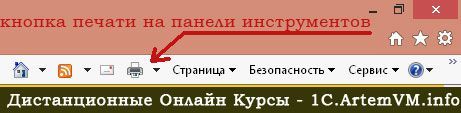
[нажмите на картинку для увеличения] Справка: как сохранять фото с сайтов
Также очень часто пункт Печать есть в меню Файл программы.

[нажмите на картинку для увеличения] Справка: как сохранять фото с сайтов
Особенности диалога печати в Word и Excel
В новом Microsoft Office диалог печати не открывается в отдельном окне, а занимает всю площадь главного окна программы. Также доступна функция предварительного просмотра, позволяющая увидеть, как именно будет выглядеть документ с учетом установленных настроек выбранного принтера.

[кликните на изображение для увеличения] Информация: методы сохранения изображений с веб-сайтов
Стоит отметить, что функция предварительного просмотра доступна далеко не в каждой программе, имеющей функцию печати документов. Предварительный просмотр — это, так сказать, приятный бонус от создателей программы.
Особо хочется отметить установку полей документа при печати. Часто некоторые пользователи, чтобы вместить на один печатный лист больше информации, устанавливают слишком узкие поля или даже делают их равными нулю, т.е. печатают без полей. Делать так не стоит, поскольку большинство принтеров, как лазерных, так и струйных, имеют ограничение на минимальный размер полей. Если установить слишком маленькие поля в документе, то часть документа при печати просто обрежется, то есть не пропечатается вообще. А в случае струйного принтера так ещё и чернила мимо листа лететь будут, что загрязняет принтер.
Будьте аккуратны при установке полей печати в документе: не делайте поля слишком узкими!
Поля в 1 — 1,5 см вполне подойдут. Можно установить и 0,5 см — большинство принтеров их нормально пропечатывает, несмотря на выдачу Word или Excel предупреждения о слишком узких полях. Минимальный размер полей можно узнать в документации к вашему принтеру или выяснить опытным путём.
Как печатать, если нет принтера — печать в файл
А если на компьютере, на котором вы создаёте документ, нет установленного и подключенного принтера? В этом случае можно выполнить печать документа в файл.
Печать в файл — это очень просто. В результате такой "печати" образуется файл определённого формата. Windows имеет встроенный виртуальный принтер, реализующий функцию печати в файл, при этом обычный принтер подключать не нужно. Чтобы выполнить печать в файл, следует в диалоге печати выбрать виртуальный принтер Microsoft XPS Document Writer.

[нажмите на картинку для увеличения] Справка: как сохранять фото с сайтов
При печати в файл с помощью указанного виртуального принтера образуется файл с расширением *.xps или *.xpsx. В процессе "печати" сохраните файл на диске, как при обычном сохранении документа. Далее этот файл можно перенести на любой компьютер, у которого подключен принтер, и запустить. При этом появится диалог печати.
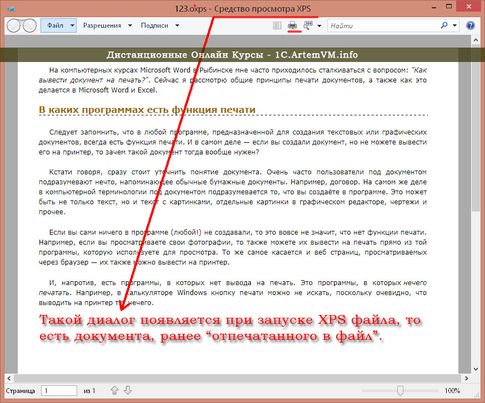
[нажмите на картинку для увеличения] Справка: как сохранять фото с сайтов
Существуют и другие виртуальные принтеры, которые устанавливаются как отдельные приложения. Кроме того, в некоторых программах уже предусмотрена функция сохранения документа в файл по умолчанию. Например, веб-браузер Google Chrome предоставляет возможность сохранять веб-страницы в формате PDF.
Ещё обращу ваше внимание на то, что документ, отпечатанный в файл, не предназначен для редактирования!
Подведём итоги
В большинстве программ, работающих с документами, есть функция печати. Чтобы быстро отпечатать документ Word или Excel на принтере или сохранить в файл виртуального принтера XPS нажмите сочетание клавиш Ctrl + P.
Другие особенности печати документов Word и Excel вы можете изучить на онлайн курсах Microsoft Office.
Уникальная метка публикации: 68D61087-B7D0-0F60-AE0D-28C158018E1B Источник: //artemvm.info/information/uchebnye-stati/microsoft-office/word-pechat-dokumentov-v-fajl-i-na-printere/
Печать документов в Word
Как только документ будет готов, Вы можете распечатать его, чтобы посмотреть или возможно поделиться бумажным вариантом с другими людьми. Используя панель «Печать» в Word, Вам не составит большого труда сделать это.
Панель «Печать»
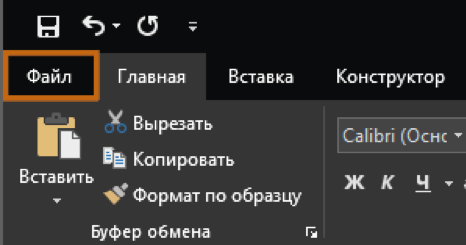
1. Нажмите вкладку «Файл», чтобы открыть меню:
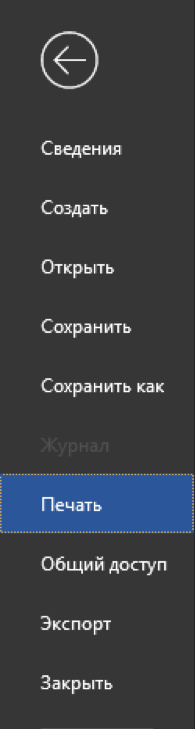
2. Выберите «Печать»:
3. Появится панель «Печать»:
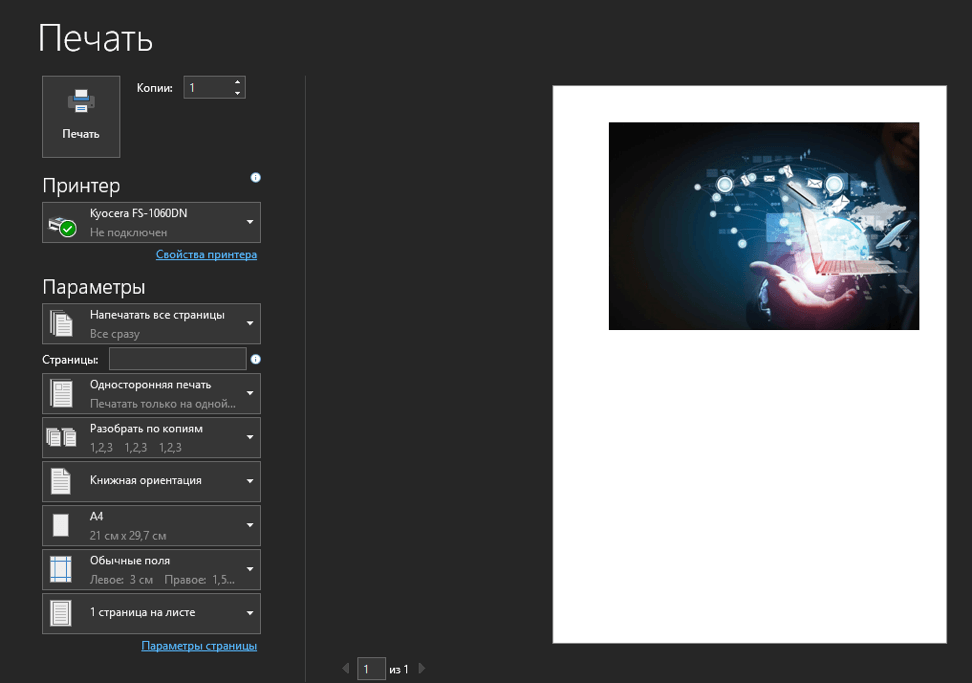
Рассмотрим подробно каждый из элементов панели «Печать»:
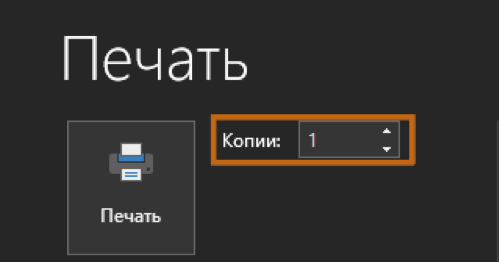
1. Копии
Здесь можно выбрать, сколько копий документа Вы хотите напечатать:
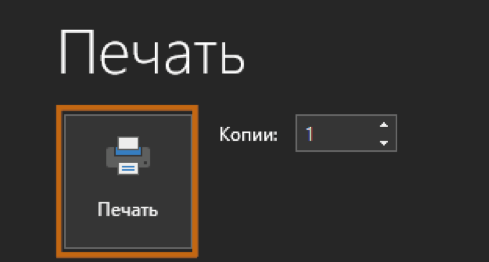
2. Печать
Когда Вы будете готовы напечатать документ, нажмите «Печать»:
3. Принтер
Если компьютер подключен к нескольким принтерам, здесь можно выбрать нужный принтер:

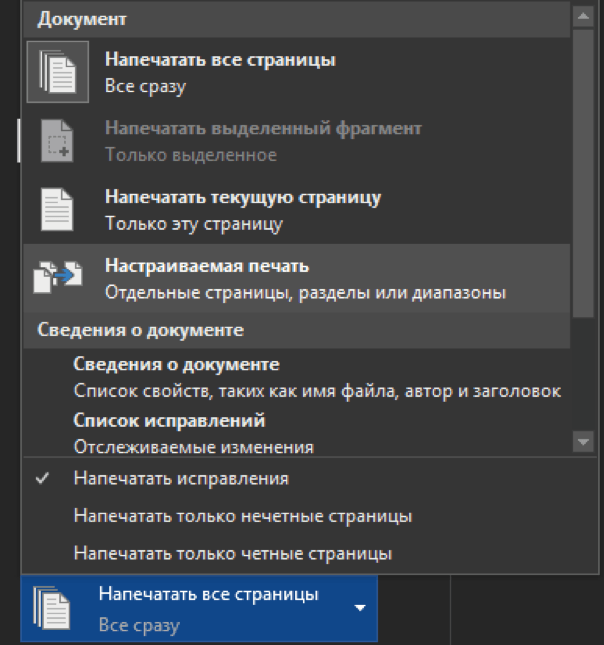
4. Диапазон печати / Сведения о документе
Здесь можно выбрать нужно ли печатать все страницы, только текущую страницу или использовать настраиваемую печать:
5. Односторонняя и двусторонняя печать
Здесь можно выбрать как печатать документ: на одной стороне или на двух:

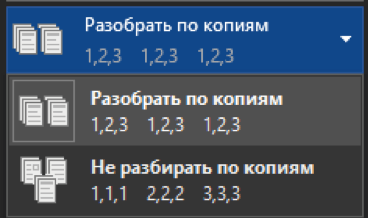
6. Разобрать по копиям
Данное меню позволяет разбирать или не разбирать по копиям печатаемые страницы:
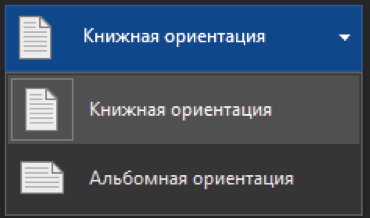
7. Ориентация
Здесь Вы выбираете «Книжную» или «Альбомную» ориентацию:
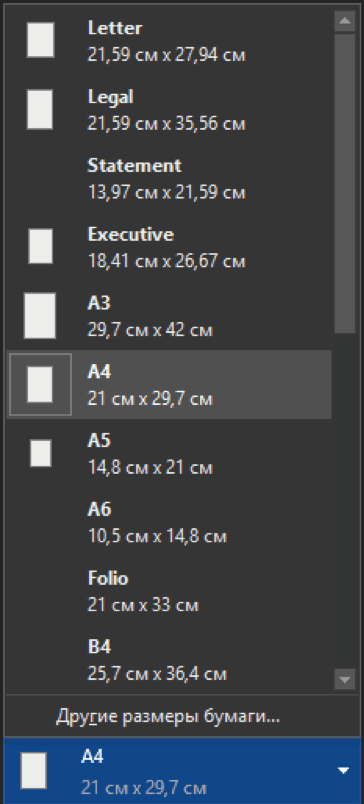
8. Размер бумаги
Если принтер поддерживает различные форматы бумаги, то здесь можно выбрать нужный формат:
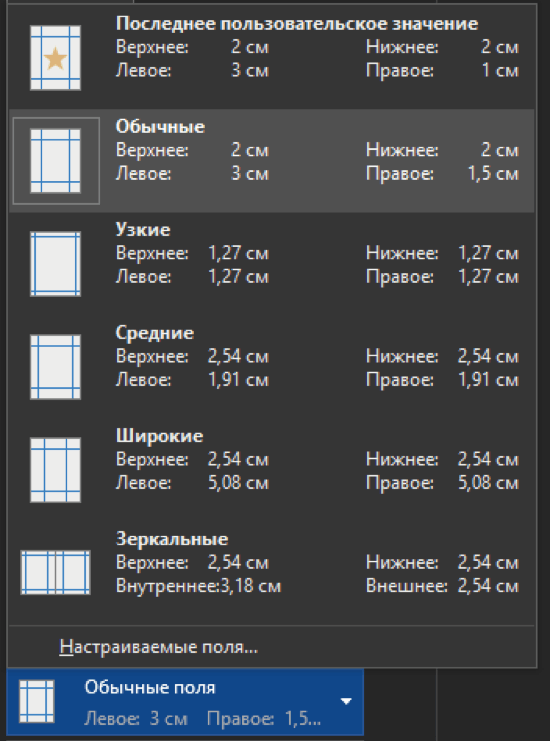
9. Поля
В данном разделе можно настроить размеры полей:
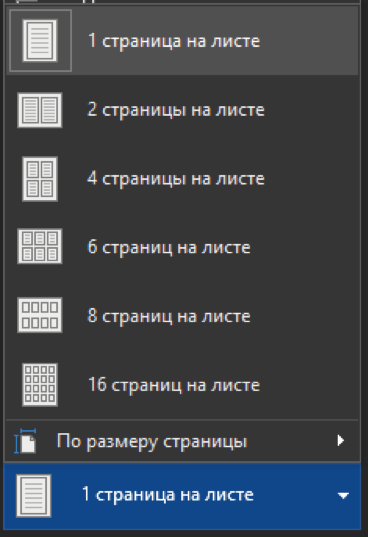
10. Страницы на листе
Word позволяет печатать более одной страницы на листе. Возможность уместить несколько страниц на одном листе может быть очень полезной, но чем больше страниц умещается, тем труднее прочитать текст:
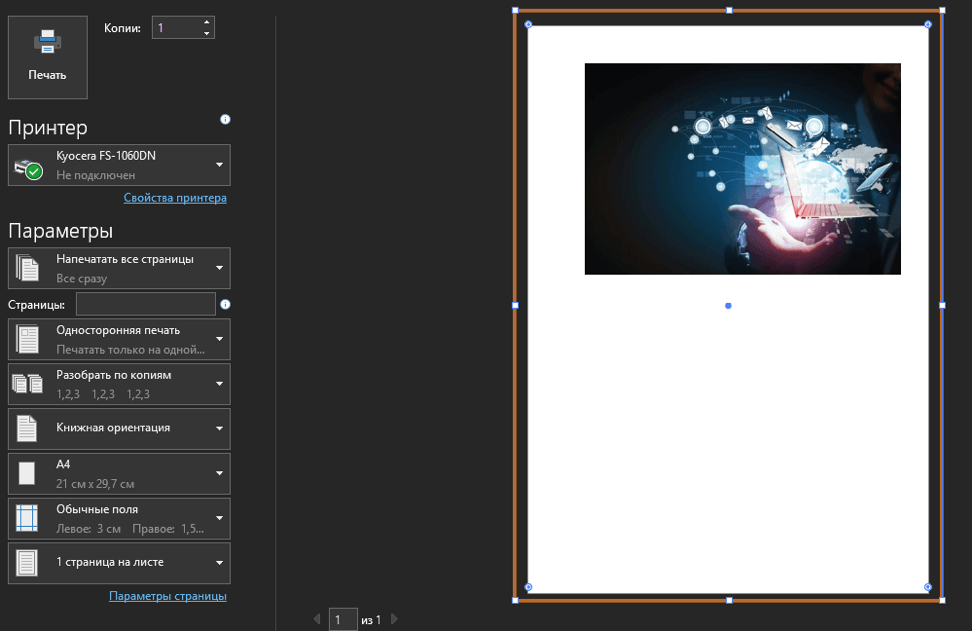
11. Область предварительного просмотра
Здесь можно рассмотреть, как будет выглядеть документ при печати:
12. Выбор страницы
Нажимайте на стрелки, чтобы увидеть другие страницы в «Области предварительного просмотра».
Последовательность вывода документа на печать
Печать документов в Microsoft Word
Современный документооборот все больше осуществляется в цифровом пространстве. Иметь дело с бумагой нам приходится значительно реже, но время от времени необходимость печати документа на принтере все же возникает. Сегодня мы расскажем о том, как это сделать в Microsoft Word.
Печать документов в Ворде
Процесс распечатки текстовых документов в редакторе от Microsoft мало чем отличается от такового в любых других программах, предоставляющих аналогичную возможность. Нюансы заключаются разве что в предварительном оформлении, подготовке и некоторых настройках. Забегая вперед, отметим, что Word позволяет печатать не только стандартные страницы A4, но и ряд других форматов.
Печать стандартных документов
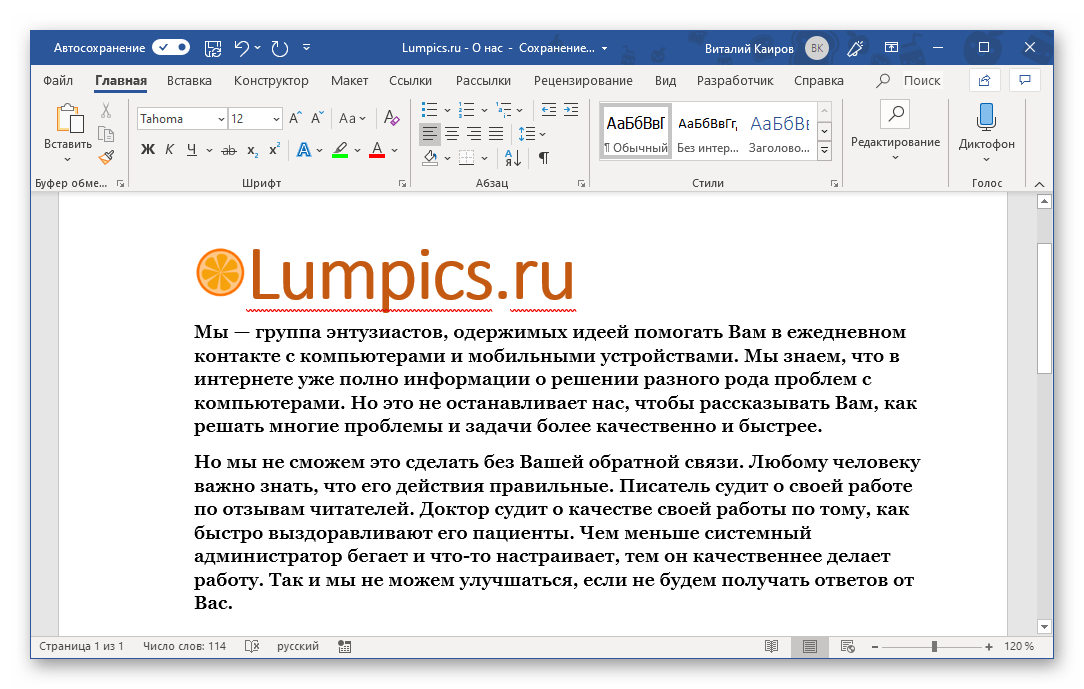
Если вы имеете дело с обычным текстовым файлом, распечатать его не составит труда. Аналогичным образом обстоят дела и с документами, в которых есть графические объекты.
 Подробнее: Настройка полей в Microsoft Word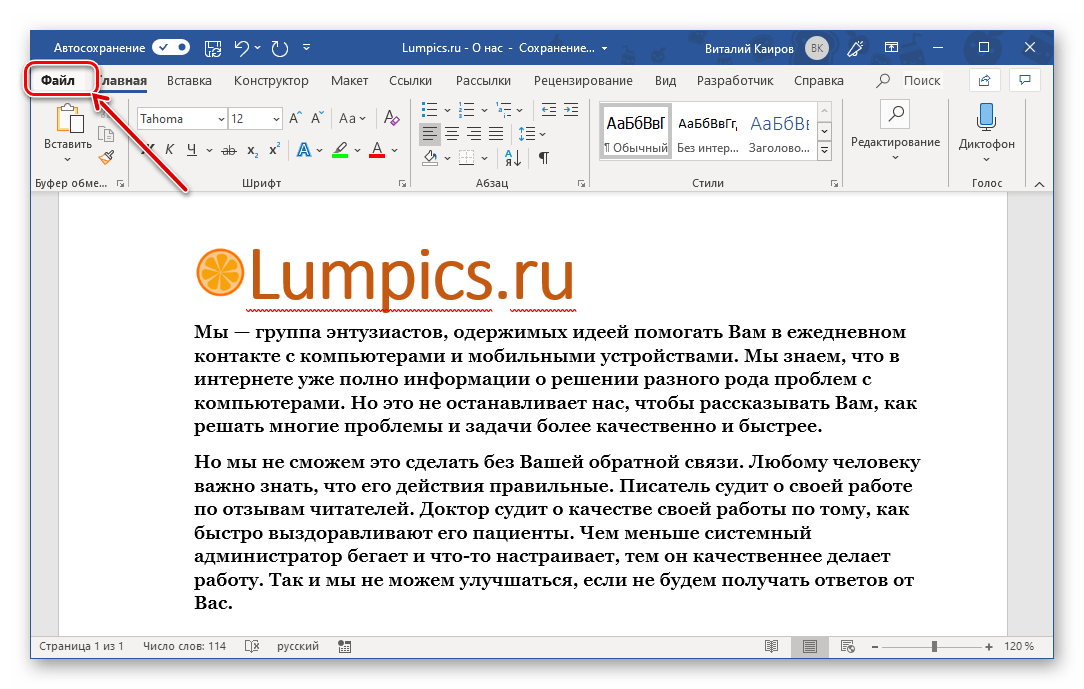
Важно: В версиях Word до 2007 года включительно кнопка, необходимая для доступа к меню программы, оформлена в стилистике старого логотипа офисного пакета от Microsoft.
В списке доступных параметров выберите пункт «Печать». 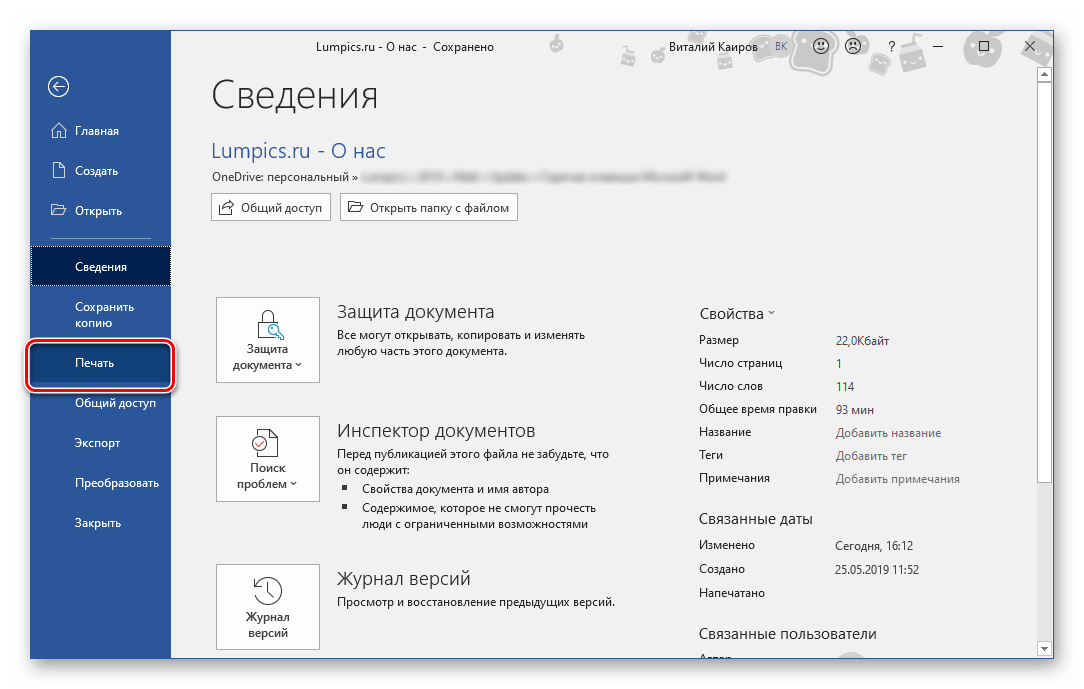 При необходимости включите предварительный просмотр документа – это поможет еще раз перепроверить правильность оформления.
 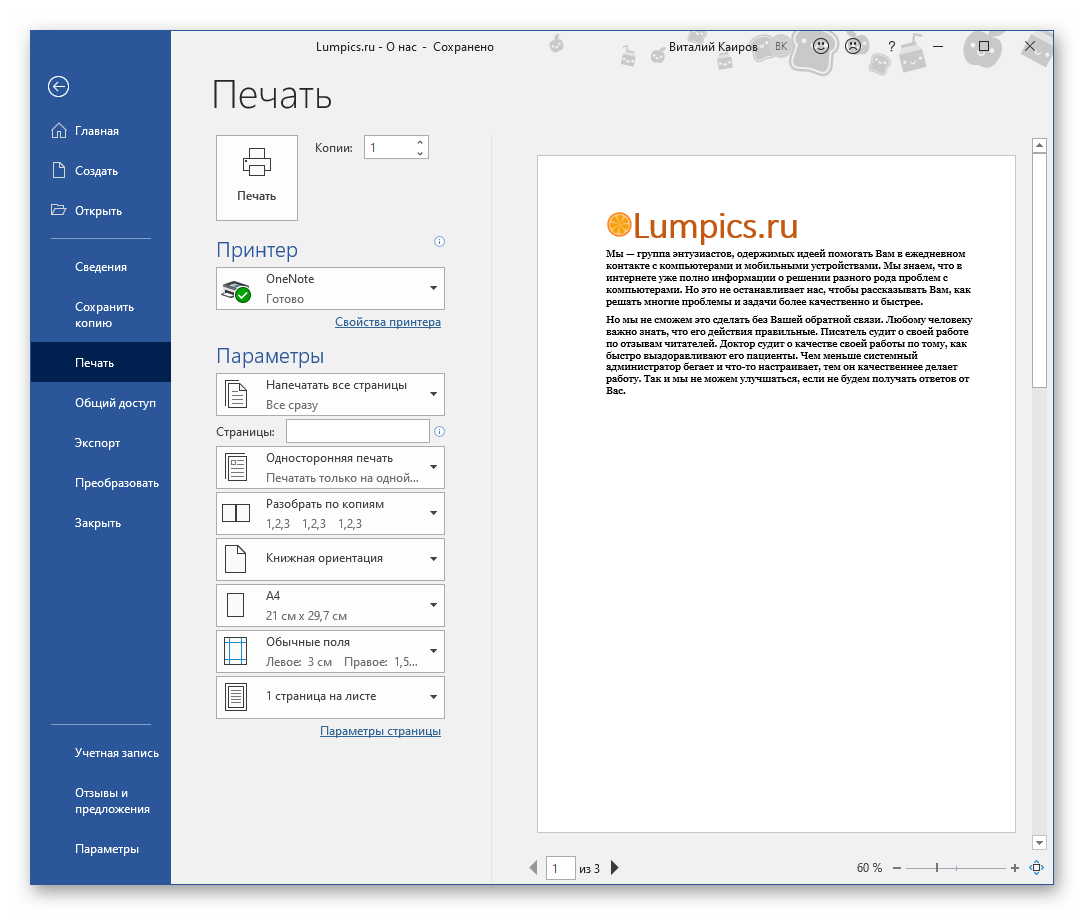 Подробнее: Предварительный просмотр документов в Word
Замечание: Доступ к разделу «Печать» данного текстового редактора можно получить гораздо проще: достаточно воспользоваться комбинацией клавиш «CTRL+P», которая является стандартной для большинства приложений с аналогичными возможностями.
Замечание: Рядом с кнопкой «Печать» также имеется возможность указать необходимое количество копий документа.
Печать неформатных документов
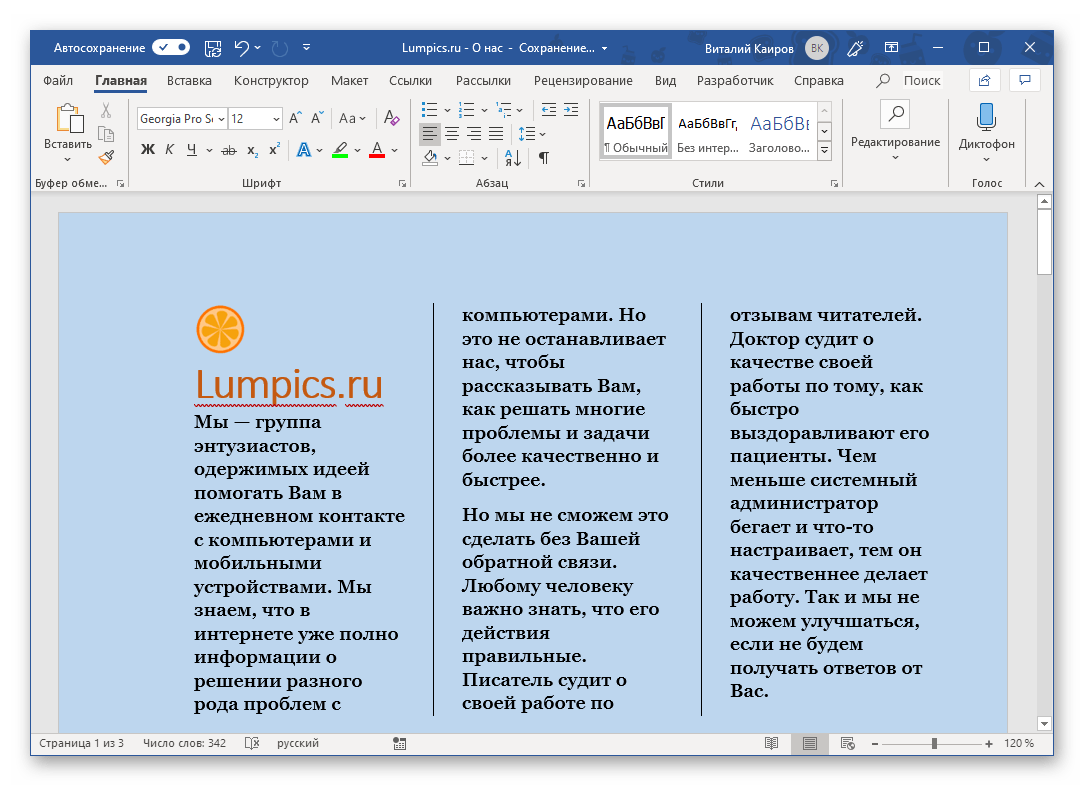
Если текстовый документ, который вы выводите на печать, имеет стандартный формат A4 и он точно правильно оформлен, проблем с его печатью возникнуть не должно. Но ведь Microsoft Word позволяет создавать и отличные от «стандарта» текстовые файлы, и нередко процесс их распечатки сопряжен с рядом трудностей. Собственно, последние могут возникнуть еще на этапе создания документа того или иного формата. Об основных из них, а также о нюансах печати, мы писали ранее, просто найдите в представленном ниже списке интересующую вас тему, ознакомьтесь с соответствующей инструкцией, и в результате получите уже готовый бумажный документ нужного типа. Подробнее: Создание документов книжного формата Создание брошюр и буклетов Создание форматов, отличных от A4 Изменение фона документа Создание подложки и водяного знака
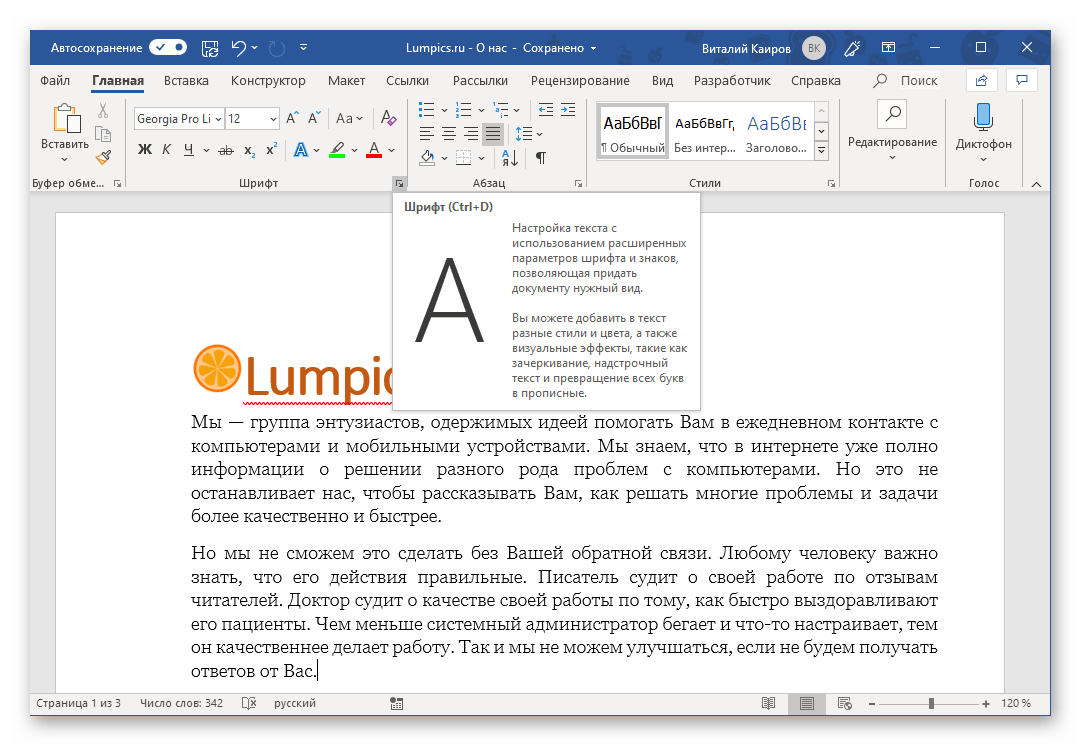
Правильно оформить текстовый документ перед его печатью на принтере поможет следующая статья: Подробнее: Форматирование текста в документе Ворд
Решение возможных проблем
Иногда при попытке печати текстовых документов можно столкнуться с разного рода проблемами. К счастью, причины большинства из них легко обнаружить и устранить.
Принтер не печатает документы В случае возникновения проблем с печатью первым делом следует проверить оборудование, ответственное за этот нехитрый процесс. Возможно, дело в его неправильной настройке или отсутствии актуального драйвера. Не исключено и механическое повреждение. Установить точную причину и избавиться от нее помогут представленные по ссылкам ниже материалы. Подробнее: Устранение проблем в работе принтеров HP и Epson Печать документов на принтере в Windows
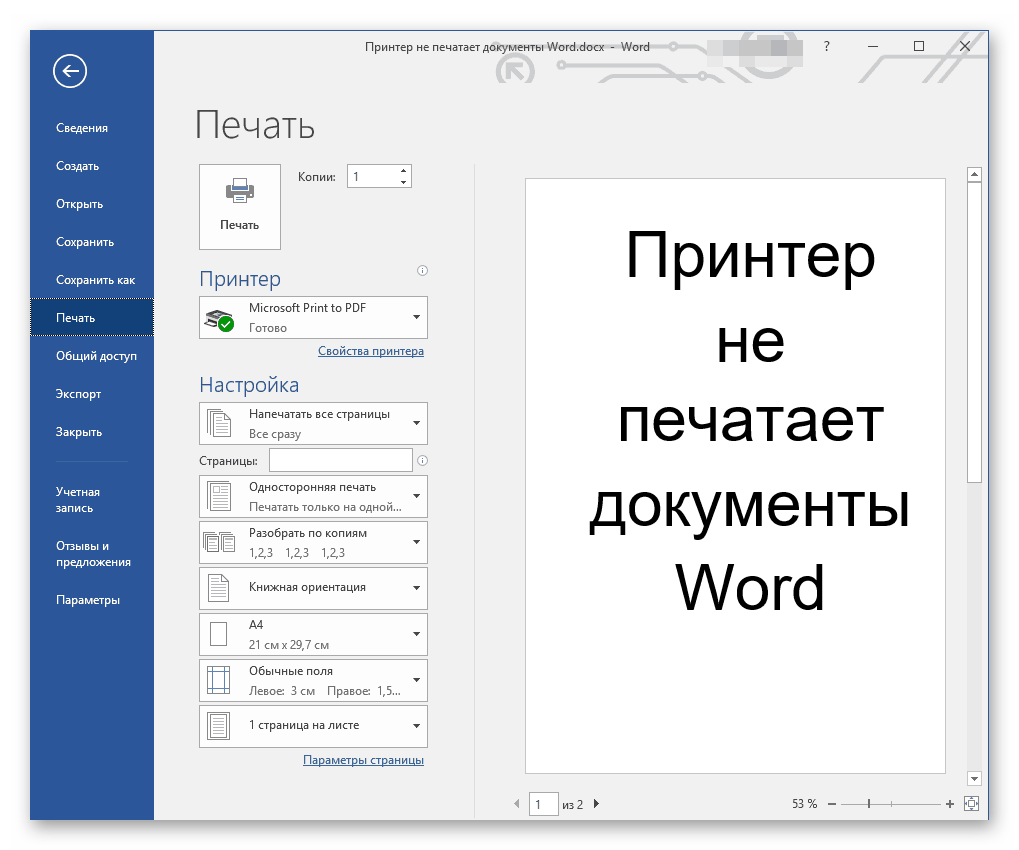
Если печать работает в других приложениях, но не в Word, причина, вероятно, кроется в самом текстовом редакторе. В некоторых случаях Word может сообщить о невозможности печати документов через различные ошибки и сбои. Однако иногда проблема может быть связана с программными или системными компонентами, и ее решение требует более глубокого анализа. Наша подробная статья поможет вам определить причину и найти оптимальное решение данной проблемы. Узнайте больше: Что делать, если Word не печатает документы
Печатается не все содержимое Бывает и так, что документ печатается, но некоторые из содержащихся на его страницах элементов не выводятся на печать (например, изображения, фигуры или измененный фон страницы). В данном случае нужно просто проверить параметры печати и, если потребуется, активировать в них отключенные пункты.
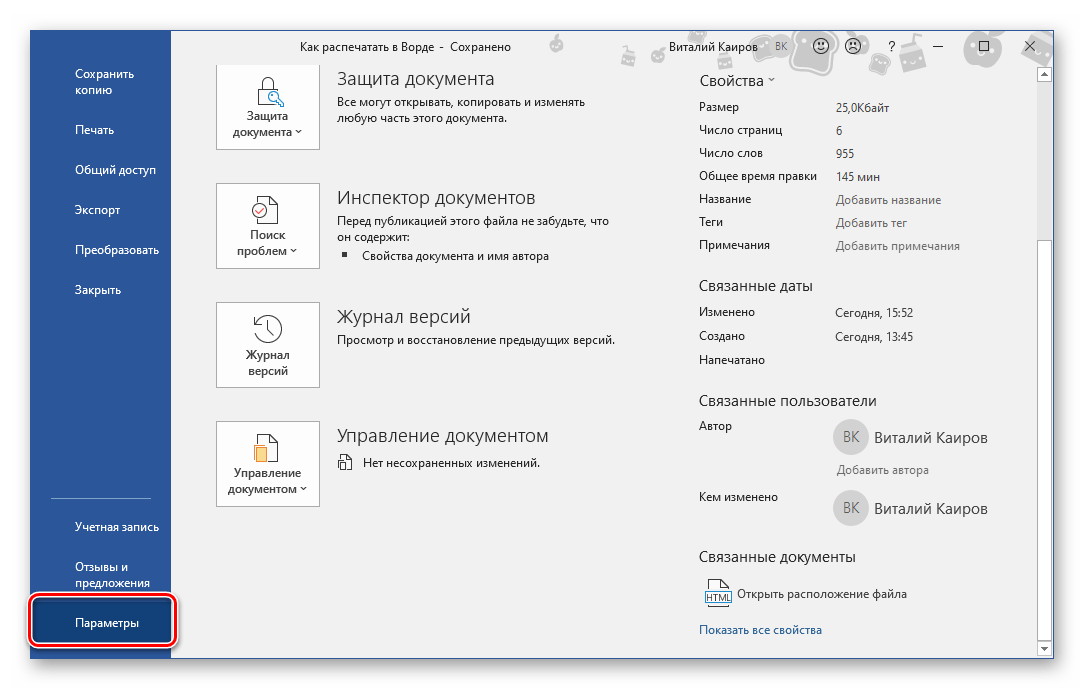
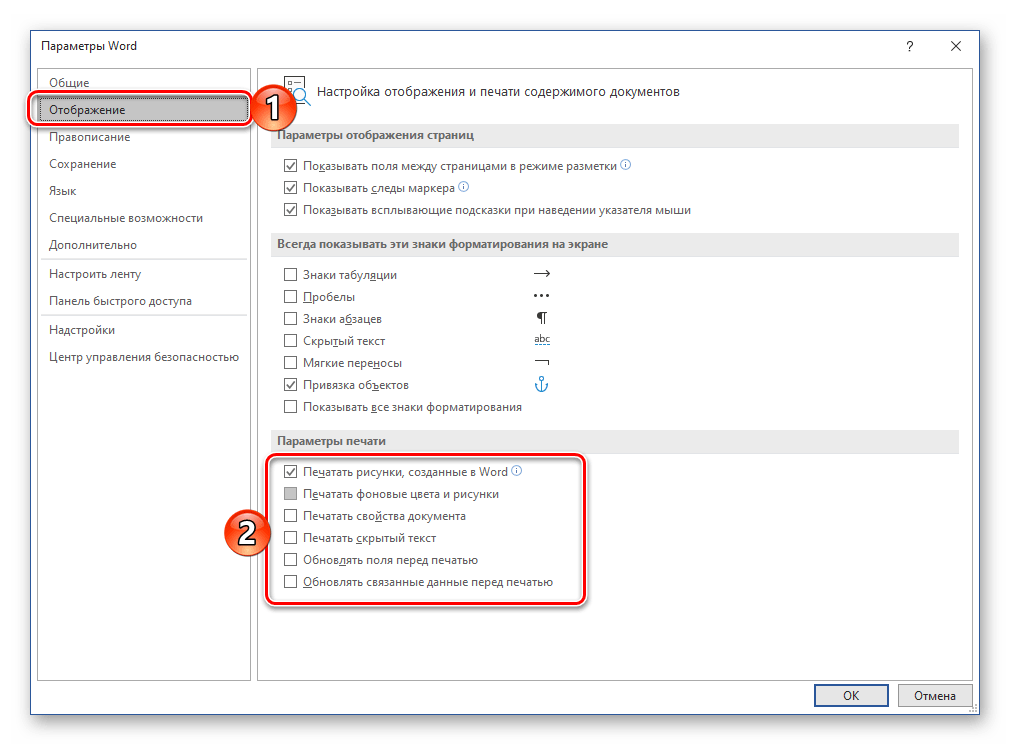
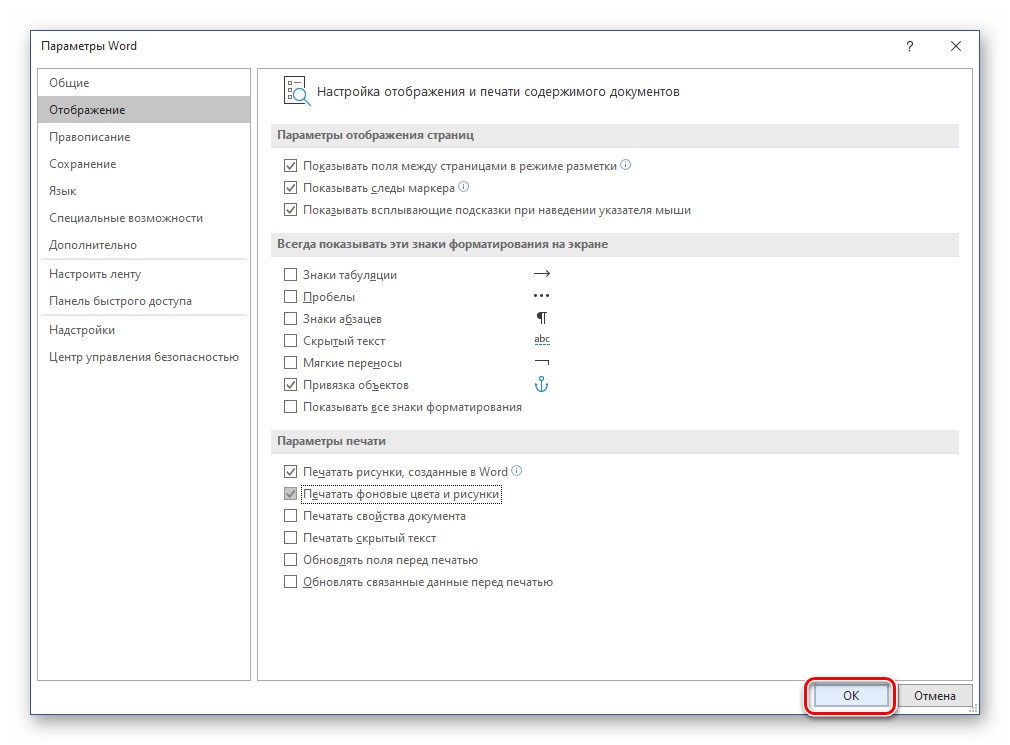
- Как видите, даже самые сложные проблемы с печатью документов в Ворде всегда можно выявить и решить. Избежать их возникновения в будущем поможет строгое соблюдение рекомендаций, представленных в первой части статьи.



