
Функция записи изменений в Word дает возможность отслеживать все правки, вносимые в документ, что позволяет вам, другим авторам или редакторам позднее просматривать их и принимать решение о принятии или отклонении. Для каждой внесенной правки Word сохраняет имя автора, дату и время, предоставляя эту информацию во время просмотра.
Так же, как и при работе с примечаниями, автором правки считается имя, указанное в поле Имя и фамилия на вкладке Пользователь в окне диалога Параметры в момент внесения изменения. Чтобы активировать функцию записи правок в документе, выберите команду Сервис Иборьбы Выделить иборьбы (Tools Track Changes Highlight Changes).
После этого в диалоговом окне Иборьбы (Highlight Changes) отметьте флажок Записывать иборьбы (Track Changes While Editing) и нажмите кнопку OK. Также можно воспользоваться сочетанием клавиш Ctrl+Shift+E или дважды кликнуть по индикатору ИСПР (TRK) в строке состояния Word. Активировать запись правок можно с помощью кнопки Иборьбы (Track Changes) на панели инструментов рецензирования, иллюстрация которой представлена на рис. 11-3. Для отображения этой панели инструментов выберите команду Вид, затем Панели инструментов и отметьте пункт Рецензирование в появившемся меню.

Рис. 11-3. Кнопки на панели инструментов рецензирования, предназначенные для записи исправлений ПРИМЕЧАНИЕ. При включенной записи исправлений индикатор ИСПР в строке состояния Word выделяется черным цветом. Чтобы прекратить запись исправлений, достаточно повторить те же действия (но вместо установки флажка снимите его).
Word прекращает регистрировать новые изменения, однако предыдущие пометки исправлений остаются на месте. Когда функция записи исправлений активирована, Word сохраняет данные о всех изменениях документа, что позволяет вам позже просматривать их, принимать или отклонять. Кроме этого, Word может отображать на экране внесенные изменения — выполните команду Сервис Иборьбы Выделить Иборьбы.
Затем в окне диалога Иборьбы отметьте флажок Отображать иборьбы на экране (Highlight Changes On Screen), чтобы видеть иборьбы на экране, и флажок Печатать иборьбы вместе с документом (Highlight Changes In Printed Document), чтобы включить их в печатную версию документа: После выполнения этих шагов все изменения, вносимые в документ, будут выделяться так, как показано на рис. 11-4.
Обратите внимание на то, как Word помечает вставленный и удаленный текст, а Выделяет отредактированную строку вертикальной чертой на поле слева от нее. Кроме того, если установить указатель мыши над исправлением, Word выводит сведения об авторе, дате, времени и типе иборьбы (например, Вставлено (Inserted) или Удалено (Deleted)): Вскоре мы научимся управлять режимом показа исправлений в Word (см. раздел «Настройка пометок для выделения исправлений»). Чтобы скрыть пометки исправлений на экране или в печатной копии документа, откройте окно диалога Иборьбы и сбросьте флажок Показывать иборьбы на экране или Напечатать иборьбы вместе с документом. При этом Word продолжает хранить информацию о всех внесенных изменениях, и вы в любой момент сможете увидеть их, установив соответствующий флажок (единственный способ удалить из документа записанное изменение — принять или отказаться от него, как описано в следующем разделе).

Рис. 11-4. Файл Word с отметками о правках
Дневник it-аналитика
Недавно у меня появился интересный вопрос. Ситуация выглядит следующим образом: комментарии в документе видны, однако при печати они не отображаются, и выводится лишь выделенный текст, который указывает на наличие комментария. Я обратился за советом. Ответ пришёл.
Как распечатать ворд с комментариями
В некоторых случаях может возникнуть необходимость экспортировать и распечатать исключительно комментарии, исключив основной текст документа. Это облегчает просмотр и обсуждение отзывов в отдельности. Данный подход может быть особенно полезен в процессе редактирования или при обмене мнениями с коллегами.
В этом руководстве мы покажем вам, как эффективно экспортировать и печатать комментарии только в Word, гарантируя, что вы сможете эффективно управлять отзывами и делиться ими.
Экспорт комментариев в один клик с помощью Kutools for Word
Как экспортировать комментарии только с помощью настроек печати
Примечание: Этот метод работает, если есть только комментарии и нет отслеживаемых изменений. Если ваш документ содержит отслеживаемые изменения, рассмотрите возможность использования других методов, упомянутых в этом руководстве.
Этот метод является обходным путем для экспорта комментариев из документа Word. Выполните следующие шаги, чтобы сохранить и скопировать комментарии без экспорта всего содержимого документа.


Экспорт комментариев с помощью VBA
С помощью кода VBA вы можете быстро экспортировать сразу все комментарии в новый документ. Вы можете сделать это, выполнив следующие действия.
1: Нажмите Alt + F11 для открытия Microsoft Visual Basic для приложений окно;
2: нажмите Модули от Вставить вкладку, скопируйте и вставьте следующий код VBA в Модули окно;
3: нажмите Run кнопка, чтобы применить VBA
Код VBA об экспорте комментариев:
Sub экспортироватьКомментарии() Dim строка As String Dim комментарий As Word.Comment Dim документ As Word.Document Для каждого комментарий В ActiveDocument.Comments строка = строка & комментарий.Index & " vbCr Следующий Установить документ = Documents.Add документ.Range.Text = строка End Sub
Экспорт комментариев с помощью Kutools for Word
Несмотря на то, что использование VBA дает возможность быстро экспортировать комментарии, не все компьютерные пользователи умеют это делать. Особенно новички часто задаются вопросом, существует ли более простой метод экспорта комментариев без применения VBA. Утилита Экспорт комментариев от Kutools for Word предлагает действительно легкий способ для всех пользователей компьютеров.
Kutools for Word, оснащен ИИ , предлагает более 100 удобных функций для упрощения ваших задач.
После установки Kutools for Word, сделайте, как показано ниже:
Пожалуйста, примените эту утилиту, нажав Кутулс Плюс > Экспорт / Импорт > Экспорт комментариев. Смотрите скриншот:
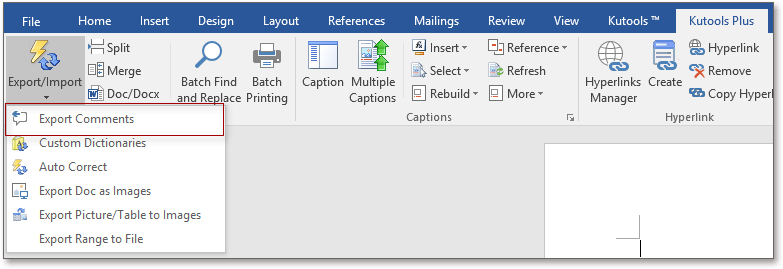
После применения этой утилиты она автоматически создаст новый документ Word для сохранения экспортированных комментариев.
 |
 |
Демо: экспорт всех комментариев из документа в новый
Откройте для себя Кутулс / Кутулс Плюс вкладка в этом видео из Kutools for Word. Наслаждайтесь более чем 100 функциями и бесплатными утилитами искусственного интеллекта на постоянной основе. Скачать сейчас!
Наконечник: Если вы хотите экспортировать комментарии в лист или книгу, Создать список комментариев функции в Kutools for Excel могу помочь тебе.
Экспорт и создание списка комментариев из активного листа или книги в Excel
Kutools for Excel — Усильте Excel более чем 300 необходимыми инструментами. Наслаждайтесь постоянно бесплатными функциями ИИ! Get It Now
Статьи по теме:
Как распечатать документ с примечаниями word
автоматизация документирования и разработки HTML-контента веб-сайтов
Вы здесь
Word 2010: экспорт примечаний в отдельный файл
Экспорт примечаний из Word 2010 в отдельный файл — задача нетривиальная и схожая с разобранной в предыдущей статье. Речь идет о тех примечаниях, которые можно создавать применительно к фрагментам текста документа Word 2010 в режиме рецензирования, а примечаний может быть очень много, десятки и сотни, особенно если по документу пройдется товарищ, отлично знающий метрологию. Или нормоконтролер. Редакция от 11.06.2016.
Создан 11.06.2016 16:10:09
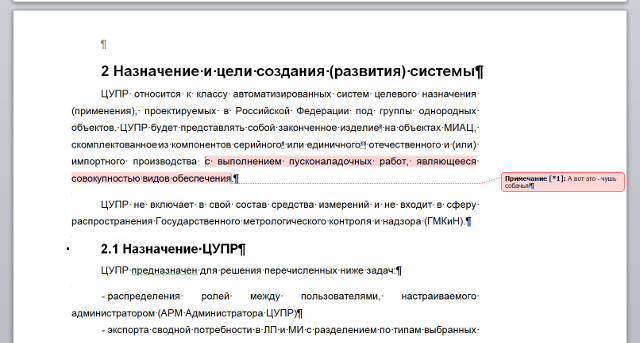
На изображении выше представлено, как отображаются примечания в документе Word 2010. Есть возможность просматривать их В отдельном горизонтальном или вертикальном окне, однако это занимает место на экране. Кроме того, можно распечатать документ с примечаниями, но что из этого получится?
Разумнее поступить так, как изображено на рисунке ниже, где примечания Word 2010 выделены цветом и помечены цифрами, как те же сноски,
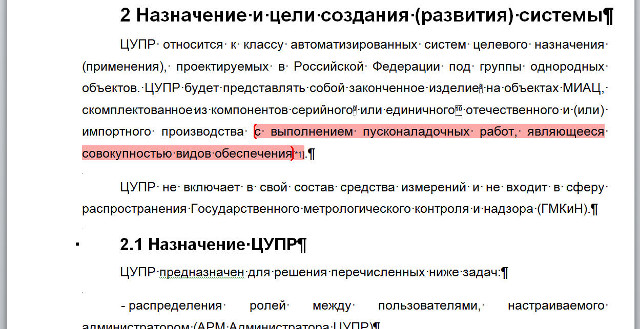
а потом экспортировать весь список примечаний в отдельный файл формата pdf или просто их распечатать. Делается это просто, но опять же неочевидно.
Необходимо открыть вкладку Файл и выбрать пункт Печать , см. рисунок ниже. В Настройке указать Список исправлений — все должно выглядеть так, как на рисунке.
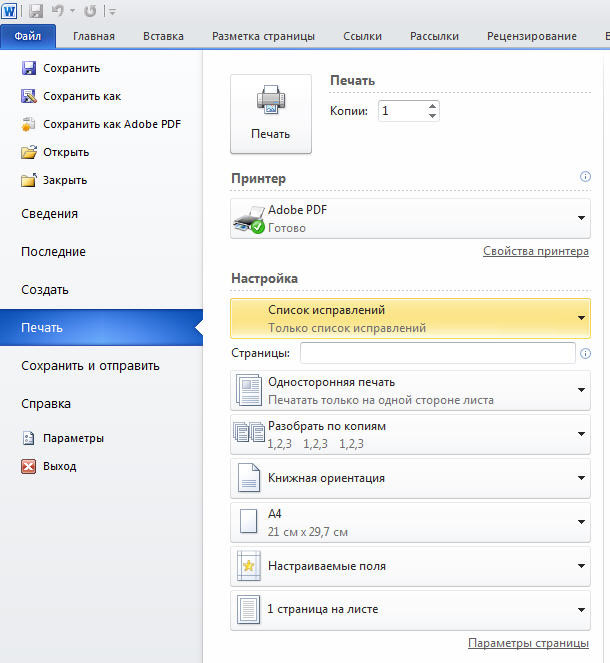
А затем нажать кнопочку Печать . Результат на рисунке ниже.
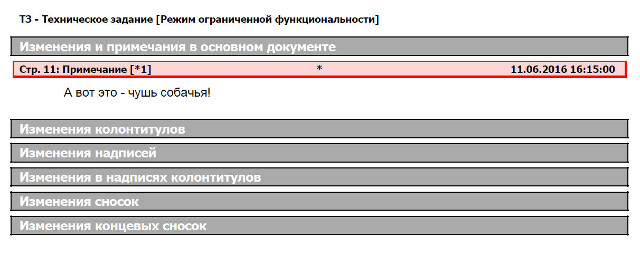
Сформированный документ в формате pdf, содержащий только экспортированные примечания, очень удобен в ходе согласования того же технического задания — одна сторона смотрит непосредственно текст документа со ссылками на примечания, а другая поясняет их суть по списку.
Блог об анализе в ИТ
суббота, 6 августа 2011 г
Как распечатать документ MS Word с примечаниями?
. задался я недавно таким вот вопросом. Всё бы нормально: примечания в документе отображаются, но на печать не выводятся, а выводится только выделенный текст, означающий, что с ним связано примечание. Спросил совета. Ответ был получен.
Привожу решение для пакета 2007 (для Word 2010 всё аналогично):
Приложением Microsoft Word пользуются повсеместно вне зависимости от назначения компьютера (домашний или рабочий), размеров выполняемой работы или вида и структуры предприятия. При установке новой операционной системы интуитивно подразумевается, что будет стоять стандартный пакет обыкновенных офисных программ для общего пользования.
Тем не менее, в Word можно легко создать документ нужного образца и формата, независимо от его сложности. Однако иногда возникает вопрос о том, как выполнить печать в ворде определённым образом, особенно если нужно сделать что-то специфическое. Давайте попробуем это выяснить.
Печать документа в word
Печать можно произвести двумя вариантами:1. Перейдя в главное меню программы (в последних версиях располагается в крайнем левом верхнем углу). После этого нажать в меню “Печать”. Этот пункт меню откроет небольшое подменю, состоящее из трёх отдельных пунктов.
Подменю “Печать”, как и само главное меню вызывает главное окно печати. В этом окне можно выбрать принтер, сформировать требуемые настройки печати, после чего отправить на печать.Подменю “Быстрая печать” сразу отправит на печать документ, который на данный момент открыт. При этом будут использованы стандартные настройки печати, которые изначально заданы по умолчанию.
2. Нажав сочетание клавиш на клавиатуре Ctrl+P. Клавиша Ctrl расположена по сторонам символьной части клавиатуры, обычно дублируется справа и слева. В любом варианте клавиатуры клавиша всегда будет самой левой нижней. Держа её, нужно нажать клавишу “P” (в английской раскладке, в русской это будет клавиша “З” – кому как удобнее будет отыскать). В результате откроется то же самое меню, что и при нажатии меню “Печать”.
Предварительный просмотр документа
Очень часто перед тем, как распечатать документ, требуется произвести просмотр документа – чтобы понять, как будет располагаться отдельный текст или куски текста вместе с прочими элементами на листе.
Для этого существует в меню “Печать” специальное подменю “Предварительный просмотр”. Нажав на него, можно открыть окно, где будет наглядно продемонстрирован итоговый лист, как он выйдет из принтера.
В окне предварительного просмотра в упрощённом и более наглядном виде представлены все возможные настройки по форматированию страницы. С их помощью можно быстро настроить требуемый вид, в частности – просмотреть, все ли части страницы влезают на лист.
Как в Word распечатать брошюру
Microsoft Word является мощным приложением с огромным количеством функций. Программа при надлежащей работе с ней может легко заменить любой редактор, какими пользуются профессионалы в печатных агентствах. К примеру, каждый пользователь может создать свой документ (например, инструкцию, справочное пособие или книгу) и распечатать его для удобства дальнейшего чтения и хранения в виде брошюры.
Сделать буклеты word или брошюру можно следующим образом:
1. Необходимо в главном меню в верхней части программы найти раздел “Разметка страницы”.2. Найти в разделе группу меню, посвящённую форматированию листа и всего документа.3. Нажать в нижней правой части группы меню на стрелочку, чтобы открыть все параметры.4. Параметрах страницы на вкладке “Поля” следует отыскать выпадающий список “Несколько страниц” и выбрать “Брошюра”.5.
По завершении настройки параметров страницы для всего документа, он преобразуется в формат брошюры. Важно отметить, что лист, на котором осуществляется редактирование, станет немного меньше. Поэтому потребуется заново проверить все настройки форматирования, чтобы убедиться в их корректности. В этом же окне можно отрегулировать параметры страницы – увеличить или уменьшить отступы. После этого можно не волноваться о правильности печати документа. При обычной печати без дополнительных настроек всё будет напечатано в виде брошюры.
Печать нескольких страниц на одном листе
Нередко для изучения документа, стоит его распечатать на бумагу. Однако желательно сохранить количество листов, не тратя лишнюю бумагу на печать. В этом случае можно сделать так, чтобы страницы на одном листе размещались несколько компактней. Например: две страницы или две на две (то есть четыре), Возможно куда большее число страниц.
Сделать подобное можно непосредственно в настройках принтера.После вызова меню “Печать” нажать на кнопку “Свойства”:
Разные принтеры в этом случае будут иметь разную настройку. И расположение пунктов параметров печати может несколько отличаться. Однако любая модель принтера поддерживает размещение сразу нескольких страниц. И можно в соответствующем выпадающем списке (в данном случае “Разметка страницы”) выбрать нужное количество. Стоит отметить, что лист будет помещаться целиком.
Так что текст будет заметно мельче при печати.
Помимо этого можно использовать возможность самой программы. Для этого в окне “Печать” достаточно в правой нижней части найти выпадающий список “Масштаб”:
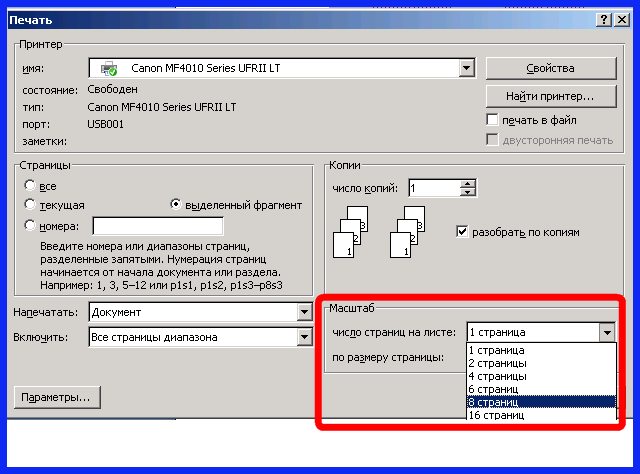
Печать 2 страниц на листе
Также можно произвести печать двух страниц, если указать соответствующий параметр, аналогично настройке печати брошюрой. Только в выпадающем списке выбрать не “Брошюра”, а “2 страницы”.
Как напечатать выделенный фрагмент
Иногда требуется распечатать не всю страницу, а буквально часть документа. В этом случае можно воспользоваться тем, что в Word можно выделять на печать выделенный фрагмент. Следует выделить ту часть текста, которая интересна, после чего нажать меню “Печать”:
После чего непосредственно в установке параметров печати найти и установить флажок “выделенный фрагмент”. Кстати, в Word можно установить также печать отдельной группы страниц, а также текущей – будет напечатана лишь одна страница. При печати выделенного фрагмента будет напечатано только выделение, сколько бы оно листов не занимало. Однако изначальное форматирование будет потеряно. Особенно это будет заметно, если выделение пошло примерно с середины листа.
Двусторонняя печать
В программе Word с помощью настроек принтера можно осуществить двустороннюю печать, что аналогично печати нескольких страниц. Таким образом, отпечатанные материалы занимают меньше места, так как количество используемых листов сокращается вдвое.
Для печати потребуется найти в окне “Печать” в правой части флажок “Двусторонняя печать” и установить его.
Стоит отметить, что некоторые принтеры имеют возможность сразу печатать с двух сторон. Однако большинство такой функцией не обладает. И программа вначале напечатает все чётные страницы. После чего попросит переложить бумагу. И пользователю нужно будет перекладывать лоток.
Причём сделать это так, чтобы печать нечётных страниц осуществлялась на чистой стороне листа (переложить в соответствии с тем, как печатает принтер). Это можно отдельно потренировать, чтобы привыкнуть к каждому конкретному принтеру.
Как увеличить область печати в Word
Следует отметить, что часто на лист по итогу не помещается всё то, что хотелось бы напечатать. Для этого увеличиваем печатаемого места. Делается это в “Параметрах страницы”, устанавливая поля сверху, снизу, справа, слева. Либо можно произвести настройку в Предварительном просмотре.



