
Microsoft Word — это универсальный текстовый редактор, который также позволяет удобно работать с изображениями. Одной из частых проблем, с которой сталкиваются пользователи, является правильное расположение и размер изображения на странице. В данной статье мы рассмотрим несколько методов, которые помогут решить эту проблему и настроить изображение в Microsoft Word.
- Как настроить фото на весь лист в Microsoft Word
- Как настроить размер изображения в Microsoft Word для печати
- Как растянуть картинку на весь лист при печати
- Как изменить размер бумаги для всех страниц
- Как изменить размер фотографии в Microsoft Word
- Полезные советы и выводы
Как настроить фото на весь лист в Microsoft Word
- Перейдите в режим «Конструктор» или «Макет».
- Выберите «Подметка» в меню настроек.
- Нажмите на кнопку «Выбор рисунка» и выберите изображение, которое хотите использовать на всю страницу.
- Нажмите «Вставка».
- Если вам нужно, чтобы изображение просто заполнило всю страницу, снимите флажок «Подложка».
Как настроить размер изображения в Microsoft Word для печати
- Откройте меню «Файл» и выберите опцию «Печать — Параметры страницы».
- Задайте нужные параметры страницы и определите ориентацию.
- В разделе «Масштаб» выберите "Установить 100 % натурального" или увеличьте масштаб до нужных значений.
- Нажмите Файл, Печать.
Как растянуть картинку на весь лист при печати
- Вкладка «Разметка страницы», Параметры страницы.
- На вкладке Страница установите флажок «Установить», выберите процент уменьшения или увеличения листа.
- Напечатанные данные никогда не могут превышать 100%.
- Выберите «Печать» из меню «Файл».
Как изменить размер бумаги для всех страниц
- В меню «Формат» выберите «Документ».
- Щелкните «Параметры страницы».
- В разделе «Размер бумаги» выберите нужный размер.
- Нажмите «ОК».
- Выберите «Ко всему документу» в меню «Применить» и нажмите «ОК».
Как изменить размер фотографии в Microsoft Word
- Откройте вкладку «Изображение» и перейдите во вкладку «Формат».
- Выберите нужную высоту и ширину в разделе «Формат изображения», чтобы изменить размер изображения.
- Если вам нужно изменить размер фигуры или объекта, перейдите в раздел «Формат фигуры» и введите показатели высоты и ширины.
Полезные советы и выводы
- Задавайте параметры страницы перед печатью, чтобы сохранить правильное расположение и размер изображения.
- Используйте функцию "Установить 100 % натурального" в разделе «Масштаб», чтобы изображение имело естественный размер.
- Для изменения размера фотографии используйте разделы «Формат изображения» и «Формат фигуры» во вкладке «Формат».
- Используйте функцию «Подметка» в режиме «Конструктор» или «Макет» для заполнения всей страницы выбранным изображением.
Как видим, настройка расположения и размера изображения в Microsoft Word — не такая уж сложная задача, как может показаться на первый взгляд. Следуя нашим советам и инструкциям, вы сможете легко настроить свои изображения в Word и создавать профессионально оформленные документы.
- Как привязать полис к паспорту
- Как фотографировать паспорт для госуслуг
- Как загрузить фото для паспорта в Госуслуги
- Как загрузить несколько файлов на Госуслуги
- Как добавить новый загранпаспорт на Госуслугах

Для того чтобы сделать фото на весь лист в программе Word, необходимо перейти в раздел «Конструктор» или «Макет» и выбрать функцию «Подметка». Далее, следует выбрать «Выбор рисунка» и просмотреть файлы изображений, чтобы выбрать нужное изображение. После этого нужно нажать на кнопку «Вставка». Если рисунок должен быть отображен в полном цвете, необходимо снять флажок «Подложка».
Таким образом, при выполнении этих простых действий, вы сможете сделать фото на весь лист в программе Word. Это может быть полезно, например, при оформлении презентаций, плакатов или других документов, которые требуют привлекательного и красивого дизайна.
Все про работу с excel, word, access, powerpoint

Находка для тех, чьи девушки и супруги работают в сфере услуг: маникюр, брови, ресницы и так далее. Вы же наверняка задумывались, как помочь своей половинке зарабатывать больше? Но что делать, если во всех этих маркетингах и процедурах не разбираешься от слова «совсем»? Мы нашли выход — это сервис VisitTime Чат-бот для мастеров и специалистов, который упрощает ведение записей: — Сам записывает клиентов и напоминает им о визите — Персонализирует скидки, чаевые, кешбек и предоплаты — Увеличивает доходимость и помогает больше зарабатывать А еще там первый месяц бесплатно, поэтому лучшее, что вы можете сделать сейчас — установить или показать его своей принцессе Всё интуитивно понятно и просто, достаточно нажать на этот текст и запустить чат-бота
Как сделать фото на всю страницу в word?
Всем привет, мои дорогие друзья и гости моего блога. С вами как обычно Дмитрий Костин, и сегодня я хотел бы рассказать вам, как в ворде сделать картинку фоном на весь лист, чтобы не писать на белом заднике. Причем сделаем это несколькими способами. Лично я по этому поводу не заморачиваюсь, но я знаю, что многие без этого просто жизни не представляют.
Вставка рисунка
Простой и традиционный метод — это простая вставка рисунка с растягиванием на всю страницу. наверняка, многие из вас знают, как это делается, но на всякий случай я опишу данный процесс. Так как у меня ворд 2013, то я буду показывать на его примере, но в версиях 2010 и 2016 суть примерно такая же.
- Заходим в редактор Word и в ленте меню выбираем пункт «Вставка» — «Рисунки».

- Далее, выбираем на нашем компьютере любую подходящую фотографию. Только постарайтесь, чтобы оно соответствовало ориентации листа и его пропорциям, так как иначе все изображение может не влезть и либо останется слишком много пустого места, либо большая часть картинки уйдет за границы листа.
- Теперь нажмите на изображении правой кнопкой мыши и выберите пункт «Обтекание текстом» — «За текстом». Это делается для того, чтобы мы могли двигать картинку как нам будет угодно, а также, чтобы у нас не был закрыт доступ к написанию.

- Последним штрихом нам нужно будет подогнать этот фон под размер листа. Для этого зажимаем на нем левой кнопкой мыши и тащим его к углу, чтоьы занял там все пространство. Затем наводим на противоположный угол изображения и начинаем тянуть за кончик, тем самым увеличивая картинку. Нам важно, чтобы весь лист был залит фоном, это значит, что частью фотографии можно будет немного пожертвовать.

В принципе всё просто. Но учтите, что на большинстве фонов черный цвет текста будет смотреться не очень красиво, так что постарайтесь подобрать соответствующее изображение.
Многие скажут, что этот способ неудобный, так как придется добавить фон на кажом рисунке. Но иногда это необходимо, особенно, когда мы делаем документ в разных стилях. Елинственное неудобство, что невсегда можно попасть на текст и приходится тыкать, чтобы написать что-нибудь. Да и переносами данный вид подложки может грешить. Но на самом деле это все мелочи.
Как вставить фоновый рисунок для всех страниц?
Ну а теперь подойдем к делу серьезнее, так как первый пункт был скорее баловством, нежели нормальной функцией. Единственный его плюс, что можно было контролировать пропорции изображения, а также двигать его. Но минусов у него было больше, взять хотя бы то, что он постоянно мешается при наборе текста, да еще и действует только для одной страницы. Но есть более удобный способ, который поможет нам задействовать фон на всех листах. Коневно, можно поставить какой-либо цветовой вариант, но лично я считаю, что это будет смотреться некрасиво.
Заходим в наш редактор ворд и в ленте меню выбираем вкладку «Дизайн», а затем ищем пункт «Цвет страницы» — «Способы заливки». Жмем на него.

Далее у нас есть несколько различных вариантов вставки рисунка вместо фона.
- Градиентная и узор. Их мы ставить не будем, так как здесь нельзя вставить изображение. Есть только предустановленные узоры, ну и градиент на ваш вкус и цвет. Но если вы захотите, то можете использовать и эти варианты.
- Текстура. Здесь мы можем выбрать одну из предложенных рисунков в качестве фона. Как видите, здесь есть и имитация ткани, мятой бумаги, мрамора и т.д. Вам просто достаточно выбрать любую из них и нажать ОК, чтобы фон встал на все листы в документе. Но если вы хотите сделать свою картинку фоном, то нажмите на кнопку «Другая текстура» и в следующем окне выберите пункт «Из файла», после чего ищите изображение на своем компьютере. Только постарайтесь, чтобы оно было бесшовным, иначе фон для вордовского документа получится некрасивым.

- Рисунок. Ну а это наш самый главный элемент. Перейдите на вкладку Рисунок и нажмите на одноименную кнопку, после чего опять же выберите пункт «Из файла», после чего найдите любое подходящее изображение на вашем компьютере. Конечно же лучше всего, чтобы оно соответствовало пропорциям страницы, так как она заполняет его целиком. А это значит, что если вы ставите горизонтальное изображение на вертикальный лист, то съедается огромная часть картинки. Я решил выбрать замечательный осенний фон. Посмотрим, как он будет выглядеть на странице в ворде.

По-моему, получилось весьма недурно. Документ сразу приобрел некую свежесть, красочность. Такой даже стало интереснее читать. Но иногда встречаются некоторые проблемы. И сейчас мы их с вами рассмотрим.

Документ печатается без фона
Часто встречается такое, что вы подобрали красивый задник для вашего документа, но когда вы выводите листы на печать, то обнаруживается, что фон у них белый. Куда же он делся? Скорее всего у вас просто не произведены некоторые настройки. Давайте исправим эту неприятность.

- Вам нужно зайти в меню «Файл» — «Параметры»
- Затем переходим во вкладку «Экран» и ставим клочку напротив поля «Печать фоновых цветов и рисунков» и нажимаем «ОК».

После того, как вы всё это сделали, попробуйте снова вывести документ на печать. Как видите, теперь рисунок появился.

Использование подложки
Ну и еще одним способом поставить картинку вместо фона я хотел бы выделить использование подложки. Чаще всего ее используют для того, чтобы сделать еле видимую надпись на документах, например «Образец». Но для вставки изображения данная функция очень даже подходит. Давайте посмотрим, как ею воспользоваться.
- Идем в меню «Дизайн» — «Подложка» — «Настраиваемая подложка».

- Теперь выбираем пункт «Рисунок» и ищем подходящее изображение для фона на компьютере. Лично я снова решил взять этот симпатичный осенний фон. Также можете выбрать нужный масштаб, так как изменить фон страницы будет невозможно. Начните с авто, и если вам не понравится, то попробуйте поменять авто масштаб на 50, 100 или 200 процентов, пока не придете к какому-то консенсусу.

- После этого нажимаем «Применить» и наблюдаем за результатом.
Также как и в предыдущем способе, даная функция применяется сразу ко всем листам в документе, что очень удобно, если вы хотите делать всё в едином стиле.
Также, вы должны были заметит, что изображение стало слегка осветленным. Это делается, чтобы на нем не делали акцент и удобнее было читать сам текст.
Также этот способ может быть удобнее предыдущего за счет того, что мы можем контролировать масштаб изображения, если нам не нравится, как он отсекает картинку.
Но какой бы из способов вы не решили использовать, это ваш выбор. Здесь нет какого-то единого хорошего или плохого варианта. Они все разные и все интересные. Кстати, а какой из них больше всего понравился вам? Ответ напишите в комментариях.
Ну а на этом у меня все. Надеюсь, что моя статья вам понравилась. Не забудьте подписаться на мой блог ивсе мои сообщества, чтобы всегда быть в курсе всего нового и интересного. Жду вас снова у себя в гостях. Удачи вам.
Пока-пока!
Word – как растянуть рисунок
Word – как растянуть рисунок
Добавили рисунок в Word, а он не растягивается? Изображение нельзя переместить? Новички часто мучаются с изображениями, ведь так трудно что-то сделать, если рисунок никуда не хочет перетаскиваться, если рисунок как прирос и его можно только уменьшить или увеличить, а решение проблемы всего в двух кликах мыши.
1. Наводим курсор на изображение и нажимаем правой кнопкой мыши, чтобы вызвать контекстное меню. 2. В ворд 2010: в контекстном меню выбираем «Обтекание текстом / По контуру». Теперь ваш рисунок будет растягиваться и перетаскиваться в любую точку вашего документа.

Настраиваем обтекание текстом
3. В word 2003: в контекстном меню выбираем «Формат рисунка», переходим на закладку «Положение», выбираем «По контуру».

Теперь ваш рисунок будет растягиваться
О том, как вставить картинку в Ворде, не всегда знают новички, при работе с программой Microsoft Word. Часто статьи не ограничивается, только текстом, иногда приходиться добавлять изображение. Из этой статьи Вы узнаете, как правильно это сделать.
Как вставить картинку в Ворде рядом с текстом
Здравствуйте друзья! Как известно для начинающего пользователя, текстовый редактор Ворд кажется сложной программой с различными функциями, в которых можно запутаться. Но на самом деле это не так, просто нужно знать, как этой программой пользоваться.
Итак, как вставить картинку в Ворде? Если Вам нужно добавить изображение в текст, откройте инструмент и напишите предложение. Далее ставите курсор мыши рядом с текстом и нажимаете на кнопку вставка. После чего выбираете картинки, которые находятся на Вашем компьютере. Впоследствии фото отобразится рядом с текстом. (Рисунок 1)
Существует ещё один способ, который помогает за несколько минут добавить фотографию. Для этого, в той же панели управления нажмите на слово картинка. Перед Вами с правой стороны появиться средство поиска, который может находить рисунки прямо из самой программы. Нажмите на кнопку начать и выбирайте любую и из них. Потом жмёте на неё левой кнопкой мыши.
Далее, Вы заметите, что она появилась в том месте, где была сделана заметка.
Как вставить фото и картинку в Ворде на весь лист
Вставка картинки в Ворде на основной лист текстового документа, осуществляется следующим образом. Откройте чистый раздел главного листа в данной программе. Добавляйте изображение тем же методом, который был указан выше. После чего, нажимайте правой кнопкой мыши на картинку и выбирайте такие пункты из меню как обтекание текстом и за текстом.
Такие функции позволяют манипулировать картинкой, и тем самым фото удлиняется во всю ширину. Но, чтобы это произошло, необходимо удерживать углы мышкой и растягивать картинку до тех пор, пока она не захватит всю область.


Как вставить фото и картинку в Ворде в таблицу
Установка картинки в программе Ворд, происходит следующим образом. Выбирайте нужное Вам место в таблице и просто загружайте файл. После, того когда загрузка завершиться, появляется полное изображение. (Рисунок 2).
В дальнейшем, его придётся немного отредактировать, чтобы размер рисунка был приемлемым для нормального просмотра. Это сделать просто, достаточно лишь передвинуть углы фото, в различные стороны.
Как вставить надпись на картинку в Ворде
Итак, после того когда Вы узнали, как вставить картинку в Ворде, её можно так же красиво оформлять в виде, специальной надписи. Как известно, в данном текстовом редакторе этот вариант проделать вполне возможно.
Далее мы с Вами рассмотрим эффективный метод, который поможет создать фигуру из текста на картинке. Для этого нужно открыть вкладку Вставка и выбрать пункт WordArt. Впоследствии, Вы увидите окно, из которого следует подобрать стили для текстового поля. Потом добавляйте её на страницу и напишите что-нибудь.
Для того чтобы этот текст отобразился на картинке, необходимо добавить любое фото и потом перенести надпись на само изображение. Делается это так. Вы нажимаете на вкладку Вставка, добавляйте рисунок. Когда он будет добавлен, удерживайте левой кнопкой мыши, созданный текст, и переносите его на фотографию.
Когда всё будет готово, можете добавлять картинки и соединять их с надписью, которая получилась.
Заключение
Из статьи Вы узнали, как вставить картинку в Ворде. Данная программа, позволяет не только работать с текстом, но и улучшать его с помощью различных инструментов. Например, для Вас откроются новые возможности при работе с картинками, и тем самым написанный материал, будет радовать Ваших читателей.
Пользуйтесь способами, которые были рассмотрены выше и тогда сможете написать качественную статью или книгу. Не всегда хочется писать, но Вы можете надиктовывать текст. Прочитайте информацию о том, как набирать слова с помощью голосового набора. Всего Вам лучшего и высоких заработков через Интернет.
P.S. Если Вы хотите перевести вордовский текст в PDF то Вы можете посмотреть эту статью. Так же на блоге есть статья как сделать гиперссылку в ворде.
Получайте новые статьи блога прямо себе на почту. Заполните форму, нажмите кнопку «Подписаться»
Если Вам нужно оформить документ в текстовом редакторе Microsoft Word не просто правильно, но и красиво, тогда на заднем плане лучше использовать какой-нибудь рисунок. Его можно взять любой, но лучше, чтобы он соответствовал напечатанному тексту. Также это может быть логотип или название компании. Если поставить их за текстом, то это смотрится красивее, чем водяной знак или подложка, и привлекает больше внимания.
В статье мы рассмотрим данную тему, и научимся, как сделать картинку фоном в MS Word.
Добавляем рисунок через соответствующий пункт меню
Выбрать рисунок для страницы в Word 2007, 2010 и 2013 можно следующим образом. Откройте нужный документ и перейдите на вкладку «Разметка страницы». Затем нажмите на кнопку «Цвет страницы» и выберите из меню «Способы заливки».

Если у Вас установлен Word 2016, тогда в открытом документе перейдите на вкладку «Дизайн», а дальше делайте все, как описано выше: «Цвет страницы» – «Способы заливки».

Откроется небольшое диалоговое окно. В нем перейдите на вкладку «Рисунок» и нажмите на кнопку с таким же названием, которая находится под пустой областью посредине.

Дальше через Проводник найдите картинку на компьютере, выделите ее и жмите кнопку «Вставить».

В Word 2016 перед окном, которое показано на скриншоте выше, появится вот такое. В нем можно выбрать, откуда Вы хотите вставить рисунок, это может быть изображение с компьютера, или найдите нужное через поиск.

После того, как выберите картинку, нажмите «ОК» в соответствующем окне.

Плюс данного способа в том, что фон, который Вы выберите, применяется ко всем страницам в документе.
А минус – изображение должно быть подходящего размера. Как видите, в примере, виден только один пингвин. Соответственно, эту картинку мне нужно сохранить с другим размером через какой-нибудь редактор, например, Paint.

Делаем картинку фоном страницы
Давайте рассмотрим еще один способ, с помощью которого можно сделать нужный рисунок фоновым.
Откройте документ и переходите на вкладку «Вставка». Затем нажимайте кнопку «Рисунок», чтобы добавить его на страницу.

В следующем окошке найдите то, что подходит, на компьютере, выделите и нажмите «Вставить».

После того, как картинка добавится, кликните по ней правой кнопкой мышки и выберите из контекстного меню «Обтекание текстом» – «За текстом».
Теперь весь текст, который есть в документе отобразится перед картинкой. Чтобы выбранное изображение сделать фоном всего листа и убрать белые поля, его нужно растянуть. Для этого, кликните по картинке. По краям сразу появятся маркеры – точки по углам и по одной точке с каждой стороны. Используя данные маркеры, растяните рамку по ширине и высоте так, чтобы закрыть весь лист.

Вот так получилось у меня. Плюс способа в том, что самостоятельно можно выбрать, какая часть картинки отобразится на листе: целиком, или можно растянуть и сделать так, чтобы отображалась только определенная область.
Минусом можно считать то, что выбранная картинка — это фон только для одного листа. Хотя, в таком случае, можно выбирать разные изображения в качестве фоновых для различных страниц документа.
Но если нужно, чтобы использовалось одно изображение, и страниц в документе много, тогда лучше подберите подходящий для него размер и сделайте фоном, как было описано в первом пункте.
Ваши документы, будут выглядеть интереснее, после того, как Вы в качестве фона страниц поставите подходящее изображение. Только помните, что на выбранном фоне не должен теряться текст, и он должен соответствовать тексту.
Поделитесь статьёй с друзьями:
Как растянуть картинку в ворде
скажите, как растянуть фото на весь лист в ворде (без полей).. ? —->

Я сначала тоже не знала как, потом полазила и нашла. 1. Сначала просто вставляешь картинку в документ. 2. У тебя сразу открывается Работа с рисунками, формат. Там находишь Положение ——) Дополнительные параметры разметки ———) Обтекание текстом ———) Вокруг рамки. 3. Там же, в дополнительных параметрах разметки есть положение, нажимаешь.
Там будет написано: по горизонтали, по вертикали, параметры. Там где по вертикали, по горизонтали отмечаешь в кружочке Выравнивание. А там где параметры: убираешь галочку в квадратике — разметка в ячейке страницы. Нажать кнопку ОК. 4. Все!
Теперь осталось просто растянуть картинку. 


Можно поставить фото фоновым рисунком, или выставить размер полей — 0. Но работа с рисунками в Ворде — это настолько неправильно, что вы лучше скрывайте такое времяпровождение.
За крайние точечки, может, потянуть
Файл — параметры страницы — поля — установите требуемый размер.
Спасибо Вам, просто супер!
Круто! Раньше не видел, если за крайние точки тянуть, а положение стоит вправо/влево, то рисунок коряво встанет!
Выравнивание рисунков, фигур, объектов WordArt и других объектов в Word
Важно: Перед выравниванием объектов для параметра «Обтекать текстом» для каждого объекта необходимо задать значение, отличное от «В строке с текстом«. Щелкните каждый объект правой кнопкой мыши, выберите пункт Обтекать текстом и выберите нужный параметр в меню.
Выравнивание рисунка, фигуры, надписи, графического элемента SmartArt или объекта WordArt
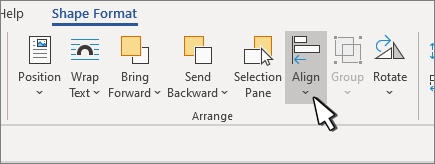
- Выберите объект (нажмите и удерживайте нажатой клавишу CTRL, чтобы выделить несколько объектов).
- Выполните одно из указанных ниже действий. >
- Чтобы выровнять рисунок, выберите Формат рисунка или Работа с рисунками >формат.
- Чтобы выровнять фигуру, текстовое поле или объект WordArt, выберите Формат фигуры или Средства рисования >Формат.
- В группе Упорядочить выберите Выровнять.
- Выберите один из указанных ниже вариантов.
Важно: Если параметр Выравнивание недоступен, параметру «Обтекать текстом» может быть задано значение В строке с текстом. Щелкните каждый объект правой кнопкой мыши, выберите команду Обтекать текстом и выберите другой вариант упаковки в меню.
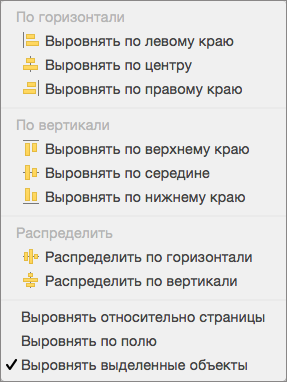
- Выравнивание по левому краю Выравнивание краев объектов по левому краю.
- Выравнивание по центру Выравнивание объектов по вертикали по их центрам.
- Выровнять по правому краю Выравнивание краев объектов по правому краю.
- Выравнивание поверх Выравнивание верхних краев объектов.
- Выравнивание посередине Выравнивание объектов по горизонтали посередине.
- Выравнивание снизу Выравнивание нижних краев объектов.
- При выравнивании объектов относительно друг друга по краям один из объектов остается неподвижным.
- Команда Выровнять по середине выравнивает объекты по горизонтали относительно их середины, а команда Выровнять по центру — по вертикали относительно их центра. При выравнивании объектов относительно друг друга по середине или по центру выравнивание выполняется вдоль горизонтальной или вертикальной линии, представляющей среднее от исходных позиций этих объектов. В результате могут измениться положения всех объектов.
- В зависимости от параметра выравнивания объекты могут охватывать другой объект. В этом случае отмените выравнивание и переместите объекты в новые позиции, прежде чем выровнять их снова.
Расположение объектов на одинаковом расстоянии друг от друга
- Нажмите и удерживайте нажатой клавишу CTRL, чтобы выделить по крайней мере три объекта.
- Чтобы выделить скрытые, сложенные или скрытые объекты, перейдите в раздел Главная >Найти и Выбрать >Выбрать объекты, а затем нарисуйте поле над объектами.
- Выполните одно из указанных ниже действий.
- Чтобы выровнять изображения равномерно, выберите Формат рисунков или Инструменты для рисунков >Выравнивание.
- Чтобы выровнять фигуру, текстовое поле или объект WordArt, выберите Формат фигуры или Средства рисования >Выравнивание.
- Горизонтальное распределение Центрирование объектов по горизонтали.
- Вертикальное распределение Центр объектов по вертикали.
Примечание: Если для объекта задано значение В строке с текстом, Word может выровнять его только по отношению к странице или полям. Чтобы изменить перенос, нажмите клавиши CONTROL + Щелкните объект, наведите указатель мыши на пункт Обтекание текстом, а затем выберите элемент, отличный от В строке с текстом. Дополнительные сведения об обтекании текстом см. в статье Настройка обтекания текстом объектов.
Выравнивание объектов по отношению к другим объектам, полям или странице
- Удерживая нажатой клавишу SHIFT, выберите объекты, которые нужно выровнять.
- Выберите Формат фигуры или Формат рисунка. >Выравнивание.
Если на вкладке Формат фигуры не отображается пункт Выравнивание, выберите Упорядочить, а затем — Выровнять. 
Совет: После выравнивания объектов вы сможете перемещать их, сохраняя их положение относительно друг от друга, если определите их как группу. Сведения об использовании групп см. в статье Группирование и разгруппирование фигур, изображений и других объектов.
Выравнивание объектов по отношению к другим объектам, полям или странице
- Выберите объект.
- Выберите Формат или Формат рисунка. >Выравнивание.
- Выберите один из следующих параметров: >
- Выровнять относительно страницы;
- Выровнять по полю;
- Выровнять выделенные объекты.
- Снова нажмите кнопку Выровнять , а затем выберите нужный тип выравнивания.
Выравнивание объекта по отношению к тексту
- Выберите объект.
- Выберите Формат или Формат рисунка.
- В разделе Упорядочить выберите Обтекание текстом, а затем выберите стиль, отличный от В строке с текстом.
- Перетащите объект в документ в нужное место.
- Чтобы точно настроить положение рисунка, в разделе Упорядочить выберите Положение, а затем — Дополнительные параметры макета.
- На вкладке Положение выберите нужные параметры для горизонтальных и вертикальных привязок.
Примечание: Чтобы убедиться, что выбранный объект перемещается вверх или вниз с абзацем, к которому он привязан, выберите Переместить объект с текстом.



