
Подробная инструкция — Как создать пазл в Word и собрать его вместе с легкостью
Пазлы — это увлекательное и познавательное развлечение, которое привлекает внимание как детей, так и взрослых. А что, если вы хотите создать свой собственный пазл? Не проблема! В этой подробной инструкции мы расскажем вам, как сделать пазл в Word.
Microsoft Word — это популярное приложение, которое часто используется для создания и редактирования текстовых документов. Оно также предоставляет возможность создавать различные изображения и графики. Используя функции Word, вы сможете легко создать интересный пазл, который будет представлять собой разделенное на кусочки изображение или фото.
Чтобы создать пазл в Word, вам потребуется следовать нескольким шагам.
Во-первых, выберите изображение, которое будет использоваться в качестве основы для пазла. Затем, откройте Microsoft Word и создайте новый документ. После этого, вставьте выбранное изображение в документ.
Соберите все необходимые материалы для создания пазла в Word
Перед тем, как приступить к созданию пазла в Word, вам понадобятся следующие материалы:
1. Изображение для пазла: выберите изображение, которое вы хотите использовать для создания пазла. Это может быть любое изображение — фотография, рисунок или даже скриншот.
2. Microsoft Word: убедитесь, что у вас установлена программа Microsoft Word на вашем компьютере. Если у вас ее нет, вы можете ее скачать и установить с официального веб-сайта Microsoft.
3. Навыки работы с Word: перед тем, как приступить к созданию пазла, убедитесь, что вы знакомы с основами работы в Word. Это позволит вам легче освоить все инструменты, необходимые для создания пазла.
Собрав все необходимые материалы, вы готовы приступить к созданию пазла в Word.
Приготовьте изображение для создания пазла
Прежде чем приступить к созданию пазла в Word, вам потребуется готовое изображение, которое будет разбито на части. Выберите картинку, которая вам нравится, и убедитесь, что она соответствует вашим требованиям.
Изображение должно быть ярким, четким и иметь достаточное разрешение. Важно, чтобы детали на картинке были достаточно различимы, чтобы пазл можно было собрать. Также стоит убедиться, что картинка соответствует выбранной тематике и будет интересна для сборки.
Если вы не нашли подходящее готовое изображение, вы можете сделать снимок собственной фотокамерой или использовать редакторы изображений, чтобы создать уникальную картинку. В этом случае не забудьте сохранить ее в подходящем формате, например, JPEG или PNG.
Когда вы подготовили изображение, убедитесь, что оно находится на вашем компьютере или в облачном хранилище и готово к загрузке в Word.
Загрузите изображение в Word
Перед тем как создать пазл в Word, вам нужно загрузить изображение, которое будет использоваться как основа для вашего пазла. Для этого выполните следующие шаги:
1. Вставить изображение:
Откройте документ в Word, в который вы хотите добавить пазл. Нажмите на вкладку «Вставка» в верхнем меню и выберите опцию «Изображение». В открывшемся окне найдите нужное изображение на вашем компьютере и нажмите на кнопку «Вставить».
2. Изменить размер изображения:
После того, как изображение будет вставлено, вы можете изменить его размер, чтобы оно подходило для создания пазла. Выделите изображение и дважды щелкните на них, чтобы открыть вкладку «Формат». Здесь вы можете использовать опции «Обрезать», «Масштабировать» или «Разместить» для изменения размеров изображения.
3. Разделить изображение на части (опционально):
Если вы хотите создать пазл с разными частями, вы можете разделить изображение на несколько частей. Для этого выделите изображение, затем нажмите правой кнопкой мыши и выберите «Разделить на части». В открывшемся окне укажите количество и форму частей, а затем нажмите «ОК».
4. Готово!
Теперь у вас есть загруженное изображение в Word, которое можно использовать для создания пазла. Продолжайте создавать пазл, следуя инструкциям в статье.
Настройте размер изображения для создания пазла
Перед тем как начать создавать пазл в Word, важно правильно настроить размер изображения.
Для этого следуйте инструкциям:
- Откройте документ в Word, в котором вы хотите создать пазл.
- Выберите изображение, которое хотите использовать в качестве пазла, и добавьте его в документ.
- Выделите добавленное изображение и откройте вкладку «Форматирование изображения», которая появится в верхней части окна программы.
- В разделе «Размеры» введите значения для ширины и высоты изображения, которые соответствуют желаемому размеру пазла.
- Убедитесь, что опция «Сохранять пропорции» отмечена, чтобы изображение сохраняло свои пропорции при изменении размера.
- Нажмите кнопку «ОК», чтобы применить изменения.
Теперь ваше изображение настроено на правильный размер для создания пазла в Word!
Создайте пазл в Word с использованием инструментов программы
Создание пазла в Word может быть интересным и творческим занятием, и для этого не требуется особых навыков в редактировании текста или работе с изображениями. Программа Word имеет все необходимые инструменты для создания пазла, и вам потребуется только немного времени и воображения, чтобы создать уникальную головоломку.
Вот пошаговая инструкция о том, как создать пазл в Word:
- Откройте программу Word и создайте новый документ.
- Выберите изображение, которое вы хотите использовать в качестве основы для пазла. Вы можете вставить изображение с помощью команды «Вставка» -> «Изображение».
- При необходимости отрегулируйте размер изображения, чтобы оно соответствовало размеру вашего пазла. Для этого вы можете использовать инструменты изменения размера изображения в Word.
- Выберите инструмент «Рисование» в меню «Вставка» и выберите инструмент «Круг». Начните рисовать круги на изображении вокруг тех мест, где вы хотите разделить пазл.
- После того, как вы отрисовали все круги, выделите каждый круг и нажмите правой кнопкой мыши на него. В контекстном меню выберите «Вырезать», чтобы удалить части изображения внутри круга.
- Повторите шаги 4 и 5 для каждого круга на изображении, чтобы создать необходимое количество частей пазла.
- Когда все части пазла готовы, вы можете распечатать документ, чтобы получить физическую копию пазла.
Теперь у вас есть уникальный пазл, созданный с использованием инструментов программы Word. Вы можете наслаждаться сборкой пазла или подарить его кому-то в качестве оригинального подарка. Всего несколько простых шагов — и ваш пазл готов!
Создание паззлов из изображений в PowerPoint с помощью пересечения объектов: способ 1
2 [Материал] Наташа Гачегова • 21:42, 22.01.2019
Большое спасибо. Пазлы сделала с помощью полилинии. но при показе слайда, пазлы не двигаются. Что делать? Помогите.
Спасибо большое, сделала пазлы с достопримечательностями города по вашей инструкции!
Анализ ОГЭ, ЕГЭ, ВПР


Актуально!
Отзывы
Егорова Елена 5.0
Отзыв о товаре ША PRO Анализ техники чтения по классам и четвертям
Хочу выразить большую благодарность от лица педагогов начальных классов гимназии «Пущино» программистам, создавшим эту замечательную программу! То, что раньше мы делали «врукопашную», теперь можно оформить в таблицу и получить анализ по каждому ученику и отчёт по классу. Великолепно, восторг! Преимущества мы оценили сразу.
С начала нового учебного года будем активно пользоваться. Поэтому никаких пожеланий у нас пока нет, одни благодарности. Очень простая и понятная инструкция, что немаловажно! Благодарю Вас и Ваших коллег за этот важный труд. Очень приятно, когда коллеги понимают, как можно «упростить» работу учителя.
Наговицина Ольга Витальевна 5.0
учитель химии и биологии, СОШ с. Чапаевка, Новоорский район, Оренбургская область Отзыв о товаре ША Шаблон Excel Анализатор результатов ОГЭ по ХИМИИ
Спасибо, аналитическая справка замечательная получается, ОГЭ химия и биология. Очень облегчило аналитическую работу , выявляются узкие места в подготовке к экзамену. Нагрузка у меня, как и у всех учителей большая. Ваш шаблон экономит время , своим коллегам я Ваш шаблон показала, они так же его приобрели. Спасибо.
Чазова Александра 5.0
Отзыв о товаре ША Шаблон Excel Анализатор результатов ОГЭ по МАТЕМАТИКЕ
Очень хороший шаблон, удобен в использовании, анализ пробного тестирования занял считанные минуты. Возникли проблемы с распечаткой отчёта, но надо ещё раз разобраться. Большое спасибо за качественный анализатор.
Лосеева Татьяна Борисовна 5.0
учитель начальных классов, МБОУ СОШ №1, г. Красновишерск, Пермский край Отзыв о товаре Изготовление сертификата или свидетельства конкурса
Большое спасибо за оперативное изготовление сертификатов! Все очень красиво . Мой ученик доволен, свой сертификат он вложил в портфолио . Обязательно продолжим с Вами сотрудничество!
Язенина Ольга Анатольевна 4.0
учитель начальных классов, ОГБОУ "Центр образования для детей с особыми образовательными потребностями г. Смоленска" Отзыв о товаре Вебинар Как создать интересный урок: инструменты и приемы
Я посмотрела вебинар! Осталась очень довольна полученной информацией. Всё очень чётко, без "воды". Всё, что сказано, показано, очень пригодится в практике любого педагога. И я тоже обязательно воспользуюсь полезными материалами вебинара.
Спасибо большое лектору за то, что она поделилась своим опытом!
Арапханова Ашат 5.0
ША Табель посещаемости + Сводная для ДОУ ОКУД
Хотела бы поблагодарить Вас за такую помощь. Разобралась сразу же , всё очень аккуратно и оперативно. Нет ни одного недостатка. Я не пожалела, что доверилась и приобрела у вас этот табель. Благодаря Вам сэкономила время , сейчас же составляю табель для работников.
Удачи и успехов Вам в дальнейшем!
Дамбаа Айсуу 5.0
Отзыв о товаре ША Шаблон Excel Анализатор результатов ЕГЭ по РУССКОМУ ЯЗЫКУ
Спасибо огромное, очень много экономит времени , т.к. анализ уже готовый, и особенно радует, что есть варианты с сочинением, без сочинения, только анализ сочинения! Превосходно!
Отправляя материал на сайт, автор безвозмездно, без требования авторского вознаграждения, передает редакции права на использование материалов в коммерческих или некоммерческих целях, в частности, право на воспроизведение, публичный показ, перевод и переработку произведения, доведение до всеобщего сведения — в соотв. с ГК РФ. (ст. 1270 и др.). См. также Правила публикации конкретного типа материала. Мнение редакции может не совпадать с точкой зрения авторов.
Для подтверждения подлинности выданных сайтом документов сделайте запрос в редакцию.
Мы используем cookie.
При этом редакция сайта готова оказывать всяческую поддержку как в публикации, так и других вопросах.
Если вы обнаружили, что на нашем сайте незаконно используются материалы, сообщите администратору — материалы будут удалены.
Как распечатать картинку на нескольких листах А4?
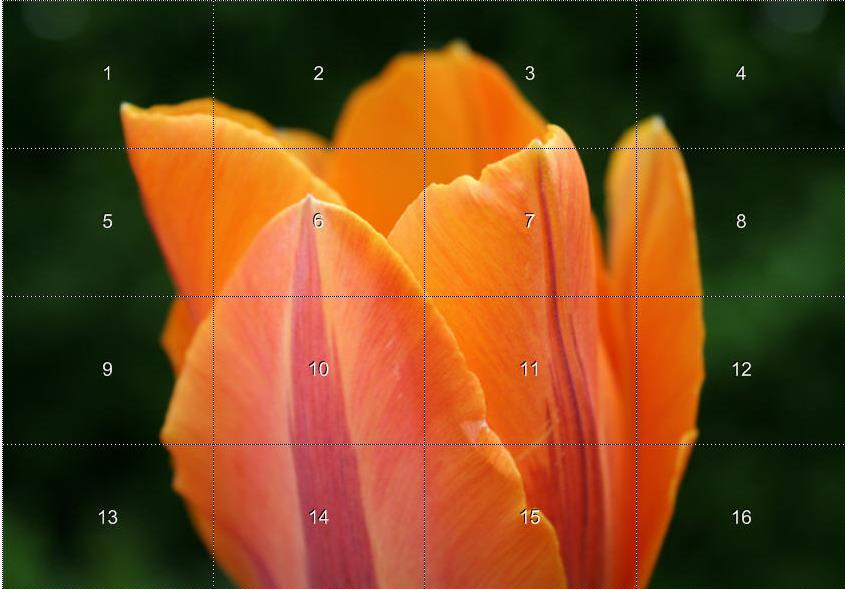
Печать картинки на нескольких листах А4 позволяет сделать постер, рекламный плакат, большую географическую карту или даже настольную игру при помощи обычного домашнего или офисного принтера. Рисунок можно распечатать даже без установки дополнительных программ – достаточно драйвера устройства и стандартного ПО, входящего в состав операционных систем Windows.
Подготовка к печати

В первую очередь нужно подобрать подходящий рисунок. У картинки должно быть достаточно большое разрешение, чтобы при печати на нескольких листах изображение сохранило четкость. Чем крупнее будет плакат, тем выше должно быть разрешение. Следующий этап – выбор устройства.
Для печати постеров в той или иной мере подходят все принтеры, но одни модели оказываются значительно удобнее других. Приведем пример. Нередко требуется распечатать большую картинку на нескольких А4 и совместить листы встык. Для этого нужна печать без полей, но такая опция есть не у всех принтеров. Если нужной функции у устройства нет, после печати придется обрезать поля.
Это не всегда удобно, да и размер плаката в результате уменьшается. Есть ли такая опция у вашего принтера и как ее включить, можно узнать из инструкции. Универсального варианта настроек не существует. В одних случаях достаточно поставить галочку «Печать без полей», в других нужно передвинуть ползунок, увеличив размер изображения на листе и пр.
Особенности настройки зависят от производителя и от модели устройства. Также у некоторых принтеров есть опция «Линии обрезки на полях». Если активировать ее, при печати устройство разметит каждую страницу и укажет часть листа, которую нужно обрезать, и границы повторяющихся фрагментов. Такая разметка удобна, если вы планируете не соединять листы встык, а накладывать друг на друга внахлест и склеивать.
Как напечатать постер на принтере
- Открыть рисунок и нажать «Печать» или Ctrl+P.
- Выбрать «Свойства», а в открывшемся окне – вкладку «Страница».
- В разделе «Макет страницы» выбрать из списка «Печать постера», нажать «Задать».
- Выбрать оптимальный вариант разбивки: например, 3х3 или 4х4.
Такая настройка позволяет распечатать большой рисунок на нескольких А4 без использования специальных программ. Но, к сожалению, этот вариант подходит не всем: в меню некоторых принтеров не предусмотрена возможность печати постера. В таких случаях без дополнительного программного обеспечения не обойтись.
Печать постера через Paint
Paint входит в состав всех операционных систем Windows и не требует дополнительной установки. С помощью этой программы можно напечатать картинку на нескольких листах А4, не меняя свойства принтера.
- Откройте картинку в Paint.
- Выберите в меню «Файл», затем «Печать» и «Параметры страницы».
- В открывшемся окне задайте нужную ориентацию – книжную или альбомную. Затем выберите пункт «Уместить» и укажите количество страниц по горизонтали и вертикали. Например, если вам нужен постер из 9 листов А4, выберите значение 3х3.

Чтобы убедиться, что программа правильно разбила картинку на части для печати, используйте предварительный просмотр. Если ошибок нет, можно приступать к изготовлению постера.
С помощью Paint можно напечатать плакат на нескольких листах А4 буквально за 5 минут. Это хорошее решение задачи, если нет времени разбираться в настройках принтера.
Печать через Excel
Распечатать рисунок на нескольких листах А4 можно даже с помощью электронных таблиц. Откройте чистый документ Excel, перейдите на вкладку «Вставка» и нажмите на кнопку «Рисунок». Затем выберите изображение, которое вы хотите распечатать.

Перейдите на вкладку «Вид» и нажмите «Разметка страницы», а затем растягивайте рисунок, выводя его за маркеры. Изображение при этом можно растягивать по вертикали и горизонтали, меняя пропорции. Чтобы вам удобнее было работать с рисунком, уменьшите масштаб. Это можно сделать, передвигая ползунок в правом нижнем углу программы.

Растяните изображение на нужное количество страниц по горизонтали и вертикали и отправляйте на печать.
Обратите внимание: во вкладке «Файл» – «Печать» можно выбрать книжную или альбомную ориентацию, а также задать размер полей.

Таким образом, с помощью Excel можно распечатать изображение на нескольких листах А4, выбрав подходящие настройки. Предварительный просмотр поможет вам убедиться, что все параметры были заданы правильно.
Дополнительные варианты
Существуют также разнообразные онлайн-сервисы и программы для печати больших изображений на А4. В их число входят Poster Printer, Posteriza, Rasterbator. У каждой программы есть свои преимущества: например, Poster Printer позволяет указывать при печати поля склейки и обрезки, а Posteriza дает возможность добавить фоновое изображение, текст, рамку. Стоит изучить эти особенности, чтобы выбрать подходящий сервис.
Некоторые программы, с помощью которых можно распечатать большое изображение на листах А4, не имеют бесплатной версии. Именно поэтому их чаще всего используют люди, которым приходится регулярно делать плакаты, крупные чертежи или карты. Для однократного использования лучше предпочесть бесплатный сервис или один из способов, описанных выше.



