
В меню Файл выберите команду Печать, а затем откройте вкладку Параметры публикации и бумаги. В группе Параметры печати выберите значение Несколько страниц на листе.
Как разделить лист на части в ворде?
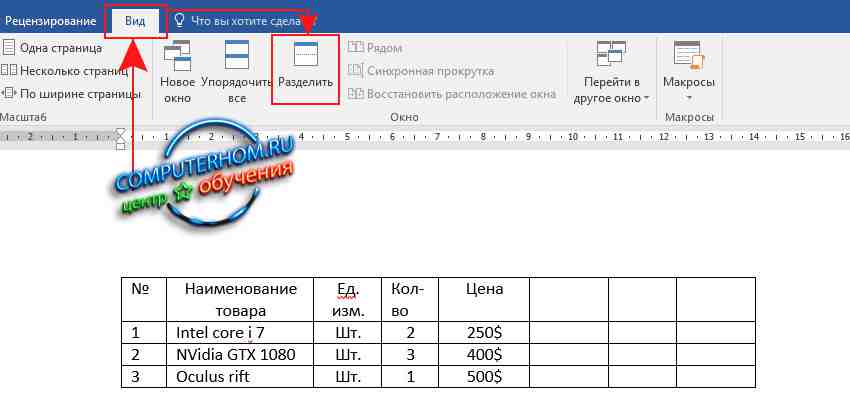
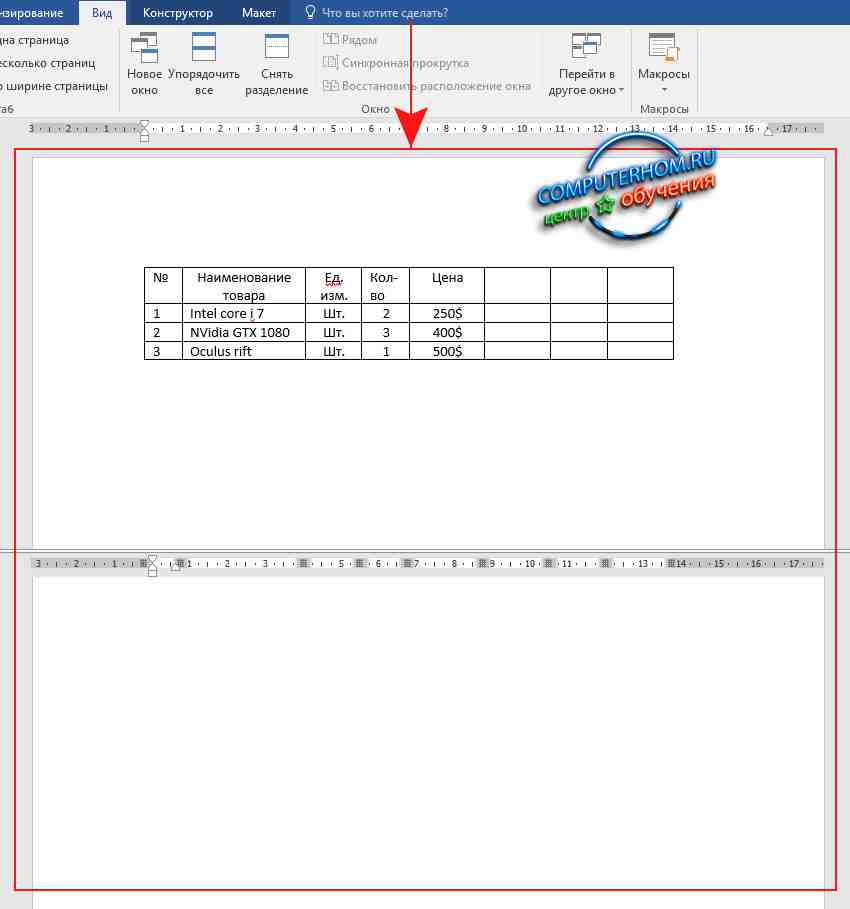
Для того чтобы воспользоваться данной функцией перейдите на вкладку «Вид» и нажмите на кнопку «Разделить». В результате посередине окна Word появится линия, которая будет разделять интерфейс на две части. При этом документ, который открыт в Word, будет отображаться как в верхней части окна, так и в нижней.
Как в ворде печатать несколько страниц на одном листе?
Как в ворде разделить лист на две части?
Самым простым и одновременно правильным способом разделение страницы на две части является разделение с помощью колонок. Если у вас Word 2007, 2010, 2013 или 2016, то это делается это с помощью кнопки «Колонки», которая находится на вкладке «Разметка страницы».
Как в ворде сделать две страницы на одном листе?
Как сделать две страницы на одном листе в Ворде?
- Выбираешь вкладку разметка страницы
- в правом нижнем углу нажимаешь стрелочку — появляется окно (как в старых офисах)
- Там в пункте «страницы» вместо «обычный» ставишь «2 страницы на листе»
Как сделать несколько таблиц на одном листе в ворде?
Как сделать две таблицы рядом в Ворде
- Перейдите на вкладку Вставка» в главном меню Word и нажмите иконку «Таблица». …
- Выделите столбец посередине между таблицами и нажмите на него правой кнопкой мыши. …
- В открывшемся окне «Границы и заливка» в блоке «Образец» щелчком мыши уберите все горизонтальные линии и нажмите «ОК» .
Как разделить страницу в ворде на 4 части горизонтально?
Как разделить страницу в документе Word на 4 части?
- Поместите курсор в левый верхний угол страницы, затем щелкните Вставить > Настольные, выберите Стол 2×2.
- Таблица была вставлена, затем перетащите правый угол таблицы, чтобы изменить ее размер по своему усмотрению.
- Вставьте тексты в столбцы и строки отдельно.
Как уместить все на одной странице в ворде?
Для решения этой задачи откройте нужный текст, который следует уместить, и нажмите на кнопку эмблемы. Затем нажмите кнопку «Печать» и «Предварительный просмотр». В открывшемся окошке нажмите пункт «Сократить на страницу». Размер шрифта уменьшится так, что бы текст поместился на страницу.
Как сделать текст в две колонки?
Для того чтобы сделать текст в две колонки в Ворде вам необходимо перейти на вкладку «Разметка страницы» и нажать на кнопку «Колонки». После этого появится выпадающее меню, в котором вы сможете выбрать количество колонок, которые вы хотите разместить на этой странице.
Как разделить страницы в ворде 2016?
Как в ворде сделать две независимые колонки на одном листе?
Независимые колонки на странице
- Создайте новый документ и вставьте необходимое вам количество колонок ((Зайдите в меню Формат (Format) и выберите команду Колонки (Columns) )). …
- Для того, чтобы перейти ко второй колонке, зайдите в меню Вставка (Insert) и выберите команду Разрыв (Break). …
- Отметьте опцию новую колонку (Column break) и нажмите ОК.
Table of Contents:
Как разбить страницу на четыре части в Microsoft Wordcredit: peshkov / iStock / Getty Images
Шаг 1
Шаг 2
Откройте вкладку «Вставка» в верхней части окна. Нажмите «Таблица» в группе «Таблица» и выберите «Вставить таблицу». Нажмите «Draw Table». Перетащите мышью, чтобы выделить область шириной в два прямоугольника и высотой в два прямоугольника. Если вы предпочитаете, вы также можете ввести эти размеры вручную, введя числа под опцией «Размер таблицы».
Шаг 3
Отрегулируйте размер стола в соответствии с вашими потребностями. Изначально новая таблица будет отображаться с каждой строкой высотой в одну строку текста. Перетащите края таблицы и разделители внутри таблицы, чтобы настроить размер.
Шаг 4
Используйте линейку сверху и сбоку экрана Word, чтобы сделать четыре части нужного размера. В зависимости от назначения документа вам могут понадобиться блоки одинакового размера или блоки с разными пропорциями.
Как разделить лист на 4 части в ворде?
Можно на лист вставить таблицу из двух строк и двух столбцов. Потом растянуть табличку на весь лист и сделать границы таблицы невидимыми. В результате получиться четыре ячейки в которых можно работать. Ширину столбцов и высоту строк можно задать в настройках таблицы.
Другой вариант — это вставить четыре текстовых поля и отрегулировать их размеры и положения на листе. У этого варианта есть преимущества, можно текст еще и крутить. В главном меню ворда выбираете закладку (Вставка -> Текстовое поле -> простая надпись).
Есть полезная функция: таблица. В ней выбрать четыре квадратика, два вверху и два внизу, а затем растянуть их по всех странице как нужно, при этом можно использовать вид — с линейкой, для регулирования, чтоб квадраты были равные по величине.
Текстовый редактор Word представляет собой не просто программу для набора текста, в которой можно аккуратно представить доклад или прочий вид текстовой информации, это мощнейший инструмент для работы с документами, в котором содержатся множество функций для создания и форматирования данных.
Например, Вам необходимо написать небольшую статью, текст в которой располагался бы в несколько столбцов на странице. Есть несколько способов решить эту задачу.
- Создание столбцов с помощью функции «Колонки»
Заходим в меню «Разметка страницы – Колонки» и выбираем необходимое количество колонок на странице (Рис. 1).

Рис. 1. Создание столбцов с помощью функции «Колонки»
В нашем случае мы выбрали две колонки на странице (Рис. 2)

Рис. 2. Разметка текста с помощью функции «Колонки»
Для того, чтобы разбить страницу на несколько столбцов с помощью таблиц, выполните следующее: «Вставка – Таблица» и выберите нужное количество строк и столбцов (Рис. 3)

Рис. 3. Создание столбцов с помощью таблиц
После этого заполните таблицу текстом как Вам это необходимо и затем сотрите границы таблиц: «Главная – Абзац – Границы – Нет границы» (Рис. 4).

Рис. 4. Удаление границ таблицы
С помощью этих простых действий Вы без труда сможете разбивать страницу на необходимое количество столбцов и форматировать их по своему усмотрению. Удачи!
Note: The other languages of the website are Google-translated. Back to English
Как разделить страницу в документе Word на 4 части?
Разделить страницу на 4 части с помощью таблицы
Чтобы разделить страницу на 4 части, вы можете вставить таблицу для выполнения задания.

1. Поместите курсор в левый верхний угол страницы, затем щелкните Вставить > Настольные, наведите на Стол 2×2.

2. Таблица была вставлена, затем перетащите правый угол таблицы, чтобы изменить ее размер по своему усмотрению.

3. Вставьте тексты в столбцы и строки отдельно.

4. Выделите всю таблицу, в разделе «Работа с таблицами» щелкните Дизайн > Граница > Без границ.

Теперь страница выглядит как разделенная на 4 части.
Просмотр и редактирование нескольких документов Word / книг Excel с вкладками в Firefox, Chrome, Internet Explore 10!
Возможно, вы знакомы с просмотром нескольких веб-страниц в Firefox / Chrome / IE и возможностью переключения между ними, легко щелкая соответствующие вкладки. Здесь вкладка Office поддерживает аналогичную обработку, которая позволяет вам просматривать несколько документов Word или книг Excel в одном окне Word или Excel и легко переключаться между ними, щелкая их вкладки. Нажмите, чтобы получить бесплатную пробную версию вкладки Office!
Здравствуйте уважаемый посетитель сайта! В этом уроке речь пойдет, о том, как разделить страницы в ворде 2016, данный урок будет разделен на три части, так как данный вопрос можно отнести и к другим критериям.
Первая часть урока. Разделить страницы в ворде можно на два экрана, то есть две одинаковых страницы, в первой части окна можно смотреть другое а в нижней части экрана можно наблюдать совсем другое. Чтобы разделить страницы в данной части урока, вам нужно будет выбрать вкладку «Вид», затем откроется меню данного раздела, где вам нужно выбрать пункт «Разделить».
После того как вы нажмете на кнопку «Разделить», в ворде документ будет разделен по полам.
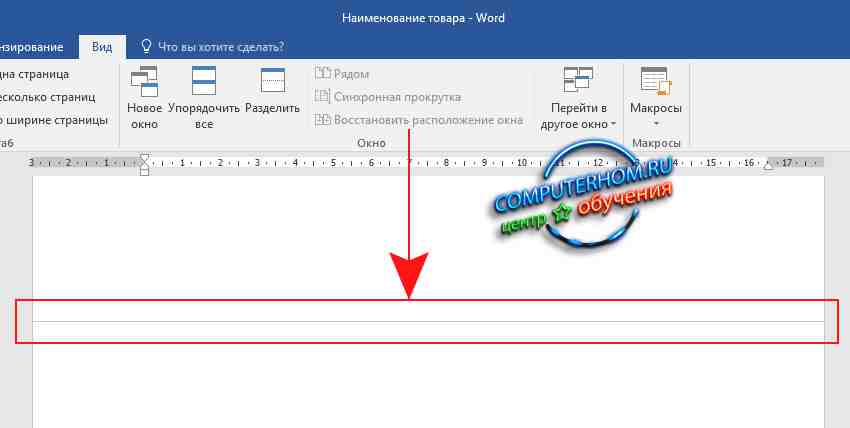
Вторая часть урока. Часто случаются такие случае что страницы в ворде слипаются вместе, то есть все страницы идут подряд вместе, чтобы разделить связанные страницы, вам нужно выполнить следующие действия: Наводим курсор мыши на линию связки и два раза нажимаем левую кнопку мыши.
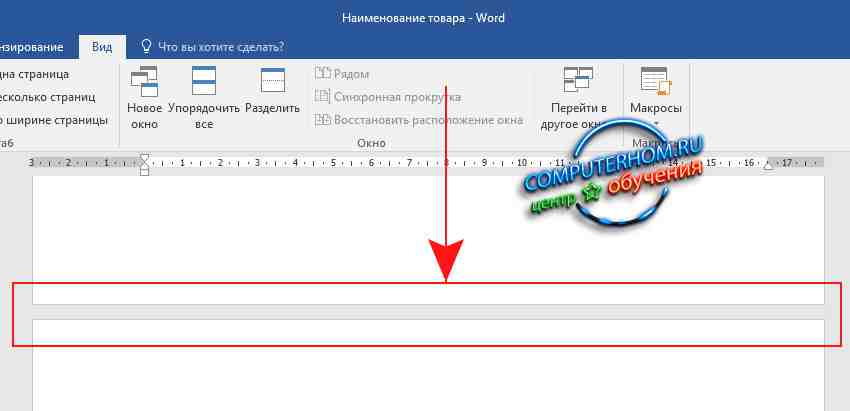
После всех выполненных действий все страницы в ворде будут разделены.
Последняя часть урока. Многие пользователи задаются вопросом, как разделить страницу на четыре части или на две и более в документе, поэтому я решил описать данный урок. И так чтобы разделить страницу в ворде на 4 части, вам нужно будет выполнить следующие действие: Выбираем вкладку «Макет», затем наводим курсор мыши на кнопку «Колонки» и один раз нажимаем левую кнопку мыши, после чего раскроется дополнительное меню, в котором выбираем пункт «Другие столбцы…».
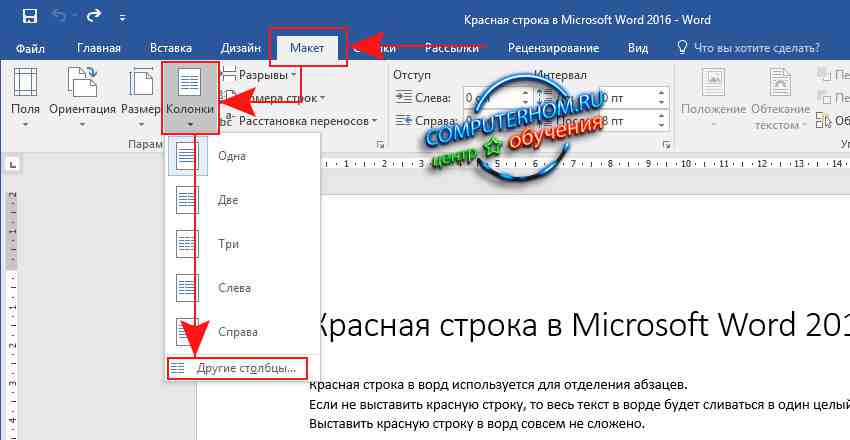
После всех выполненных действий у вас откроется окошко «Колонны», где вы и сможете разделить страницу на 2, 3, 4 части. Для примера я поделю страницу на 3 части, для этого напротив пункта «Число столбцов» устанавливаем число на которое вы хотите разделить страницу, в моем случае это 3 части. После того как вы указали нужное вам число нажимаем на кнопку «OK».
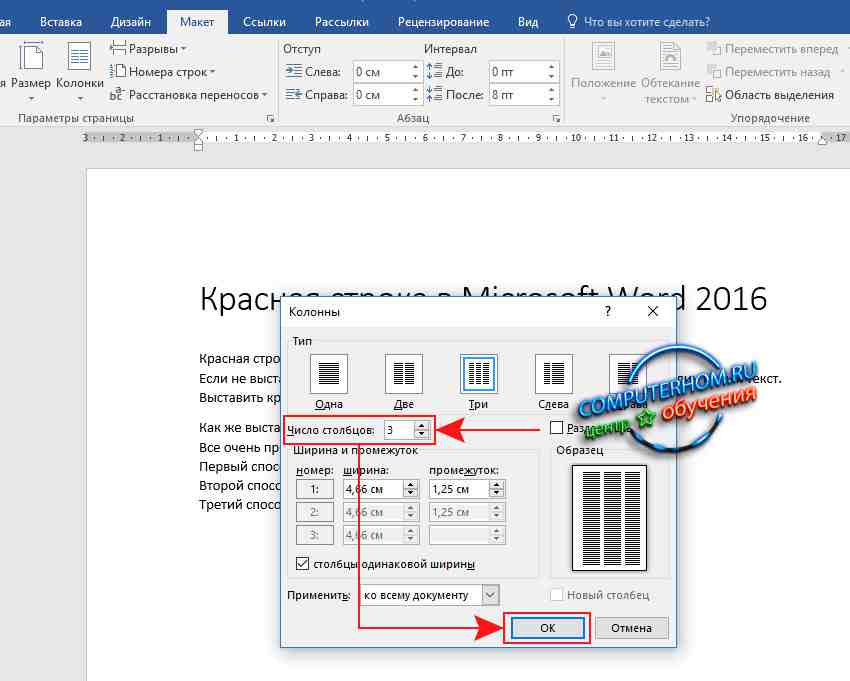
После всех выполненных действий страница в ворд будет поделана на три части, и в каждую часть вы сможете заполнить нужным вам текстом.
Читайте также:
- Фотошоп невозможно выполнить запрос смарт объект непосредственно не редактируется
- Как установить 1с битрикс на virtualbox
- Какие программы входят в виндовс 7 домашняя базовая
- Adobe flash player что это
- Поток создания ценности в бережливом производстве пример excel
Как в ворде разделить лист на 4 равные части. Как в Word разделить лист на 4 равные части: подробное руководство
Хотите стильно оформить документ в Word и разделить страницу на 4 равные части? Легко! Воспользуйтесь функцией "Колонки" и превратите обычный лист в стильное пространство для текста, изображений и других элементов.
✨ Представьте: вы пишете увлекательную статью и хотите расположить текст в несколько колонок, как в настоящем журнале. Или, может быть, готовите яркий рекламный буклет с красочными блоками информации?
Word спешит на помощь! ♂️ Зайдите в меню "Разметка страницы" и выберите "Колонки". ️ Перед вами появится выбор: две, три, четыре колонки — решать вам! Выберите нужное количество, и ваш лист волшебным образом разделится на равные части.
✍️ Теперь вы можете заполнить каждую колонку своим уникальным контентом. Текст будет плавно перетекать из одной колонки в другую, создавая гармоничный и профессиональный вид.
Не бойтесь экспериментировать с форматированием! Word предлагает множество вариантов настройки колонок — от изменения ширины до добавления разделительных линий.
Творите, создавайте и удивляйте своими документами!
Разделение листа на колонки для текста
Самый распространенный способ разделить лист на 4 части — это использовать функцию колонок. Этот метод идеально подходит для верстки небольших статей, листовок, буклетов и других документов, где текст нужно разместить в несколько столбцов.
Как это сделать:
1. Откройте документ Word.
2. Перейдите на вкладку «Разметка страницы».
3. В группе «Параметры страницы» нажмите на кнопку «Колонки».
4. Выберите в выпадающем меню нужное количество колонок (в нашем случае — 4).
Дополнительные возможности:
✔️ Вы можете настроить ширину и spacing между колонками. Для этого выберите в меню «Колонки» пункт «Другие колонки. » и настройте параметры по своему усмотрению.
✔️ Для создания колонок разной ширины выберите в меню «Колонки» пункт «Другие колонки. » и снимите галочку с пункта «Колонки одинаковой ширины».
Разделение листа на области просмотра
Если вам нужно одновременно работать с разными частями одного и того же листа, разделите его на области просмотра. Это особенно удобно при редактировании больших документов, когда нужно видеть сразу несколько разделов.
Как это сделать:
1. Откройте документ Word.
2. Перейдите на вкладку «Вид».
3. В группе «Окно» нажмите на кнопку «Разделить».
4. Чтобы изменить размеры областей, наведите курсор на линию раздела и перетащите ее в нужное место.
5. Чтобы отменить разделение, нажмите на кнопку «Разделить» еще раз.
Обратите внимание: разделение на области просмотра не влияет на печать документа. При печати весь документ будет выведен в обычном виде.
Печать нескольких страниц на одном листе ️
Если вам нужно сэкономить бумагу, вы можете распечатать несколько страниц документа на одном листе. Word позволяет выбрать количество страниц на листе и их ориентацию.
Как это сделать:
1. Откройте документ Word.
2. Перейдите на вкладку «Файл».
3. Выберите пункт «Печать».
4. В разделе «Параметры» нажмите на выпадающий список «Одна страница на листе».
5. Выберите нужное количество страниц на листе (например, "4 страницы на листе").
6. Выберите ориентацию страниц (книжная или альбомная).
Разделение листа на равные части с помощью таблицы ⌗
Еще один способ разделить лист на 4 равные части — использовать таблицу. Этот метод подходит для создания простых макетов, например, для листовок или визиток.
Как это сделать:
1. Откройте документ Word.
2. Перейдите на вкладку «Вставка».
3. В группе «Таблицы» нажмите на кнопку «Таблица».
4. Выберите в выпадающем меню вариант «Вставить таблицу. ».
5. В окне «Вставка таблицы» укажите количество столбцов — "2" и количество строк — "2".
6. Нажмите «ОК».
Дополнительные возможности:
✔️ Вы можете скрыть границы таблицы, чтобы они не были видны при печати. Для этого выделите таблицу, перейдите на вкладку «Конструктор» (при выделенной таблице) и в группе «Границы» выберите «Нет границы».
✔️ Вы можете изменить ширину столбцов и высоту строк, чтобы подогнать макет под свои нужды.
Разделение листа на равные части с помощью фигур
Для создания более сложных макетов, например, с неравными частями или фигурами, можно использовать фигуры Word.
Как это сделать:
1. Откройте документ Word.
2. Перейдите на вкладку «Вставка».
3. В группе «Иллюстрации» нажмите на кнопку «Фигуры».
4. Выберите нужную фигуру, например, прямоугольник.
5. Нарисуйте фигуру на листе, удерживая клавишу "Shift", чтобы создать квадрат.
6. Скопируйте и вставьте квадрат нужное количество раз.
7. Расположите фигуры на листе так, как вам нужно.
Дополнительные возможности:
✔️ Вы можете изменить цвет, заливку и контур фигур.
✔️ Вы можете добавить текст внутрь фигур.
✔️ Используйте колонки, если вам нужно разместить текст в несколько столбцов.
✔️ Разделите лист на области просмотра, чтобы одновременно работать с разными частями документа.
✔️ Печатайте несколько страниц на одном листе, чтобы сэкономить бумагу.
✔️ Используйте таблицы или фигуры, чтобы создавать простые и сложные макеты.
1. Можно ли разделить лист на 4 части неравного размера?
Да, можно. Используйте для этого таблицы, фигуры или разделители разделов.
2. Как убрать разделение листа на колонки?
Перейдите на вкладку «Разметка страницы», в группе «Параметры страницы» нажмите на кнопку «Колонки» и выберите «Один».
3. Как распечатать только выбранную часть документа?
Выделите нужную часть текста, перейдите на вкладку «Файл», выберите пункт «Печать» и в разделе «Параметры» выберите «Выделенный фрагмент».



