
Как объединить и разделить таблицы и ячейки в Word
Объединение ячеек в таблице объединяет две или более смежные ячейки одного размера в большую ячейку.
Прежде всего, выберите ячейки, которые вы хотите объединить. Они могут быть соседними ячейками в строке или столбце.Или они могут быть смежными ячейками, которые простираются на несколько строк и столбцов.
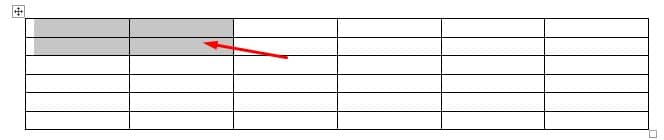
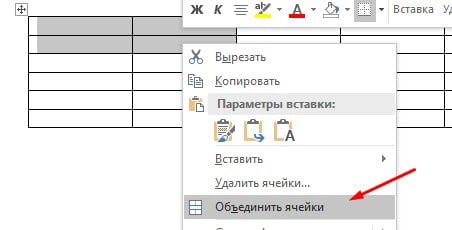
Выбрав ячейки, щелкните по одной из выделенных ячеек правой кнопкой мыши, а затем выберите команду «Объединить ячейки» в контекстном меню.
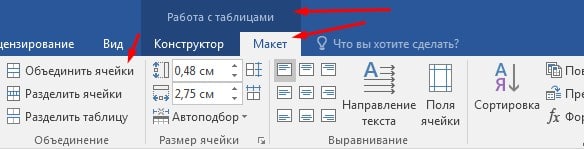
Если вы предпочитаете использовать меню, вы также можете открыть вкладку «Макет» таблицы инструментов, а затем нажать кнопку «Объединить ячейки».
Как в ворде разделить ячейки в таблице
Разделение ячеек таблицы в Word немного сложнее, чем их объединение. Вы можете использовать команду разбиение для одной или нескольких ячеек в определенном количестве строк и столбцов. Вот как это работает.
Мы начинаем говорить, что мы разделяем только одну клетку на две. Сначала выберите ячейку, которую вы хотите разделить.
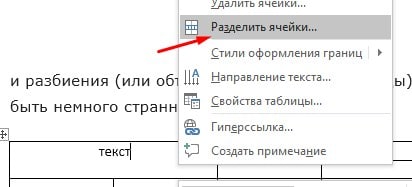
Затем нажмите на выбранную ячейку правой кнопкой мыши и выберите опцию «Разделить ячейки» в контекстном меню. (Если хотите, вы также можете перейти к разделу «Инструменты»> «Макеты»> «Разделить ячейки» на многофункциональной панели Word.)
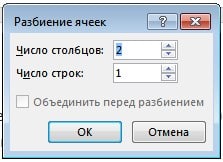
Это открывает окно «разбиение ячеек». По умолчанию установлено разделение выбранных ячеек на две колонки, что и нам нужно. Вы можете просто пойти дальше и нажать кнопку «ОК», чтобы сделать разделение. Введите количество строк и столбцов, которые вы хотите разделить.
Как разделить таблицу в ворде
Вся таблица может быть разделена на несколько. Это может быть полезно для разделения длинных таблиц на две отдельные таблицы — в основном в надежде решить проблемы с форматированием, которые иногда могут вызывать многостраничные таблицы.
Сначала щелкните, чтобы поместить точку вставки в ячейку, в которой вы хотите начать разделение таблицы. Ячейка, содержащая точку вставки, станет первой строкой второй таблицы.
Далее откройте в «Работа с таблицами» -> «Макет», затем нажмите кнопку «Разделить таблицу».
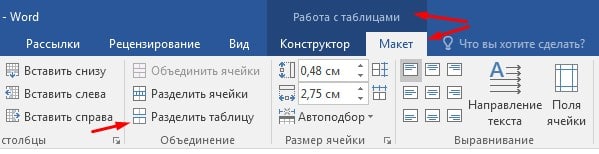
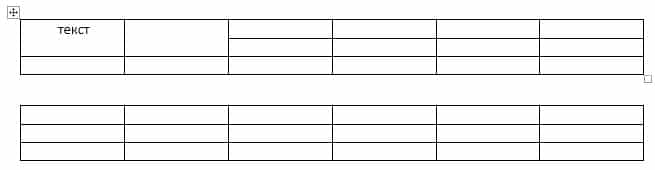
Таблица теперь разделена на две таблицы.
Как объединить таблицы в ворде
Как и следовало ожидать, Возможно объединить таблицы вместе. Для этого нет кнопки меню. Вы должны сделать это путем перетаскивания.
Поместите указатель мыши на таблицу, к которой вы хотите присоединиться, пока таблица дескрипторов (знак) не появится слева вверху. Вы можете нажать и перетащить таблицу, используя ручку.
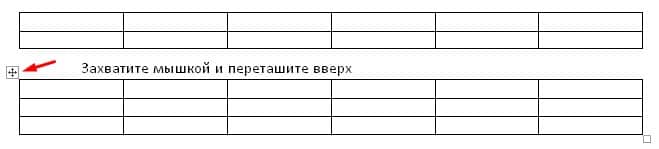
Перетащите таблицу в верхний ряд, чтобы выровнять его по нижнему ряду объединяемой таблицы.
Когда вы отпустите кнопку мыши, Word соединит две таблицы.
На этом все. Это руководство было создано с использованием версии Microsoft Word 2016 года.
Как в таблице в Word Online разделить ячейку
Word Online позволяет создавать текстовые документ через Интернет-сайт. В эти файлы, помимо текста, можно размещать различные объекты: изображения, диаграммы, таблицы и т.д. Также там есть возможность создавать и отдельные таблицы и базы данных. И у них есть особенности использования. Как разделить ячейку в таблице в Ворд Онлайн — читайте в этой статье.

Как разделить ячейку в таблице в Word Online
В Ворд Онлайн можно создавать таблицы и базы данных. Это будет удобно для структуризации больших объемов, тем более что различные функции помогают оперативно обрабатывать информацию в таблице. Иногда возникает необходимость разделить ячейки в Word Online, сделать это можно:
- Через специальную функцию;
- Через панель управления.
Разделить ячейку в таблице с помощью функции довольно просто и быстро:
- Внесите данные в ячейку;
- Затем кликните на соседнюю справа ячейку;
- Введите в нее функцию «=SPLIT(номер ячейки с нужной информацией;” “)», например, если вам нужно разделить содержимое из ячейки А3, то в ячейке В3 наберите «=SPLIT(А3;” “)»;
- Благодаря этому каждое слово из ячейки А3 по одному появится в соседних (В3, С3 и т. д.).
Обязательно поставьте пробел между кавычками, чтобы функция работала корректно.

Есть и второй способ разделить содержимое ячейки:
- Кликните на нужную ячейку, вокруг нее появится синяя обводка;
- Найдите в верхней панели управления «Данные» и кликните на этот раздел;
- В меню этого раздела кликните на пункт «Разделить текст на столбцы»;
- После этого рядом с ячейкой появится надпись «Разделитель:», рядом с ней будет «Определять автоматически», кликните на нее и выберите вариант, которому будет производится разделение содержимого, например, если выбрать запятую, то текст в ячейке после запятой будет переносится на другую ячейку;
- Помимо предложенных вариантов там можно настроить пользовательский, для этого в «Разделителе» выберите «Настроить»;
- Как только кликните на нужный вариант, произойдет разделение.

Как разделить ячейку в текстовом документе
Нередко в текстовый документ включают таблицы, они позволяют не писать массивный текст, а структурировать и систематизировать его в лаконичной форме. Иногда при работе приходится воспользоваться делением ячейки. Делается это так:
- Выделите ячейку, которую хотите разбить, кликнув на нее дважды левой кнопкой мыши;
- Кликните на правую кнопку мыши, вам откроется окно с доступными функциями;
- Найдите графу «Разделить ячейку»;
- Если не обнаружите такого пункта, то выберите пункт «Вставить столбец справа»;
- У вас появится новый столбец;
- Чтобы поделенной осталась только одна нужная вам ячейки, выделите остальные строки в 2 образованных столбцах , для этого зажмите левую кнопку мыши и выделите нужную область;
- Затем кликните на правую кнопку мыши;
- Выберите пункт «Объединить ячейки»;
- После этого выровняйте размеры столбцов до необходимых, для этого наведите курсор на границу столбцов, вместо указателя появится значок в виде 2 вертикальных линий , от которых идут стрелки в разные стороны;
- Когда увидите этот значок, зажмите левую кнопку мыши и перенесите границы столбца.
Частые вопросы:
- Как в таблицу Word Online добавить новую ячейку
- Как разделить картинки в Word Online при наложении
- Как разделить таблицу на 2 части в Word Online
- Как посчитать сумму в таблице Word Online



