
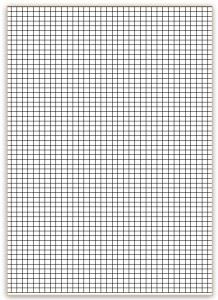
В некоторых ситуациях может потребоваться распечатать лист с разметкой для разных целей. К примеру, чтобы провести время за игрой в крестики-нолики, вам потребуется клетчатый лист, и что же делать, если его нет под рукой? Можно создать его вручную с помощью линейки, но гораздо удобнее просто распечатать его на принтере. Для этого необходим готовый шаблон. На данной странице вы можете скачать и распечатать клетчатый лист, линейку или нотный лист.
Лист в клетку распечатать и скачать
Клетчатый лист может быть полезен детям при расчетах в математике, а Взрослым в различных настольных играх, таких как морской бой, крестики-нолики или точки. Создать такой лист самостоятельно в Word довольно просто: достаточно сделать таблицу с размерами 37 на 56 ячеек. Это обеспечит получение аккуратных клеток, как в тетради.
Вы можете распечатать или скачать лист в клеточку в формате А4 в PDF. Если вам нужно изменить характеристики клеток, например, их размер или цвет, чтобы распечатать не черные, а серые или светло-серые клетки, ниже представлена ссылка на лист в клеточку в формате Word.
Лист в клеточку можно скачать и в формате Excel, ниже приведены два шаблона. На разных страницах Excel лист в клеточку разных размеров, крупная мелкая и средняя клетка. Второй шаблон больше подойдет для школьников, в нем на шапке листа можно указать имя ученика и класс.
Лист в линейку распечатать и скачать
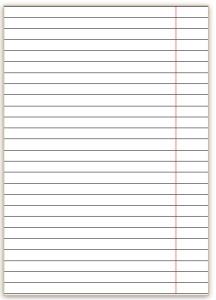
Вы имеете возможность загрузить или напечатать разлинованный лист в линейку формата А4. Он оформлен в крупную линейку с полями, как в обычном блокноте. Этот лист идеально подходит для занятий чистописанием. На нашем сайте также доступен онлайн-генератор прописей для детей.
Вы можете распечатать или скачать линейный лист на бумаге формата А4 в формате PDF. Если вам нужно изменить интервал между линейками или удалить поля, ниже представлена ссылка на лист в формате Word.
Нотный лист распечатать и скачать
Для записи нот в музыкальных школах используют специальные нотные тетради. Нотный стан представляет собой пять линий, на которые наносятся ноты. Вы можете распечатать разлинованный нотный лист формата А4. Нотный лист представлен в двух вариантах пустой — только линии и с уже напечатанным скрипичным ключом.
Чтобы напечатать нотный лист формата A4, доступны PDF-файлы, представленные ниже. Вы можете загрузить нотный лист, сохранив PDF-документ на свой компьютер.
Есть возможность распечатать размеченный нотный лист формата A4 в формате PDF.
На нашем сайте также доступен для скачивания готовый шаблон «зебра».
Создание тетрадного листа в Microsoft Word
Если сделать тетрадный лист требуется исключительно для работы с Word на ПК, без необходимости печати документа, достаточно включить в нем отображение сетки и правильно ее настроить. Для этого:
На этом задачу можно считать решенной, но лишь частично – какие бы размеры не имела сетка, набирать текст на ней изначально будет неудобно. Расположение букв и слов, строк и абзацев, будет зависеть не от добавленной клетки, а от выбранного шрифта, его размеров и установленных интервалов.
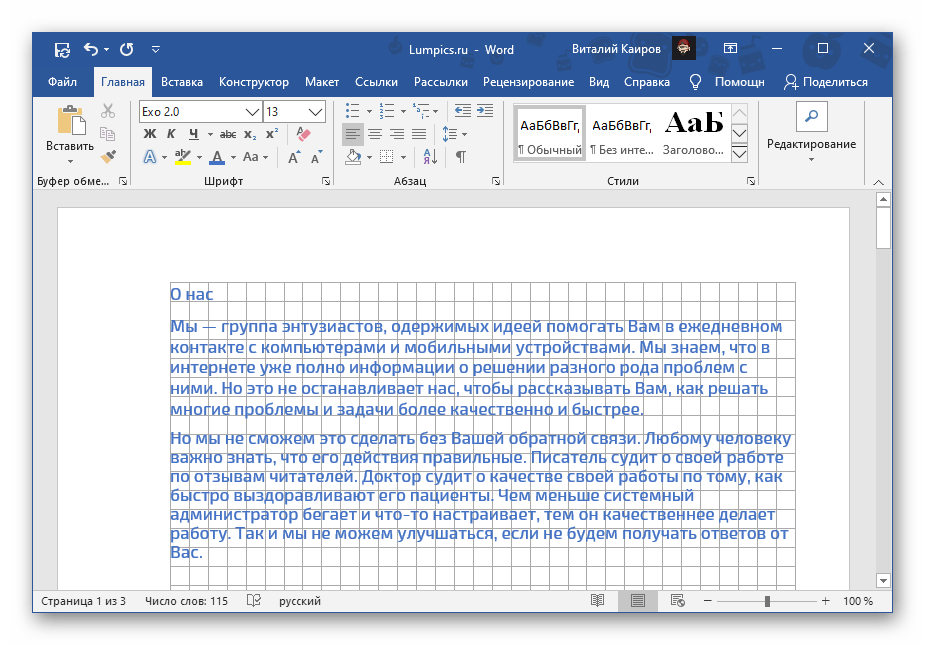
Все эти значения придется настраивать вручную, пока не будет достигнуто идеальное совпадение. Вы можете это сделать самостоятельно, воспользовавшись представленными по ссылкам ниже инструкциями.
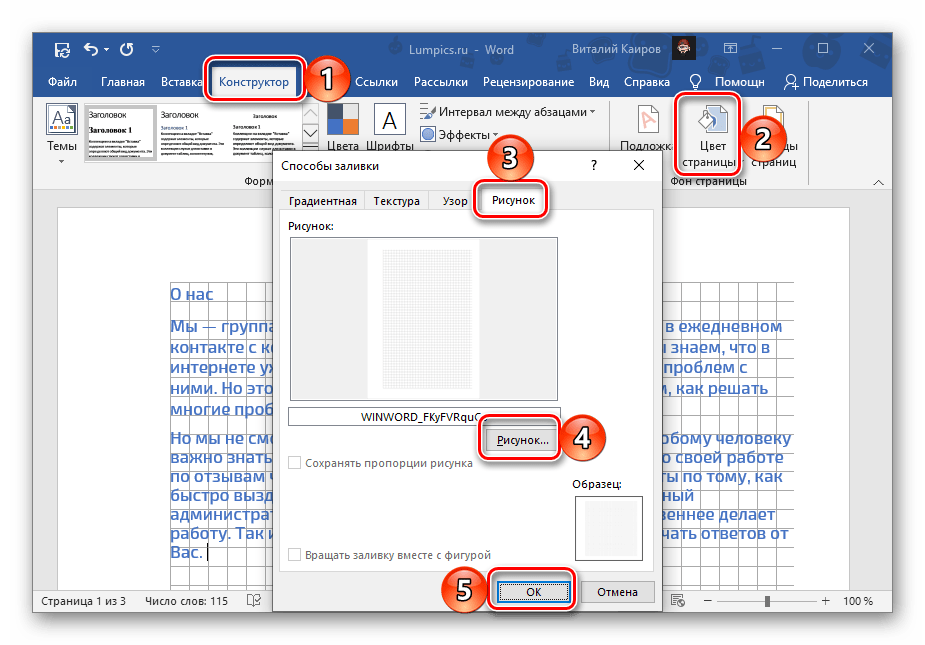
Как уже нами было сказано выше, сетка с направляющими не выводится на печать, однако это ограничение можно обойти – достаточно сделать скриншот такого документа в масштабе 100%, а затем установить полученное изображение в качестве фона. Более детально об этом мы рассказывали в отдельных статьях.
Вариант 2: Для печати
Значительно чаще сделать тетрадный лист требуется не только или не столько для взаимодействия с ним непосредственно в Word, сколько для печати. Сетка на бумажную копию не выводится, а потому решением в таком случае будет создание таблицы или упомянутое выше изменение фона. Рассмотрим два разных вида листа – формата A4 и как в тетради, то есть имеющий практически вдвое меньшие размеры и, что тоже возможно, прошитый.
Способ 1: Формат A4
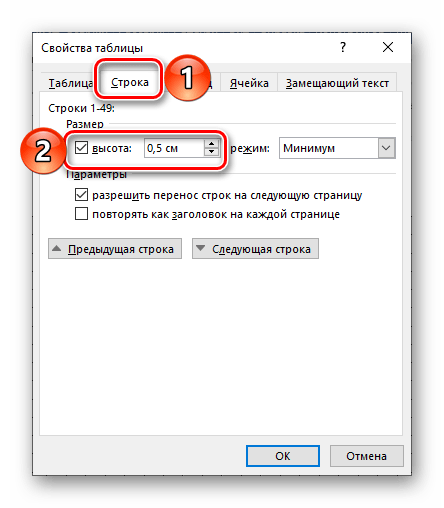
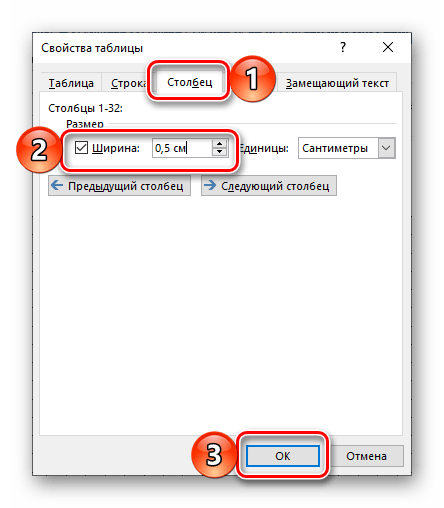
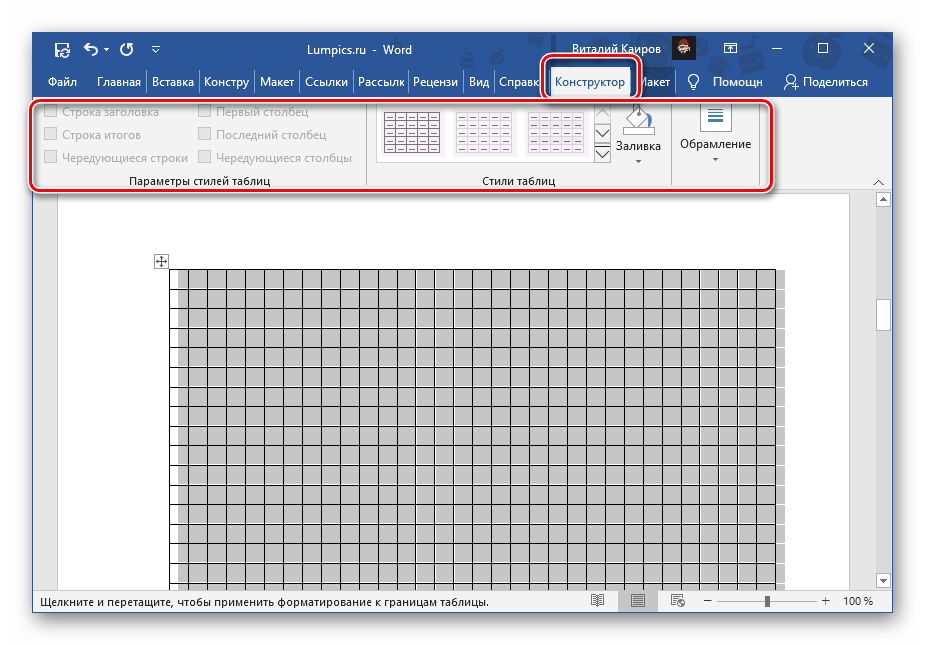
Чтобы сделать из чистого А4 тетрадный лист (по виду, не по формату), выполните следующее:
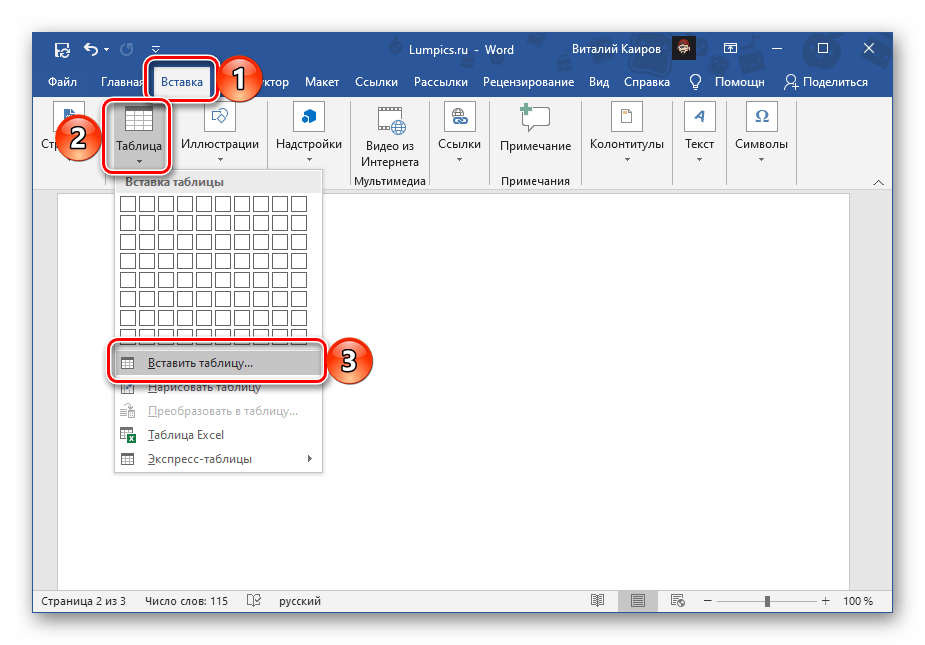
Для клетки размером 0,5 * 0,5 см:
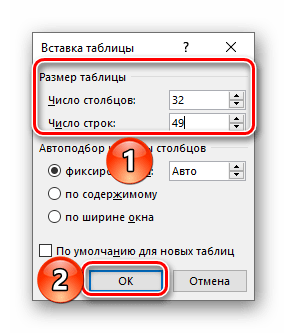
Для подтверждения нажмите «ОК».
Обратите внимание! Эти параметры актуальны, если в документе применяются «Стандартные» поля – высота верхнего и нижнего составляет 2 см, левого – 3 см, правого – 1,5 см.
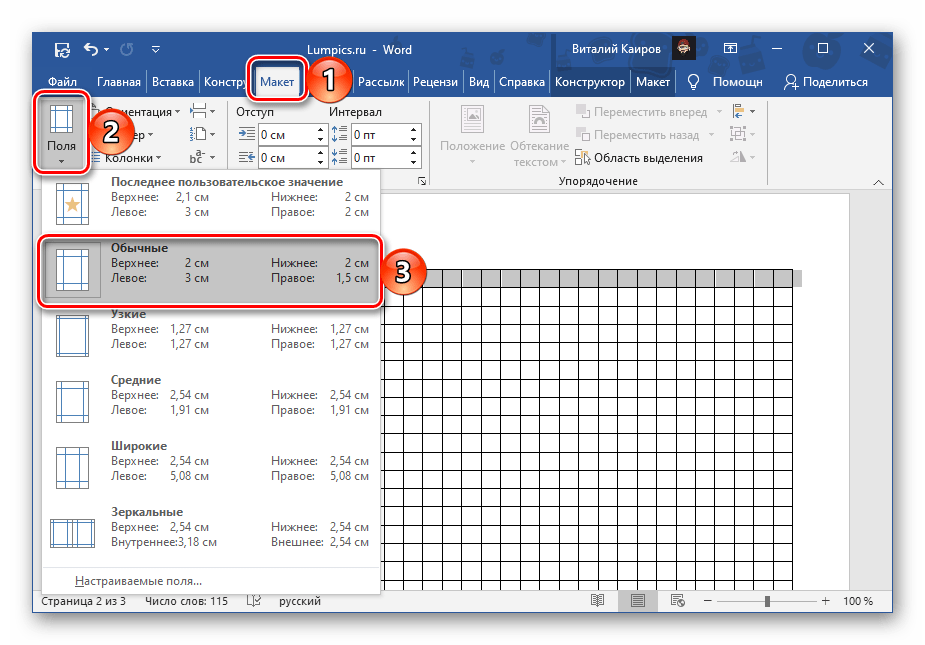
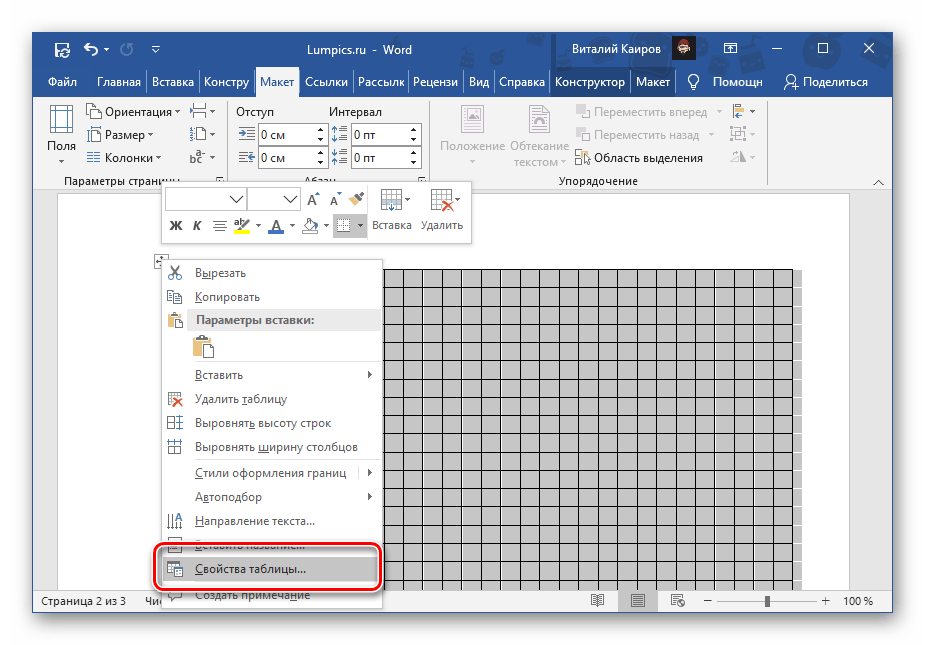
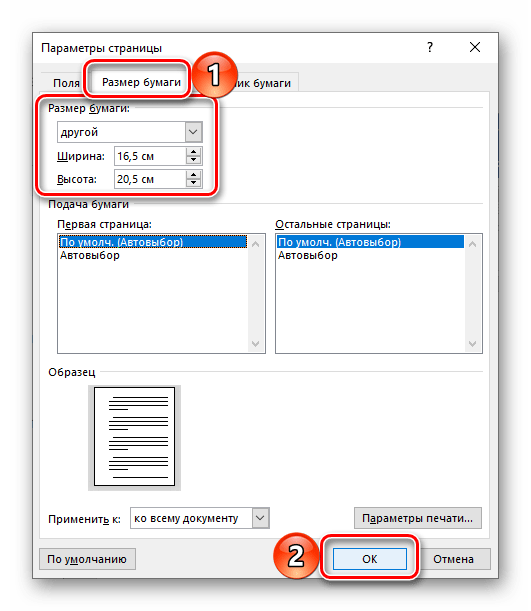
Способ 2: Формат стандартной тетради
Следующий метод предоставляет возможность создавать не только пустые тетрадные листы, но и полноценные тетради с заранее сделанными записями, такими как конспекты.
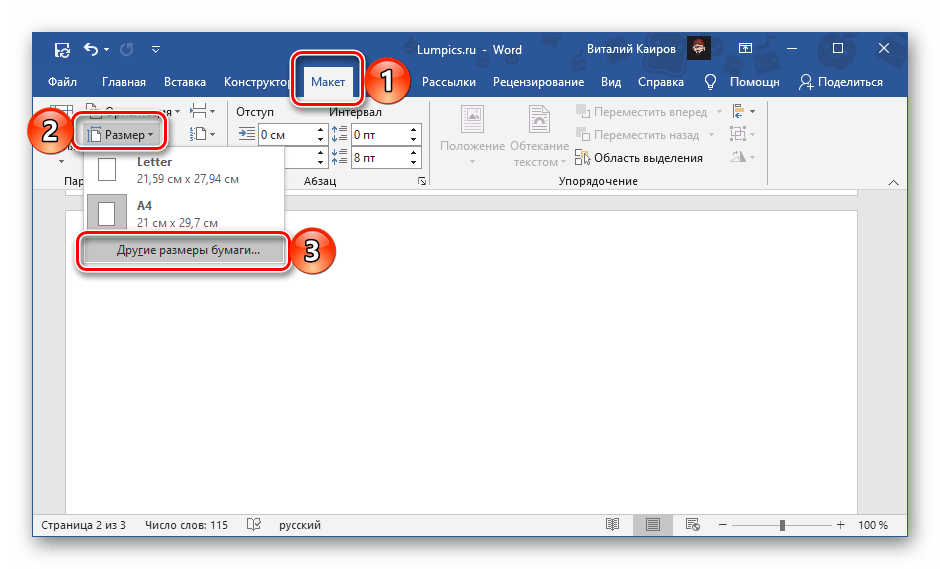
Для подтверждения нажмите «ОК».
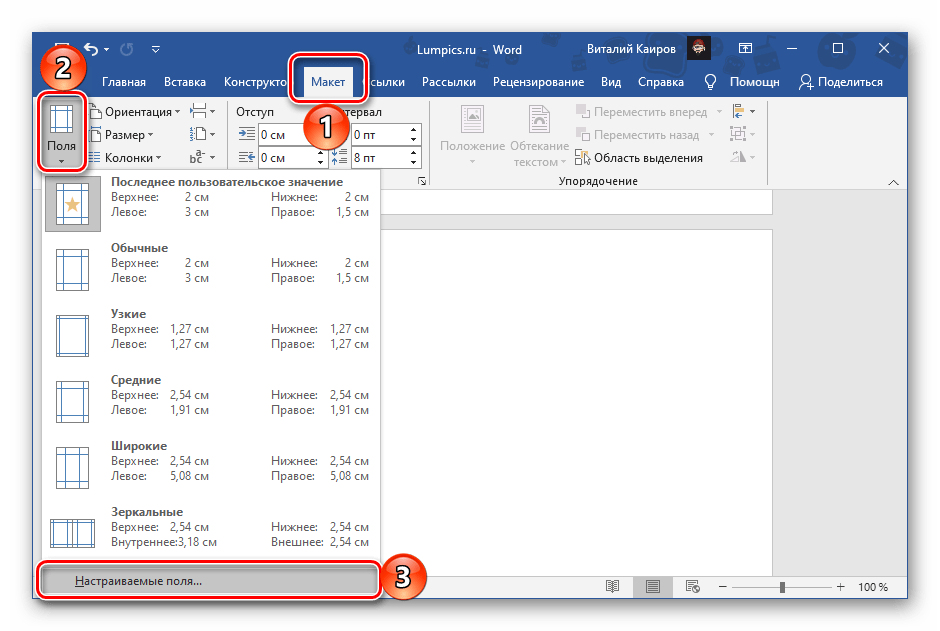
- Для страницы с включенной и настроенной сеткой установите масштаб 100%.
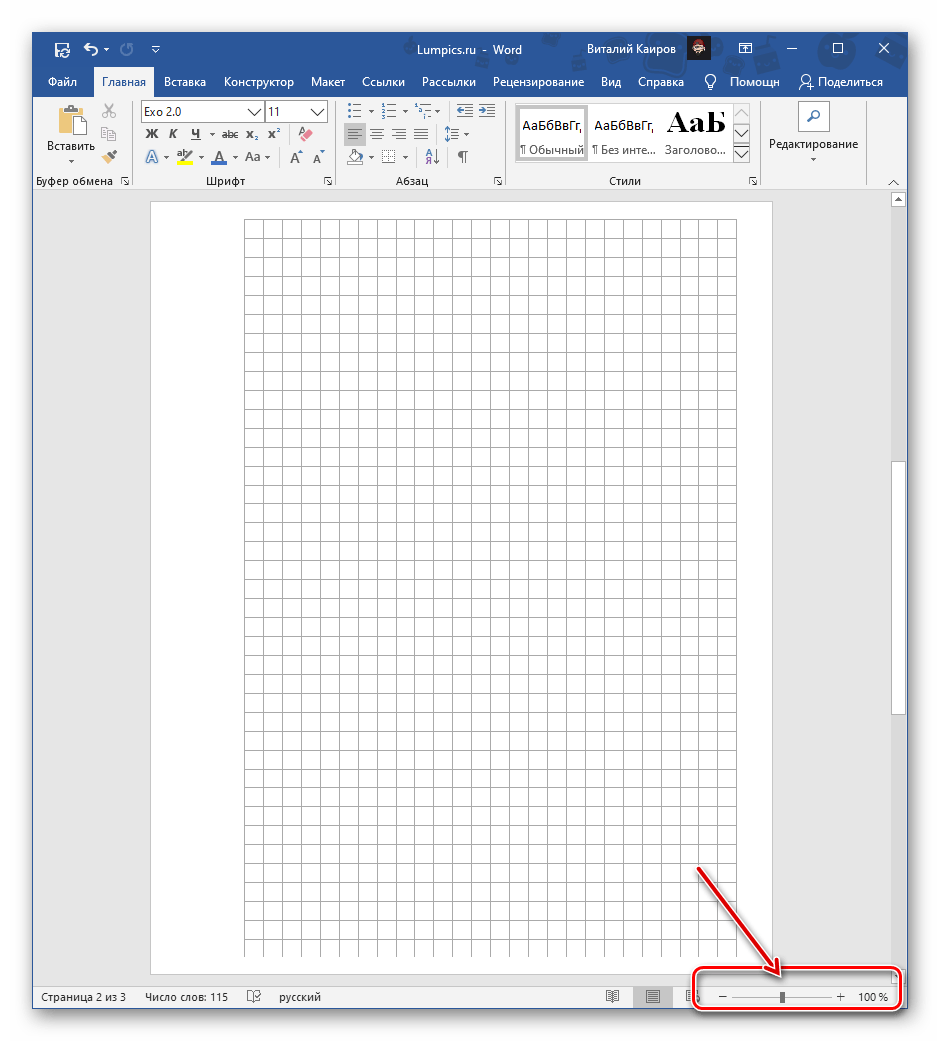
- Любым удобным способом сделайте ее скриншот, аккуратно выделив по контуру или уже затем обрезав готовый файл, и сохраните его на ПК.
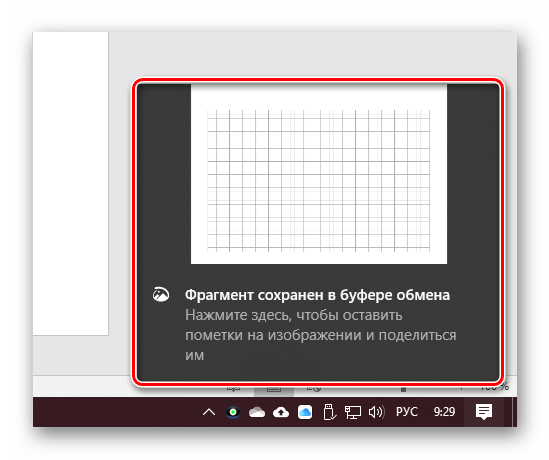
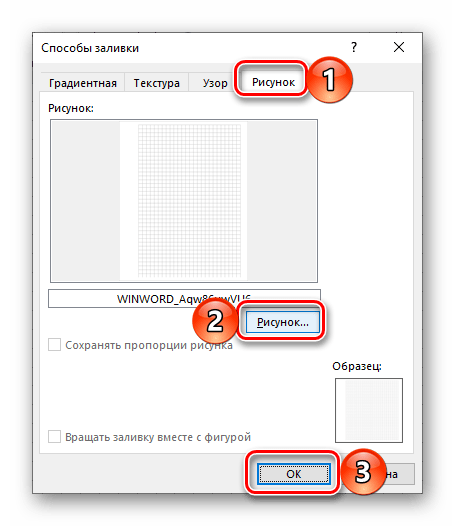
- Установите полученное изображение в качестве фона страницы. О том, как это сделать, мы ранее писали в отдельной статье. Подробнее: Установка своего изображения в качестве фона в Word
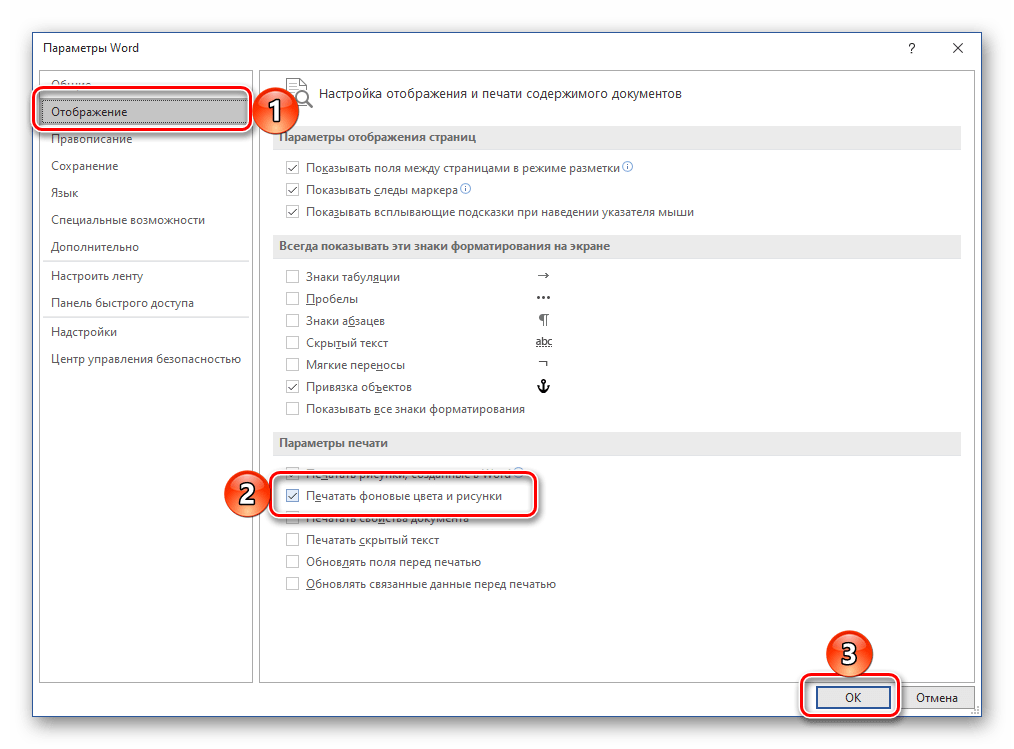
Если вы планируете писать на тетрадных листах вручную, переходите к их печати. Предварительно необходимо активировать в параметрах отображения пункт «Печатать фоновые цвета и рисунки».
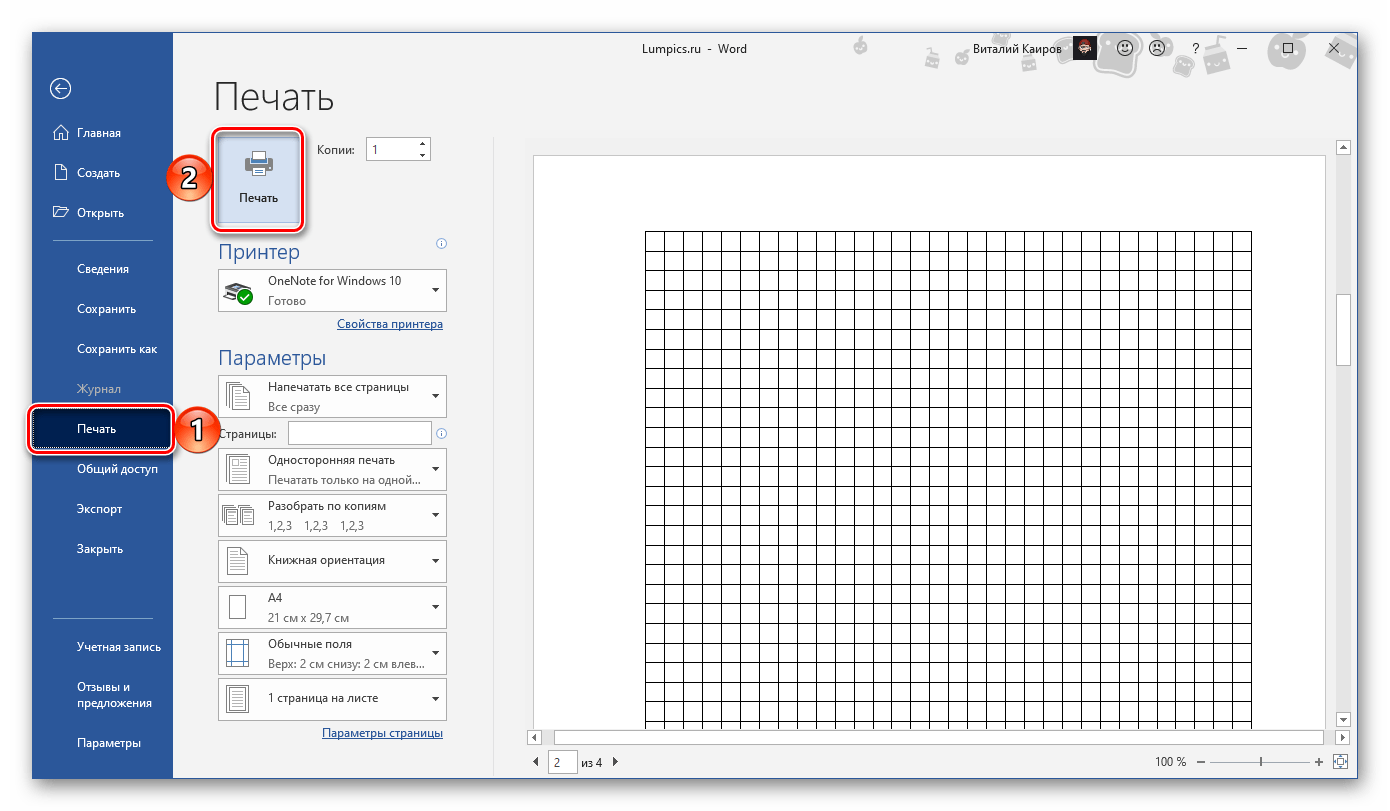
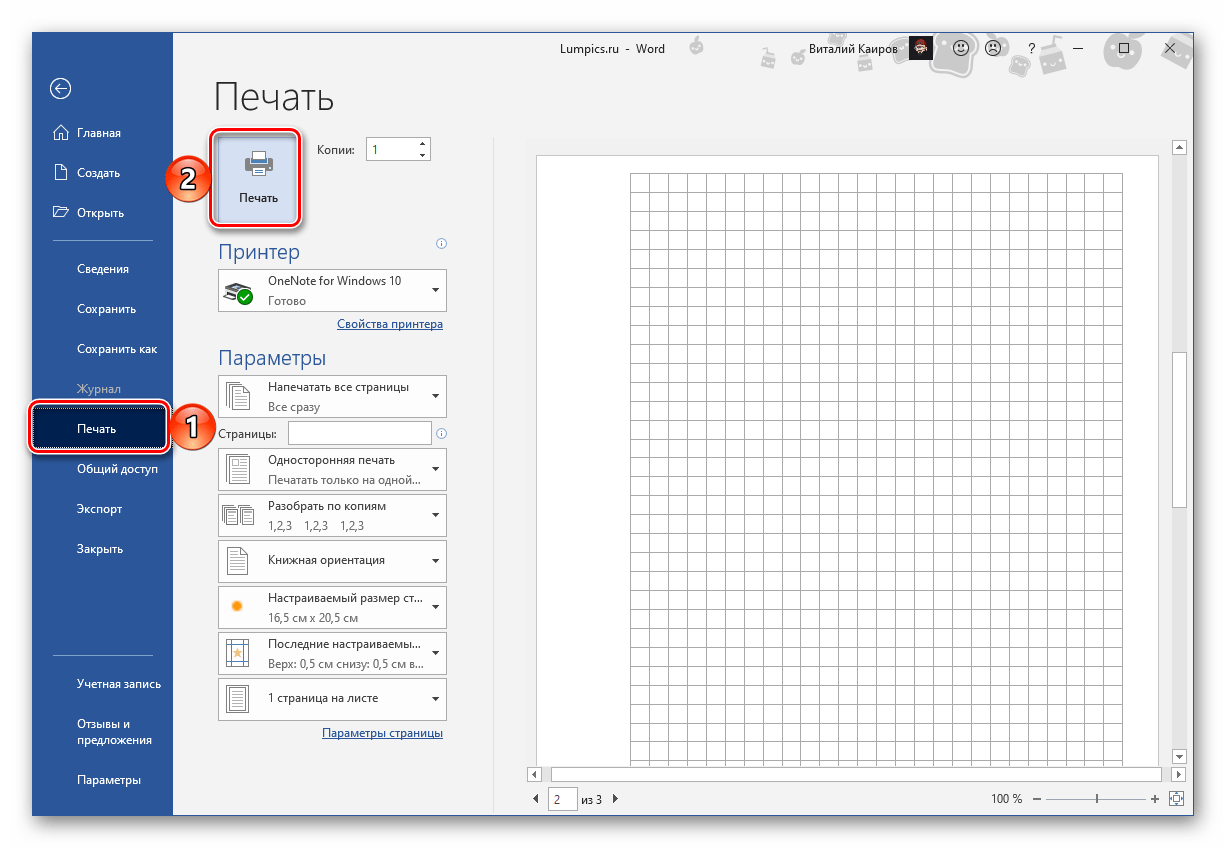
Далее, подготовив принтер к работе, перейдите в раздел «Печать» и задайте желаемые настройки. Обязательно выберите «Печать вручную на обоих сторонах», нажмите на кнопку «Печать» и следуйте дальнейшим подсказкам.
Тетрадные листы с рукописным текстом
Используя макет тетрадной страницы, созданный нами в предыдущей части статьи, а также один из сторонних шрифтов, имитирующих почерк, можно создать практически идеальный аналог конспекта. Конечно, придется немного постараться, чтобы собрать полученные листы в тетрадь, склеив их скотчем, облачив в обложку и закрепив скобами, но это далеко не так сложно, как может показаться. Данная процедура во всех подробностях ранее была нами рассмотрена в отдельной статье.



