
Если в вашем документе содержится множество гиперссылок, может быть сложно проверять и изменять их одну за другой. Существует ли способ собрать, просмотреть и изменить все гиперссылки в текущем документе? В этом руководстве вы найдете ответ.
Редактировать гиперссылки в Word
Microsoft Word не способен предоставить полный список гиперссылок в документе для пользователей, он лишь может выделить и подчеркнуть текст, содержащий гиперссылку, чтобы отличить его от обычного текста. Вам нужно редактировать каждую гиперссылку в документе по отдельности.
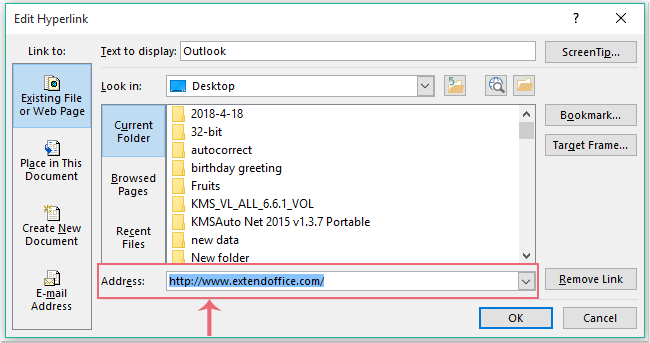
1. Установите курсор на текст гиперссылки;
2. Щелкните правой кнопкой мыши и выберите Изменить гиперссылку из списка;

3. Введите новую ссылку в поле редактирования гиперссылки в диалоговом окне, после чего нажмите OK.
Список и редактирование гиперссылок в Word с помощью Kutools for Word
Kutools для Excel способен собрать все гиперссылки и их адреса, что позволит вам быстро и просто внести в них изменения.
Kutools for Word, оснащен ИИ , предлагает более 100 удобных функций для упрощения ваших задач.
1. Выберите Кутулс Плюс > Менеджер гиперссылок, смотрите изображение экрана:

2. В окне Менеджера гиперссылок Все гиперссылки текущего документа отображаются в этом диалоговом окне, после чего вы можете выбрать нужную гиперссылку и изменить ее по своему усмотрению, см. скриншот:

3. После этого нажмите кнопку Сохранить, чтобы сохранить обновленную гиперссылку.
Для получения дополнительной информации об управлении гиперссылками посетите наш страница управления гиперссылками.
Демо: список и редактирование всех гиперссылок в Word
Откройте для себя Кутулс / Кутулс Плюс вкладка в этом видео из Kutools for Word. Наслаждайтесь более чем 100 функциями и бесплатными утилитами искусственного интеллекта на постоянной основе. Скачать сейчас!
Создание и изменение гиперссылок в Word
Подробное описание приведено в статье "Форматирование и настройка оглавления в Word", мы же займемся гиперссылками.
Как создать гиперссылку в ворд
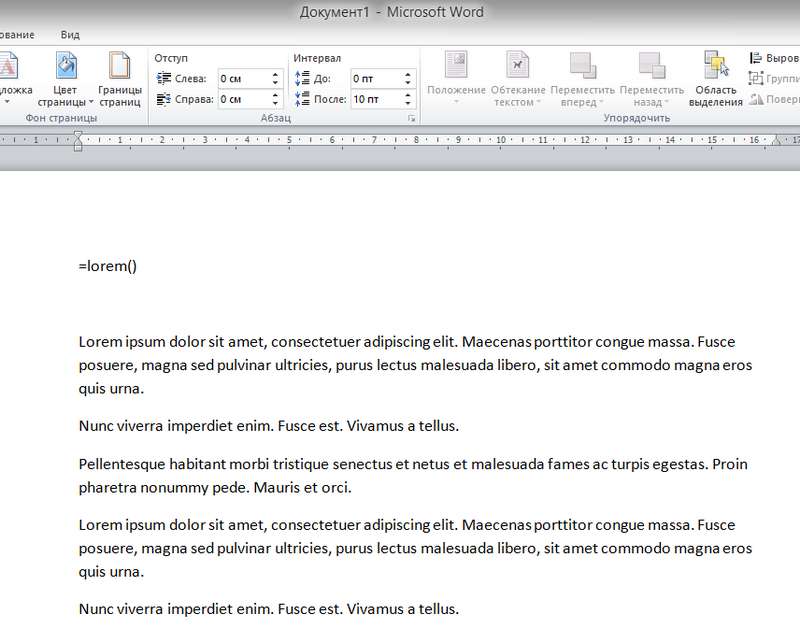
В пустом документе наберем простой текст для примера, часто я использую бредогенератор — рыбатекст на сайте fishtext.ru, но сегодня воспользуемся встроенным средством в ворде.
В строке напишем =lorem() и нажмем Enter, будет сформировано три предложения-абзаца на латыни, скопируем и вставим этот текст три раза для получения четырех блоков текста.
Перед каждым блоком напишем Глава1, Глава2, Глава3, Глава4, а в верху страницы перечислим главы, каждая на отдельной строке.
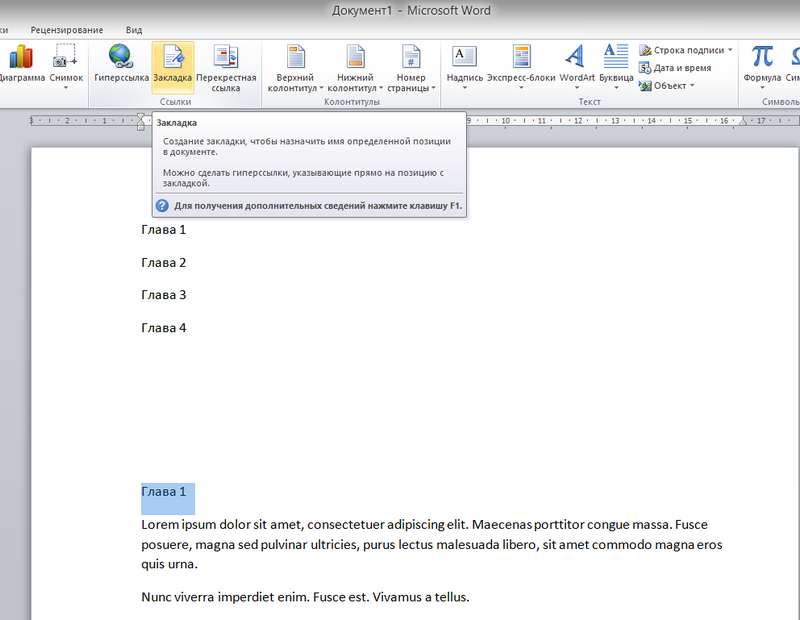
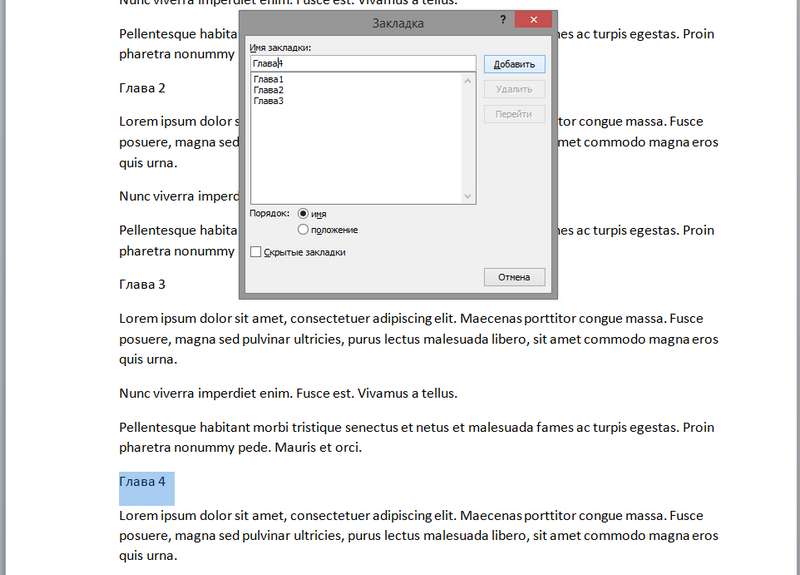
Выделим заглавие первого блока, текст "Глава 1", и на вкладке Вставка нажмем кнопку Закладка, в поле имя закладки напишем слитно "Глава1". Повторим это действие для остального текста.
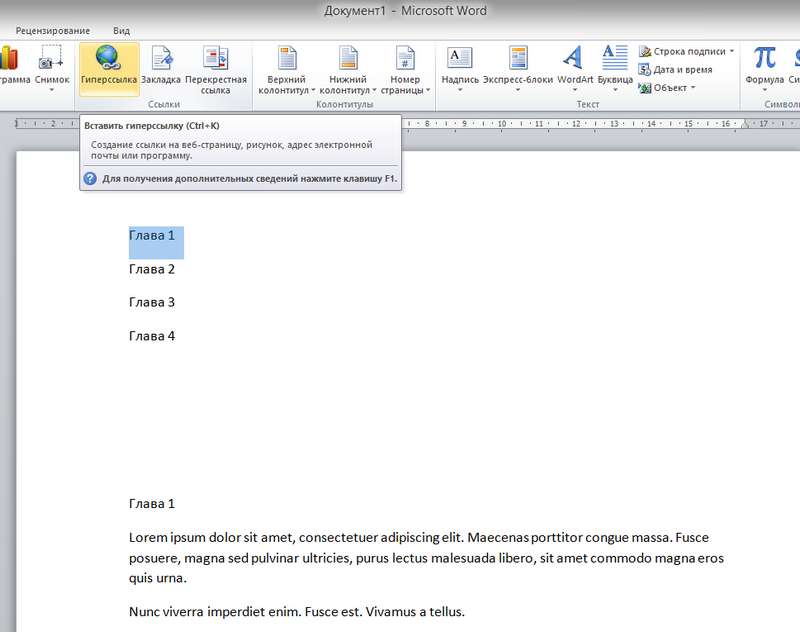
Теперь выделив текст "Глава 1" сверху страницы, в той же вкладке Вставка нажмем кнопку Гиперссылка, или воспользуемся горячими клавишами Word нажав комбинацию ctrl+K.
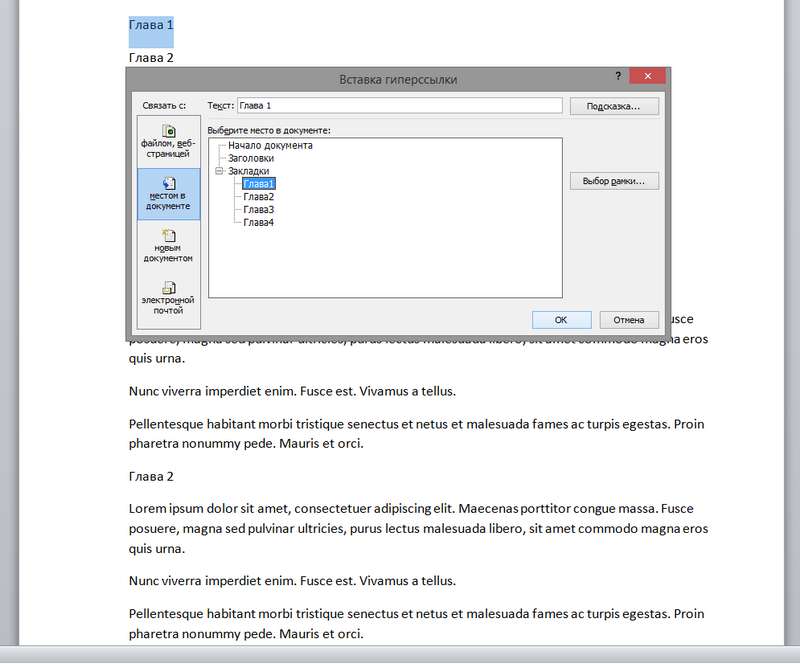
В открывшемся окне Вставка гиперссылки, "Связать с текст:" Глава 1, нажмем местом в документе, Закладки, "Глава1", кнопка ок. Повторим действие для оставшихся глав, выбирая соответствующую закладку.
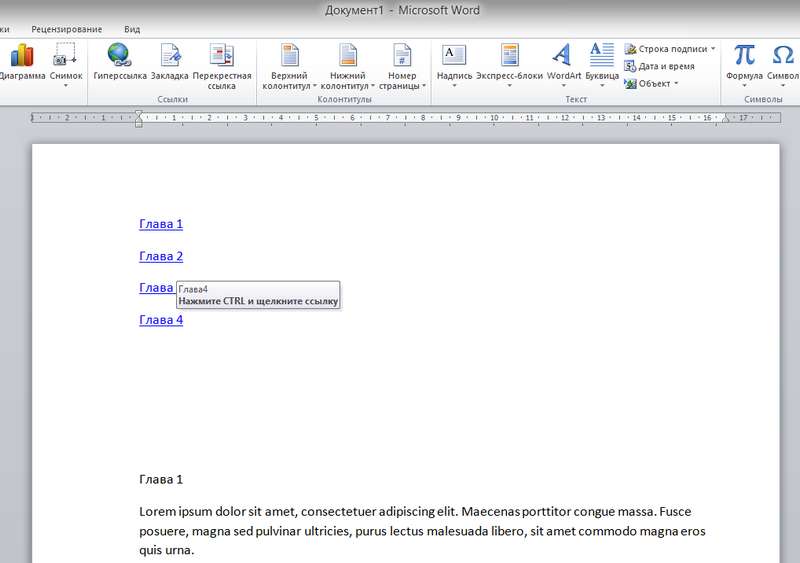
Удерживая клавишу ctrl и нажимая левую кнопку мыши, можно перейти к необходимому разделу документа.
Гиперссылка на рисунок
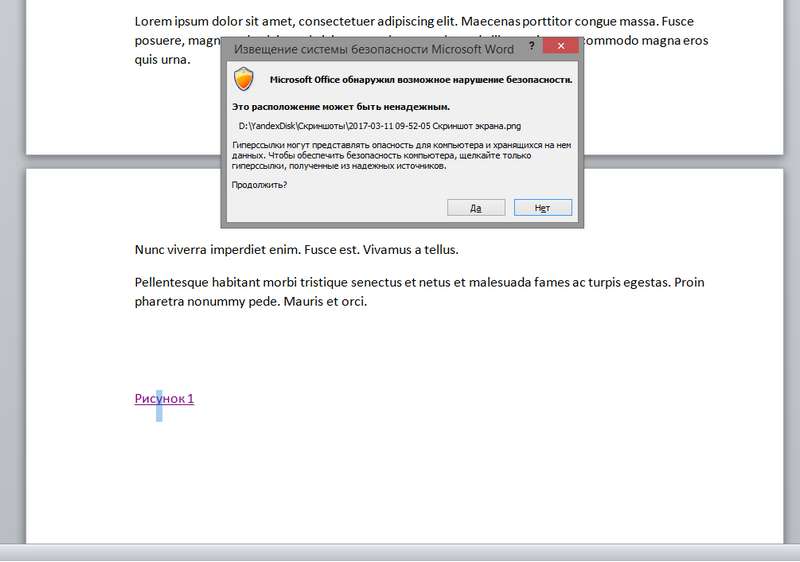
Теперь вставим ссылку на рисунок, расположенный на компьютере, для этого ниже всего текста напишем "Рисунок 1", нажмем ctrl+K, "Связать с" файлом, веб-страницей, укажем путь к рисунку и нажмем ок.
Теперь при клике по ссылке отображается Извещение системы безопасности (по крайней мере у меня), о том, что "расположение может быть ненадежным. Продолжить?" — да, рисунок открыт.
Гиперссылка на ресурс в интернете
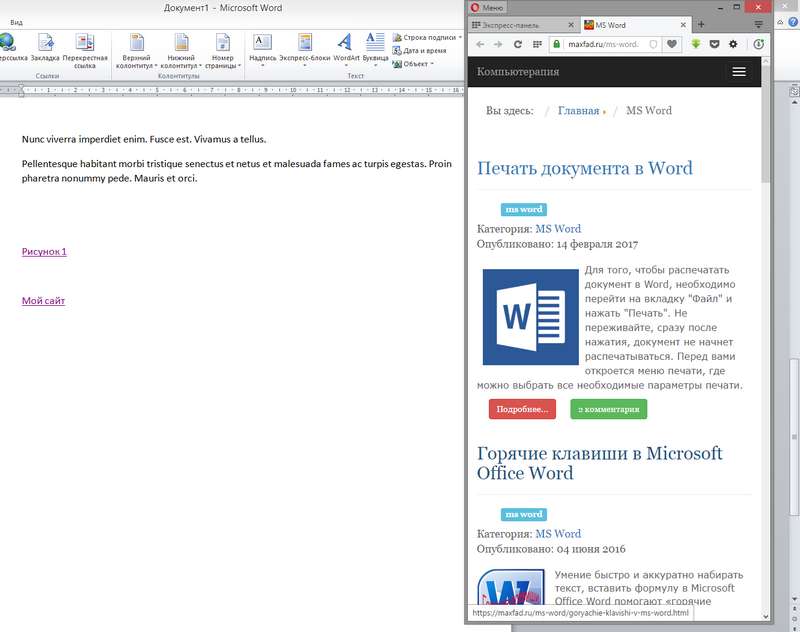
Теперь сделаем ссылку на веб сайт, напишем текст "Мой сайт", нажмем ctrl+K, в поле адрес я указал путь на мой сайт в категорию статей, посвященных работе с MS Word.
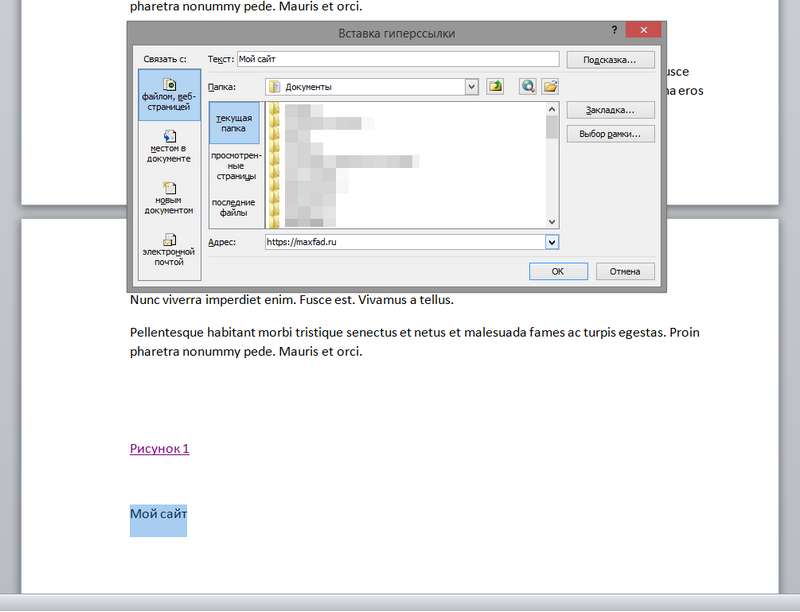
При клике по ссылке запустится браузер, в котором запустится сайт.
Изменение и удаление гиперссылок в Word
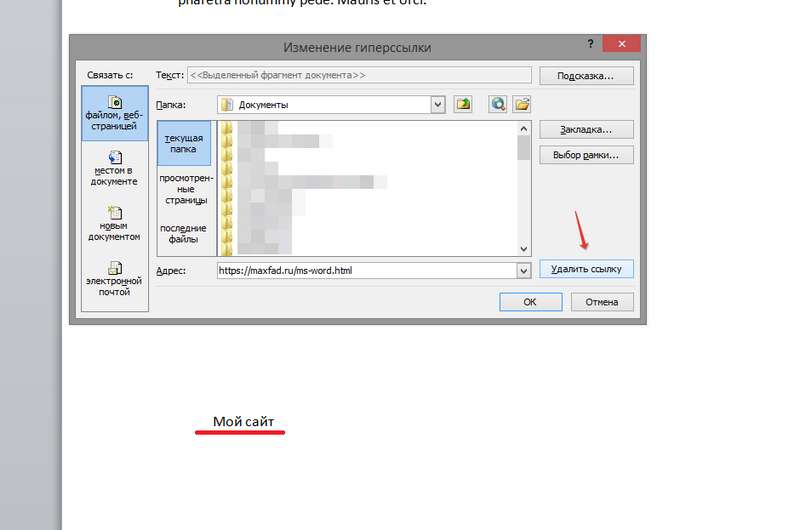
И последнее, научимся удалять гиперссылки, для этого выделим нашу ссылку, нажмем ctrl+K, Изменение гиперссылки, кнопка "Удалить ссылку", жмем ок, ссылка стала обычным текстом.
В этом видео показано создание и изменение гиперссылок в Word:
Рекомендуем смотреть видео в полноэкранном режиме, в настойках качества выбирайте 1080 HD, не забывайте подписываться на канал в YouTube, там Вы найдете много интересного видео, которое выходит достаточно часто. Приятного просмотра!
С уважением, авторы сайта Компьютерапия
Понравилась статья? Поделитесь ею с друзьями и напишите отзыв в комментариях!
Связанные статьи
Как найти, изменить и удалить гиперссылки в документе Word
Гиперссылки в документе Word очень удобны. Мы можем щелкнуть ее, чтобы быстро перейти на соответствующую веб-страницу. Кроме того, Word предоставляет функцию, которая может автоматически преобразовывать текст в гиперссылку. Однако иногда это нежелательно.
В одной из наших публикаций «3 метода отключения автоматического создания гиперссылок в Word», мы расскажем, как предотвратить автоматическое преобразование текста в гиперссылку в Word. На самом деле, существует еще один способ решить эту проблему.
Используйте опцию «Специальная вставка»
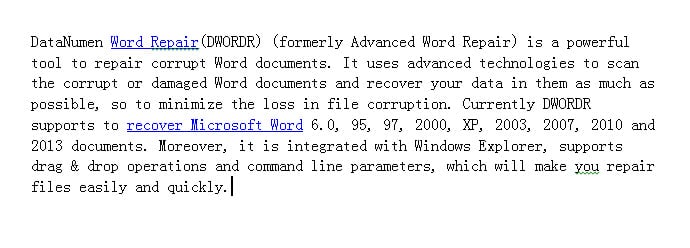
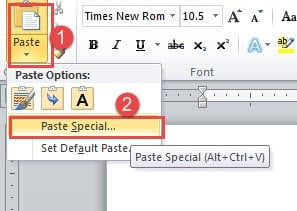
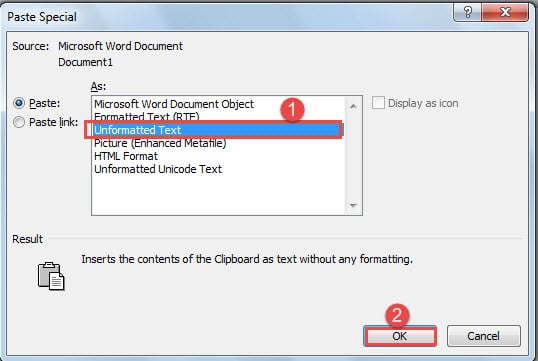
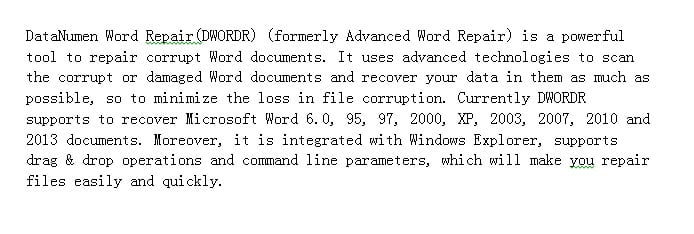
Теперь вы можете видеть, что все форматы исчезают, включая гиперссылки.
Теперь давайте посмотрим на другую ситуацию. Если вы получили от коллеги длинный документ с тысячами гиперссылок, вы можете изменить или удалить некоторые из них.
Ниже мы сначала представим две основные части гиперссылки, а затем предложим метод быстрого поиска или определения местоположения нескольких гиперссылок. И, наконец, мы предоставим несколько способов изменить или удалить гиперссылки в вашем документе.
Две части гиперссылки
По сути, гиперссылка в документе Word — это специальный текст, который состоит из следующих двух частей:
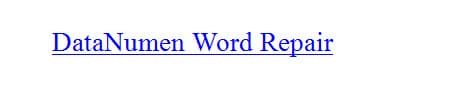

Обычно в вашем документе отображается «Привязанный текст». Чтобы просмотреть часть «Ссылка», вы можете нажать «Alt + F9». Ниже приведен пример:
Просто нажмите «Alt + F9» еще раз, и вы можете вернуться к «Привязанному тексту».
Найти все гиперссылки в документе
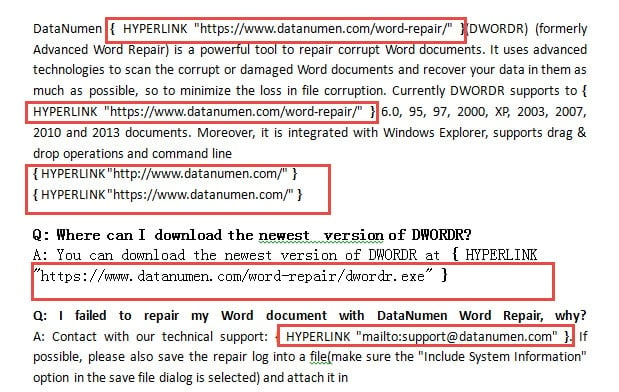
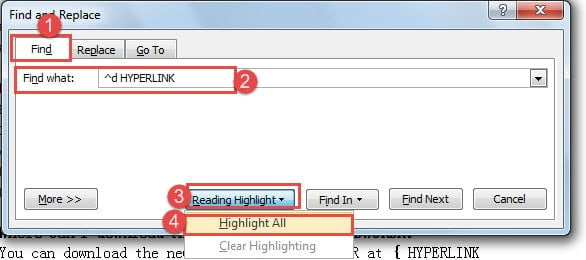
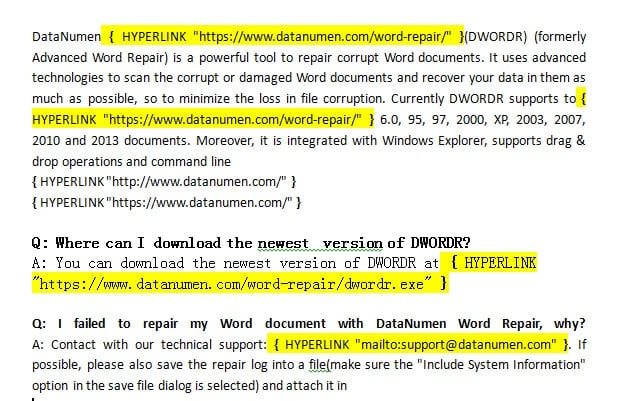
Теперь вы можете добиться эффекта, как показано ниже:
Пакетное изменение нескольких гиперссылок
Скажем, если вы хотите перевести свой сайт с http на его безопасную версию, т. е. на https. Затем вам нужно изменить следующую ссылку:
к его https-версии:
Вручную менять каждую ссылку по отдельности очень неудобно, особенно если в документе их несколько тысяч. Вот предложенное решение:
Поскольку в гиперссылке две части, вам нужно изменить их обе.
Чтобы изменить часть «Привязанный текст» гиперссылки:
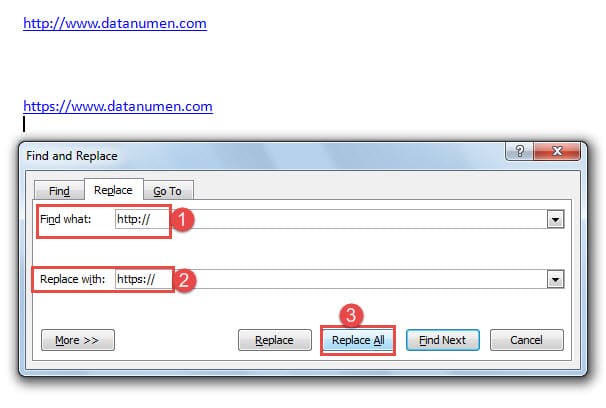
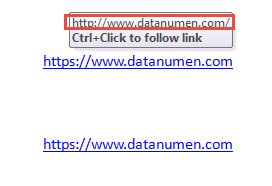
Чтобы изменить часть «Ссылка» гиперссылки:
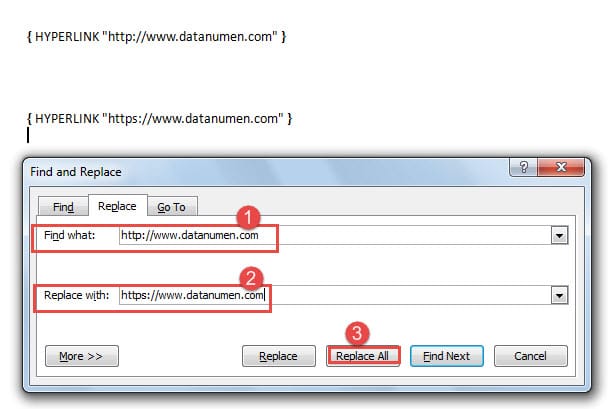
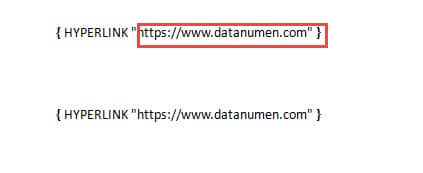
Теперь вы заменили обе части гиперссылки.
Помимо поиска или изменения гиперссылок, иногда вы также можете удалить их. Ниже приведены четыре метода, которые вы можете использовать:
Удалить гиперссылки — способ 1: щелкните правой кнопкой мыши
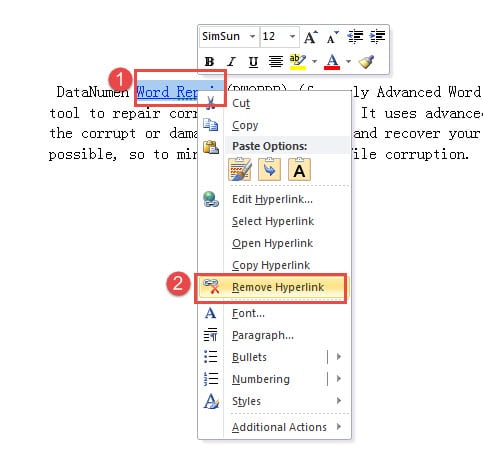
Теперь вы больше не можете видеть гиперссылку. Вообще говоря, это, пожалуй, мost общий способ исполнения. Это просто. Однако это, вероятно, не самый быстрый способ сделать это, когда в документе тысячи гиперссылок.
Способ 2: используйте «Формат по образцу»
Если у вас нет терпения удалять гиперссылки одну за другой вручную, вы можете выполнить следующие шаги.
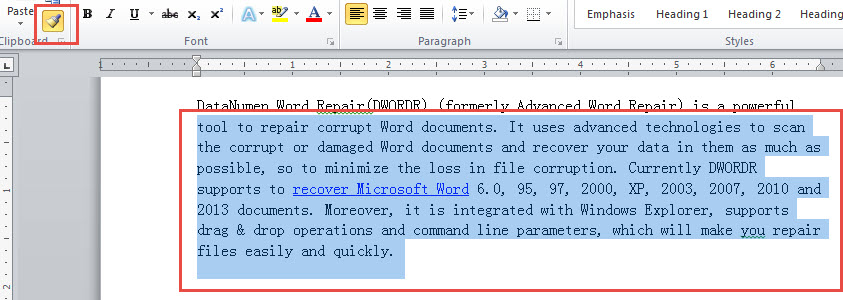
Посмотрите видео ниже:
Когда вы закончите шаги, описанные выше, все гиперссылки исчезнут. По сравнению с методом 1, этот может реально сэкономить время. Между тем, это не так уж и сложно.
Способ 3: используйте функцию «Заменить»
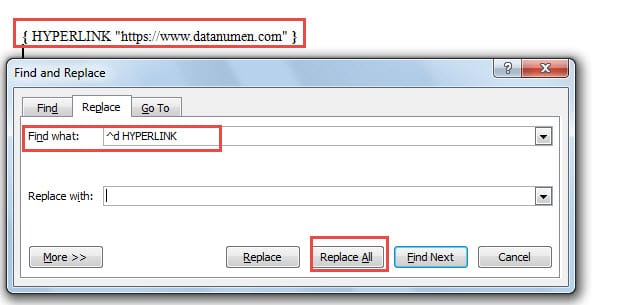
Способ 4: использовать макрос в Word
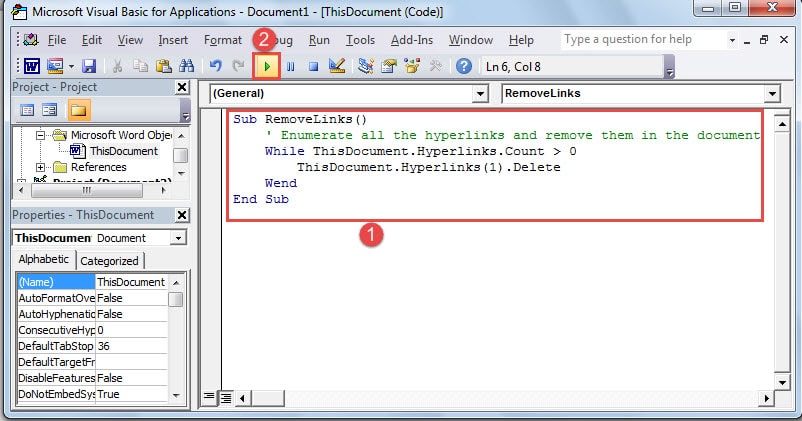
Также существует возможность осуществить массовое удаление гиперссылок при помощи макроса в Word.
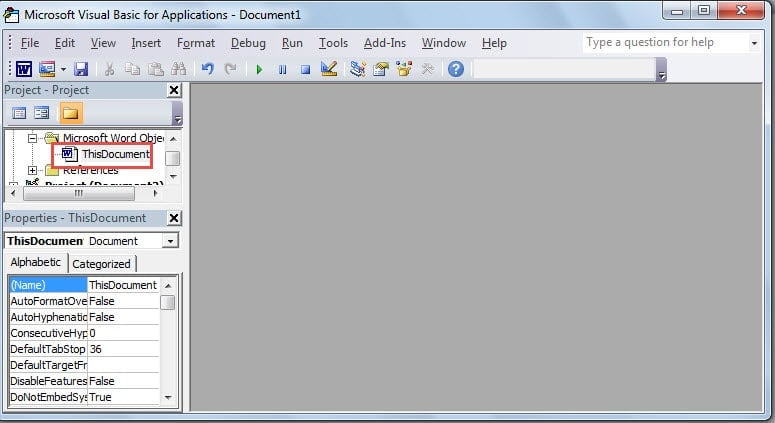
‘ Перечислить все гиперссылки и удалить их в документе
Пока ThisDocument.Hyperlinks.Count > 0
Сравнение 4 методов удаления
Щелкните правой кнопкой мыши
Используйте «Формат по образцу»
2. Он может удалить несколько гиперссылок в пакетном режиме, но вам нужно вручную выбрать связанное содержимое.
Используйте функцию «Заменить»
Он может удалить несколько гиперссылок в пакетном режиме.
Использовать макрос в Word
Он может удалить несколько гиперссылок в пакетном режиме.
Работа с поврежденными файлами
Регулярные переходы между веб-страницами и документами способны вызвать повреждение файла Word. Чтобы восстановить документ и вернуть доступ к своим файлам, следует воспользоваться встроенной функцией восстановления в Word. Однако для более эффективного восстановления рекомендуется использовать сторонние программы.



