

В 21 веке уровень компьютерной грамотности стремительно увеличивается. Практически у каждого есть собственный ПК или ноутбук. В связи с этим объем бумажной документации значительно возрос по сравнению с тем, что было, например, 20 лет назад. Для создания текстов используются печатные машинки.
В наши дни активно применяются специальные текстовые редакторы, которые либо предустановлены в операционной системе, либо скачаны из интернета. Одним из самых узнаваемых редакторов является Microsoft Word, который входит в состав Windows. Если он отсутствует на вашем устройстве, я советую рассмотреть возможность использования пакета программ LibreOffice, который является отличной альтернативой Microsoft Office. Итак, о чем будет данный выпуск? В этой статье мы рассмотрим, как редактировать текст в Word.
Что подразумевается под редактированием текста?
Считаю, что это обновление всей написанной информации. Сделаю текст более удобочитаемым! Исправлю ошибки и опечатки, выделю важные моменты (изменение размера шрифта, курсив, полужирный шрифт), разделю текст на абзацы, обращу внимание на красную линию, интервалы между абзацами и строками, а при необходимости, создам списки, таблицы и так далее.
В целом статья должна быть читабельной, содержательной, интересной и информативной. Ну, конечно, если речь идет о написании статьи. Возможно, вы пишете книгу, в этом случае вам обязательно потребуются изменения. Итак, теперь поговорим о редактировании текста в Word (WordPad, Microsoft Word, LibreOffice). Это был мини-поход, а теперь перейдем к делу.
Как редактировать документ в Ворде
Если рассматривать это более детально, то для тех, кто только начинает, возможно, что пользователям с некоторым опытом будет не совсем интересно. Поэтому, дорогие коллеги, профи, постарайтесь отнестись к этому с терпением.
Редактирование символов
Первым шагом в процессе редактирования текста является удаление и сохранение символов (букв, цифр и т.д.). Удаление можно осуществить с помощью клавиш «Backspace» или «Delete». Если курсор мыши расположен справа от символа, то нажатие клавиши «Backspace» приведет к его удалению. Если же курсор находится слева от символа, используйте клавишу «Удалить». После этого введите нужный символ или слово.
Редактирование абзацев
Вы можете разделить абзацы пробелами, нажав «Enter». Чтобы соединить разделенные части абзаца, просто поместите курсор в конец последнего предложения первой части абзаца и нажмите кнопку «Удалить». В Word можно удалять и перемещать весь текст целиком и его отдельные части.
Для того чтобы выделить необходимый участок текста, установите курсор в начале выделяемой области и, удерживая левую кнопку мыши, переместите курсор до конца выделяемого фрагмента. На приведённом выше скриншоте показано, как осуществляется выделение текста. После этого вы можете нажать «Backspace» или «Delete», чтобы убрать все выделенное.
Кроме того, есть возможность скопировать и вставить выделенный текст в любое другое место. Для копирования выполните следующее: выделите текст -> щелкните правой кнопкой мыши на выбранной области и выберите «Копировать». В контекстном меню правой кнопки также доступны команды для вставки и вырезания (как и «Backspace», так и «Delete»).
Также учтите важность горячих клавиш, которые многие пользователи ценят. К примеру, для копирования текста просто выделите нужный фрагмент и одновременно нажмите «Ctrl + C». Для вырезания используйте комбинацию «Ctrl + X». Чтобы вставить текст, нажмите «Ctrl + V». Если в документе большое количество символов и он занимает несколько страниц, и вам нужно выделить все содержимое, нажмите «Sec + A», где «A» — это английская буква на раскладке клавиатуры.
Как вернуть действие назад
Многие молодые пользователи Word не слышали о функции редактирования «шаг назад». Я уверен, что у всех было это: писать-писать, и вдруг, нечаянно, они вычеркнули весь абзац, над которым потратили столько усилий. Были случаи, когда человек переделывал работу по истечении этого времени. Следовательно, момент очень важен, и его нельзя упускать.
Вы можете отменить последнее действие, нажав кнопку «шаг назад». Это маленькая стрелка на главной панели управления текстового редактора. Он выглядит по-разному во всех Word, поэтому найдите стрелку и щелкните по ней. Не забывайте, что вы можете использовать комбинацию горячих клавиш «Ctrl + Z».
Специальные символы
Иногда вам нужно вставить в документ специальные символы. Если работа идет по математике, то это, например, интегралы. Куда хочется поставить стресс, выпускной. Чтобы найти и написать в тексте специальные символы, перейдите на вкладку «Вставка» -> «Символы». Затем нажмите «Другие символы». Осталось только найти то, что вам нужно. Поиск может занять некоторое время.
Укажите шрифт и, если вы понимаете, куда хотите пойти, выберите подмножество. Найдя символ, нажмите «Вставить».
Заменить одно слово на другое во всем документе
Иногда бывает, что вы всегда пишете в тексте «ПК», а вам нужен «ноутбук». Ну, а для того, чтобы не блуждать по всему документу и не менять по сто раз какое-то слово в Ворде, есть специальный инструмент, позволяющий заменять повторяющееся слово во всем тексте. Для этого нажмите комбинацию «Ctrl + H». Появится окно, в котором вы должны написать слово, которое нужно заменить, а во втором поле запишите слово, которое нужно заменить.
Правописание, исправление ошибок
В Microsoft Word слова с ошибками подчеркнуты красной волнистой линией, а грамматические ошибки подчеркнуты зеленой волнистой линией. Ошибки вообще не подчеркиваются в WordPad и LibreOffice.
Это, безусловно, существенный недостаток. Малограмотным людям менять текст в этих программах не стоит. В официальном Word вы можете отредактировать ошибки следующим образом: перейдите в раздел «Обзор», затем нажмите «Орфография». Затем Word предложит заменить подчеркнутые слова правильными. Если слово подчеркнуто, но при этом написано правильно, скорее всего, его просто нет в базе данных Word.
Выделение и выбор шрифта
Во вкладке «Главная» есть подраздел «Шрифт» и он содержит все компоненты для уменьшения / увеличения, выбора и выделения шрифта. Стандартный и самый популярный шрифт — Times New Roman. Вы можете установить размер шрифта 12 или 14, в зависимости от вашей работы. Жирный (F), курсив (K), подчеркивание (H), зачеркивание (abc).
Нумерация страниц в Ворде
Для всех студентов, вероятно, знакомых с требованиями курсовой работы, такими как макет страницы. Затем вы можете выполнить нумерацию в Word на вкладке «Вставка», затем нажать «Номер страницы и выбрать, куда добавить номер». Во многих случаях вам нужно будет ввести число в центре страницы. Вот как он ответил на интересующий вопрос, как в слове поменять текст. Думаю, что написанного в статье будет достаточно, чтобы понять основы работы с текстовым документом.
3 способа бесплатно редактировать текст в Word: выбираем лучший
У большинства людей на работе установлен Microsoft Word в качестве основного редактора для офисных документов. Когда возникает необходимость внести изменения в личные файлы дома, такие как заявления, книги или заметки, хочется работать с тем же знакомым интерфейсом. Однако уплачивать за лицензию не хочется. Мы подготовили три способа, позволяющих бесплатно редактировать DOC-файлы формата Word прямо в браузере.
1. Через OneDrive от Microsoft
Если вы работаете на компьютере с Windows 10, то почти наверняка у вас есть учетная запись на сервисах Microsoft. Для примера я создал текст с картинками в оффлайновой версии Ворда.
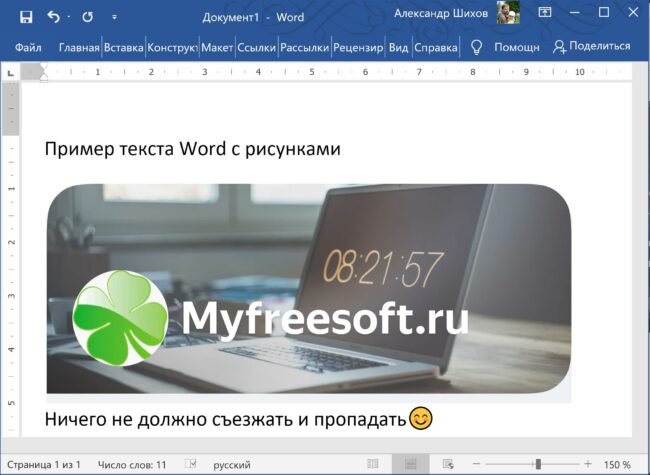
Ничего сложного, но при кривом форматировании текст/картинки будут съезжать, выдавая несовершенство редакторов.
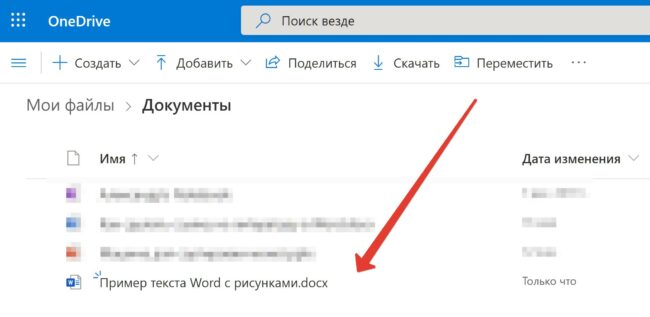
К сожалению, текст немного съехал. Тому есть причины. Вариант обтекания картинки не всегда корректно может быть перенесен в другие форматы. Как вставлять рисунки так, чтобы они не съезжали, мы готовим отдельную статью.
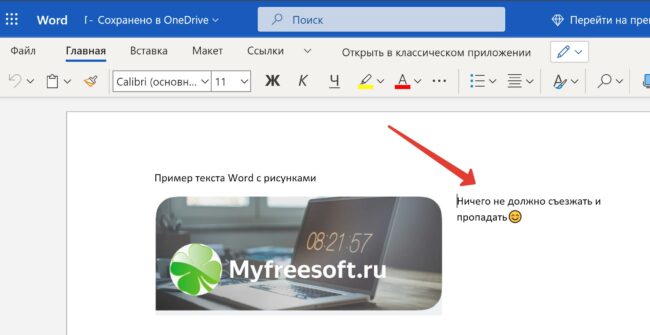
Тем не менее, редактировать файл можно, распечатать тоже. Функционал ограничен, в сравнении с компьютерной версией программы, но его достаточно для подготовки большинства офисных и домашних текстов: рефератов, докладов, воспоминаний и так далее.
2. Открываем Word файл через Яндекс.Диск
Если аккаунта на OneDrive у вас нет, воспользуйтесь облачным сервисом от Яндекс. Для этого закидываем файл на Диск, открываем его.
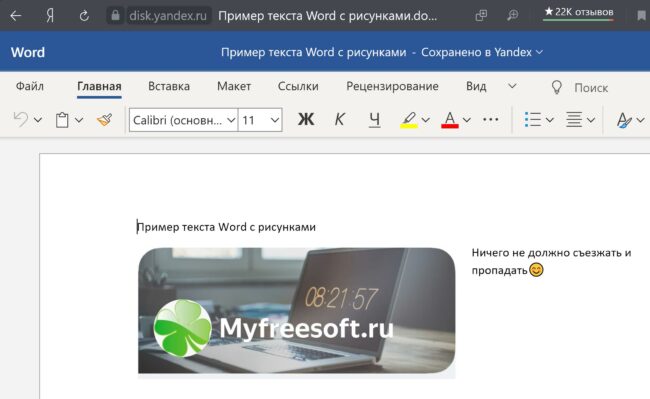
Чуда не произошло. Текст также немного съехал, как и OneDrive. И это неудивительно. В Яндекс.Диске используется тот же движок офиса, что ин на сайте Microsoft.
Вы можете полноценно редактировать файлы Microsoft Word на Яндекс.Диске. Это удобно, если вы хотите работать с текстом с разных мест и устройств. Например, дома удобно использовать планшет.
3. Открываем файл DOC в Google Docs
Я уже писал, что бесплатный инструмент работы с текстом от Гугл один из лучших на сегодня. Проверим, как он откроет файл DOC, подготовленный конкурентом — Microsoft.
На удивление текст не съехал даже на стадии предпросмотра.
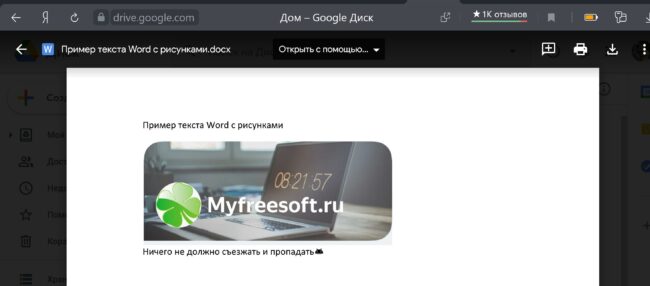
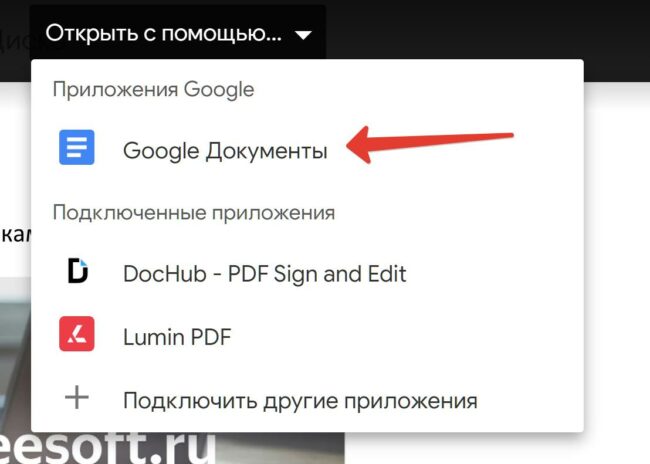
В верхнем меню выбираем опцию Открыть с помощью и подтверждаем использование Google Документов.
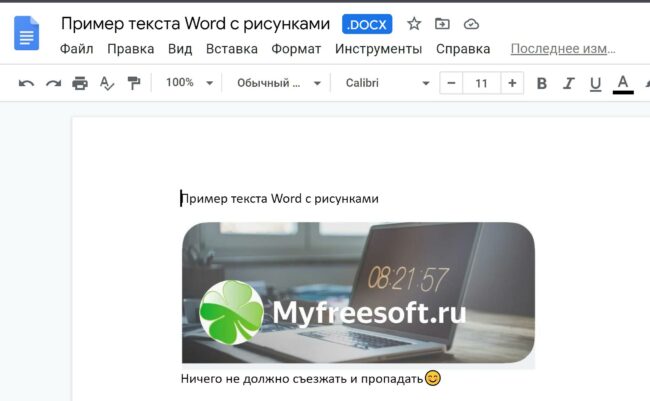
И здесь все ровно! Получается, что лучший способ редактировать файлы Ворда — использовать Гугл Документы?
Не будем спешить с выводами. Добавим в Гугл еще картинку и текст. Проверим, сможет ли облако нормально сохранить файл, чтобы компьютерный Word смог его открыть без нарушений.
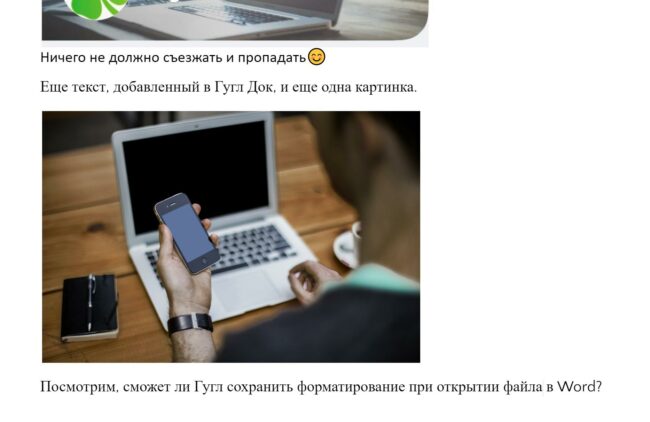
На удивление, никаких проблем при открытии подготовленного в стороннем сервисе файла в программе Word не возникло.

Выводы делайте сами.
Понравилась статья? Поделитесь!



