
Ты занимаешься работой над документом, а потом вдруг "бац" — и он исчез с диска. (например, отключилось электричество, компьютер перезагрузился, и "всё пропало.")
Чтобы избежать таких неприятностей, я рекомендую включить функцию создания резервных копий (к счастью, это возможно в MS Word). Ниже я расскажу, как это настроить.
Кстати, эта информация может оказаться полезной и для тех, кто уже потерял документ (возможно, вам удастся найти папку, где остались хотя бы "какие-нибудь следы" вашего утерянного файла).
Настройка MS Word для «страхования» ваших документов
ШАГ 1: вкл. авто-сохранения
Первое, что порекомендую — это включить автоматическое сохранение вашего документа через заданные промежутки времени (а то, признаться честно, в пылу работы я и сам не всегда вспоминаю о том, что "надо бы сохраниться. ").
Чтобы это сделать, нужно зайти в настройки MS Word (при открытии приложения — обратите внимание на нижний левый угол, там должна находиться нужная ссылка). Посмотрите на скриншот ниже.
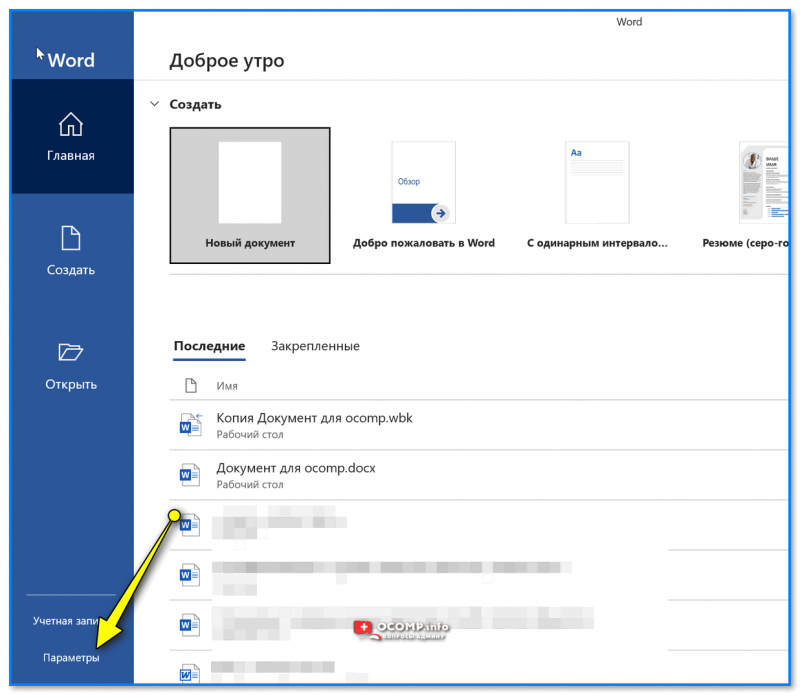
Настройки — MS Word
После нужно открыть вкладку "Сохранения" и поставить галочку напротив пункта "Авто-сохранение каждые 5 мин." . См. пример ниже.
К тому же, советую обратить внимание на раздел с каталогом для восстановления автомобилей, где порой можно отыскать документы, которые были утеряны ранее.
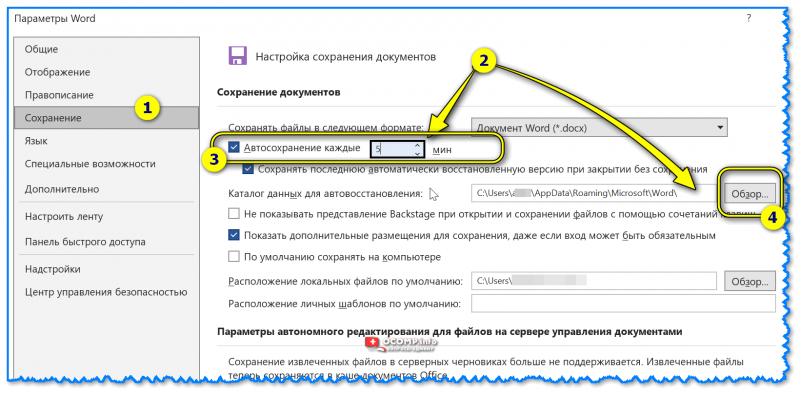
Сохранение происходит автоматически каждые 5 минут. (папка указана)
ШАГ 2: вкл. создания копий (WBK)
В настройках Word в категории "Дополнительно" существует полезная функция под названием "Всегда сохранять резервную копию". Настоятельно рекомендую отметить этот параметр.
Что это дает : при сохранении документа у вас будет создаваться не только файл с расширением DOCX, но и еще один WBK. И при любых новых изменениях — старая копия (с предыдущими данными) как раз будет доступна в WBK. Это очень выручает в некоторых случаях!
К тому же, при заражении вирусами (или порчи документов другими редакторами) — у файла с расширением WBK шансов уцелеть больше, т.к. с этим форматом многое др. ПО не работает.
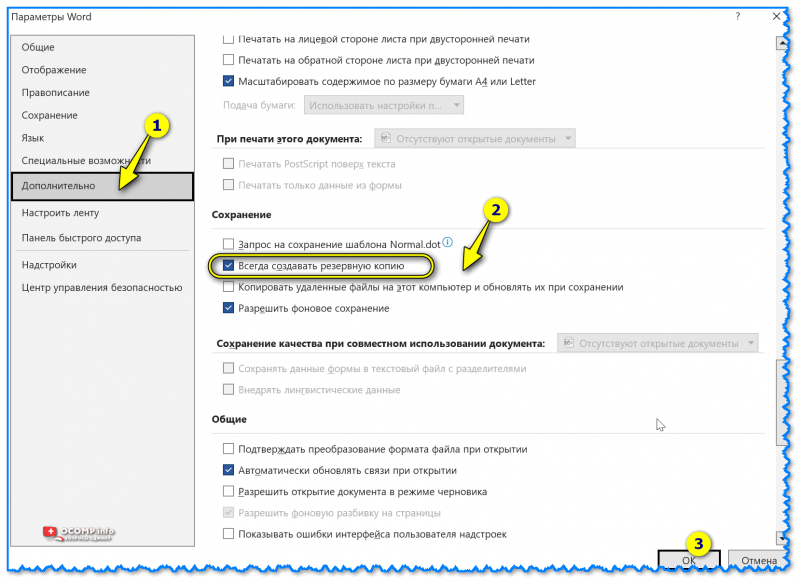
Дополнительные параметры Word — всегда создавать резервную копию
На практике это выглядит так, как показано на рис. ниже (видите, что для документа была создана копия?!).
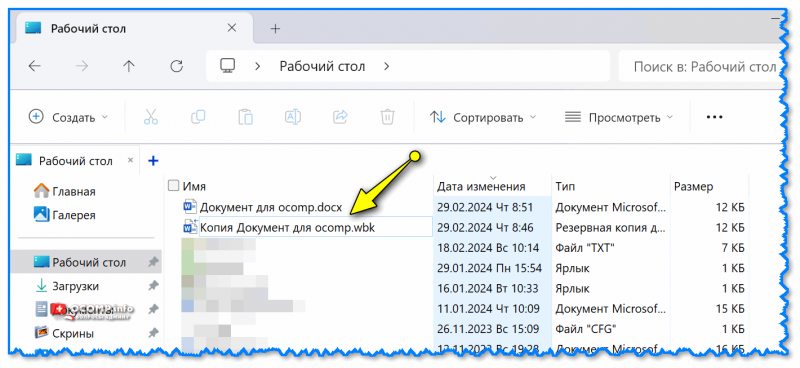
Теперь будет создаваться копия WBK
ШАГ 3: откр. не сохраненных документов (работает для недавних документов)
Полезная рекомендация для тех, кто столкнулся с вылетом Word или неожиданной перезагрузкой компьютера.
Обратите внимание, что когда вы открываете Word во вкладке "Открыть" в нижней части окна есть кнопка "Восстановить несохраненные документы" . Попробуйте нажать по этой кнопке.
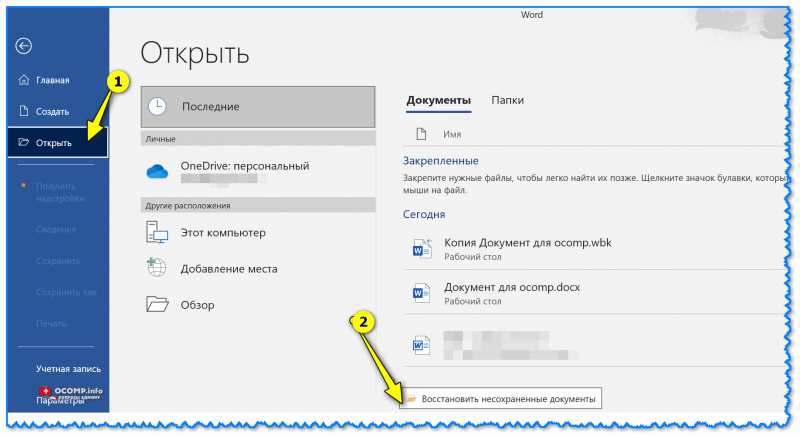
Восстановить несохраненные документы
Очень вероятно, что здесь вы найдете те документы, с которыми вы недавно работали и не сохранили их (в моем случае таких 2).
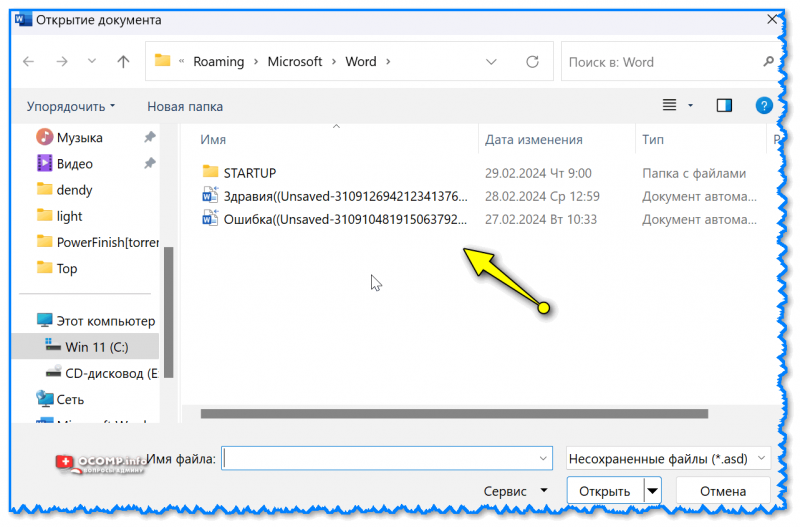
Собственно, рекомендую прощелкать каждый из них и посмотреть, что в них сохранено. Вполне вероятно, что найдете "потеряшку".
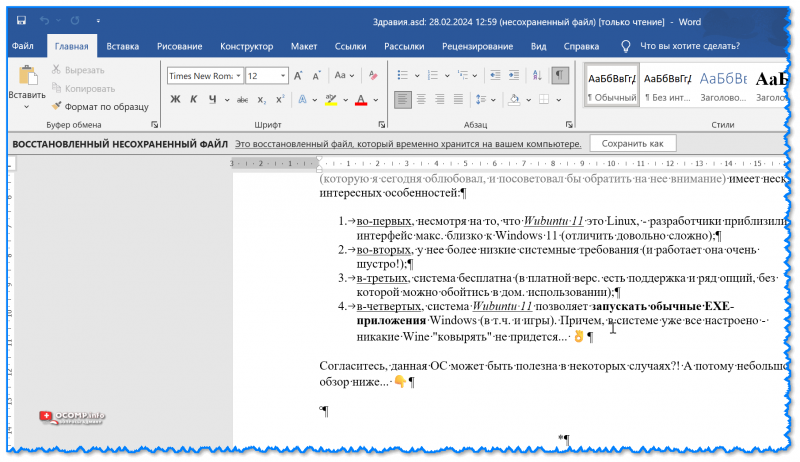
Вот и всё — незасохранённый документ оказался доступен
PS
Если документ Word (который вы ищите) был удален с диска (например, при поспешном форматировании или из-за вирусов) — то восстановить его можно попробовать с помощью спец. программ. Например, мне импонирует в этом плане бесплатная утилита R.Saver: в этой заметке показал, как с ней работать.
Иные рекомендации и советы приветствуются в комментариях ниже.
4 простых способа сделать копию вашего документа Word
Что касается открытия файла Word, вам доступно несколько вариантов. Например, вы можете открыть его как «Только для чтения» или «Копировать» и т. д. И сегодня наша тема посвящена открытию файла Word с созданием копии.
Преимущества создания и открытия копии файла Word
Создание копии файла Word имеет следующие четыре основных преимущества:
Поскольку вы знаете об этих преимуществах, вот конкретные способы создания и открытия копии файла Word.
Способ 1: просто сделайте копию в Windows
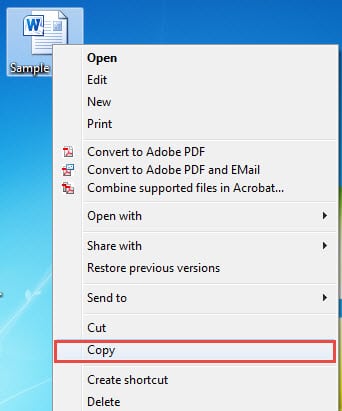
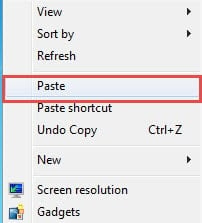
И у вас будет копия исходного файла. Теперь вы можете открыть его.
Способ 2: открыть файл как новый в Word
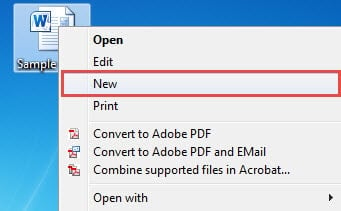
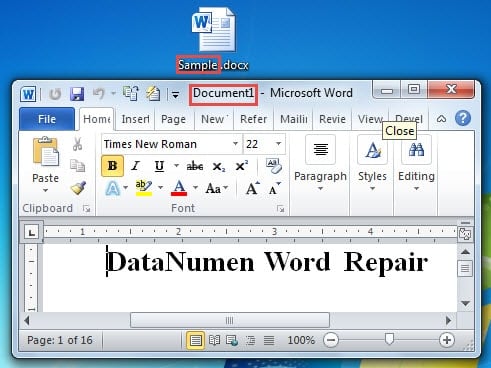
Вы можете заметить, что новый файл не наследует исходное имя.
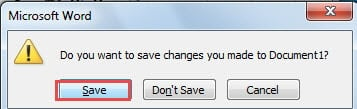
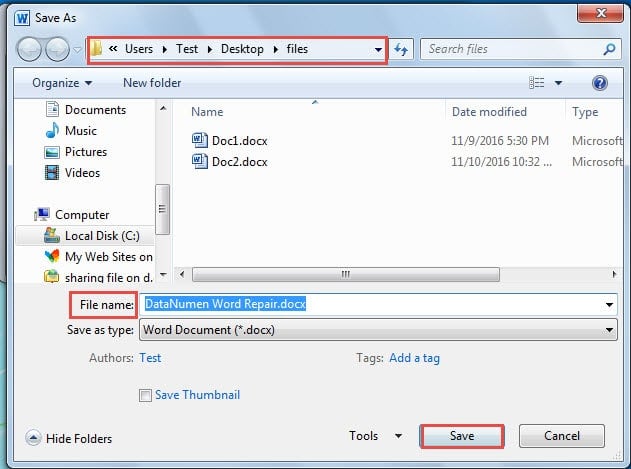
Способ 3: открыть как копию в Word
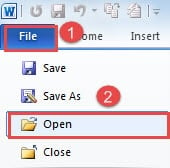
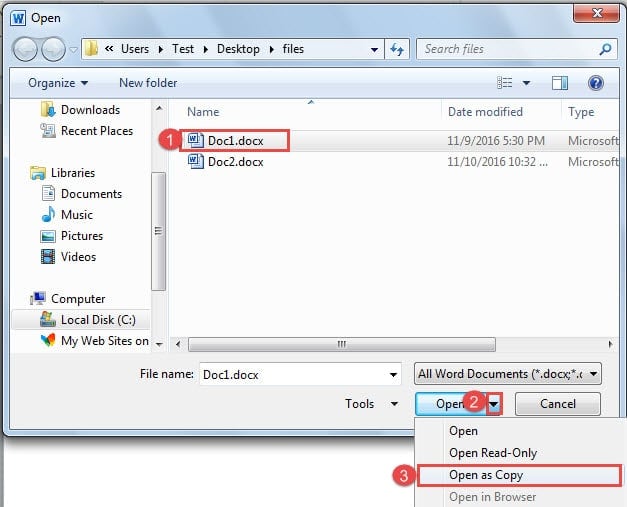

Теперь вы можете видеть в строке заголовка, что файл, который вы открываете, является копией.
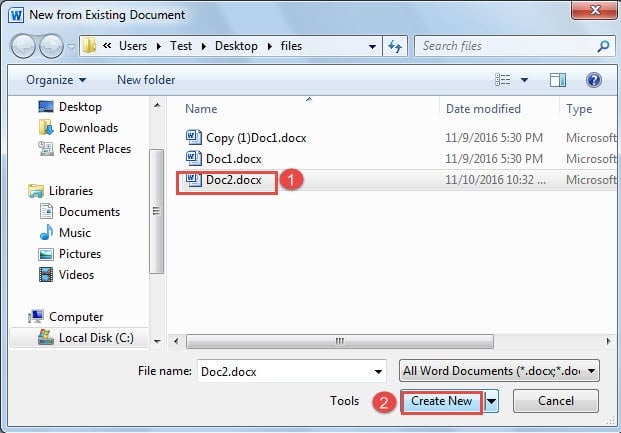
Способ 4: создать новый файл из существующего в Word
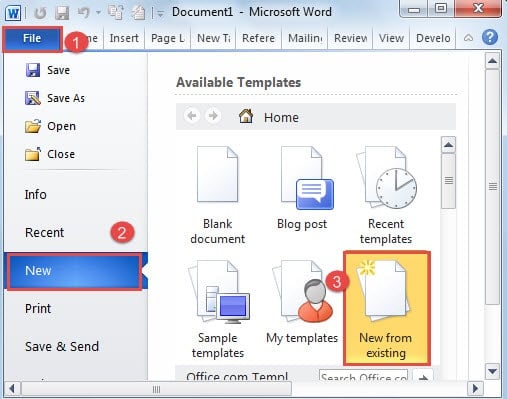
Защити свое слово от крушения
Как в ворде создать копию документа
Создание копий документов Word может оказаться важным для резервного копирования, контроля версий и редактирования, обеспечения безопасности данных, отслеживания изменений, поддержания целостности данных и усиления соответствия требованиям. Вот пять простых способов сделать копию документа в Microsoft Word, каждый из которых объясняется шаг за шагом, а также два дополнительных параметра.
Способ 1. Скопируйте и вставьте в проводник
Копирование и вставка документа непосредственно внутри Проводник это быстрый и простой способ дублировать файл. Этот метод особенно полезен, когда вам нужно создать несколько копий документа или упорядочить файлы в разных папках.


Наконечник: Вы также можете вставить его в ту же папку, что и исходный документ. Скопированный файл будет автоматически переименован с добавлением к его имени слова «Копия», чтобы отличить его от оригинала.
Вкладка Office: предоставляет интерфейсы с вкладками в Word, Excel, PowerPoint.
Улучшите свой рабочий процесс прямо сейчас. Узнайте больше о вкладке «Офис» Бесплатная загрузка
Способ 2. Копирование непосредственно в документ
Kutools for Word — отличная надстройка, которая упрощает многие задачи, в том числе копирование документов. Этот метод идеально подходит для быстрого копирования текущего документа, не выходя из Word.

Примечание: Хотите получить доступ к Копировать текущий файл полезность? Скачать Kutools for Word сейчас! Помимо этого, Kutools может похвастаться множеством других функций и предлагает 100-дневную бесплатную пробную версию. Не ждите, попробуйте сегодня!
Способ 3: «Сохранить как» под указанным новым именем
Если вы уже открыли файл для копирования, вы можете использовать функцию «Сохранить как», чтобы быстро создать копию документа.

Примечание: Копия будет сохранена в той же папке, что и исходный документ. Если вы хотите сохранить его в другом месте, щелкните поле назначения над полем имени, чтобы выбрать новую папку.
Способ 4. Откройте копию на стартовой странице Word
Начальная страница Word предоставляет возможность напрямую создать и открыть копию последнего документа.


Способ 5. Откройте копию в проводнике
Запуск копии прямо из Проводника является еще одним действенным методом создания дубликата файла.
- Перейдите в папку, в которой сохранен ваш документ Word.
- Нажмите на документ, который хотите скопировать.
- Щелкните документ правой кнопкой мыши и выберите Новое. Наконечник: Если вы используете Windows 11 , наведите на Показать больше вариантов >Новое.

- В открывшейся копии документа нажмите кнопку Сохраненоили используйте сочетание клавиш Ctrl + S .
- Введите новое имя для копии и, при необходимости, выберите другое место для ее сохранения.
- Нажмите Сохранено. Копия будет немедленно сохранена и останется открытой для редактирования.

Дополнительная опция: быстро скопировать все открытые документы
Kutools for Word предлагает удобный инструмент под названием Копировать все открытые файлы что позволяет быстро дублировать все открытые документы в Word одним щелчком мыши.

Примечание: Хотите получить доступ к Копировать все открытые файлы полезность? Скачать Kutools for Word сейчас! Помимо этого, Kutools может похвастаться множеством других функций и предлагает 100-дневную бесплатную пробную версию. Не ждите, попробуйте сегодня!
Дополнительная опция: дублировать определенные части документа
Для более детального контроля вы можете дублировать определенные разделы или части документа. Это можно сделать с помощью стандартных функций копирования и вставки в Word.
Выше приведен весь соответствующий контент, связанный с копированием документа Microsoft Word. Я надеюсь, что этот урок окажется для вас полезным. Если вы хотите узнать больше советов и рекомендаций по Word, Пожалуйста, нажмите здесь чтобы получить доступ к нашей обширной коллекции учебных пособий.



