

Зачеркивание текста — полезная функция Microsoft Word, которая позволяет визуально указать, что определенные части документа больше не актуальны, не удаляя текст полностью. Эта функция может быть полезна при редактировании документов, совместном редактировании и корректуре. В этой статье будет рассмотрено все, что вам нужно знать о том, как зачеркивать текст в Word. К концу вы будете хорошо подготовлены к эффективному использованию этой функции в своих документах.
Переключать
Что такое зачеркивание и зачем его использовать?
Зачеркивание — это типографский эффект, который визуально перечеркивает текст, проводя горизонтальную линию через центр слов. Вы часто видите, как этот эффект появляется в разных ситуациях:
- Редактирование и редактирование: При редактировании документа зачеркивание позволяет пользователям указывать, какие части текста следует удалить или изменить, при этом исходный текст остается видимым для справки.
- Списки задач: Вычеркивая выполненные задачи из списков дел или планов проектов, вы можете увидеть, что вы уже сделали.
- Акцент: Вы можете использовать зачеркивание, чтобы добавить немного выразительности или иронии в свой текст.
Понимание этих вариантов использования поможет вам решить, когда и где применять эту функцию в вашей работе.
Базовый метод зачеркивания в Word
Самый простой способ зачеркнуть текст в Word — использовать кнопку зачеркивания на панели инструментов. Вот как это сделать:
- Выберите текст: Отметьте текст, который вы хотите вычеркните их, выделив.
- Перейдите на ленту: Перейдите на панель инструментов в верхней части документа Word.
- Найдите кнопку «Зачеркивание»: На вкладке «Главная» в группе «Шрифт» вы увидите кнопку с перечеркнутым «abc». Это кнопка зачеркивания.
- Применить зачеркивание: Нажмите кнопку зачеркивания, и выбранный текст мгновенно будет перечеркнут.
Этот метод прост и быстр, идеально подходит для эпизодического использования или при работе с простыми документами.
Применение зачеркивания с помощью сочетаний клавиш
Если вы любите экономить время, Word предлагает быстрый способ зачеркивания текста с помощью сочетаний клавиш:
- Выделите текст: Как и прежде, начните с выделения текста, который вы хотите зачеркнуть.
- Используйте ярлык: Press Ctrl + D (Cmd + D на Mac), чтобы открыть диалоговое окно «Шрифт». Затем нажмите Alt + K (или найдите флажок зачеркивания), чтобы применить зачеркивание.
Кроме того, в некоторых версиях Word вы можете напрямую нажать Ctrl + T для применения зачеркивания без открытия диалогового окна «Шрифт». Сочетания клавиш помогают ускорить процесс редактирования, особенно в документах, требующих обширных правок.
Использование зачеркнутого текста в Word для Mac
Для пользователей Mac действия могут немного отличаться:
- Выделите текст: Как и прежде, начните с выделения текста, который вы хотите вычеркнуть.
- Откройте диалоговое окно «Шрифт»: Press Cmd + T чтобы открыть диалоговое окно «Шрифт».
- Применить зачеркивание: Параметр зачеркивания находится в диалоговом окне «Шрифт». Щелкните по нему, и выбранный текст будет перечеркнут.
Хотя этот процесс во многом похож на Windows, небольшие различия в командах делают необходимым знание сочетаний клавиш вашей конкретной платформы.
Как зачеркнуть текст в Word: добавление кнопки на панель быстрого доступа
Размещение на панели быстрого доступа может ускорить процесс, если вы часто используете функцию зачеркивания. Вот как это сделать:
- Доступ к панели быстрого доступа: Нажмите на маленькую стрелку в верхнем левом углу окна Word, рядом со значком сохранения.
- Настройте панель инструментов: В раскрывающемся меню выберите «Дополнительные команды».
- Выберите зачеркивание: В появившемся окне «Параметры Word» выберите «Все команды» из раскрывающегося списка «Выбрать команды из». Прокрутите вниз, чтобы найти «Зачеркнутый».
- Добавить на панель инструментов: Выберите «Зачеркнуть» и нажмите «Добавить». Затем нажмите «ОК» для завершения.
Теперь кнопка зачеркивания будет легкодоступна на панели быстрого доступа, что сделает ее более удобной для частого использования.
Настройка внешнего вида зачеркивания
Word также позволяет вам настраивать внешний вид зачеркивания. Если зачеркивание по умолчанию не соответствует вашим потребностям, вот как вы можете его настроить:
- Откройте диалоговое окно «Шрифт»: Press Ctrl + D (Cmd + D на Mac).
- Настройте параметры зачеркивания: В диалоговом окне «Шрифт» можно выбрать «Двойное зачеркивание» для более заметного эффекта или настроить шрифт и цвет, чтобы зачеркивание было заметнее.
Эти параметры настройки отлично подходят для адаптации внешнего вида к стилю вашего документа.
Зачеркивание в списках
Возможно, вам захочется вычеркивать целые пункты вместо отдельных слов при работе со списками дел или маркированными списками. Вот как это сделать:
- Выберите элемент списка: Выделите весь пункт списка или пронумерованный пункт.
- Применить зачеркивание: Используйте кнопку зачеркивания или сочетание клавиш.
Вычеркивая завершенные элементы, вы можете легко отслеживать задачи и выполненные этапы в вашем документе.
Расширенные функции: условное форматирование с зачеркиванием
В более сложных ситуациях Word может применять условное форматирование, включающее зачеркивание. Этот процесс несколько сложнее и требует установки определенных правил, когда текст будет автоматически перечеркнут линией. Вот простой пример:
- Перейдите в раздел «Стили»: Перейдите на вкладку «Главная» и нажмите «Стили».
- Создать новый стиль: Нажмите «Новый стиль» и выберите «Шрифт».
- Установить условия: Определите условия, при которых должно применяться зачеркивание, например, определенные ключевые слова, шрифты или стили абзацев.
- Применить пользовательский стиль: Используйте этот новый пользовательский стиль для форматирования текста, и Word применит зачеркивание на основе заданных вами условий.
Этот продвинутый метод удобен для больших документов или совместных проектов, где необходима согласованность.
Совместное использование и совместимость
Важным фактором при использовании зачеркивания является то, как оно будет выглядеть на разных платформах и в разных форматах. Вот несколько советов:
- Совместимость с PDF: Эффект зачеркивания обычно сохраняется при конвертации документа Word в PDF.
- Электронная почта и другие форматы: Если вы копируете и вставляете зачеркнутый текст в электронные письма или другие текстовые редакторы, эффект может сохраниться или нет в зависимости от программного обеспечения.
Осознание этих потенциальных проблем поможет гарантировать единообразие форматирования вашего документа в различных контекстах.
Как зачеркнуть слово в Word
В Microsoft Word есть много вариантов форматирования и редактирования текста. Может возникнуть ситуация, когда нужно будет зачеркнуть слово в ворде для того, чтобы читатели документа знали, что слово должно быть удалено, но они могли его увидеть. В этой статье мы рассмотрим, как зачеркнуть слово в ворде разными способами.
Как зачеркнуть слово в тексте в ворде
- Выделите текст, или слово в тексте, которое вы хотите зачеркнуть в тексте.
Как зачеркнуть слово в Word – Выделенное слово, которое нужно зачеркнуть в ворде
- Перейдите на вкладку « Главная » в верхней части окна.
Как зачеркнуть слово в Word – Вкладка Главная
- Чтобы зачеркнуть слово в ворде, нажмите кнопку «Зачеркнутый» в разделе « Шрифт » навигационной ленты.
Как зачеркнуть слово в Word – Зачеркнуть слово в ворде
- Выделенное слово в тексте в ворде будет зачеркнуто:
Как зачеркнуть слово в Word – Зачеркнутое слово в ворде
Чтобы убрать зачеркивание, выделите зачеркнутое слово, и нажмите кнопку «Зачеркнутый» (см. 3 шаг).
Вы можете зачеркнуть слово в тексте в ворде нажав правой кнопкой мыши по выделенному слову и нажав пункт « Шрифт ».
Как зачеркнуть слово в Word – Пункт Шрифт
В открывшемся окне в разделе « Видоизменение » поставьте флаг для пункта «зачеркнутый», чтобы зачеркнуть слово в ворде.
Как зачеркнуть слово в Word – Зачеркнуть слово в ворде
При необходимости в этом же окне вы можете выбрать пункт « двойное зачеркивание ».
Ну вот вы знаете, как зачеркнуть слово в ворде несколькими способами.
- Пользователям ПК
- Офисные приложения
- MS Word
Как зачеркнуть слово в Word: ответ Бородача
Всем привет! В сегодняшнем уроке, я расскажу вам, как зачеркнуть текст или отдельное слово в программе Microsoft Word. Чаще всего зачеркнутое слово или кусок текста оставляют для выделения какой-то определенной альтернативной точки зрения или мнения. Причем это мнение может быть как правдивое, так и ложное – все зависит от конкретного контекста.
На самом деле ничего сложного нет, поэтому давайте быстрее приступим к уроку. Если что-то вам будет непонятно – обращайтесь в комментариях.
Способ 1: С помощью кнопки
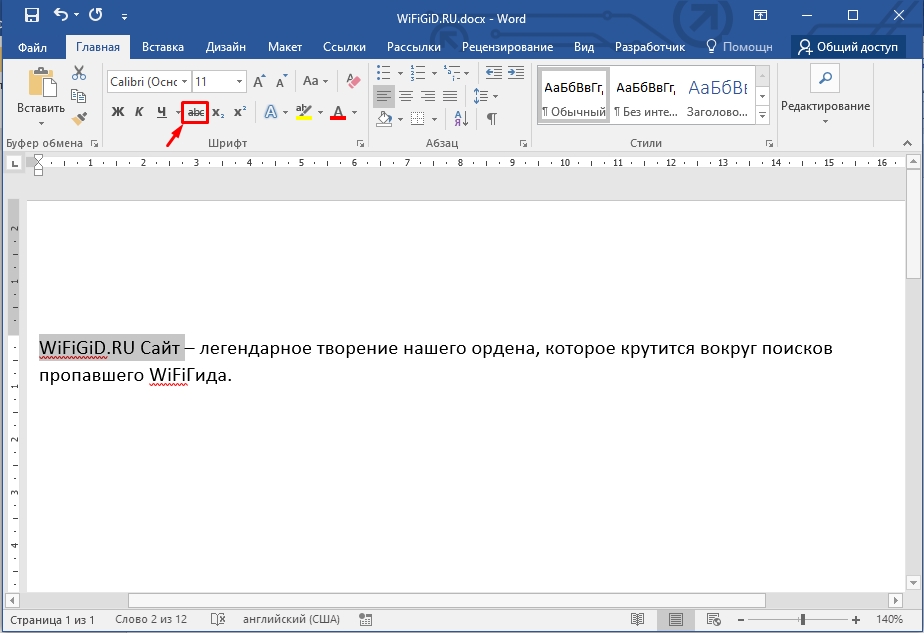
Функция зачеркивания стандартно вшита почти во все версии программы Microsoft Word. Её можно найти на вкладке «Главная» в подразделе «Шрифт». Там же находятся кнопки, которые делают шрифт жирным, наклонным или подчеркнутым. Вообще держите в головке, что если вам что-то нужно сделать именно с буквами, то в первую очередь обращаем свое внимание в этот подраздел. А теперь давайте посмотрим, как в ворде можно зачеркнуть слово в тексте.
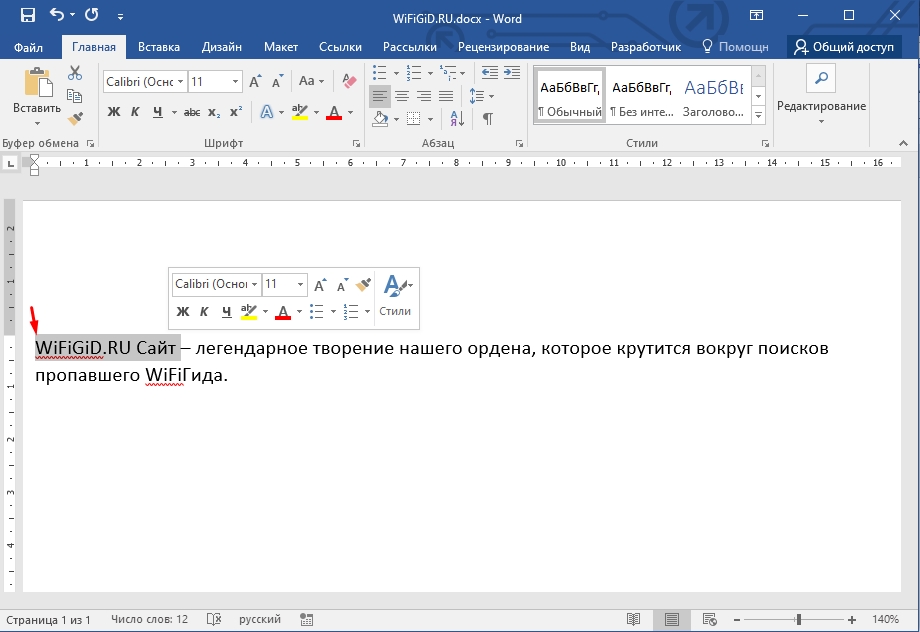
- В первую очередь вам нужно выделить ту область текста, которую вы ходите зачеркнуть. Это может быть одно или несколько слов или даже весь текст. Если вам нужно выделить вообще все, то используйте сочетание клавиш «Ctrl + A». Выделенный текст будет подсвечен темным – это значит, что он выделился и готов к работе.
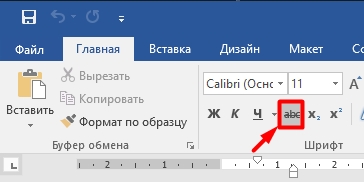
- Теперь в разделе «Шрифт» на «Главной» находим перечеркнутый значок, и просто нажимаем по нему.
- Ура, у нас получилось перечеркнуть слова в тексте.
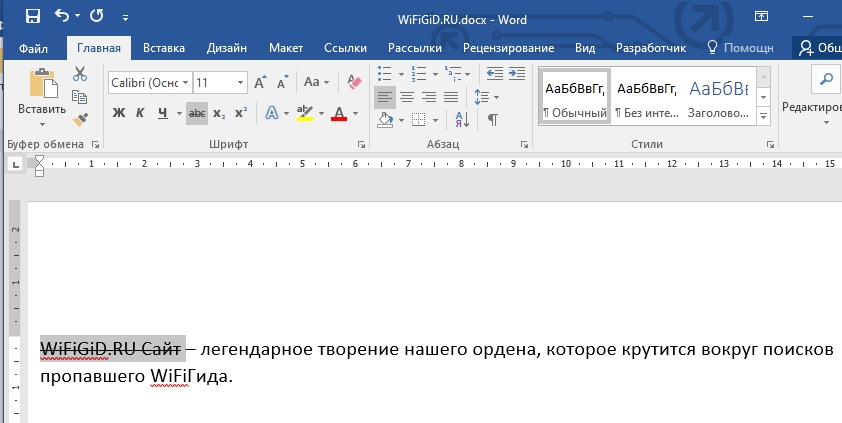
Если же вам нужно наоборот отменить зачеркивание, то делается все аналогично – сначала выделяются сами слова с зачеркиванием, а уже потом нажимается эта кнопка. Можете еще потренироваться, чтобы запомнить эту процедуру.
Способ 2: Через настройки шрифта
Первый способ достаточно простой, но у нас в запасе есть еще один. Он также позволяет выполнить зачеркивание двумя линиями. Не забываем – чтобы работать с каким-то куском текста нужно обязательно его выделить с помощью зажатой левой кнопкой мыши. Отлично!
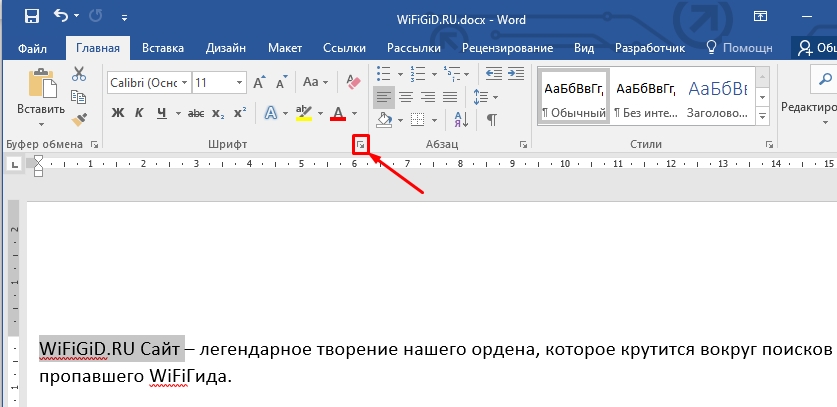
Теперь там же в разделе, где находится кнопка перечеркивания найдите маленький квадратик со стрелочкой – в правом нижнем углу. Нажмите по этому квадратику, чтобы открыть дополнительные настройки шрифта.
СОВЕТ! Чтобы попасть в доп. настройки, вы можете воспользоваться горячими клавишами Ctrl + D .
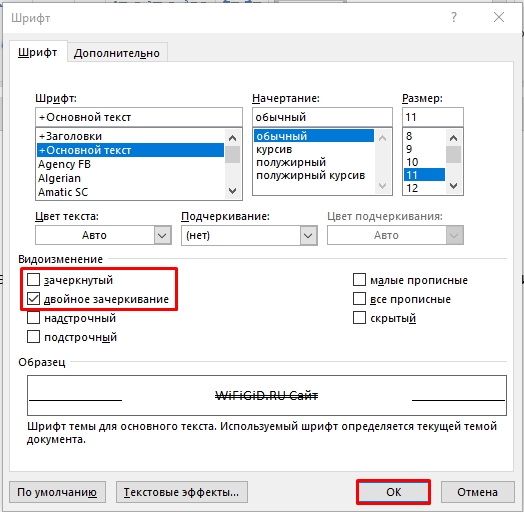
Смотрим в раздел «Видоизменение». Там есть две галочки – «Зачеркнутый» и «Двойное зачеркивание». Ставим любой из этих вариантов. Ниже вы можете посмотреть на образец. Чтобы применить видоизменение, обязательно нажмите на кнопке «ОК».
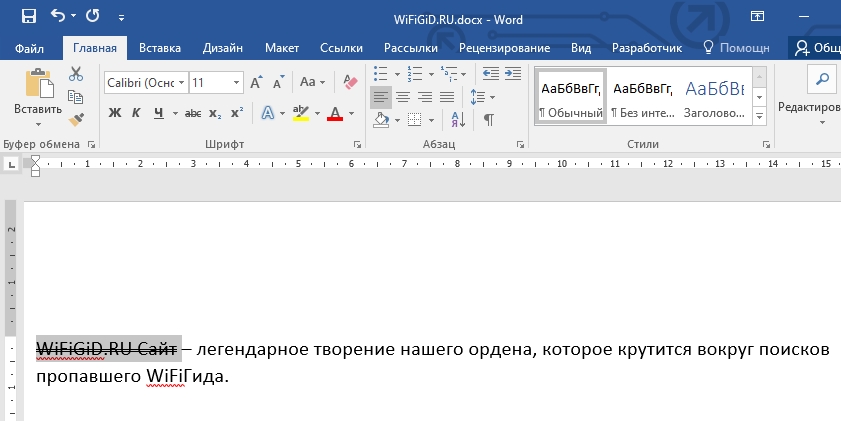
Смотрите, теперь мы научились зачеркивать слова двойной чертой. Вы можете сами поиграться с настройками шрифта в дополнительных настройках, чтобы научиться и другим интересным вещам Ворд редактора. Напомню, чтобы убрать зачеркивание текста в ворде, если вы использовали двойную линию, то делается это аналогичным способом – сначала выделяем текст, заходим в настройки шрифта, убираем галочку и жмем «ОК».
На этом все, дорогие друзья. Статья вышла достаточно короткой, но не менее информативной чем всегда. Напомню, что вы всегда можете задать любые интересующие вас вопросы в комментариях, в самом низу под этой статьей. Я или кто-то из моей команды Wi-Fi-гида обязательно вам ответит. Всем добра.



