
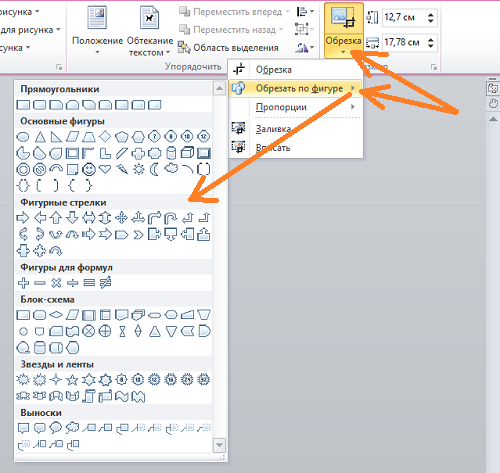
Как в Word обрезать изображение по кругу и другим контурам картинки


Частые вопросы
Как в ворде стереть часть фигуры?
Щелкните правой кнопкой мыши на выделенную часть линии и выберите команду «Обрезать» из контекстного меню. Выделение будет удалено, и линия будет обрезана, оставив только необходимую часть.
Как в ворде выделить часть рисунка?
Для выделения рисунка используйте область выделения. На вкладке Главная нажмите кнопку Выделить и выберите пункт Область выделения.
Как разделить рисунок на части в Word?
Когда вы установили нужные параметры, переместите курсор к месту, где хотите разделить картинку. Затем выберите вкладку «Вставка» на верхней панели инструментов Word и нажмите на кнопку «Разделение картинки». В появившемся окне введите необходимые параметры разделения, такие как число столбцов и строк.
Как скопировать часть рисунка в ворде?
- Выберите один или несколько рисунков, которые нужно скопировать.
- Откройте вкладку Главная и нажмите кнопку Копировать .
- Щелкните папку, в которую следует вставить копию, и нажмите кнопку Вставить .
Можно ли в ворде Обрезать рисунок?
Откройте программу Word и создайте новый документ. Вставьте рисунок в документ, который вы хотите разделить на части. Выделите рисунок, щелкнув на нем левой кнопкой мыши, чтобы активировать контекстное меню. Нажмите правую кнопку мыши на выделенном рисунке и выберите в контекстном меню пункт «Разделить рисунок».
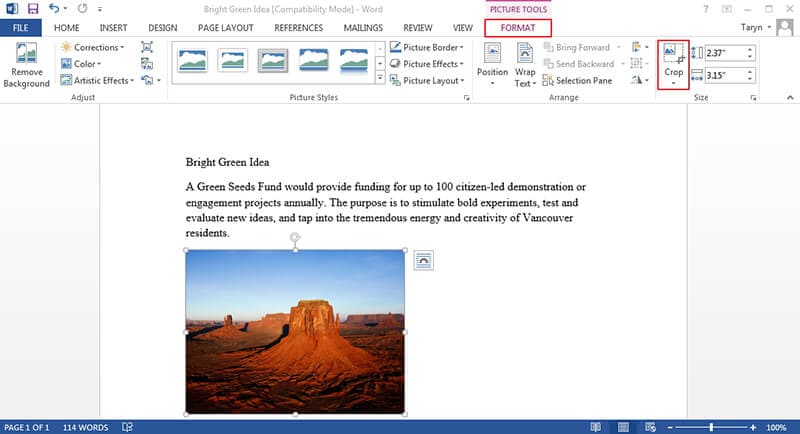
Как обрезать картинки в Word, Excel и PowerPoint 2010 — фотоизображения
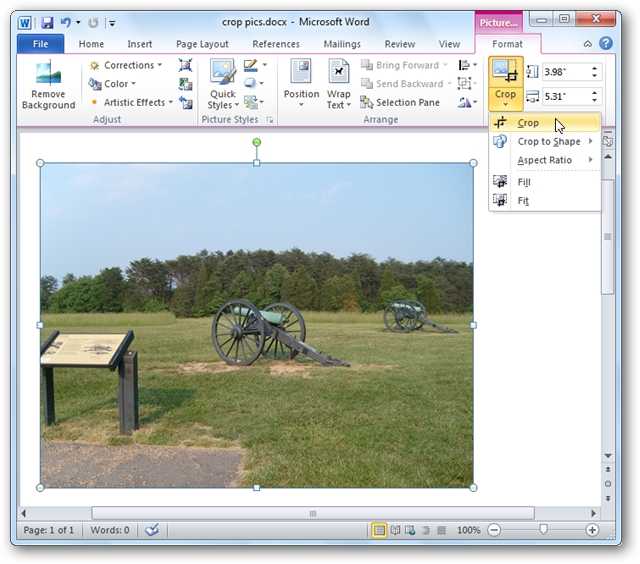
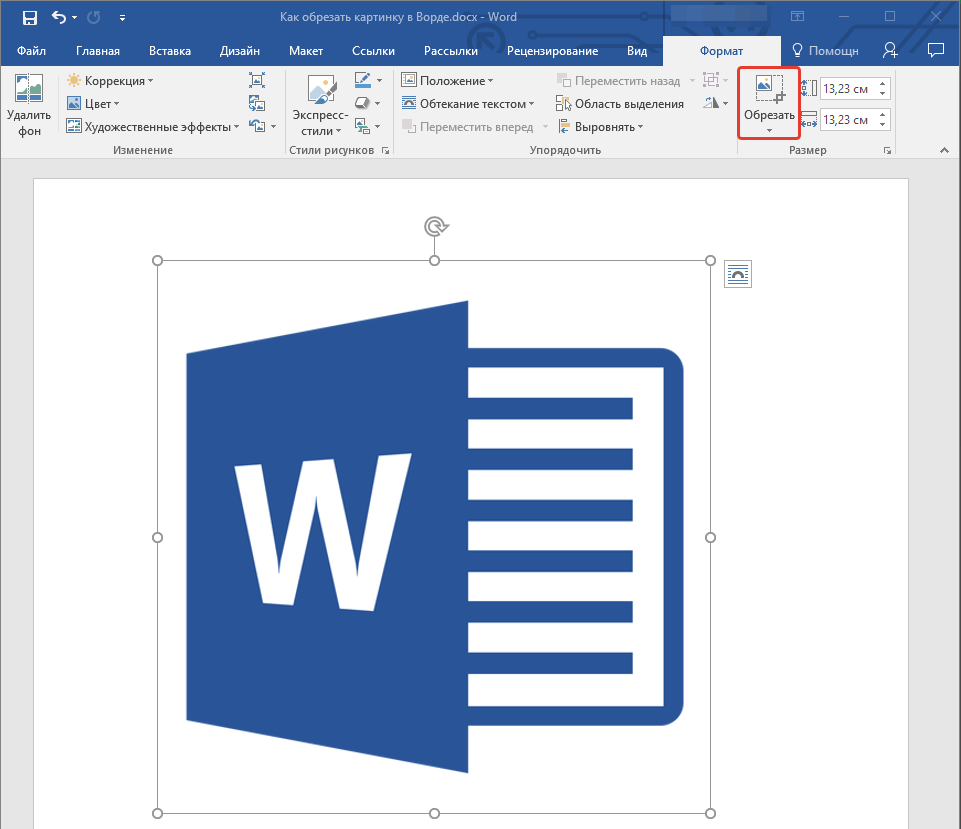
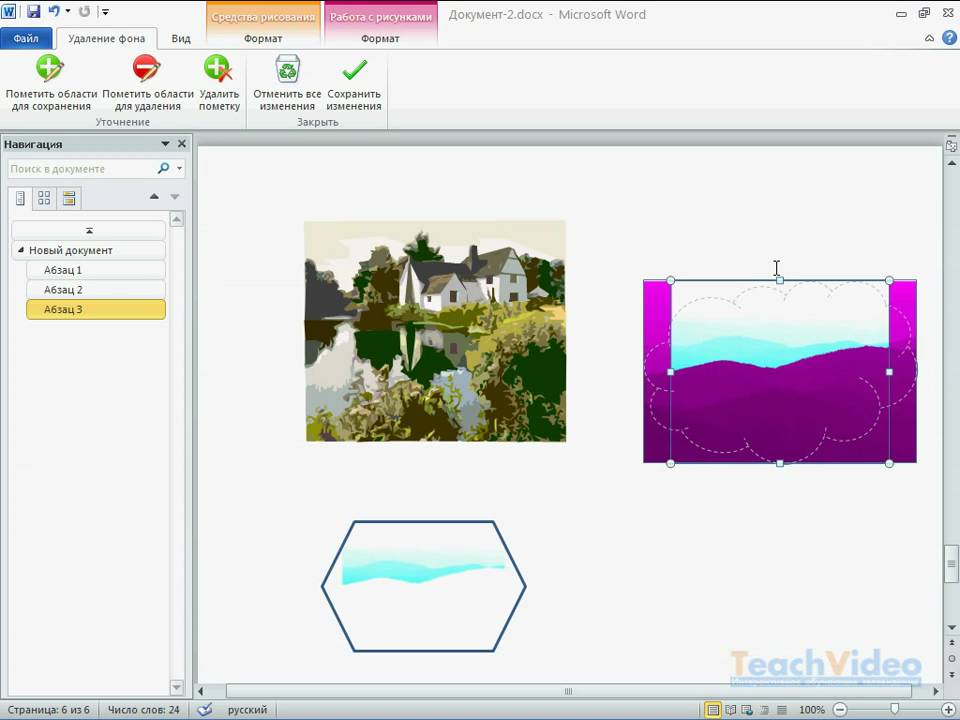


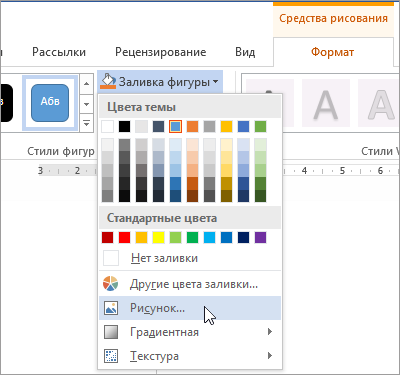
Обрезка картинки в Word изображения

Видео
Как обрезать картинку в Microsoft Word
Как обрезать рисунок в Ворде?
Как обрезать картинку в ворде
Обрезка изображений в PowerPoint [3/3]
Как Обрезать Рисунок в Word | Как Обрезать Картинку в Word
Опубликовано в категории Компьютеры и программы
Роман Бельцов
Я Рома,и мой сайт — это портал в мир крутейших технологий, где железо встречается с софтом, а будущее уже наступило. Тут вы окунетесь в океан инфы о последних новинках: от смартфонов, способных заменить комп, до ноутбуков тоньше листа бумаги. Расскажу, как прокачать свой ПК до уровня космического корабля и какие приложения сделают вашу жизнь проще и круче. Хотите быть в теме и всегда на шаг впереди? Вам сюда!
Как скопировать картинки в Word

Вставка картинок в документ текст Word позволяет создать красивый информативный документ. Поскольку картинки и схемы воспринимаются и запоминаются нашим мозгом значительно лучше, чем набор букв, то нелишним навыком для нас будет умение дополнять тексты картинками. Конечно, и плотность изображений на единицу текста должна быть умеренной.
В Word имеется не только возможность вставки изображений, но и возможность их редактирования. Вставить в текст можно фото, скриншот или рисунок, выполненный практически в любом графическом редакторе, имеющий любое расширение. Возможность вставки различных стандартных фигур и клипов. Есть инструмент для вставки схем (SmartArt), есть возможность интегрировать диаграммы Excel.
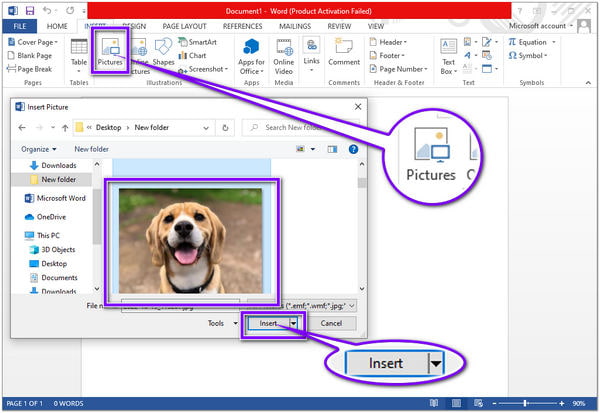
Вставить иллюстрации можно двумя способами: через буфер обмена (скопировав туда скопированное изображение) и посредством специального инструмента, который располагается в меню вставка. Для этого нужно войти в меню «Вставка» и нажать на кнопку «Рисунок» и в открывшемся окне выбрать файл с нужным нам изображением. Рисунок будет вставлен в текст в том месте, где в это время находился курсор.
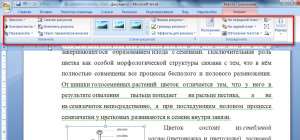
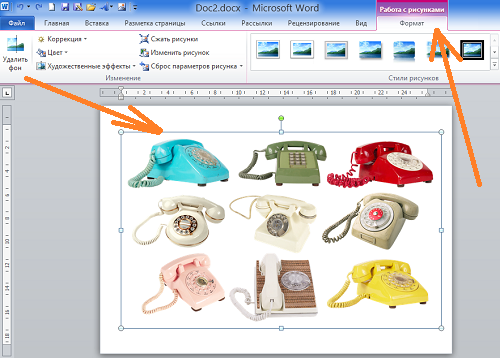
После вставки изображения сразу открывается меню под названием «Работа с рисунками». В этом меню можно изменить яркость и контрастность изображения, изменить его цвет. В подменю «стили рисунков» можно изменить форму рисунка, цвет и толщину его границ, можно применить к рисунку различные эффекты, например, подрисовать тень или отражение.
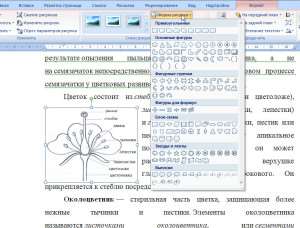
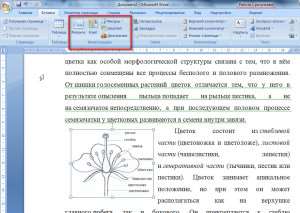
Например, возьмем любой, небольшой текст «Строение цветка» и вставим в него изображение этого строения. Для этого входим в меню «вставка» — «рисунок» и вставляем в текст заранее сохраненное на компьютере изображение. Перед этим выбираем место вставки рисунка, установив в это место текста курсор мыши.
После вставки рисунка в текст сделаем так, чтобы текст смотрелся аккуратно и органично, для этого нужно выбрать понравившееся положение рисунка и способы обтекания их текстом. При этом часто приходится изменять размер рисунка и перемещать его, все это можно сделать при помощи одной мыши.
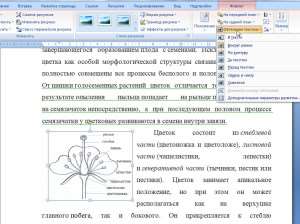
Для изменения размеров изображения нужно выделить рисунок, кликнув по нему мышью. И ухватившись курсором мыши за угловые узелки рисунка изменить его размеры. Перемещение рисунка также можно сделать с помощью мыши. Для этого наводим на рисунок курсор мыши, а когда на кончике стрелки курсора появятся четыре маленьких стрелочки. В этот момент надо нажать и удерживать левую кнопку мыши и перенести рисунок на нужное место.
Таким образом, в Word можно вставлять изображения в текст двумя способами, можно изменять размеры рисунка и его положение в тексте. Для красивой интеграции рисунка есть различные способы обтекания рисунка текстом.



