
Выберите данные и нажмите на кнопку ″Вставить диаграмму″ на вкладке ″Вставка″.
Выберите нужный тип диаграммы и нажмите ″ОК″.
Настройте оси и легенду в соответствии с вашими предпочтениями.
Диаграмма будет автоматически создана и отображена в Excel.
Настройка внешнего вида диаграммы
Выделите диаграмму в Excel и перейдите на вкладку ″Конструктор″ или ″Формат″.
Внесите изменения во внешний вид диаграммы, как вам угодно.
Измените цвета, шрифты, добавьте заголовок и легенду.
Вы можете настроить оси, добавить данные или переформатировать их, чтобы ваша диаграмма выглядела оптимально.
После настройки внешнего вида диаграммы, сохраните изменения и перейдите к дальнейшим действиям.
Копирование диаграммы из Excel
- Выделите диаграмму в Excel, нажав на нее один раз. Нажмите комбинацию клавиш Ctrl C, чтобы скопировать диаграмму в буфер обмена.
Выбор и копирование диаграммы
Выделите диаграмму в Excel, нажав на нее один раз.
Нажмите комбинацию клавиш Ctrl C, чтобы скопировать диаграмму в буфер обмена.
Вы можете выбрать только диаграмму или выделить все данные, включая диаграмму, если требуется.
После копирования диаграммы в буфер обмена, она будет готова для вставки в документ Word.
Копирование диаграммы в формате картинки
Если вы хотите скопировать диаграмму как картинку, выделите ее в Excel.
Нажмите правой кнопкой мыши на выделенную диаграмму и выберите ″Копировать как изображение″.
Затем выберите нужный формат картинки (PNG, JPEG, GIF) и нажмите ″ОК″;
Теперь ваша диаграмма скопирована в формате картинки и готова для вставки в документ Word.
Вставка диаграммы в Word
- Откройте документ в Word, в который хотите вставить диаграмму из Excel.
Открытие документа в Word
Для вставки диаграммы из Excel в Word, откройте нужный документ в Word.
Вы можете создать новый документ или открыть существующий.
Перейдите к следующему шагу, когда документ будет открыт в Word и готов к редактированию.
Размещение курсора в нужном месте
Разместите курсор в документе Word в том месте, где вы хотите вставить диаграмму из Excel.
Вы можете выбрать место перед или после существующего текста или на пустой строке.
Убедитесь, что курсор находится в правильном месте перед переходом к следующему шагу.
Вставка диаграммы из файла или буфера обмена
На вкладке ″Вставка″ в Word, выберите опцию ″Диаграмма″.
Затем выберите способ вставки диаграммы⁚ из файла Excel или из буфера обмена.
Если выбираете из файла, найдите и откройте файл Excel с диаграммой.
Если выбираете из буфера обмена, вставьте скопированную диаграмму в открывшемся окне.
После выбора нужного способа, диаграмма будет вставлена в документ Word.
Как в ворде скопировать диаграмму и вставить
= Мир MS Excel/Статьи об Excel
МЕНЮ САЙТА
Информация о сайте
Развите сайта
Excel
Приемы работы
Инструменты и настройки
Интеграция
Готовые решения
Excel
Форумы
Вопросы и решения
Работа и общение
Работа форума и сайта
Библиотека
Книги по Excel
Книги по VBA
Разное
Видеосалон
Справочники
Разработчик
КАТЕГОРИИ РАЗДЕЛА
| Приёмы работы с книгами, листами, диапазонами, ячейками [6] |
| Приёмы работы с формулами [14] |
| Настройки Excel [3] |
| Инструменты Excel [4] |
| Интеграция Excel с другими приложениями [5] |
| Форматирование [1] |
| Выпадающие списки [2] |
| Примечания [1] |
| Сводные таблицы [1] |
| Гиперссылки [1] |
| Excel и интернет [1] |
| Excel для Windows и Excel для Mac OS [2] |
Связывание и внедрение таблиц и диаграмм MS Excel в документы MS Word
Если нам не требуется (а иногда и нежелательно) обновлять в документе таблицу или диаграмму, полученную из Excel, то используем внедрение. При этом в документ помещается статическая копия данных, т.е. внедрённый объект становится частью документа Word и уже никак не связан с источником данных. Размер файла документа при этом, естественно, увеличивается.
Если же нам нужно поддерживать данные, полученные из Excel, в актуальном состоянии, следует использовать связывание. При этом в документ помещается ссылка на объект Excel, соответственно, при изменении исходной таблицы или диаграммы данные в документе также изменятся.
Рассмотрим разные способы связывания и внедрения.
ВНЕДРЕНИЕ
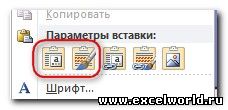
1 способ. Через буфер обменаЭто самый простой и очевидный способ. Выделяем на листе Excel диапазон ячеек или диаграмму, любым способом выполняем команду Копировать, переходим в документ Word и выполняем команду Вставить. При этом таблица вставляется как таблица Word с возможностью редактирования средствами Word, а диаграмма в версиях до Word 2007 включительно вставляется как внедрённый объект (см. ниже) , а начиная с Word 2010 — как рисунок . Чтобы диаграмма начиная с Word 2010 вставилась как внедренный объект, следует использовать Параметры вставки
2 способ. Создание нового объекта
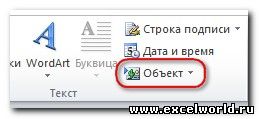
Для этого на вкладке Вставка в группе Текст нажимаем кнопку Объект,
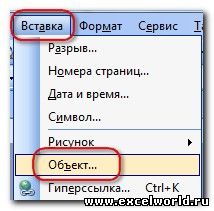
для версий старше Word 2007 меню Вставка — Объект
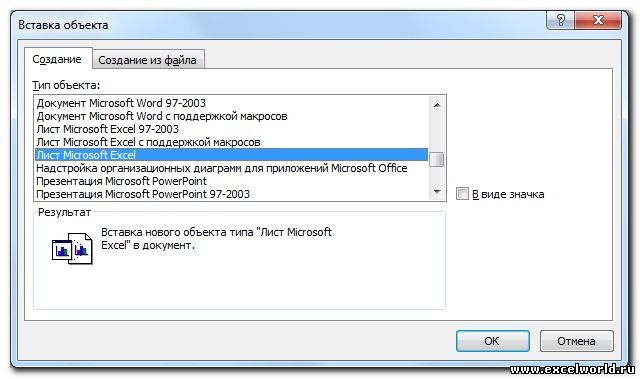
и в раскрывшемся диалоговом окне на вкладке Создание ищем в списке строчку Лист Microsoft Excel и нажимаем ОК
После этого на странице документа мы видим фрагмент листа Excel, а также ленту с вкладками (или меню) Excel.
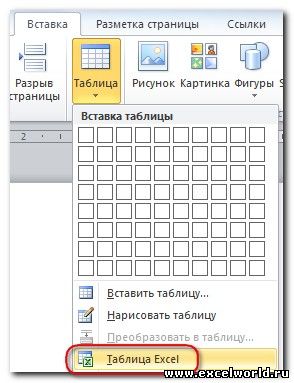
Тот же результат получится, если на вкладке Вставка раскрыть список под кнопкой Таблица и выбрать вариант Таблица Excel.
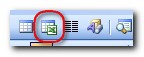
В версиях до Word 2003 включительно можно использовать кнопку Добавить таблицу Excel на Стандартной панели инструментов.
Таким образом, мы можем создавать таблицу Excel, используя все возможности этой программы, прямо в документе.
Если мы хотим создать внедрённую диаграмму, то в диалоговом окне Вставка объекта на вкладке Создание выбираем строчку Диаграмма Microsoft Excel. В этом случае будет создан не один лист Excel, а два: на первом будет пример диаграммы, а на втором — исходные данные для неё, которые следует заменить своими исходными данными.
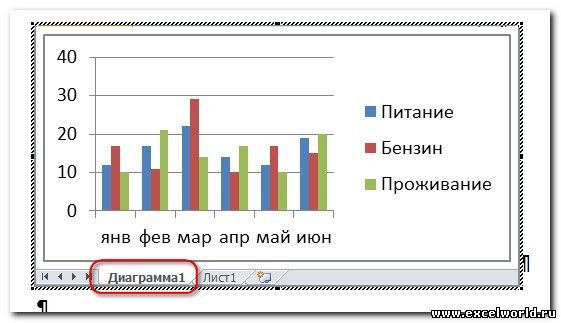
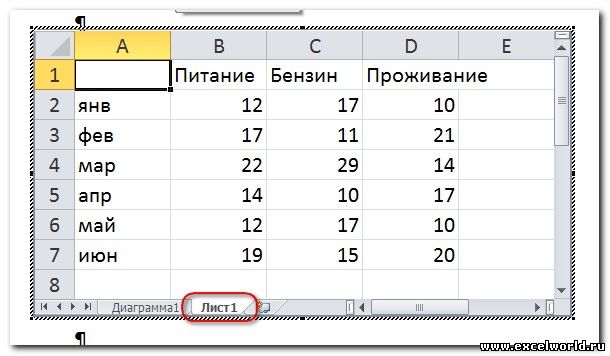
После того как таблица/диаграмма создана, щелчок мыши вне рамки объекта возвращает нас в документ. Если требуется вернуться к редактированию объекта, достаточно сделать по нему двойной щелчок мышкой.
Примечание. Если у Вас параметр Затенение полей установлен в положение Всегда, а заливка ячеек отсутствует, то таблица будет затенена. На печать, естественно, она будет выводиться без заливки.
3 способ. Создание объекта из файла
Для этого на вкладке Вставка в группе Текст нажимаем кнопку Объект и в раскрывшемся диалоговом окне переходим на вкладку Создание из файла. С помощью кнопки Обзор находим в Проводнике нужный файл Excel и нажимаем ОК.
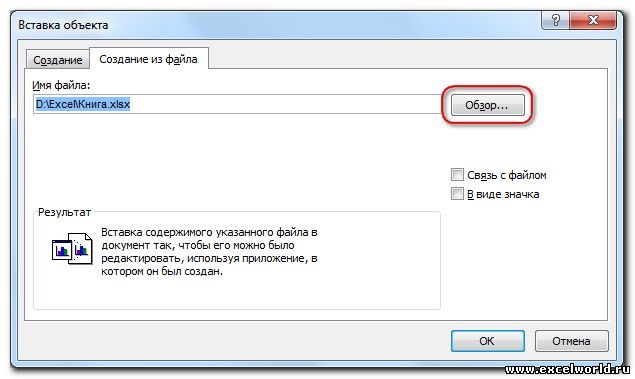
При этом в документ вставляется лист, который был активен при последнем сохранении книги. Но войдя в режим редактирования объекта, можно перейти на любой другой лист.
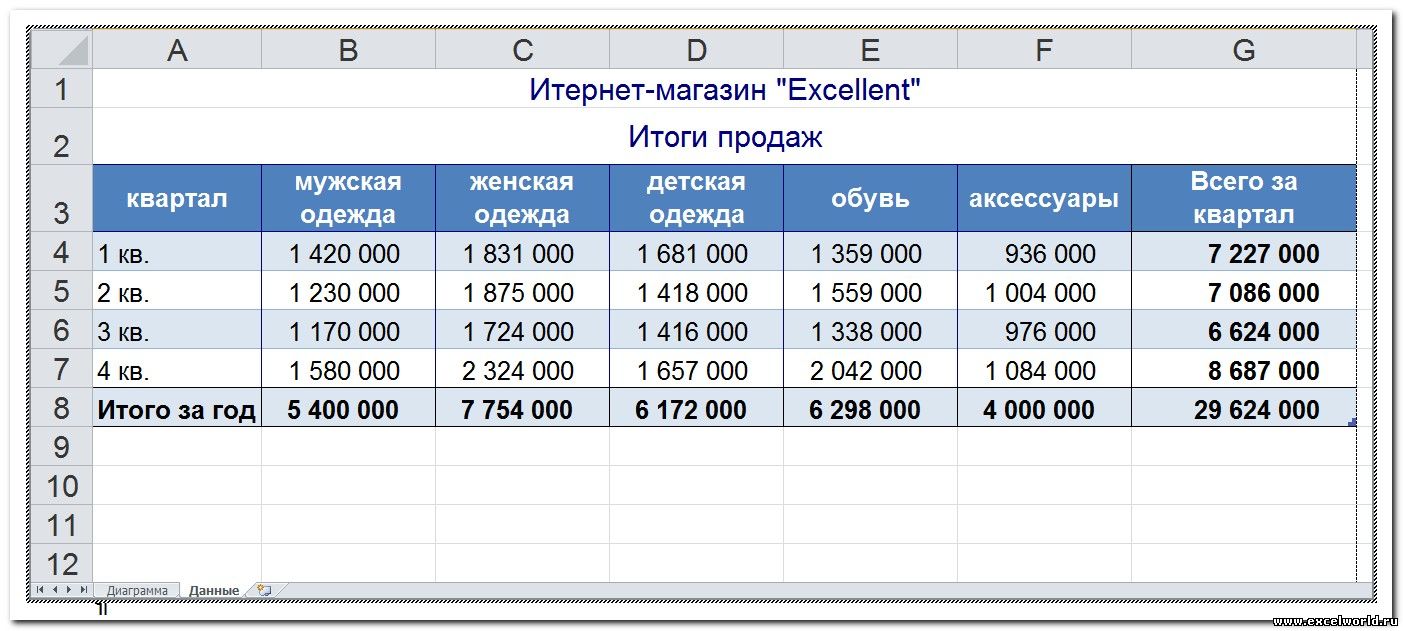
Изначально лист Excel вставляется в масштабе 100%, из-за этого большая таблица или диаграмма может выйти за край страницы документа. В этом случае размером вставленного объекта управляют с помощью размерных маркеров по углам и по серединам сторон рамки выделения. Кроме того, такие же размерные маркеры доступны, если войти в режим редактирования объекта.
В чём отличие? Если Вы перемещаете размерные маркеры, находясь в режиме редактирования объекта, то Вы увеличиваете/уменьшаете количество видимых строк/столбцов.
Было
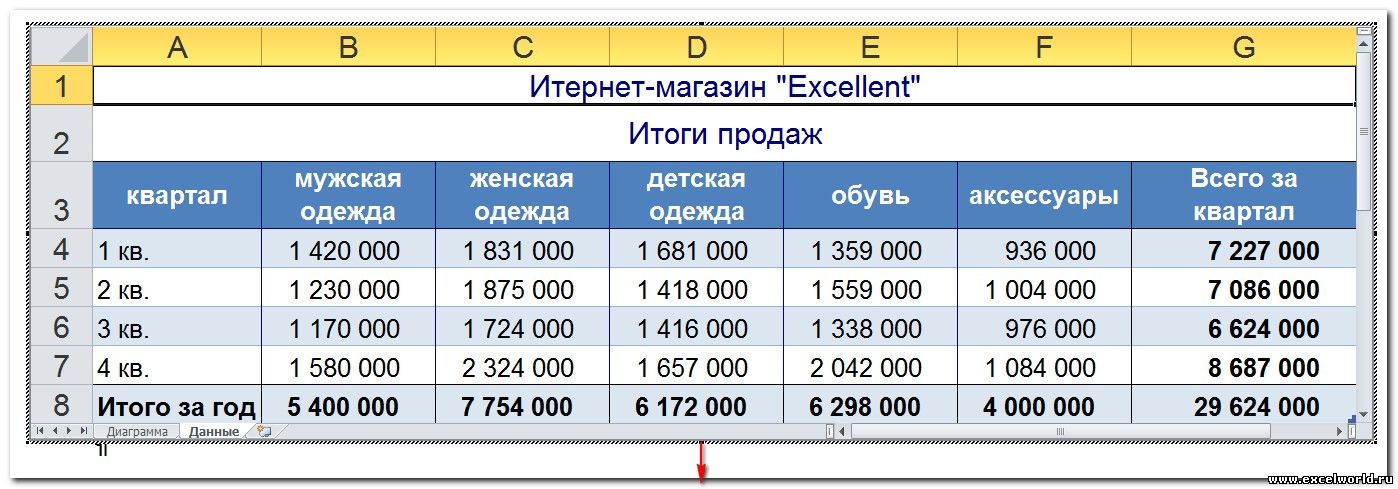
Стало
Если же Вы ту же самую операцию делаете, не входя в режим редактирования, то Вы просто растягиваете/сжимаете рисунок
Было
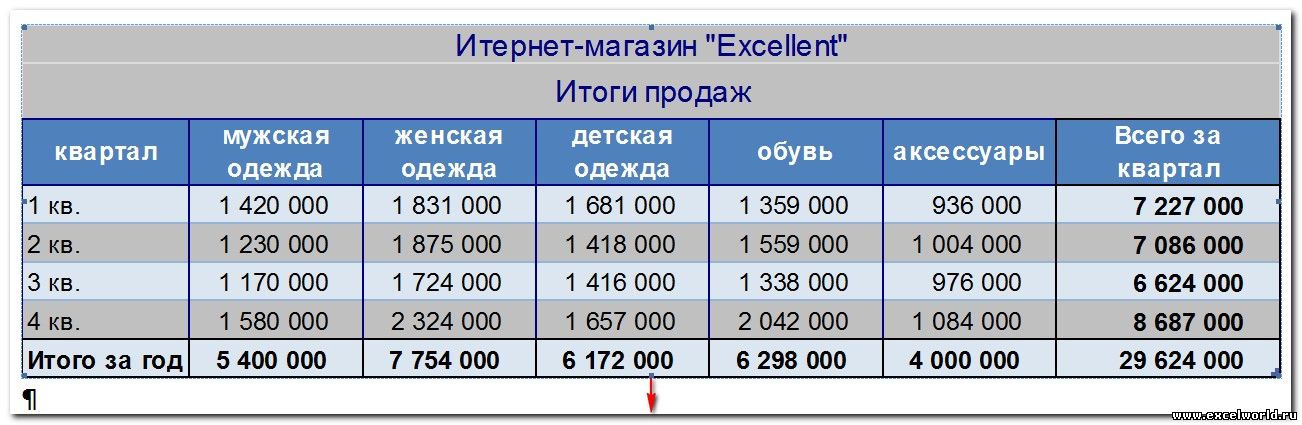
Стало
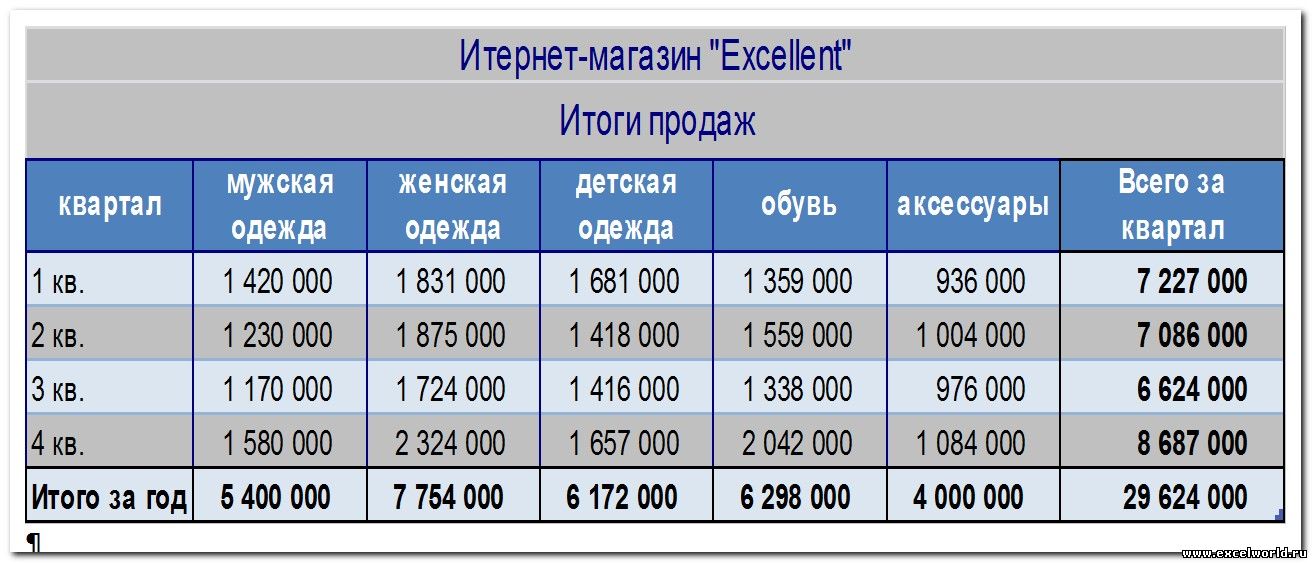
Создать внедрённый объект из файла можно также, перетащив мышкой значок файла Excel на страницу документа Word
Совет. Если Вы планируете внедрять диаграмму в документ, то лучше расположить её на отдельном листе.
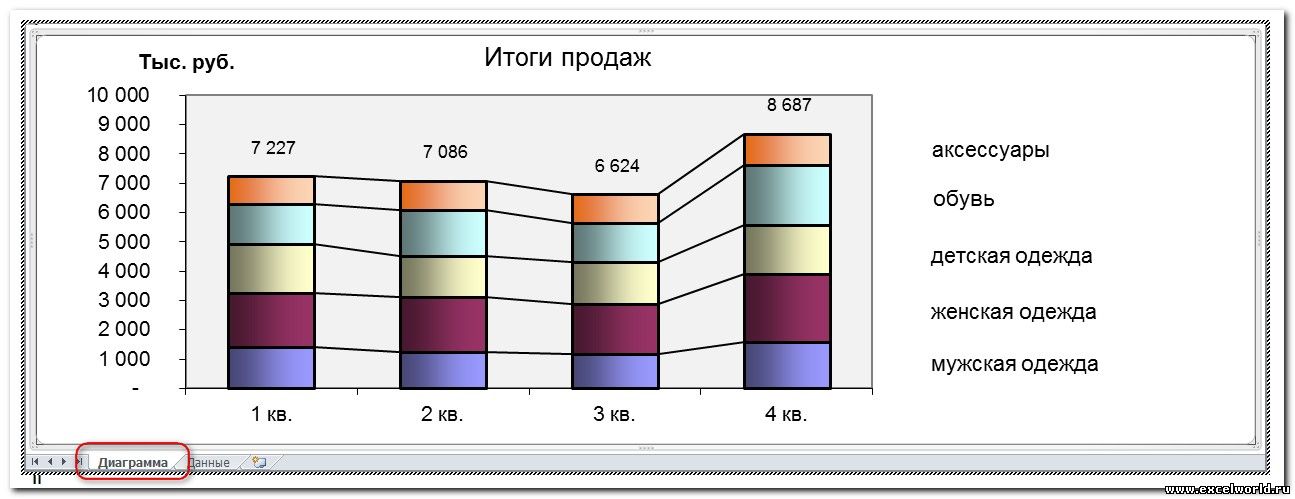
Примечание. Иногда после редактирования таблицы и возвращения в Word, мы видим, что таблица отображается не полностью, она как бы "уехала" вверх или влево.
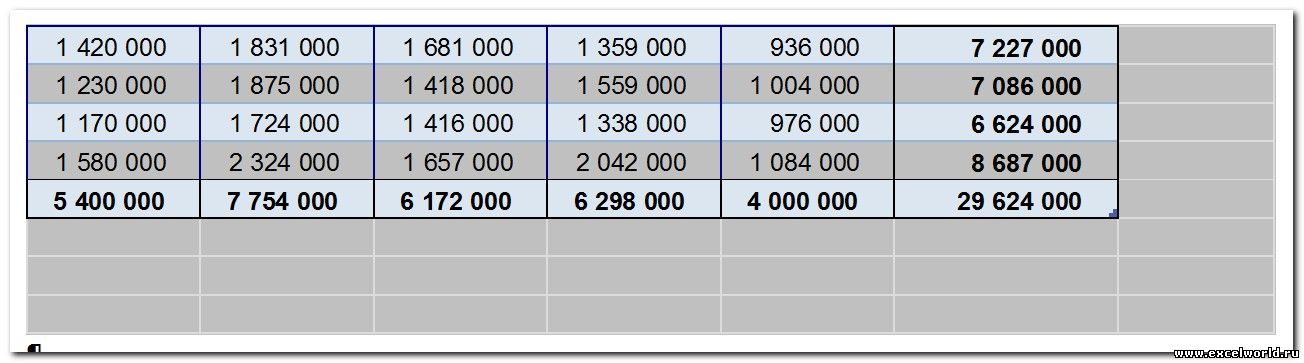
В этом случае следует вернуться в режим редактирования и обратить внимание, какая ячейка осталась активной.
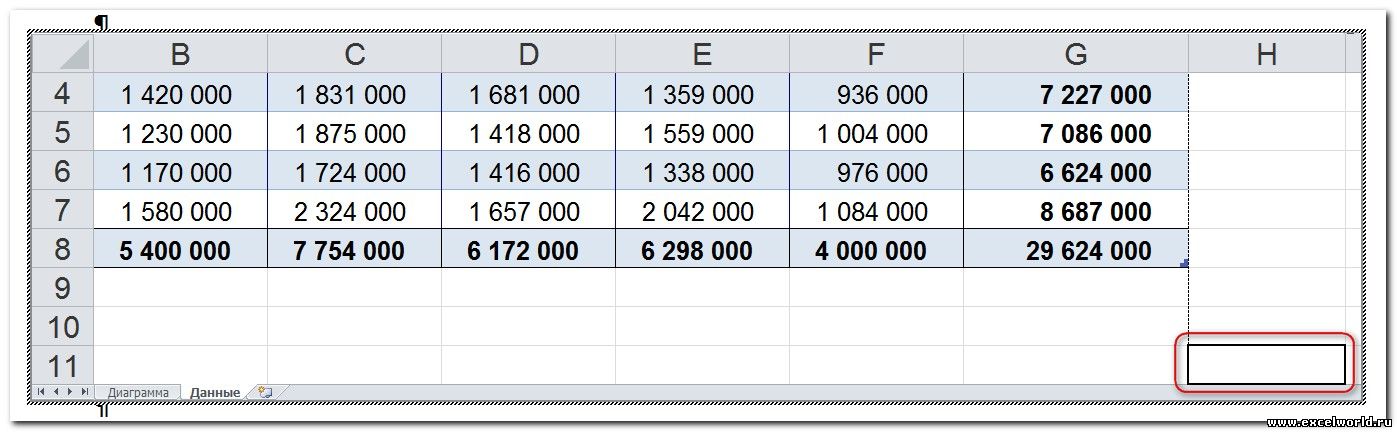
Рекомендуется оставлять активной ячейку в левом верхнем углу Вашей таблички.
СВЯЗЫВАНИЕ
1 способ. Через буфер обмена с помощью Специальной вставки
Выделяем на листе Excel диапазон ячеек или диаграмму, выполняем команду Копировать, переходим в документ Word и даём команду Специальная вставка. Размещение этой команды зависит от версии Word.
В версиях до Word 2003 включительно она находится в меню Правка. Начиная с Word 2007 эту команду можно найти в раскрывающемся списке кнопки Вставить на вкладке Главная. Начиная с Word 2010 в контекстном меню присутствует команда Параметры вставки, с помощью которой можно выбрать варианты связывания.
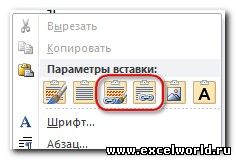
2 способ. Создание объекта из файла.
Для установления связи с файлом источником при создании объекта из файла достаточно в диалоговом окне Вставка объекта поставить флажок Связь с файлом
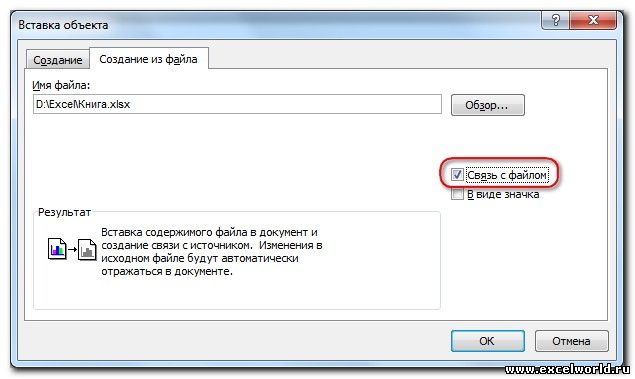
При этом в документ вставляется уже не сама таблица, а ссылка на неё.
При последующем открытии такого файла появляется окно
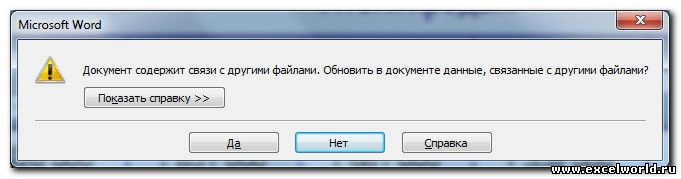
Если вы не уверены в надёжности источника связанных файлов, нажмите Нет.
Если выбран вариант Да, то данные в таблице документа обновятся в соответствии с последними изменениями в книге Excel.
Если во время изменения данных в электронной таблице документ Word открыт, то связанная таблица обновляется автоматически (по умолчанию).
Чтобы установленная связь работала, требуется, чтобы файл с электронной таблицей не переименовывался и не перемещался. Если всё же такое произошло, то чтобы заново прописать путь к источнику, можно воспользоваться диалоговым окном Связи из контекстного меню связанной таблицы.
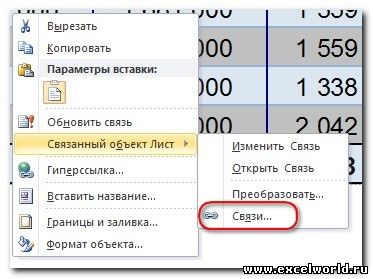
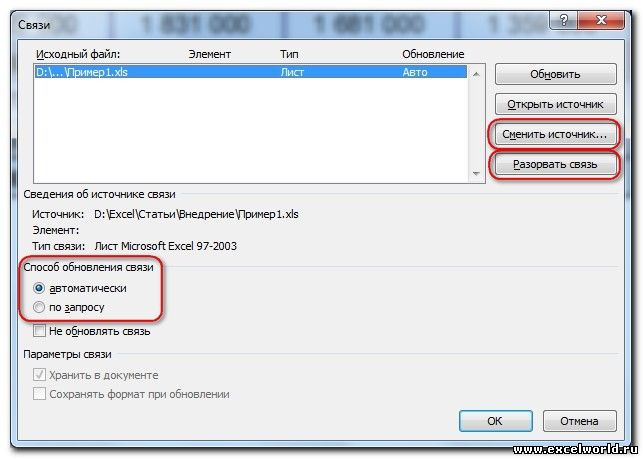
Как видим, в этом диалоговом окне есть возможность Сменить источник , а также Разорвать связь , если таковая больше не требуется. Кроме того, здесь же можно выбрать способ обновления связи: автоматически или по запросу .
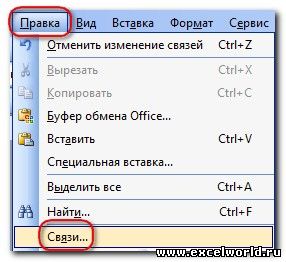
В версии до Word 2007 это диалоговое окно также открывается при выполнении команды меню Правка — Связи.
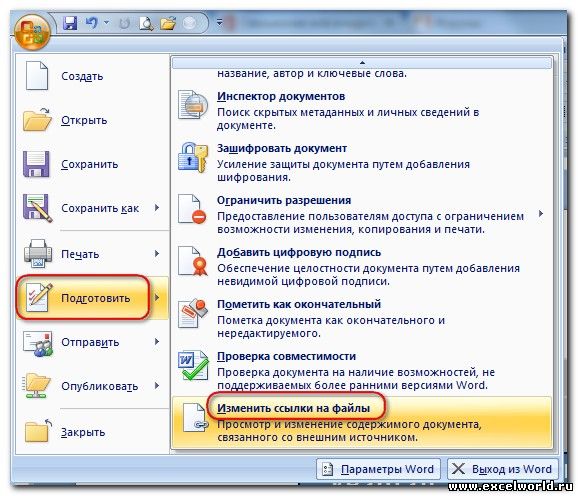
В Word 2007 его можно открыть, нажав кнопку Office и выбрав команду Подготовить — Изменить ссылки на файлы.
Начиная с Word 2010 для этого выбираем вкладку Файл — Сведения — Связанные документы — Изменить связи с файлами.
Импорт документа: как добавить внешний файл (pdf, изображение, график, таблицу) в Word
Студенты все чаще сталкиваются с необходимостью добавления внешних объектов, таких как PDF-документы, изображения, графики и таблицы, в свои документы Word. В большинстве случаев такая необходимость возникает при подготовке рефератов и докладов, выполнении курсовых и дипломных работ и пр. Это может быть полезно для создания информативных и наглядных отчетов, презентаций или просто для улучшения визуального представления текста. Однако многие пользователи еще не знают о возможности импорта внешних элементов напрямую в редактор Ворд.

Студенты все чаще сталкиваются с необходимостью добавления внешних объектов, таких как PDF-документы, изображения, графики и таблицы, в свои документы Word. В большинстве случаев такая необходимость возникает при подготовке рефератов и докладов, выполнении курсовых и дипломных работ и пр. Это может быть полезно для создания информативных и наглядных отчетов, презентаций или просто для улучшения визуального представления текста. Однако многие пользователи еще не знают о возможности импорта внешних элементов напрямую в редактор Ворд.
Выбор и подготовка внешнего файла для добавления в Word
Перед тем, как добавить внешний объект в документ Ворд, необходимо правильно подготовить и выбрать соответствующий объект.
Во-первых, определитесь с типом файла, который вы хотите добавить. В зависимости от цели вашего документа, вы можете решить импортировать PDF-файлы, изображения (например, фотографии или иллюстрации), графики или таблицы. Каждый тип требует особого подхода при его подготовке.
Если вы планируете импортировать PDF-файлы, убедитесь, что они содержат только нужную информацию без лишних страниц или элементов форматирования. Если это возможно, конвертируйте PDF в формат Word перед импортом для более гибкой работы с содержимым.
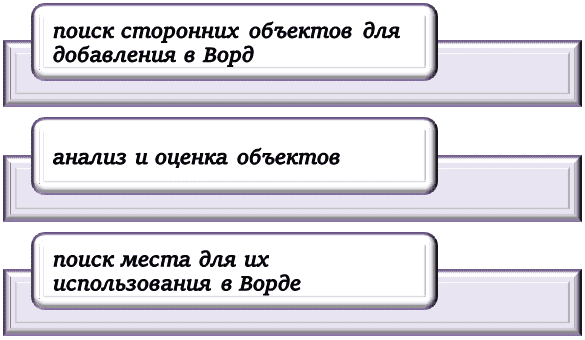
При работе с изображениями проверьте их разрешение и качество. Если изображение заметно пикселизированное или размытое на больших размерах экрана — возможно стоит выбрать иной вариант или картинку, можно обратиться к его автору за более качественной версией. Притом не забываем о получении разрешения на использование соответствующей иллюстрации и п.
Графические и табличные объекты могут быть созданы в различных программах, таких как Excel или PowerPoint. Перед импортом определит их расширение и формат, проверьте форматирование графиков и таблиц, убедитесь, что они выглядят аккуратно и понятно. Если необходимо, отредактируйте их.
После выбора подходящего элемента для импорта следующим шагом будет его подготовка к добавлению. Некоторые документы и объекты могут требовать дополнительной обработки перед импортом. В этом случае важно преобразовать выбранный элемент с учетом контекста, уместности и целесообразно его использования: удалить лишнее, добавить новое, повысить качество, адаптировать под текущие условия и пр.
Если вы работаете с изображениями, возможно потребуется обрезать или изменить размер изображения для лучшей адаптации к месту вставки в документе Word.
Графики и таблицы часто требуют настройки параметров (например, осей координат) перед добавлением в Ворд. Уделите время настройке своих параметров, элементов для достижения оптимального отображения.
Важно помнить о том, что при импорте файла его содержимое может изменяться непредсказуемо — например, форматирование текста может быть нарушено или элементы могут быть смещены. Поэтому рекомендуется сохранить оригинальные параметры и данные, проверить результат после импорта, чтобы внести необходимые правки.
Импорт PDF-файла в Word: шаги и рекомендации
Импорт PDF-объекта в текстовый редактор Ворд может быть полезным для тех, кто хочет внести изменения или добавить дополнительную информацию в документ. Этот процесс может показаться сложным на первый взгляд, но с помощью нескольких простых шагов вы сможете успешно импортировать свой PDF и продолжить работу над ним текстовом редакторе Ворд.
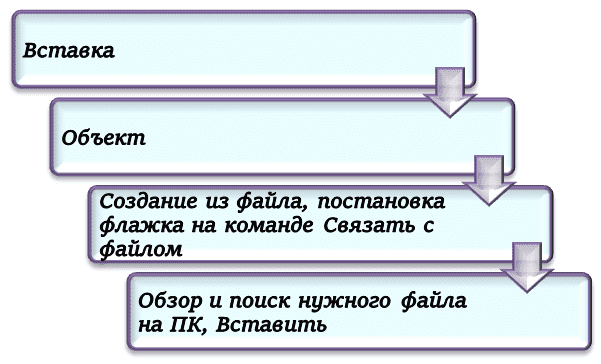
Шаг 1: Откройте документ Word и определите место для размещения элемента.
Шаг 2: Выполните итерацию Вставка-Объект.
Шаг 3: Затем выберите закладку «Создание из файла» и убедитесь, что активирован флажок «Связать с файлом».
Шаг 4: Нажмите кнопку «Обзор» и найдите нужный PDF-формат на вашем компьютере, затем выполните команду «Вставить».
Шаг 5: После добавления можно начинать редактирование содержимого. Щелкнув дважды по файлу или выбрав его и нажав правую кнопку мыши, вы сможете открыть его в программе Adobe Acrobat Reader.
Шаг 6: Внесите нужные коррективы и сохраните изменения.
Не забудьте сохранять свои изменения в Ворде после каждого этапа работы. Это поможет предотвратить потерю данных и обеспечит более удобное управление вашими файлами.
Добавление изображения в Word: настройки и методы импорта
Добавление изображения в текстовый редактор Ворд является одним из самых часто используемых способов создания более наглядного и убедительного контента.
Первый способ импорта изображения — это использование команды «Вставить-Изображение» в меню. Далее останется лишь найти подходящий файл на ПК и вставить его в редактор Ворд.
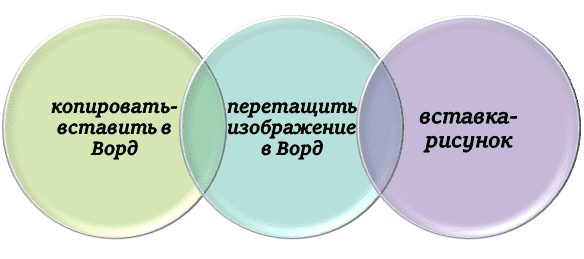
Кроме того, можно перетащить файл с изображением прямо на рабочую область редактора Ворд. Для этого найдите нужное изображение и перетащите его на открытое окно приложения Word. Основное преимущество данного метода заключается в его простоте и быстроте.
Однако, после добавления изображения возможно потребуется его дополнительная обработка или настройка. Для этого в текстовом редакторе предусмотрено несколько инструментов, позволяющих изменять размеры изображения, обрезать его или применить различные эффекты.
Нужна помощь преподавателя?
Мы всегда рады Вам помочь!

Импорт графика в Word: наиболее эффективные способы и советы
Добавление графиков в документы Word является неотъемлемой частью работы с данными и позволяет наглядно представить информацию
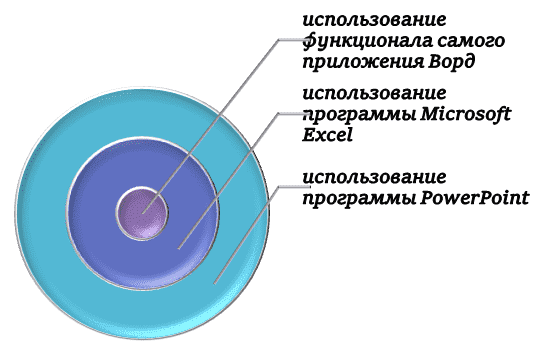
Первый способ — использование функционала самого приложения Ворд. Для этого нужно перейти на вкладку «Вставка» и выбрать «График». Откроется окно «Выберите тип графика», где можно выбрать один из доступных видов (линейный, столбчатый, круговой и другие). Затем следует щелкнуть на кнопке «ОК» для создания нового объекта графика.
Появится рабочая область Excel, в которой можно будет изменять данные для отображения на графике. После завершения работы с данными следует сохранить изменения и вернуться к текстовому документу, а затем переместить или изменить размер созданного графика по своему усмотрению.
Второй способ — использование программы Microsoft Excel. Данный метод особенно полезен при работе со сложными или многомерными таблицами данных. Нужно открыть программу Excel, импортировать или создать таблицу с нужными данными, а затем выбрать график, который требуется добавить в редактор Ворд. После этого следует скопировать созданный график и вставить его в Word с помощью горячих клавиш «Ctrl+C» (копировать) и «Ctrl+V» для вставки.
Третий способ — использование программы PowerPoint. Для этого достаточно скопировать нужный элемент презентации ив ставить его в Ворд с помощью горячих клавиш и пр.
Импорт графиков в Ворд позволяет создавать профессионально выглядящие и информативные документы. С помощью описанных способов и советов каждый пользователь может легко добавить график нужного типа и стиля в свой Word, делая его более наглядным и убедительным.
Как импортировать и настроить внешние таблицы в Ворде?
Вставка внешних таблиц в Word может быть полезной при создании отчетов, презентаций или других проектов, требующих анализа данных.
Сначала рассмотрим способы импорта из Excel. Сначала определяет место для объекта и после выполняем итерацию Вставка — Таблица. То есть нужно просто создать пустую таблицу нужного размера.
После этого щелкните правой кнопкой мыши в ячейке первой строки первого столбца. В контекстном меню выберите опцию «Вставить — Из файла». Далее останется выбрать нужный элемент и подтвердить операцию.

Если вы хотите импортировать данные из базы данных или другого типа файла (например, CSV), процесс будет похожим. Вместо опции «Вставить из файла» в нужно выбрать опцию – «Вставить из базы данных», «Вставить из текстового файла» и т. д. Затем укажите необходимые параметры для импорта данных.
После импорта внешней таблицы вы можете настроить ее вид и форматирование с помощью инструментов Word. Выделите таблицу и перейдите на вкладку «Разметка». Здесь вы найдете различные команды для изменения стиля, размера и цвета границ, а также для добавления заголовков или слияния ячеек.
Если вы хотите обновить данные в импортированной таблице, просто щелкните правой кнопкой мыши на ней и выберите опцию «Обновить связанный объект». Это позволит обновить данные без повторного импорта.
Импорт внешних таблиц – это удобный способ добавления большого объема данных в документ Word без необходимости ручного набора информации. Используйте эти простые инструкции, чтобы легко работать с данными из Excel, баз данных или других файлов – создавая профессионально оформленные отчеты, презентации или другие проекты.
Трудности с учебой?
Помощь в написании студенческих и аспирантских работ!



