

Яндекс Диск является одним из самых популярных сервисов для хранения и обмена файлами в Интернете. Он предоставляет удобный интерфейс и множество функций, с помощью которых можно удобно работать с файлами и папками.
Одной из полезных функций Яндекс Диска является возможность создания ссылки на файл. Ссылка может быть использована для отправки файла по электронной почте, для публикации на сайте или для вставки в документы Microsoft Word.
В данной статье будут детально описаны все шаги, необходимые для вставки ссылки из Яндекс Диска в документ Word. Все операции очень просты и не требуют особых навыков.
Как вставить ссылку из Яндекс Диска в Word
- Откройте Яндекс Диск в браузере и найдите файл, ссылку на который вы хотите вставить в Word.
- Щелкните правой кнопкой мыши на файле и выберите опцию «Скопировать ссылку».
- Откройте документ Word, в который вы хотите вставить ссылку.
- Выберите текст или объект, который будет являться ссылкой на файл в Яндекс Диске.
- На панели инструментов выберите опцию «Вставить гиперссылку» (или используйте сочетание клавиш Ctrl+K).
- В открывшемся окне вставьте скопированную ссылку в поле «Адрес» и нажмите кнопку «ОК».
Теперь вы успешно вставили ссылку из Яндекс Диска в документ Word. При клике на ссылку, пользователь сможет перейти к файлу и просмотреть его в Яндекс Диске.
Простой способ вставить ссылку из Яндекс Диска в Word
Часто при работе с Word возникает необходимость вставить ссылку на файл, хранящийся на Яндекс Диске. Это может быть документ, изображение или любой другой файл, доступный для общего использования.
Вставить ссылку из Яндекс Диска в Word можно следующими простыми шагами:
- Откройте Яндекс Диск и найдите файл, на который хотите создать ссылку.
- Щелкните правой кнопкой мыши на файле и выберите пункт меню «Поделиться».
- В появившемся окне скопируйте ссылку, нажав на кнопку «Скопировать ссылку».
- Перейдите в Word и откройте документ, в который хотите вставить ссылку.
- Выберите текст или изображение, которое будет являться ссылкой.
- На панели инструментов Word найдите кнопку «Вставить гиперссылку» и нажмите на нее.
- В появившемся окне вставьте скопированную ссылку в поле «Адрес» и нажмите на кнопку «ОК».
Теперь у вас в документе Word есть активная ссылка на файл, хранящийся на Яндекс Диске. При клике на эту ссылку файл будет открываться в браузере по умолчанию.
Этот простой способ позволяет быстро и удобно вставить ссылку из Яндекс Диска в Word и делиться файлами со своими коллегами или друзьями.
Шаги для вставки ссылки из Яндекс Диска в Word
Вставка ссылки из Яндекс Диска в документ Word может быть полезной, если вы хотите поделиться файлом с другими пользователями или вставить ссылку на файл в вашем документе. Чтобы выполнить эту задачу, следуйте шагам ниже:
- Откройте Яндекс Диск в вашем браузере и найдите файл, ссылку на который вы хотите вставить в Word.
- Щелкните правой кнопкой мыши на файле и выберите вариант «Поделиться».
- В открывшемся окне выберите опцию «Получить ссылку».
- В следующем окне выберите одну из опций доступа к файлу: «Доступ по ссылке» или «Доступ по паролю».
- После выбора опции доступа, нажмите на кнопку «Скопировать ссылку».
- Откройте документ Word, в который вы хотите вставить ссылку на файл.
- Вставьте ссылку на файл, нажав сочетание клавиш «Ctrl+V» или щелкнув правой кнопкой мыши и выбрав опцию «Вставить».
- Проверьте, что ссылка была вставлена правильно, и сохраните документ Word.
Теперь вы можете поделиться вашим документом Word с другими пользователями, включив в него ссылку на файл, хранящийся на Яндекс Диске. Помните, что доступ к файлу на Яндекс Диске будет зависеть от выбранной вами опции доступа.
Копирование ссылки из Яндекс Диска для вставки в Word
Чтобы скопировать ссылку из Яндекс Диска, выполните следующие шаги:
- Откройте Яндекс Диск и найдите файл или папку, ссылку на которую хотите скопировать.
- Нажмите правой кнопкой мыши на файле или папке, чтобы открыть контекстное меню.
- В контекстном меню выберите опцию «Скопировать ссылку».
Теперь ссылка на выбранный файл или папку сохранена в буфере обмена и готова для вставки в документ Word. Чтобы вставить ссылку в Word, выполните следующие действия:
- Откройте документ Word, в который нужно вставить ссылку.
- Перейдите на место, где хотите разместить ссылку.
- Нажмите правой кнопкой мыши и выберите опцию «Вставить» из контекстного меню. Можно Воспользоваться сочетанием клавиш Ctrl+V.
Теперь ссылка из Яндекс Диска будет вставлена в документ Word. При необходимости, ее можно редактировать, добавлять форматирование или изменять текст. Этот простой способ позволяет быстро и легко вставить ссылку из Яндекс Диска в документ Word, делая ее доступной для других пользователей.
Таким образом, скопировав ссылку из Яндекс Диска и вставив ее в Word, вы можете легко делиться файлами и папками с другими людьми и упростить совместную работу над документами.
Вставка ссылк
Создание ярлыка ссылки из Яндекс Диска для Word
Если вы хотите вставить ссылку на файл с Яндекс Диска в документ Word, то для этого необходимо сначала создать ярлык ссылки на файл. Ярлык позволяет получить доступ к файлу, используя прямую ссылку, которую можно вставить в документ Word.
Для создания ярлыка ссылки на файл с Яндекс Диска выполните следующие шаги:
- Откройте Яндекс Диск в браузере и найдите нужный файл.
- Щелкните правой кнопкой мыши на файле и выберите в контекстном меню пункт «Поделиться».
- В открывшемся окне скопируйте ссылку на файл.
- Откройте документ Word, в который вы хотите вставить ссылку.
- Перейдите на нужную страницу документа и выберите место, куда хотите вставить ссылку.
- Вставьте ярлык ссылки на файл, вставив скопированную ссылку в текстовое поле.
Теперь у вас есть ярлык ссылки на файл с Яндекс Диска, который можно использовать в документе Word. При клике на эту ссылку, пользователь будет автоматически перенаправлен к файлу на Яндекс Диске и сможет просмотреть или скачать его.
Вставка ярлыка ссылки из Яндекс Диска в Word позволяет удобно организовать доступ к файлам, хранящимся на Яндекс Диске, и делиться ими с коллегами или людьми, у которых нет доступа к вашему Диску.
Генерация ссылки из Яндекс Диска для вставки в Word
Если вы хотите вставить ссылку из Яндекс Диска в документ Word, то первым делом вам необходимо сгенерировать эту ссылку. Для этого необходимо выполнить следующие действия:
- Откройте свой Яндекс Диск и найдите файл, ссылку на который вы хотите вставить в Word.
- Выделите файл и нажмите на кнопку «Поделиться» в верхней панели инструментов Диска.
- В появившемся окне выберите вкладку «Ссылка» и нажмите на кнопку «Скопировать ссылку».
После выполнения этих действий ссылка на ваш файл с Яндекс Диска будет скопирована в буфер обмена и готова к вставке в Word.
Как использовать ссылку из Яндекс Диска в Word документе
Вставка ссылки из Яндекс Диска в Word документ может быть очень удобна, чтобы делиться документами со своими коллегами или друзьями. Вот простые шаги, которые помогут вам использовать ссылку из Яндекс Диска в Word документе:
- Откройте Яндекс Диск и найдите файл, для которого вы хотите получить ссылку.
- Щелкните правой кнопкой мыши на файле и выберите «Поделиться» из контекстного меню.
- В появившемся окне выберите вариант «Ссылка» и нажмите «Скопировать» рядом с ссылкой.
- Откройте Word документ и выберите место, куда вы хотите вставить ссылку.
- Нажмите комбинацию клавиш «Ctrl+V», чтобы вставить скопированную ссылку.
Теперь вы можете использовать ссылку из Яндекс Диска в Word документе. При клике на эту ссылку, пользователи смогут получить доступ к файлу, который вы поделились с ними.
Убедитесь, что ссылка действительна, прежде чем отправлять ее. Если файл будет удален с Яндекс Диска или настройки доступа к файлу изменятся, ссылка может перестать работать.
Форматирование ссылки из Яндекс Диска в Word
Чтобы форматировать ссылку из Яндекс Диска в Word, следуйте этим простым шагам:
- Откройте файл или папку на Яндекс Диске, ссылку на которую хотите вставить в Word.
- Выделите ссылку, нажав на нее левой кнопкой мыши и затем нажмите Ctrl+C, чтобы скопировать ее.
- Откройте документ Word, в который хотите вставить ссылку.
- Поместите курсор туда, где вы хотите вставить ссылку, и нажмите Ctrl+V, чтобы вставить скопированную ссылку.
- Форматируйте ссылку при необходимости. Например, вы можете сделать ее выделяющимся цветом, изменить размер или стиль шрифта.
- Убедитесь, что ссылка работает, нажав на нее в документе Word.
- Сохраните документ.
Теперь у вас есть отформатированная ссылка из Яндекс Диска в вашем документе Word.
Преимущества вставки ссылки из Яндекс Диска в Word
Вставка ссылки из Яндекс Диска в Word предоставляет несколько значительных преимуществ, которые помогут вам более эффективно работать с документом:
Простота использования: Вставка ссылки из Яндекс Диска в Word осуществляется всего за несколько простых шагов, не требующих специальных технических навыков. Данный метод не требует скачивания файлов, а все работы выполняются онлайн, что упрощает процесс и экономит время.
Универсальность: После вставки ссылки из Яндекс Диска в Word, документ с ссылкой может быть открыт на любом устройстве с доступом к Интернету без необходимости установки дополнительных программ. Это позволяет удобно делиться документами с коллегами и друзьями.
Обновляемость: Вставленная ссылка из Яндекс Диска в Word всегда остается актуальной и готова для перехода по ней. Если в расположенном на Яндекс Диске файле были внесены изменения, после сохранения изменений ссылка в документе автоматически будет обновлена, что исключает возможность работать с неактуальными данными.
Удобство совместной работы: Если вам нужно работать вместе с другими людьми над одним документом, то вставка ссылки из Яндекс Диска в Word поможет организовать совместную работу, в которой не будет проблем с синхронизацией. Все участники будут работать с одним и тем же файлом, что значительно повысит эффективность работы и исключит возможность потери данных.
Вставка ссылки из Яндекс Диска в Word – это надежный и удобный способ обеспечить доступ к вашим документам в любое время и в любом месте. Используйте эту функцию и наслаждайтесь всеми ее преимуществами!
2 быстрых способа пакетного извлечения всех гиперссылок из документа Word
Время от времени по всему документу Word могут быть разбросаны сотни гиперссылок. В этом сценарии, если вам нужно перейти по определенной ссылке, вы должны сначала пройтись по документу, чтобы найти ее, что может быть такой проблемой в длинном файле.
Однако, если вы экспортируете их в новый документ, все может стать намного проще. Вот наши решения.
Способ 1: используйте функцию «Найти»
- Сначала нажмите вкладку «Главная», затем кнопку со стрелкой рядом с командой «Найти».
- В раскрывающемся меню выберите «Расширенный поиск», чтобы открыть диалоговое окно «Найти и заменить».
![]()
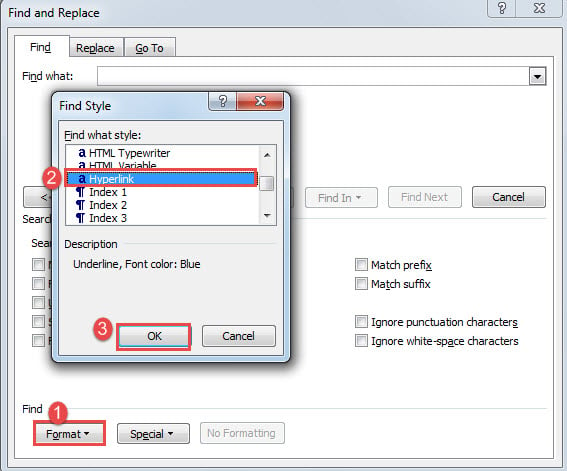
- Затем нажмите кнопку «Дополнительно» и нажмите «Формат».
- Выберите «Стиль», чтобы открыть окно «Найти стиль».
- Выберите «Гиперссылка» и нажмите «ОК».
- Затем нажмите «Найти в» и выберите «Основной документ».
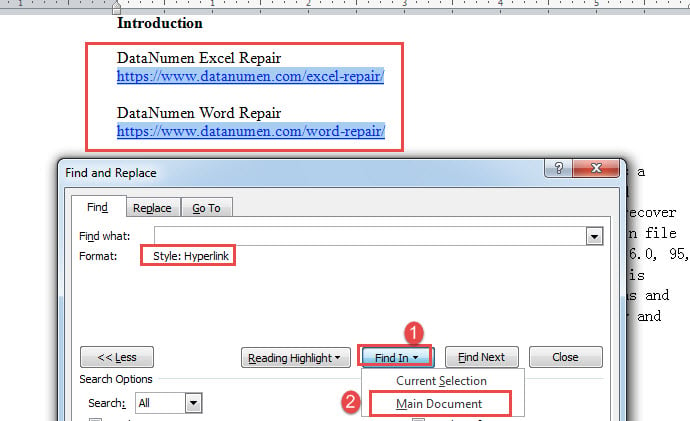
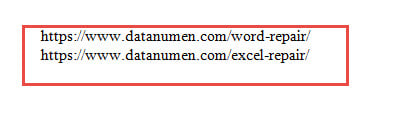
Теперь вы можете видеть все гиперссылки в выделении. Однако, если вы скопируете и вставите их в новый документ, вы обнаружите, что ссылки теряют свое форматирование и становятся обычными текстами.
В настоящее время у Microsoft нет решения этой проблемы. Таким образом, вам придется снова вручную преобразовывать простые тексты обратно в гиперссылки. Вот наша предыдущая статья, в которой перечислены различные способы, которыми вы можете следовать: 5 способов конвертировать тексты URL в гиперссылки в документе Word
Из-за этого недостатка мы рекомендуем вам другой способ, Выполняемый с помощью функции «Найти». См. раздел «Найти все гиперссылки в документе» в этой статье: Как найти, изменить и удалить гиперссылки в документе Word
Найдя все гиперссылки, вы выполняете операции «Копировать» и «Вставить», чтобы экспортировать их.
Способ 2: запустить коды VBA
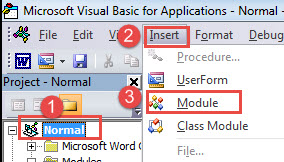
- Первый и первыйost, нажмите «Alt + F11», чтобы открыть редактор VBA.
- Затем нажмите «Вставить» и выберите «Модуль», чтобы создать новый в рамках «Обычного» проекта.
- Затем дважды щелкните модуль, чтобы открыть пространство для редактирования, и вставьте туда приведенные ниже коды:
re>Sub ExtractAllhyperlinksInDoc() Dim objDoc As Document, objNewDoc As Document Dim objHyperlink As Hyperlink ‘ Установка инициализации objDoc = ActiveDocument Set objNewDoc = Documents.Add ‘ Скопируйте гиперссылки и вставьте их в новый документ. С objDoc Для каждой objHyperlink In .Hyperlinks objHyperlink.Range.Copy objNewDoc.Activate With Selection .Paste .InsertParagraph .Collapse Direction:=wdCollapseEnd End With Next objHyperlink End With End Sub
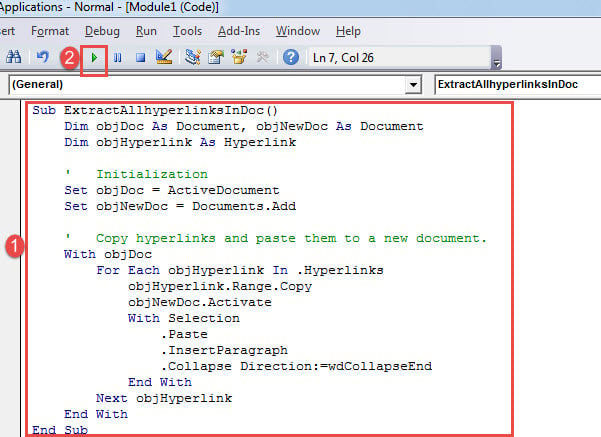
- Наконец, нажмите кнопку «Выполнить».
Теперь будет открыт новый документ, и все гиперссылки там кликабельны.
Кроме того, если необходимо обработать пакет файлов, вы можете запустить этот макрос ниже:
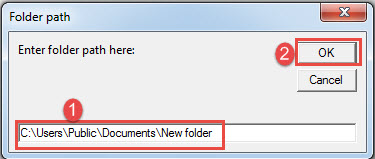
Не забудьте сначала расположить все документы в одной папке. Затем запустите приведенный выше макрос, чтобы получить поле ввода. Введите путь к папке и нажмите «ОК».
Все гиперссылки теперь доступны в новом документе.
Готов к ошибкам в словах
Как бы не хотелось нам столкнуться с ошибкой Word. Неизбежно страдать от этого время от времени. Наше предложение — когда Word рухнет, выбрав опытный Ремонт слов инструмент. Просто доверьте все профессионалу.



