
Горячие клавиши представляют собой сочетание двух или трех клавиш на клавиатуре, позволяющее быстро выполнить конкретное действие без использования мыши или вызова контекстного меню.
Существуют различные списки горячих клавиш для разных систем и программ, включая Windows 7, Windows 8, Mac, Photoshop, Word, AutoCAD и многие другие. Однако не все пользователи активно их применяют.
Но зачем же нужны горячие клавиши, если имеется мышь или тачпад? В жизни бывают разные ситуации: мышь может сломаться, а у беспроводной версии может закончиться заряд батареи.
Иногда возникают проблемы с программным обеспечением при подключении новой мыши, а старая уже «приказала долго жить». Да и тачпад может подвести, а некоторые просто не умеют с ним правильно обращаться, привыкнув кликать мышкой.
Когда возникает необходимость в срочном выполнении задачи, а мышь не помогает, умение пользоваться сочетаниями клавиш может стать настоящей находкой. Кроме того, их применение позволяет существенно повысить эффективность работы на компьютере.
Десятка самых используемых сочетаний
Вы можете успешно использовать их:
1. Эти сочетания наверняка знают многие. Горячие клавиши Копировать:
Клавиши Ctrl + C или
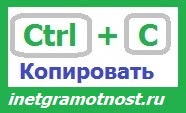
Их использование нужно для того, чтобы скопировать выделенный участок текста следующим образом:
- Сначала выделяем текст (или картинку, таблицу).
- Затем нажимаем на клавишу Ctrl и, не отпуская ее, одновременно нажимаем на клавишу с буквой С (кратко это пишут так: Ctrl + C).
- Отпускаем клавиши, теперь выделенный фрагмент скопирован в буфер обмена (в оперативную память компьютера).
На экране монитора процесс Копирования не отображается никаким образом. Чтобы извлечь из памяти компьютера информацию, которую мы скопировали с помощью комбинации клавиш Копировать:
- надо поставить курсор в то место, куда требуется поместить скопированный фрагмент, и
- нажать на горячие клавиши Вставить: Ctrl + V.
С помощью какой комбинации клавиш можно скопировать текст или объекты в буфер обмена?
Для этого есть горячие клавиши Копировать: Ctrl + C и Вставить: Ctrl + V. Их можно назвать сладкой парочкой. Их чаще всего используют в одной связке, то есть, сначала с помощью Ctrl + C копируют выделенный фрагмент, потом сразу делают его вставку клавишами Ctrl+V.
Можно использовать другую сладкую парочку, чтобы Копировать Вставить – это Ctrl + Insert и Shift + Insert. Здесь, как говорится, дело вкуса.
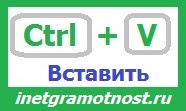
2. Ctrl + V или Shift + Insert – горячие клавиши Вставить текст или объект, скопированный в буфер обмена.
3. Ctrl + Z и Ctrl + Y – горячие клавиши Отменить.
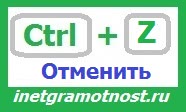
С помощью этих команд можно отменить любые изменения, к примеру, если Вы случайно вырезали или удалили текст.
Чтобы отменить несколько последних изменений, нужно нажать одно из этих сочетаний (Ctrl + Z, либо Ctrl + Y) несколько раз.
Ctrl + X – горячие клавиши Вырезать
Это сочетание позволяет вырезать то, что нужно, и одновременно с этим закинуть вырезанное в буфер обмена. Потом можно вставить вырезанное в нужное место.
4. Ctrl + F – сочетание клавиш для поиска.
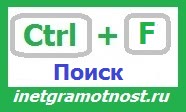
Очень полезная «парочка» клавиш, открывает строку поиска почти в любой программе или в браузере.
Иногда Ctrl + F называют также горячими клавишами Найти.
5. Alt + Tab – горячие клавиши переключения окон.
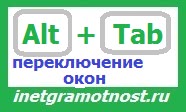
Удобно для быстрого переключения между окошками открытых программ. Если для Вас это в новинку, просто попробуйте. Есть вероятность, что Вы предпочтете этот способ привычной мышке.
Если добавить к этим сочетаниям Shift (получится Shift+ Alt+ Tab), Вы будете перемещаться в обратном направлении, то есть, сможете вернуться к той программе, в которой Вы были на предыдущем шаге.
Ctrl + Tab – горячие клавиши переключения вкладок. С их помощью можно быстро перемещаться между вкладками в браузере.
6. Ctrl + Backspace – горячие клавиши Удалить. Они сэкономят уйму времени, если надо быстро удалить слово при наборе текста. В Блокноте эти сочетания клавиш не работают, а в Ворде отлично работают.
Набираем слово, ставим курсор сразу после слова и потом, если слово нужно удалить, просто жмем на Ctrl + Backspace. При этом Ворд удалит целое слово слева от курсора.
7. Ctrl + S – горячие клавиши Сохранить. Они используются для быстрого сохранения файла во многих программах. Применяйте его, если работаете над чем-то важным, например, когда садится батарея ноутбука.
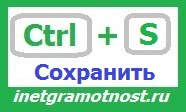
В приложениях Word и Excel комбинация клавиш для сохранения документа – Shift + F12.
8. Crtl + Home или Crtl + End перемещает курсор в начало или конец документа соответственно.
Клавиши перемещения страниц Page Up (вверх) и Page Down (вниз) могут заменить полосу прокрутки.
9. Crtl + P – горячие клавиши Печать.
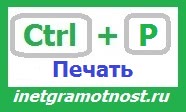
Используются для открытия окна предварительного просмотра текущей страницы в браузере или для вызова окна печати документа в текстовых редакторах.
10. Alt + F4 – горячие клавиши Закрыть.
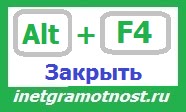
Они позволяют закрыть то приложение или программу, с которым Вы работаете, то есть, закрыть активное приложение.
Диалоговые окна, которые ведут с Вами диалог в приложении или программе, например, спрашивают, «Сохранить текст?», закрываются с помощью клавиши Esc.
Если вам кажется, что запомнить все эти сочетания сложно, попробуйте для начала использовать этот текст в качестве шпаргалки. Применив каждое из них несколько раз на практике, Вы наверняка все легко запомните и сможете не только упростить свою работу на компьютере, но и, например, блеснуть знаниями, если у кого-то рядом сломается мышка.
Видео «Что такое горячие клавиши и зачем они нужны»
h3 1,0,0,0,0
Как скопировать текст на ноутбуке без мышки: 2 способа
Всем привет! Сегодня я расскажу вам, как на ноутбуке скопировать текст без мышки. По сути, у нас есть только два варианта. Первый – использовать клавиатуру и специальные горячие клавиши. Второй – использовать тачпад, который обычно находится ниже клавиатуры. Вы можете выбрать любой из представленных вариантов.
Я подробно опишу каждый из способов в статье ниже. Поехали!
Способ 1: С помощью клавиатуры
Итак, как же нам скопировать и вставить текст на ноутбуке без участия мыши. В этой главе мы рассмотрим конкретно клавиатуру. Этот вариант подойдет в том случае, если у вас есть проблемы с тачпадом.
ШАГ 1: Открываем папку и запускаем нужный файл

В первую очередь нам нужно открыть нужный нам документ. Как правило, документы находятся или на рабочем столе, или в какой-то папке. Попасть туда можно несколькими способами. Первый вариант – зажмите одновременно клавиши:
+ D
Вас переключит на рабочий стол. После этого начните использовать стрелки, чтобы переключиться на нужную папку или файл. Активный элемент будет подсвечен светлым. Чтобы открыть папку или файл, нажмите:
Если нужный файл находится в папке – сначала открываем её, а потом используем стрелки, чтобы выбрать необходимый текстовый файл. Если файл находится глубоко в разделах компьютера – открываем сам «Компьютер», используя иконку на рабочем столе.
Если же у вас нет иконки «Компьютера» на рабочем столе – мы можем использовать проводник. Используем клавишу:
Выбираем такую же папку, как на картинке ниже. Далее вас перебросит в проводник. Таким же образом вы можете открыть браузер или любую другую программу.

ШАГ 2: Выделение
Итак, мы нашли нужный документ или открыли браузер. Позвольте объяснить, как можно выделить текст. Чтобы выделить весь документ целиком – одновременно нажимаем две клавиши:
Ctrl + A
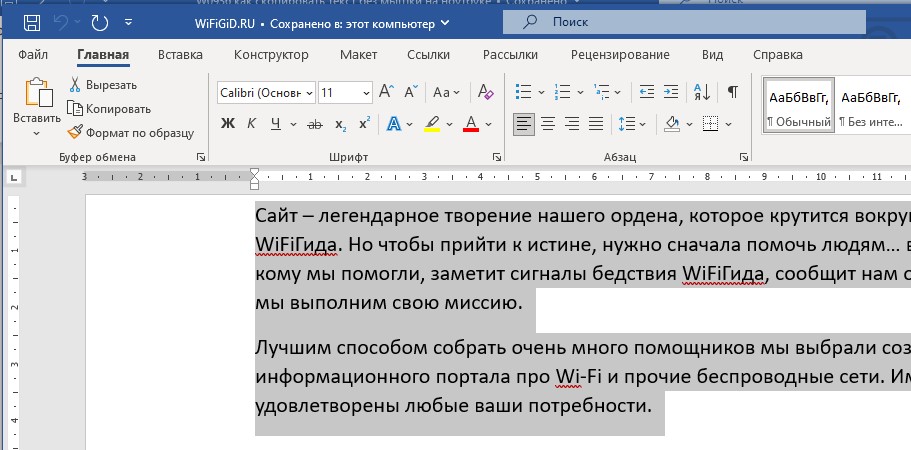
ВНИМАНИЕ! При использовании браузера вы можете выделить ненужные элементы и слова. К сожалению, решить эту проблему не представляется возможным. Кроме того, комбинации клавиш для выделения отдельных фрагментов в браузере не работают. У вас есть два пути. Первый – применить тачпад.
Второй – управлять курсором с клавиатуры. Более подробная информация о втором варианте представлена в статье, ссылку на которую я прикрепил в начале данного раздела.
Если вам нужно выделить какой-то кусок, используем стрелки, чтобы перенести текстовый курсор в нужное положение. После этого можете использовать один из вариантов. Чтобы выделять текст по буквам:
Shift + Вправо
РЕКОМЕНДАЦИЯ! Удерживайте первую кнопку, а затем несколько раз нажмите на стрелку, не отпуская её.
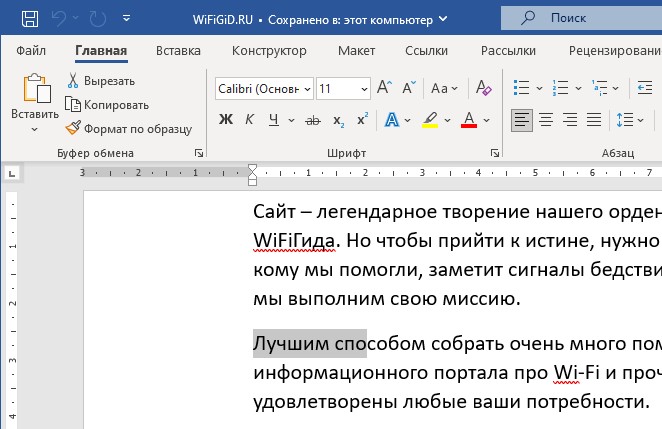
Для того, чтобы быстро выделять текст по словам, используем:
Ctrl + Shift + Вправо
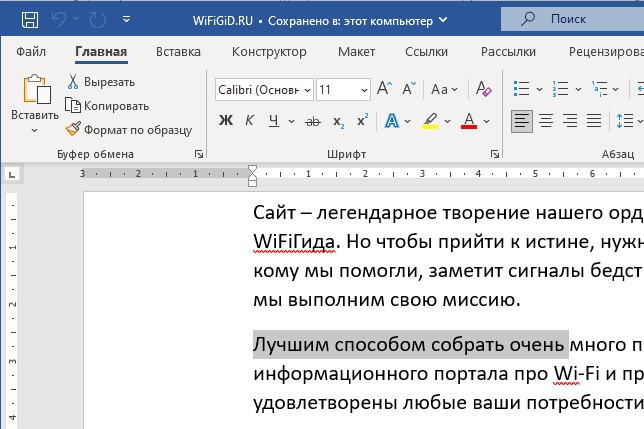
Есть еще два удобных сочетания, которые используются по ситуации:
Shift + PgUp
Shift + PgDn
ШАГ 3: Копирование и вставка
После того как нужный текст будет выделен, нам нужно его скопировать в буфер обмена. Для этого одновременно зажимаем:
Комбинация клавиш Ctrl + C
Осталось вставить скопированный текст. Для вставки используем:
Ctrl + V
Способ 2: Тачпад
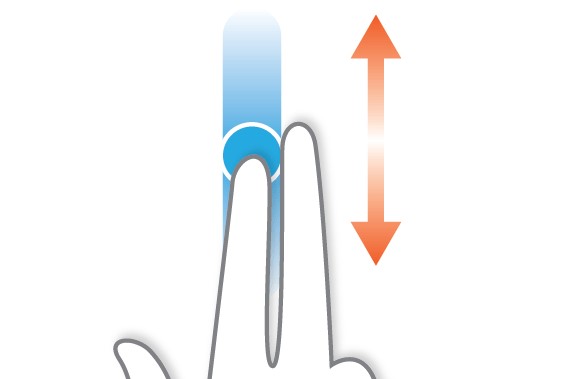
Давайте посмотрим, как скопировать и вставить текст без мышки. Для этого мы будем использовать тачпад – это та небольшая панель с двумя кнопками, которая находится ниже клавиатуры. Тачпад есть во всех ноутбуках. Для того чтобы передвинуть курсор, начните возить пальцем по тачпаду – вы увидите, как начнет двигаться сам курсор.
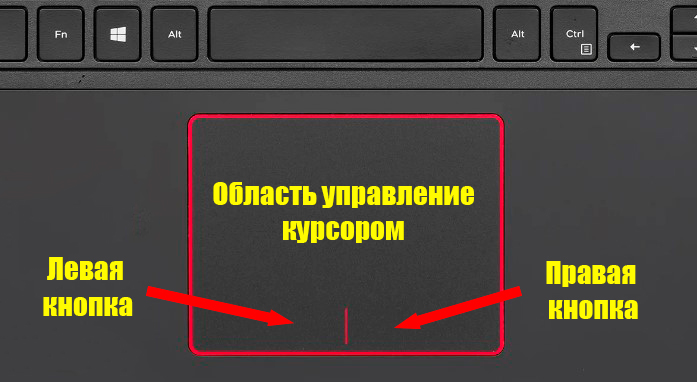
Ctrl + A
Ctrl + C
Ctrl + V
Статья подошла к концу и нам приходится с вами прощаться. Вы можете ознакомиться и с другими статьями на нашем портале WiFiGiD.RU.
Видео
Выделение текста на ноутбуке без мыши
Конечно же, прямой альтернативой выделению текста без внешней мыши является использование клавиш. И здесь, вопреки распространенному мнению о наличии лишь одной горячей клавиши, есть сразу несколько вариантов того, как можно копировать весь текст или его части. В определенных случаях это даже быстрее и удобнее, чем использование мышки.
Выделение всего текста
Простейшее действие заключается в том, чтобы выделить и скопировать весь текст. Для этого используйте комбинацию клавиш Ctrl + A, не обращая внимания на текущее положение курсора. Как только текст будет подсвечен синим цветом, нажмите Ctrl + C для копирования.
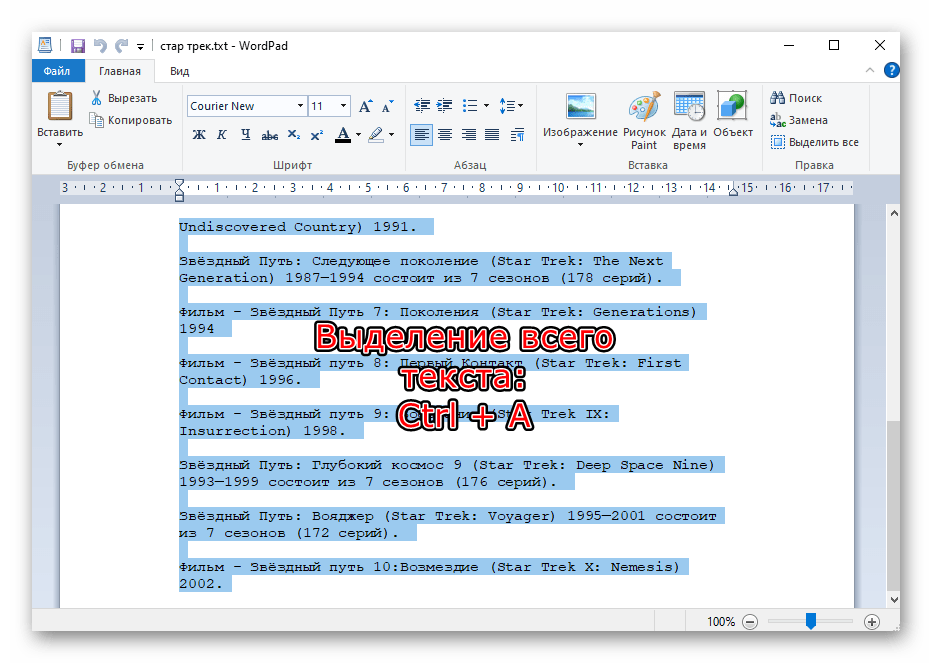
К сожалению, в браузерах при этом будет захватываться множество ненужных блоков статьи, однако с этим ничего поделать нельзя. По желанию этот способ придется комбинировать со следующим: тачпад частично либо полностью может заменить и мышь, и выделение с клавиатуры.
Выделение отрывка
Данный метод подходит только для текстовых файлов, так как в браузерах, мессенджерах (в частности, для сообщений из истории) и других приложениях, оптимизированных для работы с мышью, это осуществить невозможно.
Сперва вам необходимо поставить курсор перед словом, начиная с которого вы хотите произвести выделение, либо после последнего, если удобнее выполнять выделение с конца. Для этого можете добраться до нужного фрагмента стрелками на клавиатуре. Если документ длинный, быстрее ориентироваться в нем помогут такие клавиши (в браузерах тоже работает):
| Page Up (Pg Up) | Перемещает курсор к началу документа |
| Page Down (Pg Dn) | Перемещает курсор к концу документа |
| Home | Перемещает курсор к началу текущей строки |
| End | Перемещает курсор к концу текущей строки |
Возможно, понадобится нажать выбранную клавишу несколько раз или скомбинировать их.
Теперь, когда курсор находится около первого слова, выбирайте тип выделения из следующих.
Выделение по одной букве
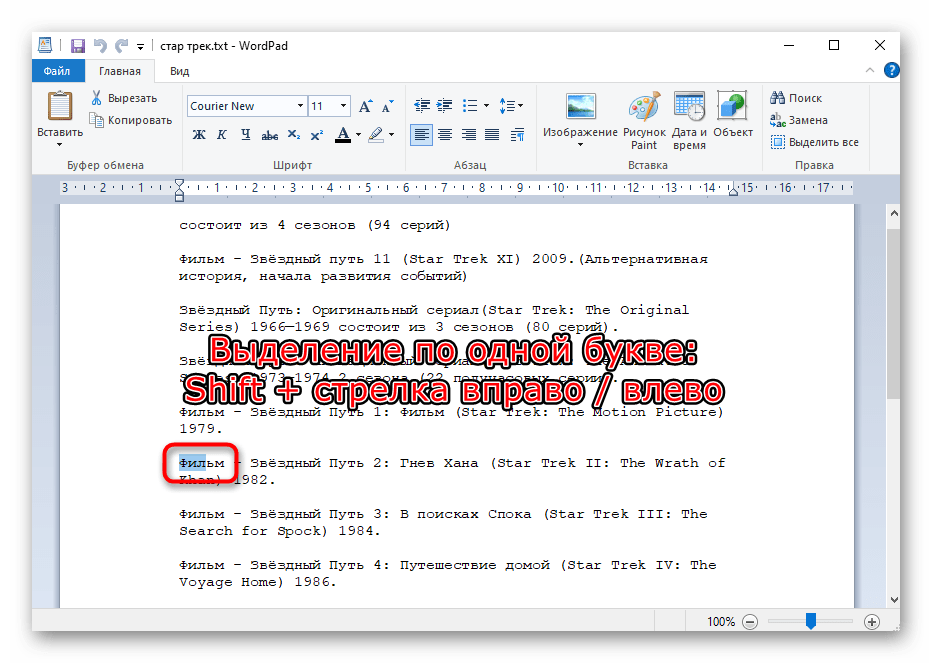
Удерживая клавишу Shift зажатой, нажмите стрелку вправо. Нажатие стрелки влево снимает имеющееся выделение букв или начинает выделение справа налево.
Выделение по одному слову
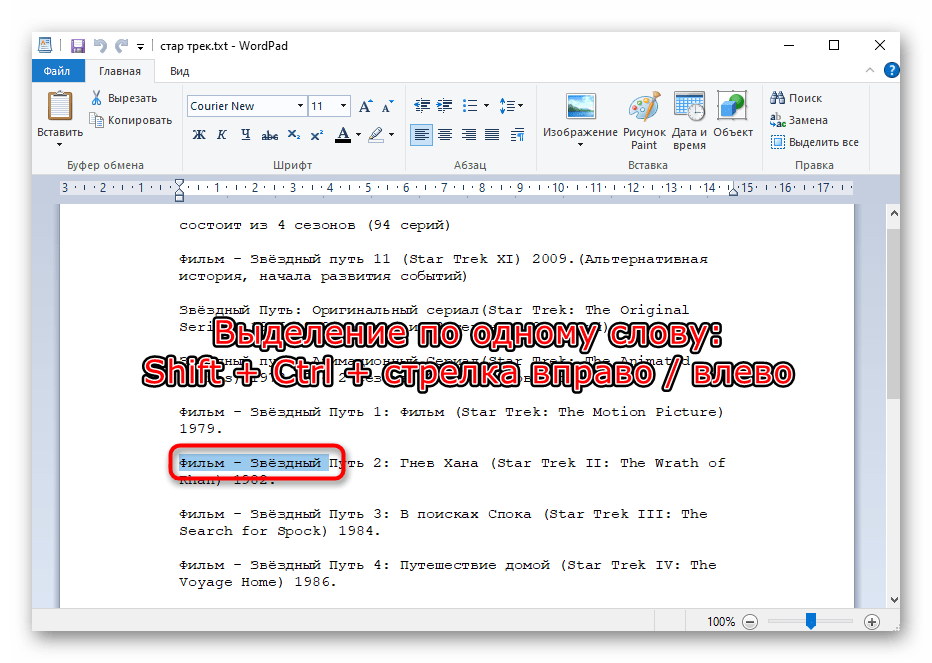
Здесь правило то же самое, но меняется комбинация клавиш: Shift + Ctrl + стрелка вправо или влево в зависимости от того, с начала или с конца копируется текст.
Построчное выделение
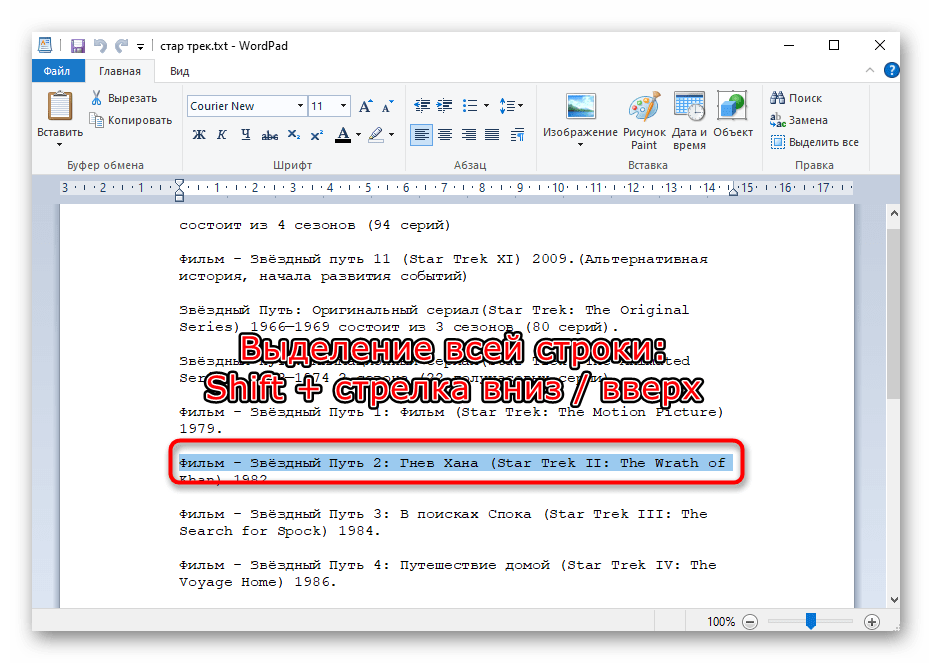
Для акцента на больших фрагментах текста рекомендуется выделять их целыми строками. Для этого необходимо зажать клавишу Shift и нажимать стрелку вниз или вверх.
Выделение целого абзаца
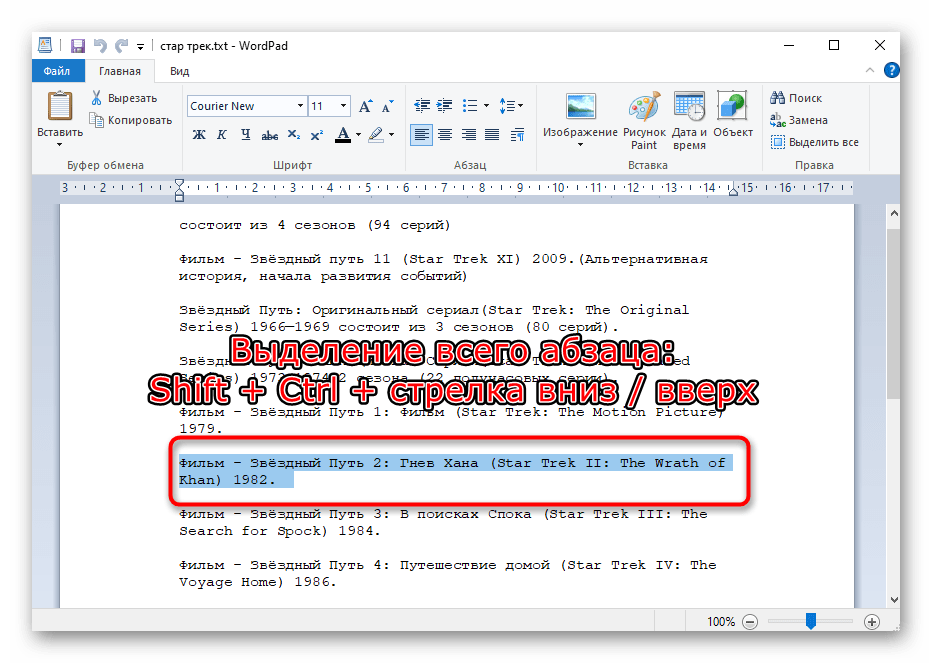
Если текст разбит на абзацы, можете выбрать такой тип выделения. Для этого воспользуйтесь сочетанием клавиш Shift + Ctrl + стрелка вниз или вверх.
Выделение страницы
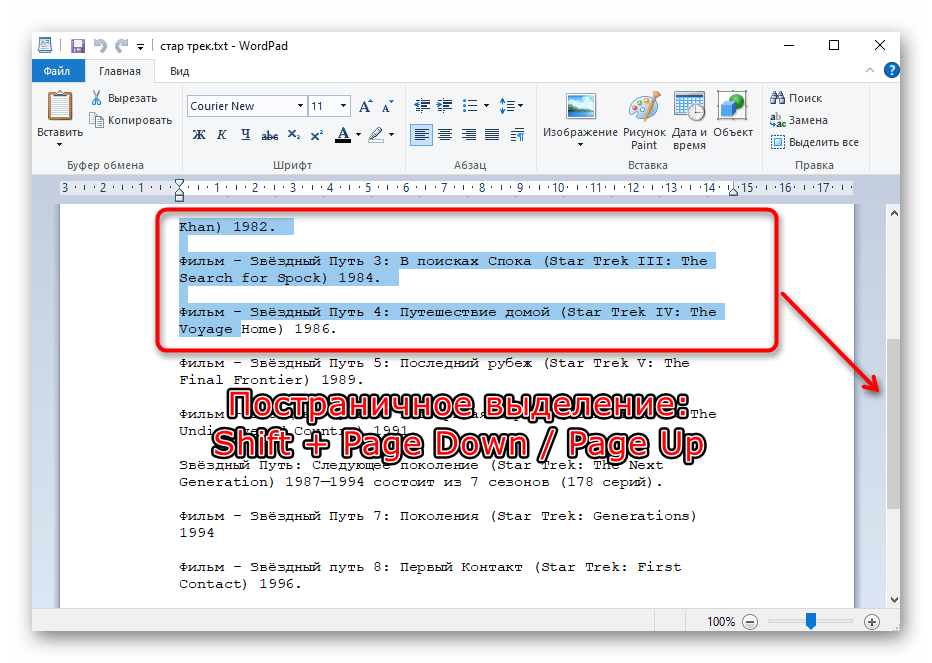
Чтобы быстро выделить несколько страниц, нажмите Shift + Page Down / Page Up. Учитывайте, что в большинстве случаев выделяется тот участок текста, который виден на вашем экране — это и считается за страницу в данном случае. После нажатия Pg Dn или Pg Up текст автоматически прокрутится до невыделенного, как на скриншоте ниже. Соответственно, нажимайте столько раз эту комбинацию, сколько текста требуется выделить.
Независимо от того, какой именно вариант вы хотите скопировать, сочетание клавиш для копирования остается неизменным: Ctrl + C. Чтобы вставить скопированное содержимое, используйте комбинацию Ctrl + V.
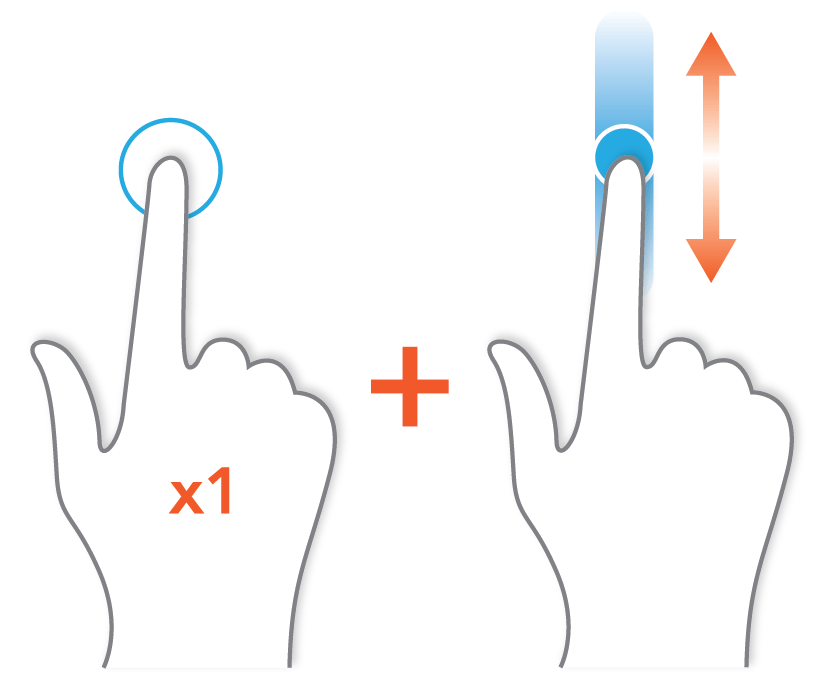
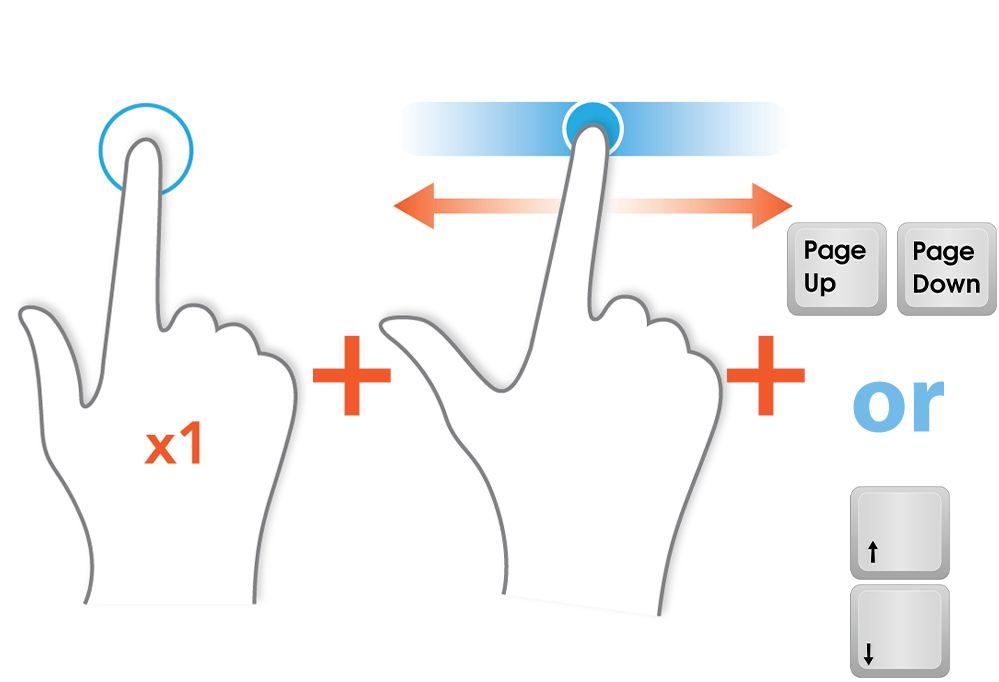
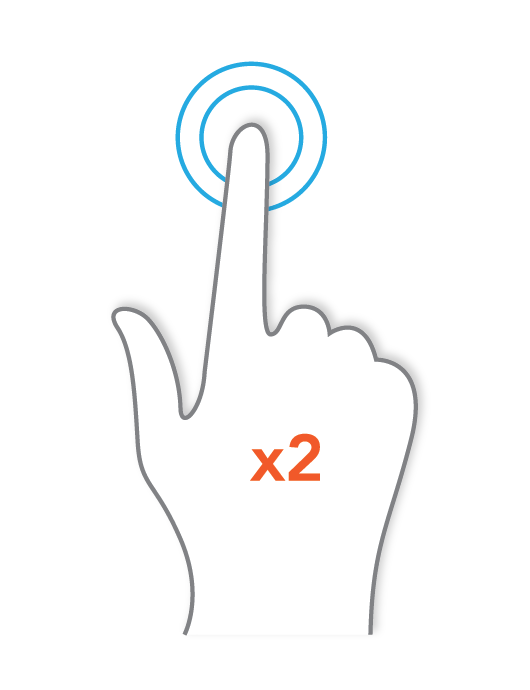
Способ 2: Тачпад
Сенсорная панель есть во всех ноутбуках, и выполняет она все те же функции, что и обычная мышь, а в некоторых моментах по удобству она превосходит свой USB/Bluetooth аналог. Многие пользователи, кто не может в данный момент пользоваться мышкой, не хотят переходить на тачпад, аргументируя это в том числе и неудобством выделения текста. Однако обычно к управлению достаточно привыкнуть, и в будущем этот процесс будет гораздо проще.
Современные тачпады работают практически одинаково, однако у некоторых моделей могут быть особенности, не совпадающие с универсальной инструкцией. В этом случае лучше всего обратиться к документации, написанной разработчиками специально под конкретную линейку продуктов. Мануалы скачать можно с официального сайта производителя ноутбука в разделе с поддержкой или поискать дома печатную инструкцию-знакомство с устройством.
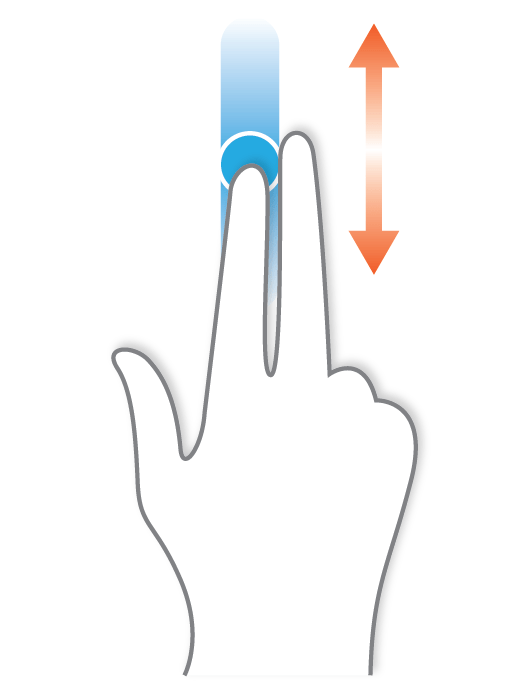
Процесс копирования и вставки выделенного таким образом текста полностью идентичен тому, как вы делаете это обычно.
Обладатели ноутбуков Lenovo ThinkPad также могут пользоваться джойстиком TrackPoint, предназначенным для управления курсором и управляемым силой и направлением нажатия. Включение функции «Press-to-select» (в окне «Свойства мыши» Windows) делает нажатие TrackPoint равносильным нажатию левой кнопки мыши. Аналогичная кнопка есть у некоторых моделей лэптопов HP, Dell, Toshiba.



