
Многие не обращают внимания на то, что при копировании текста одновременно копируется и его форматирование, включая шрифт, размер, отступы, ссылки и так далее. Это особенно очевидно, когда текст, скопированный из интернета, вставляется в текстовый редактор, такой как Word.
Если использовать стандартную вставку, после этого придется вручную настраивать форматирование текста, чтобы оно соответствовало остальной части документа. Хотя это занимает не так много времени, гораздо предпочтительнее вставлять лишь текст, который будет автоматически адаптирован под шрифты, установленные в Word. Это можно сделать довольно легко, используя функцию специальной вставки. Возможно изменить параметры самого Word, чтобы при вставке из других приложений всегда импортировался только текст.
Чтобы вставить текст без какого-либо форматирования, можно использовать комбинацию клавиш «Shift+Ctrl+V«. Эта функция доступна во многих приложениях, но, к сожалению, не поддерживается в Microsoft Word.
Вставка текста без форматирования
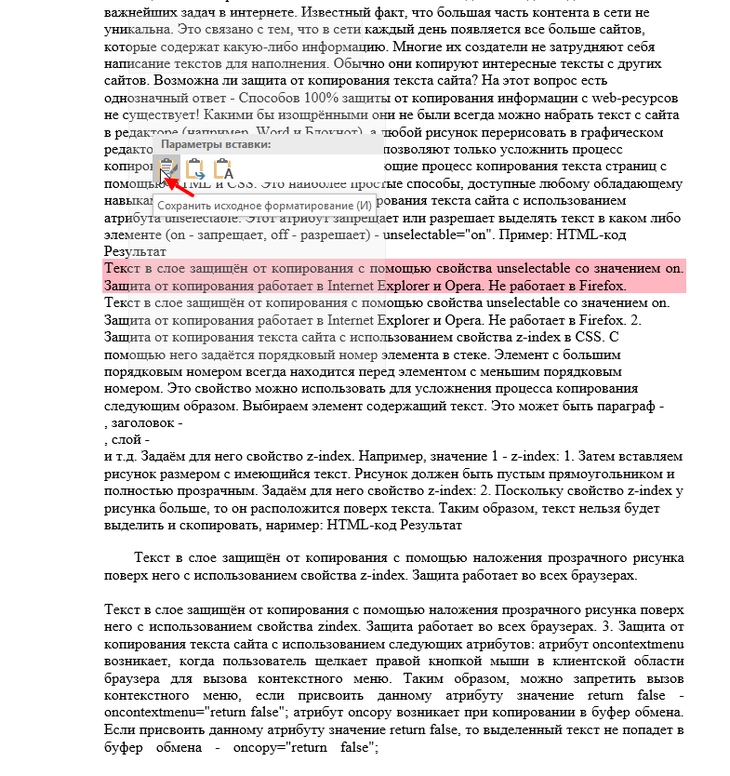
Для того чтобы в ворд вставить скопированный текст без форматирования необходимо открыть «Параметры вставки».
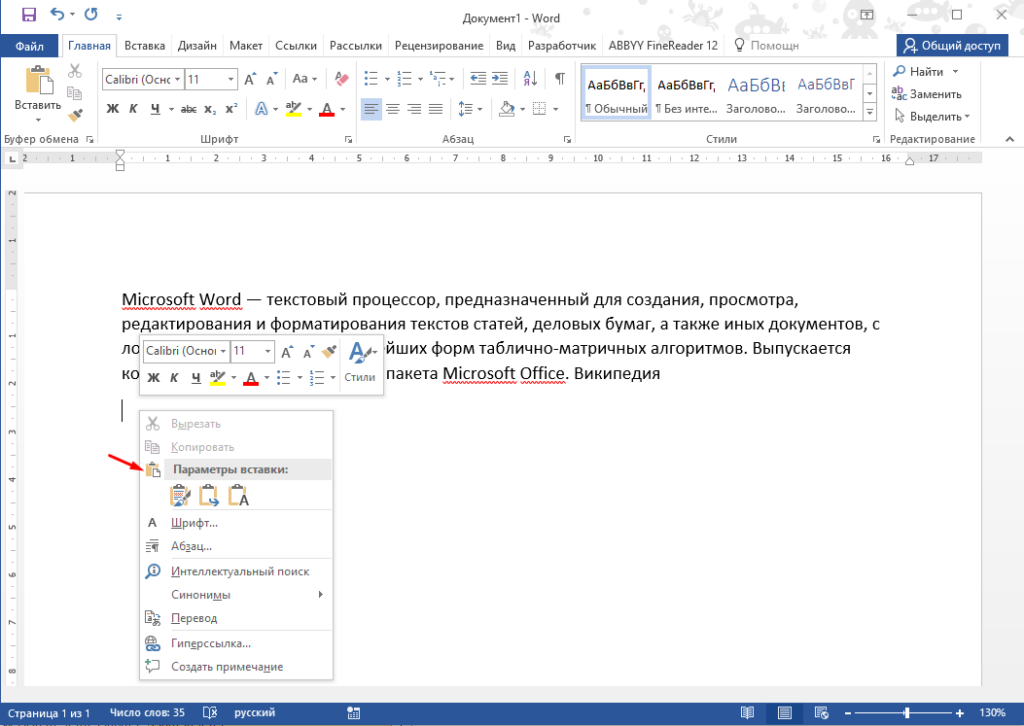
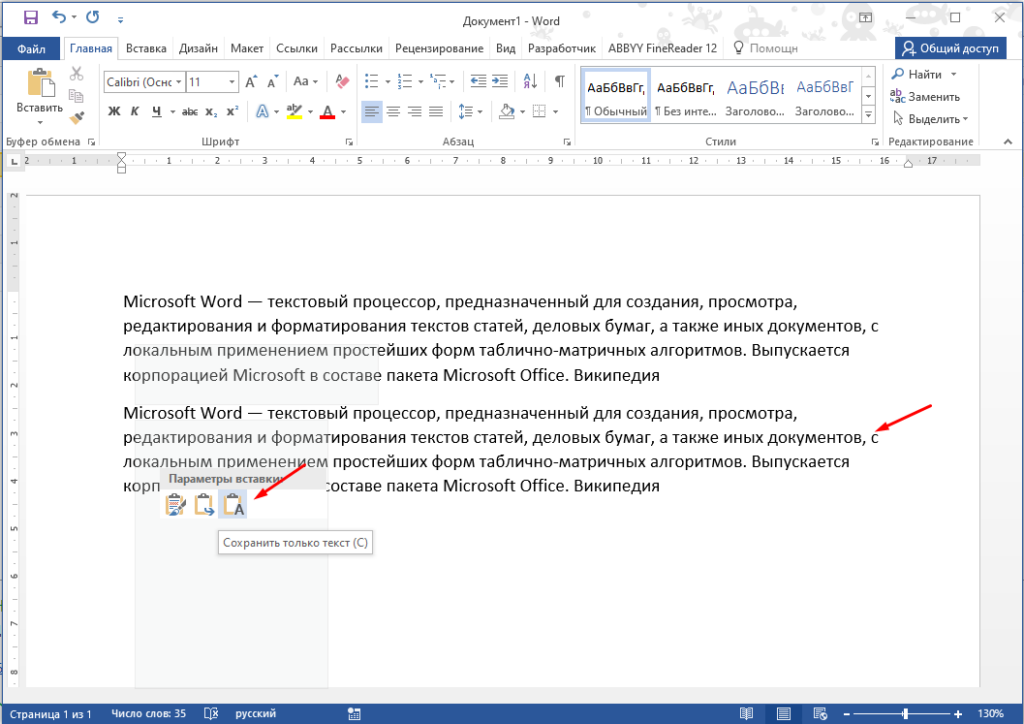
И необходимо выбрать опцию «Сохранить только текст», после чего в документ будет вставлен только текст, используя шрифт, который установлен в Word по умолчанию.
Есть возможность настроить Word таким образом, что текст, который вы копируете с помощью клавиш «Ctrl+V», будет вставляться без какого-либо форматирования, независимо от источника. При этом будут использоваться те параметры шрифта, размера, отступов и другие настройки, которые вы задали в самом Word.
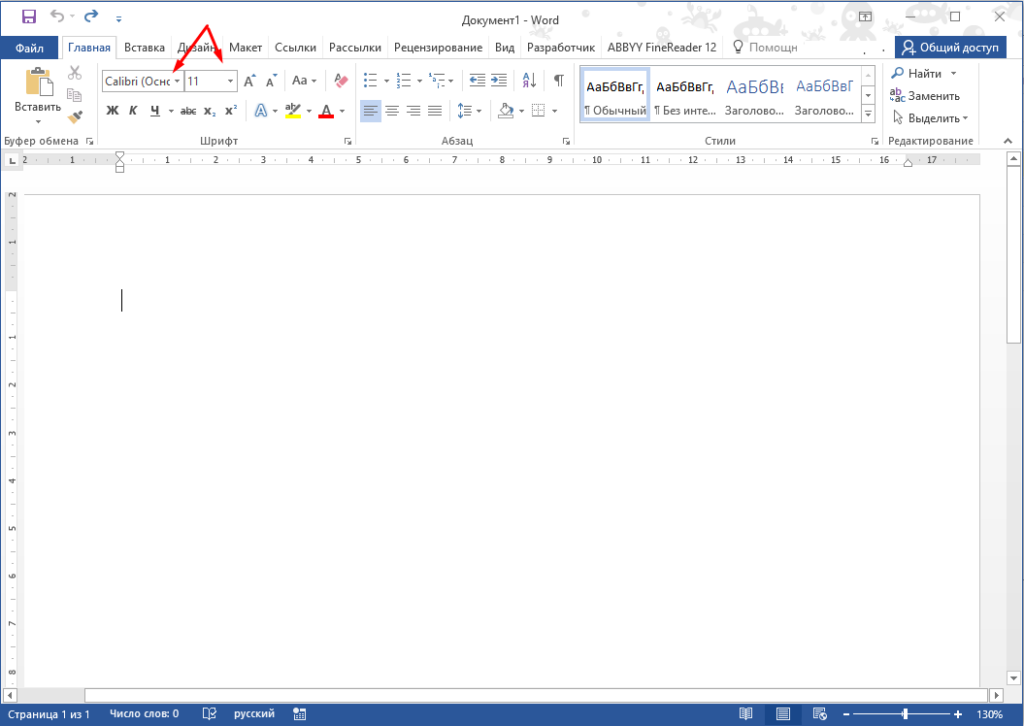
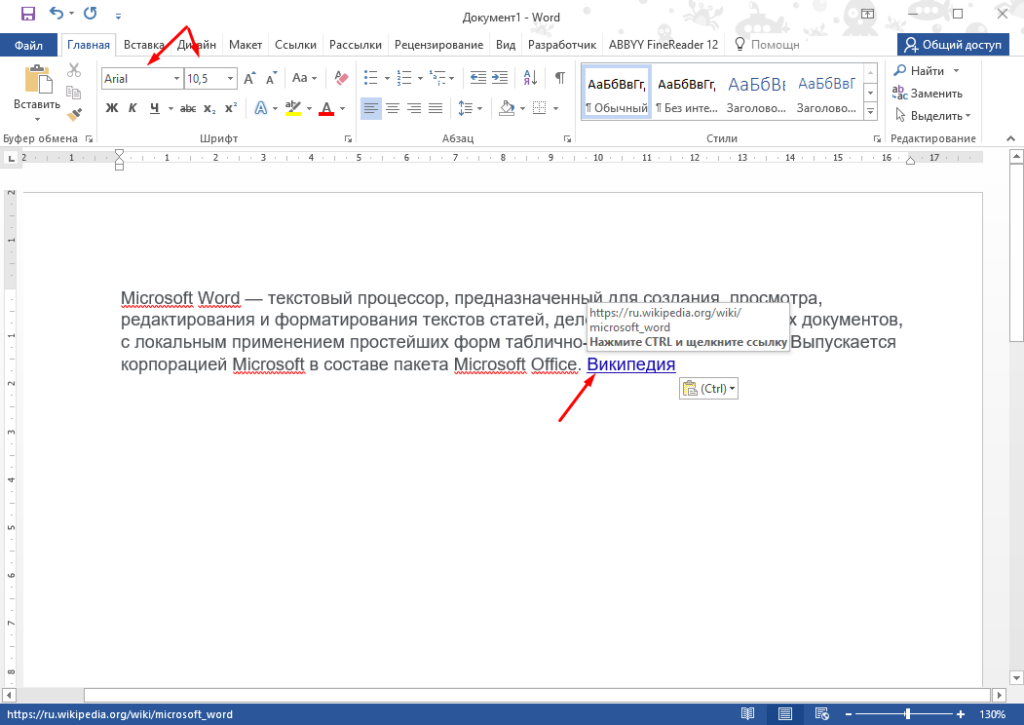
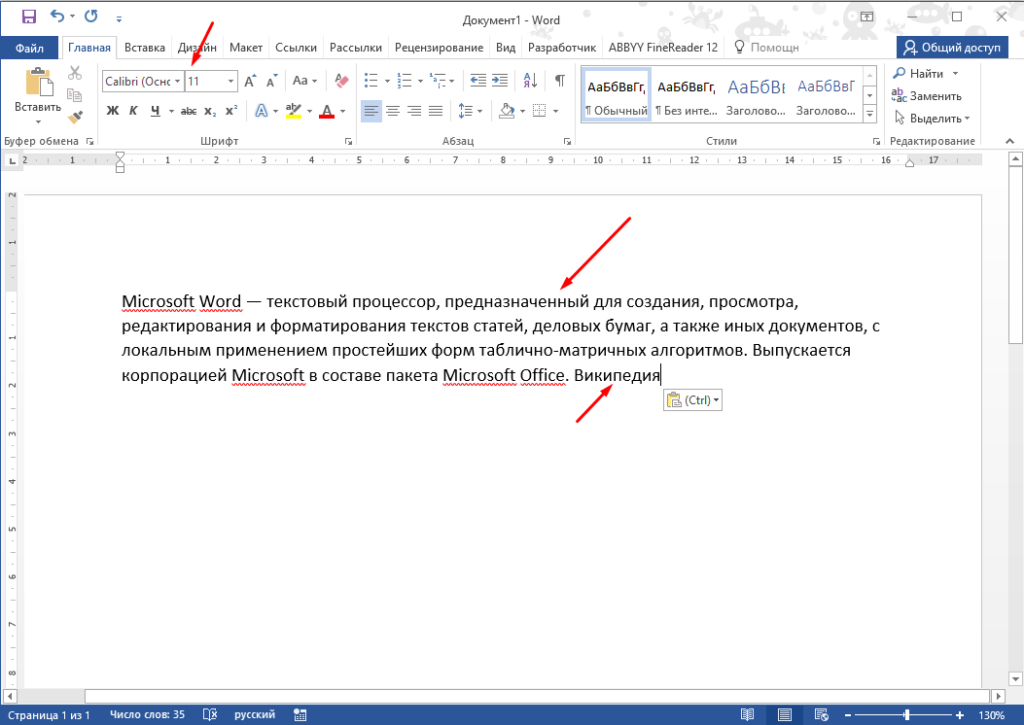
Для начала посмотрим как будет выглядеть скопированный и вставленный обычным способом текст из интернета в Word. Видно что после вставки поменялся шрифт, размер, цвет и даже ссылка с копировалась в документ.
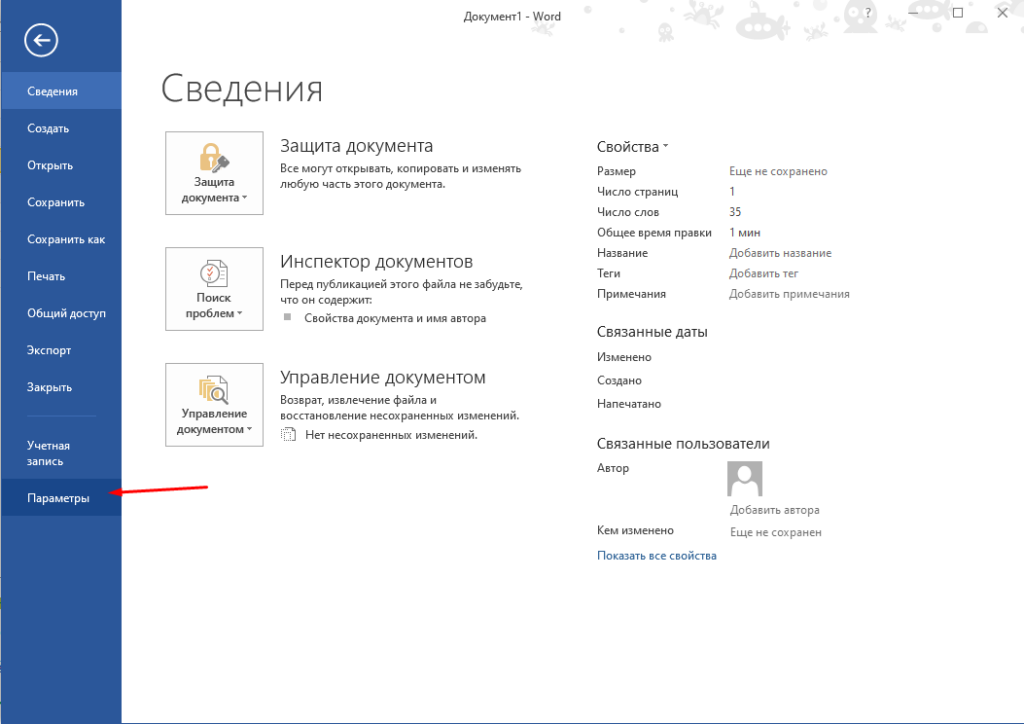
Чтобы обеспечить вставку исключительно текста, необходимо открыть раздел «Файл» и выбрать опцию «Параметры».
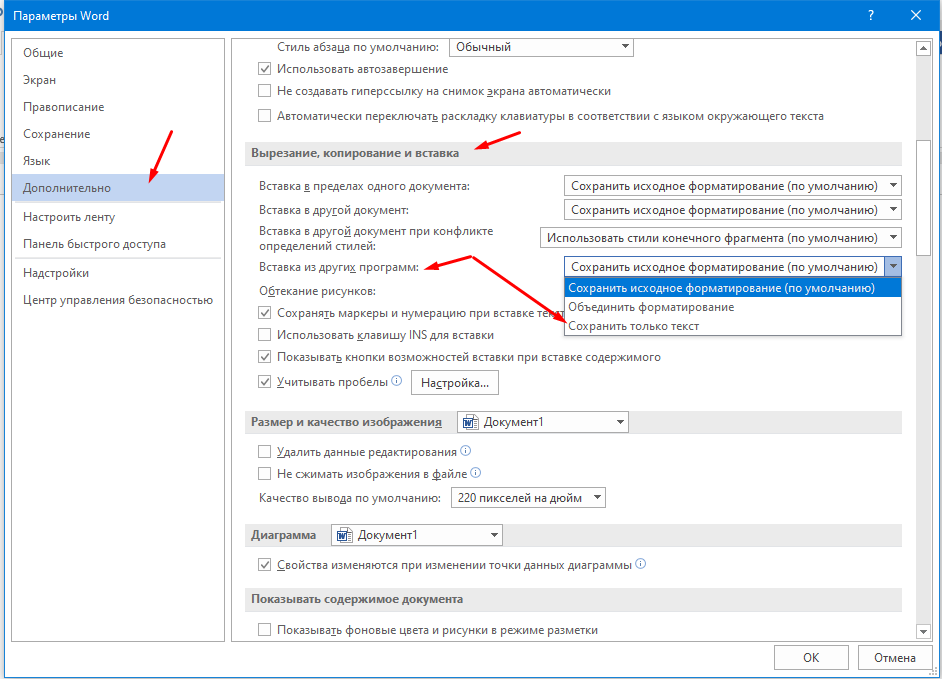
В появившемся окне переходим в раздел «Дополнительно», затем находим подраздел «Копирование, вырезание и вставка» и в опции «Вставка из сторонних приложений» выбираем «Сохранять только текст».
Теперь при вставке в документ всегда будет добавляться исключительно текст, даже если вы нажимаете «Ctrl+V».
Вот таким образом можно вставить в Microsoft Office Word текст без форматирования, на самом деле это очень удобно, а главное упрощает и ускоряет работу.
Как копировать текст с сайта, откуда нельзя копировать — 6 способов

Лилия Снытко Редакция «Текстерры»
Скопировать текст с сайта может понадобиться разработчикам, чтобы быстро вставить код в программу, студентам — сэкономить время на наборе текстов, копирайтерам — получить исходники для написания статей, вставить цитату или тезис в статью, либо в пост. А также для бытовых нужд — сохранить рецепт блюда, поделиться полезной заметкой. Расскажем, что делать, когда сайт запрещает копировать и клавиши Ctrl+C и Ctrl+V не работают.
Если нельзя копировать с сайта
И вот методы обхода защиты, которые сработали у нас.
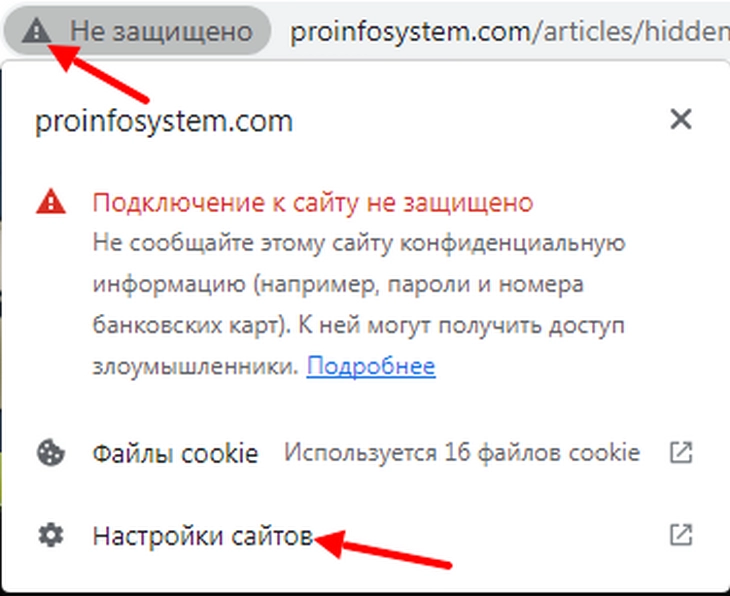
Отключить JavaScript
Заходим на сайт, с которого хотим скопировать текст.
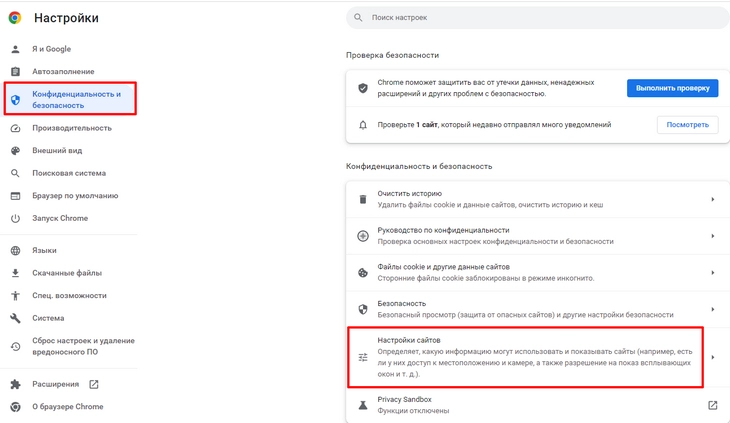
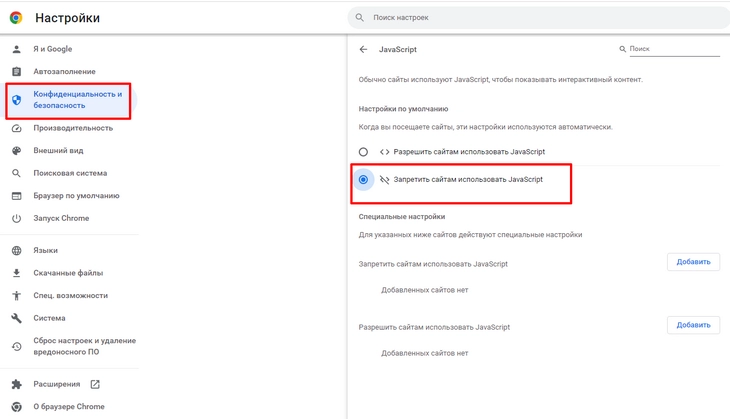
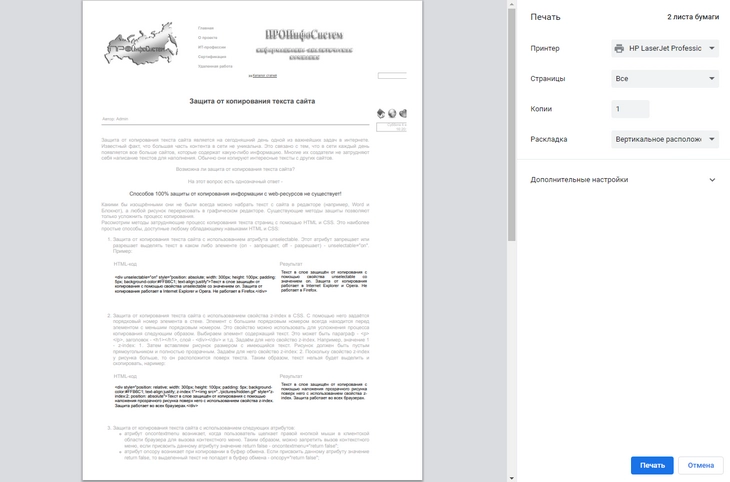
Отправить на печать
Чтобы воспользоваться версией для печати, не нужен принтер, и распечатывать документ тоже не понадобится.
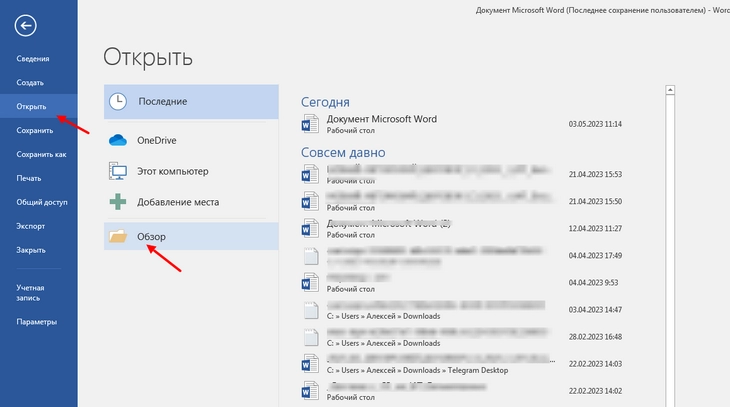
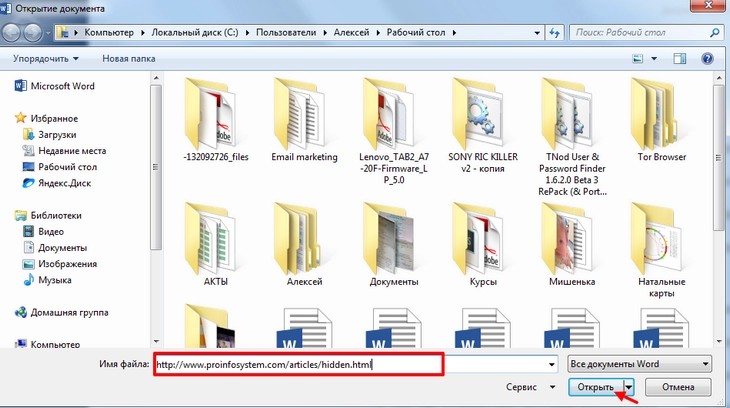
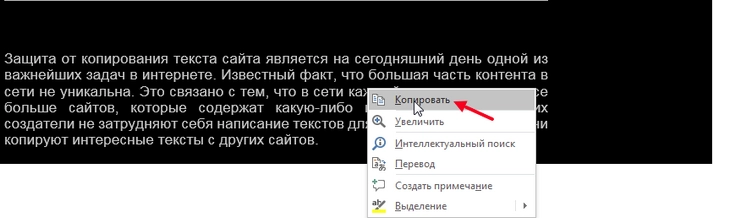
Открыть сайт через Word
Способ может занять чуть больше времени, так как скорость загрузки зависит от технических возможностей вашего ПК и «веса» страницы сайта. У нас это получилось за 5 секунд. Для этого зайдите на страницу, которую вам хочется или нужно скопировать.
Специальное расширение
Устанавливаем через браузер расширение, которое разблокируют скрипты, запрещающие копировать. Например, Absolute Enable Right Click .*?>в поле “Найти”, а затем оставьте поле “Заменить” пустым. Нажмите “Заменить все”, и эта команда удалит все HTML-теги из текста. Есть также автоматизированные сервисы: HTML Cleaner, TextTools, и другие.
Продвинем ваш бизнес
Сервисы для очистки от тегов
Открываем меню разработчика (вы уже знаете, как), затем копируем нужный фрагмент текста правой кнопкой мыши и прогоняем его через онлайн-сервисы по очистке. Протестируем несколько самых популярных.
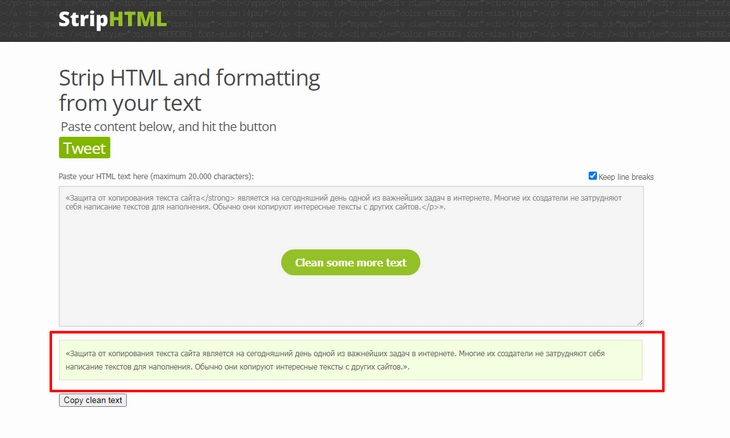
StripHTML
Исходный текст с тегами: «Защита от копирования текста сайта является на сегодняшний день одной из важнейших задач в интернете. Многие их создатели не затрудняют себя написание текстов для наполнения. Обычно они копируют интересные тексты с других сайтов.
».
Текст после очистки от тегов: «Защита от копирования текста сайта является на сегодняшний день одной из важнейших задач в интернете. Многие их создатели не затрудняют себя написание текстов для наполнения. Обычно они копируют интересные тексты с других сайтов».
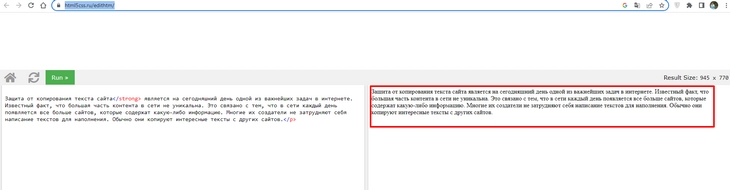
HTML5css
Для очистки текста вставляем нужный фрагмент в окошко и нажимаем «Очистить». Результат аналогичный.
iBOX.Tools
Алгоритм действий тот же, как и результат — получается чистый текст, который можно использовать в дальнейшей работе.



