
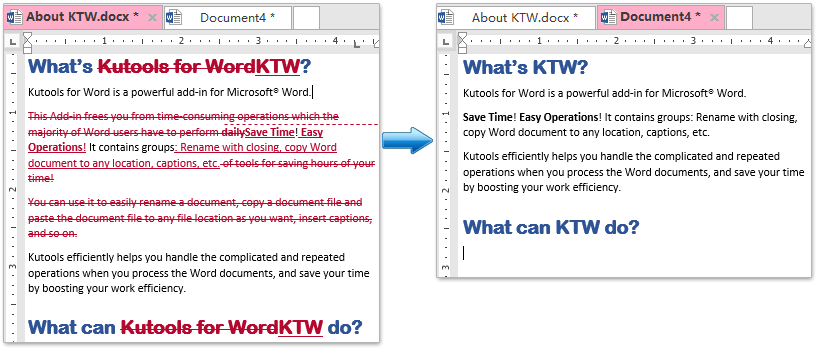
Как правило, когда вы копируете фрагмент текста с отслеживанием изменений из одного документа Word в другой, изменения дорожки удаляются в целевом документе, как показано ниже. Но в этой статье я расскажу о способах копирования и вставки с отслеживанием изменений в Word.
Просмотр и редактирование нескольких документов Word с вкладками, как в Chrome и Edge!
Так же, как просмотр нескольких веб-страниц в Chrome, Safari и Edge, вкладка Office позволяет открывать и управлять несколькими документами Word в одном окне. Переключаться между документами теперь можно просто, щелкнув по их вкладкам!Попробуйте Office Tab бесплатно прямо сейчас!
Рекомендуемые инструменты повышения производительности для Word
Kutools for Word: Интеграция ИИ , более 100 расширенных функций экономят 50 % времени обработки документов. Бесплатная загрузка
Office Tab: вводит вкладки, подобные браузеру, в Word (и других инструментах Office), упрощая навигацию по нескольким документам. Бесплатная загрузка
Копирование и вставка с отслеживанием изменений в Word
Выполните следующие действия, чтобы скопировать текст с отслеживанием изменений из одного документа Word и вставить в другой, сохранив все изменения дорожки.

1. Откройте исходный документ, из которого вы будете копировать текст с отслеживанием изменений, и отключите отслеживание изменений, нажав Обзор > Отслеживать изменения > Отслеживать изменения. Смотрите скриншот: Внимание: После выключения трека меняется, Отслеживать изменения кнопка не будет выделена на Обзор меню.
2. Выделите текст, который вы скопируете, и нажмите Ctrl + C ключи вместе, чтобы скопировать.

3. Откройте целевой документ, в который вы будете вставлять текст, и отключите отслеживание изменений, нажав Обзор > Отслеживать изменения > Отслеживать изменения. Смотрите скриншот:
4. Поместите курсор туда, куда вы поместите текст, а затем нажмите Ctrl + V клавиши одновременно вставить.

Теперь текст вставлен в целевой документ, и все изменения трека сохраняются полностью. Смотрите скриншот:
Лучшие инструменты для офисной работы
Kutools for Word — Повысьте свой опыт работы со словом с помощью Over 100 Замечательные особенности!
Легкая очистка: Убрать Дополнительные места / Разрывы разделов / Текстовые поля / Гиперссылки / Дополнительные инструменты для снятия см. Удалить группа.
➕ Креативные вставки: Вставлять Разделители тысяч / Флажки / радио кнопки / QR код / Штрих-код / Несколько изображений / Узнайте больше в Вставить группа.

Хотите попробовать эти функции? Загрузите Kutools for Word прямо сейчас!
Бесплатная загрузка Купить Узнайте больше о Kutools для Word
Лучшие инструменты для офисной работы
Как сохранить форматирование при копировании и вставке текста с заголовками и абзацами в Microsoft Word
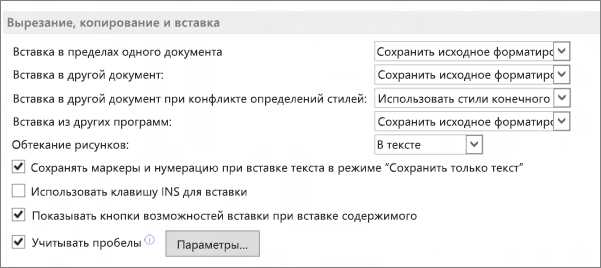
В современном мире использование текстовых документов является неотъемлемой частью повседневной работы. Однако, часто возникают ситуации, когда необходимо скопировать текcт из одного документа и вставить его в другой с сохранением исходного форматирования. Microsoft Word предоставляет удобные инструменты для выполнения данной задачи.
Копирование и вставка текста с сохранением форматирования заголовков и абзацев в Microsoft Word является относительно простой процедурой. Для начала, необходимо выделить и скопировать нужный фрагмент текста из исходного документа. Затем, вставить его в нужное место в целевом документе. Важно отметить, что при этом необходимо выбрать правильный вид вставки, чтобы сохранить форматирование заголовков и абзацев.
Для сохранения форматирования заголовков и абзацев при копировании и вставке текста в Microsoft Word, рекомендуется использовать специальные команды вкладки «Редактировать» или контекстного меню. По умолчанию, Word предлагает несколько вариантов вставки, таких как «Вставить», «Вставить специально» и «Вставить лишь текст». Опция «Вставить» сохранит не только форматирование текста, но и его исходное положение в иерархии заголовков и абзацев, что позволяет сохранить структуру документа.
Важность сохранения форматирования при копировании и вставке текста в Word
Во-первых, когда мы копируем и вставляем текст в Word без сохранения форматирования, мы рискуем потерять структуру документа. Заголовки, подзаголовки и абзацы могут сливаться в одну неразличимую массу текста, что затрудняет его чтение и восприятие. Для понимания логической структуры текста, особенно в документах большого объема, важно сохранить иерархию заголовков и абзацев.
Во-вторых, форматирование текста в Word позволяет создать аккуратный и профессиональный вид документа. Четкое выделение основных идей, использование жирного и курсивного шрифта для выделения ключевых фраз, а также применение нумерованных и маркированных списков помогают читателю легче ориентироваться и улавливать суть текста. Если при копировании и вставке форматирование теряется, документ может выглядеть беспорядочно и неразборчиво.
Также, сохранение форматирования при копировании и вставке текста в Word упрощает дальнейшую работу с документом. Если при копировании и вставке необходимо заново настраивать форматирование, это может занять дополнительное время и стать причиной снижения производительности. Правильное сохранение форматирования позволяет пользователям сосредоточиться на содержании текста и сэкономить время на его редактирование и оформление.
Таким образом, сохранение форматирования при копировании и вставке текста в Word является неотъемлемой частью работы с текстовыми документами. Это позволяет сохранить структуру и логическую иерархию текста, создать аккуратный вид документа и упростить последующую работу с ним. Внимательное отношение к форматированию поможет повысить профессионализм и эффективность работы с текстовыми документами в Microsoft Word.
Зачем нужно сохранять форматирование
Подчеркивание важности
Сохранение форматирования текста позволяет выделить ключевую информацию и подчеркнуть ее важность. Например, вы можете использовать жирный шрифт, чтобы отметить основные моменты или заголовки. Такой подход позволяет читателю сразу обратить внимание на самое важное и быстро ориентироваться в информации.
Поддержка структуры и организации
Сохранение форматирования при копировании и вставке текста позволяет сохранить структуру и организацию документа. Заголовки, подзаголовки, списки и абзацы помогают упорядочить информацию и разделить ее на логические блоки. Это особенно важно при создании документов, отчетов или презентаций, где необходимо четко представить информацию и обеспечить ее последовательность и логику.
Затраты времени и удобство работы
Если вы не сохраняете форматирование текста, придется тратить лишнее время на его восстановление. Вручную возвращать жирное начертание, выравнивание или отступы может быть долгой и утомительной задачей. Сохранение форматирования упрощает работу с текстом, позволяет сфокусироваться на его содержании и сэкономить время на его оформлении.
Сохранение форматирования текста при копировании и вставке в Microsoft Word
Чтобы сохранить форматирование заголовков и абзацев при копировании и вставке текста в Microsoft Word, есть несколько полезных приемов.
Во-первых, можно использовать сочетание клавиш Ctrl + Shift + V (или комбинацию Ctrl + Alt + V), чтобы вставить текст с сохранением форматирования. Это альтернатива обычной команде «Вставить» (Ctrl + V), которая вставляет текст без форматирования.
Во-вторых, при копировании текста из веб-страницы или другого документа, можно воспользоваться функцией «Вставить специально» в меню «Редактирование». В этом случае, необходимо выбрать опцию «HTML-форматирование» или «Веб-форматирование», в зависимости от источника текста. Это позволит вставить текст с сохранением форматирования заголовков и абзацев.
Также, если на странице, откуда вы копируете текст, присутствуют списки, вы можете воспользоваться функцией «Вставить списки» в меню «Редактирование». При выборе этой опции, текст будет вставлен в виде списка, сохраняя исходное форматирование. Вы можете выбрать тип списка: нумерованный или маркированный, в зависимости от ваших потребностей.
- Итак, чтобы сохранить форматирование заголовков и абзацев при копировании и вставке текста в Microsoft Word:
- Используйте сочетание клавиш Ctrl + Shift + V или Ctrl + Alt + V (или команду «Вставить специально»)
- Выберите опцию «HTML-форматирование» или «Веб-форматирование»
- Воспользуйтесь функцией «Вставить списки» для сохранения форматирования списков
Следуя этим советам, вы сможете копировать и вставлять текст с сохранением форматирования заголовков и абзацев в Microsoft Word. Это позволит вам создавать профессионально оформленные документы и сэкономит время на ручной настройке форматирования.
Использование горячих клавиш Ctrl+C и Ctrl+V
Для копирования текста или объекта с помощью сочетания клавиш Ctrl+C необходимо выделить нужную часть текста или объекта, затем нажать и удерживать клавишу Ctrl и одновременно нажать клавишу C. Когда текст или объект будет скопирован, можно перейти в нужное место и выполнить операцию вставки.
Операция вставки выполняется с помощью сочетания клавиш Ctrl+V. Для этого необходимо разместить курсор в нужном месте и нажать и удерживать клавишу Ctrl, а затем нажать клавишу V. Скопированный текст или объект будет вставлен в выбранное место, сохраняя все форматирование, включая заголовки и абзацы.
Использование горячих клавиш Ctrl+C и Ctrl+V позволяет значительно увеличить скорость работы с текстом и сохранить исходное форматирование при копировании и вставке. Эти сочетания клавиш являются одними из основных инструментов для копирования и вставки текста в Microsoft Word и других программах.
Использование контекстного меню
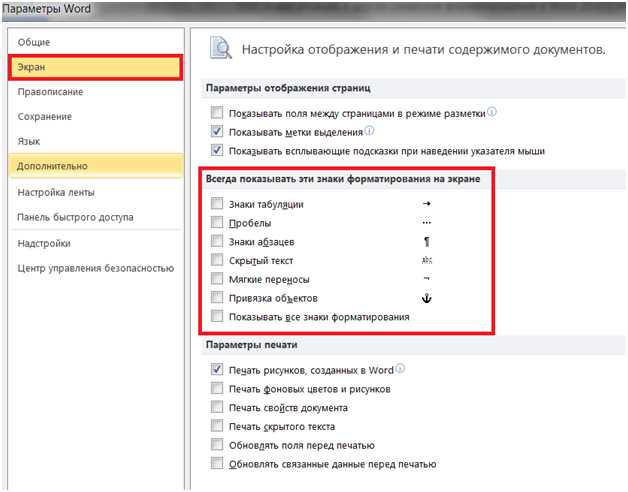
Контекстное меню можно вызвать, щелкнув правой кнопкой мыши на выбранном тексте или объекте. Оно предоставляет различные возможности для редактирования и форматирования текста.
Изменение форматирования
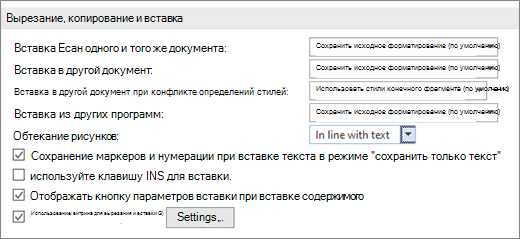
Контекстное меню позволяет быстро изменить форматирование выбранного текста. Например, вы можете выделить текст и выбрать опцию «Жирный» или «Курсив» для применения соответствующих стилей. Это может быть полезно при подчеркивании ключевых слов или выделении важной информации.
Копирование и вставка
Контекстное меню также предлагает функции копирования и вставки текста. Если вы хотите скопировать выбранный текст, вы можете использовать опцию «Копировать». Затем вы можете вставить его в другом месте документа, используя опцию «Вставить». Это удобно, когда вам нужно перемещать или дублировать отрывки текста в документе.
Проверка орфографии и грамматики
После выбора этой опции, программа проверит выбранный текст на наличие ошибок и предложит варианты иборьбы.
Контекстное меню в Microsoft Word является мощным инструментом, который упрощает работу с текстом. Оно предлагает множество функций, позволяющих изменять форматирование, копировать и вставлять текст, а также проверять орфографию и грамматику. Использование контекстного меню поможет сэкономить время и улучшит работу с документами.
Способы копирования текста с помощью специальных команд
Для удобства работы с текстом в Microsoft Word предусмотрены специальные команды, позволяющие осуществлять копирование текста с сохранением его форматирования.
Первый способ — использование команды «Копировать формат». Для этого необходимо выделить текст, формат которого нужно скопировать, щелкнуть правой кнопкой мыши и выбрать пункт «Копировать формат». Затем выделить другой текст и щелкнуть правой кнопкой мыши, выбрав пункт «Вставить формат». Таким образом, форматирование первого текста будет применено к выделенному.
Второй способ — использование команды «Копировать и вставить». Для этого нужно выделить текст и нажать сочетание клавиш Ctrl+C, затем переместить курсор в нужное место и нажать сочетание клавиш Ctrl+V. Таким образом, текст будет скопирован с сохранением форматирования и вставлен в новое место.
Третий способ — использование команды «Копировать как изображение». Для этого необходимо выделить текст, нажать правой кнопкой мыши и выбрать пункт «Копировать как изображение». Затем можно вставить это изображение в другой документ или программу.
Четвертый способ — использование команды «Копировать выделенное». Для этого нужно выделить текст, щелкнуть правой кнопкой мыши и выбрать пункт «Копировать выделенное». Затем можно вставить текст в другое место, щелкнув правой кнопкой мыши и выбрав пункт «Вставить».
Вопрос-ответ:
Какая команда используется для копирования файлов в командной строке Windows?
Для копирования файлов в командной строке Windows используется команда «copy». Например, «copy C:исходный_файл.txt D:копия_файла.txt» скопирует файл с диска C на диск D.
Какая команда используется для копирования файлов в командной строке Linux?
Для копирования файлов в командной строке Linux используется команда «cp». Например, «cp /директория/исходный_файл.txt /директория/копия_файла.txt» скопирует файл в указанную директорию.
Какую команду нужно использовать для копирования содержимого одной папки в другую в Windows?
Для копирования содержимого одной папки в другую в Windows можно использовать команду «xcopy». Например, «xcopy C:исходная_папка D:новая_папка /E» скопирует все файлы и подкаталоги из исходной папки в новую папку.
Какую команду нужно использовать для копирования всех файлов из одной папки в другую в Linux?
Для копирования всех файлов из одной папки в другую в Linux можно использовать команду «cp». Например, «cp /путь/к/исходная_папка/* /путь/к/новая_папка/» скопирует все файлы из исходной папки в новую папку.
Какая команда используется для копирования файлов с удаленного сервера на локальную машину по SSH?
Какими специальными командами можно скопировать файлы?
Для копирования файлов в командной строке Windows можно использовать команду «copy». В операционной системе Linux и macOS используется команда «cp».



