
Вы когда-нибудь пробовали распечатать список закладок в документе Word? Здесь мы покажем вам, как этого добиться.
Извлеките все закладки и распечатайте с помощью VBA
Приведенный ниже код VBA поможет перечислить все закладки из текущего документа в новый, и вы можете вручную распечатать извлеченные закладки по мере необходимости. Пожалуйста, сделайте следующее.
1. Откройте документ, в котором вы будете распечатывать закладки, нажмите кнопку другой + F11 , чтобы открыть Microsoft Visual Basic для приложений окно.
2. в Microsoft Visual Basic для приложений окна, нажмите Вставить > Модули, затем скопируйте приведенный ниже код в окно модуля.
Код VBA: извлечь все закладки в новый документ
re>Sub ExtractBookmarksInADoc() 'Updated by Extendoffice 20181123 Dim xRow As Long Dim xTable As Table Dim xDoc As Document Dim xBookMark As Bookmark Dim xBookMarkDoc As Document Dim xParagraph As Paragraph Set xDoc = ActiveDocument If xDoc.Bookmarks.Count = 0 Then MsgBox "There is no bookmark in this document", vbInformation, "KuTools for Word" Exit Sub End If Set xBookMarkDoc = Documents.Add xRow = 1 Selection.TypeText "BookMarks in " '" "'" Set xTable = Selection.Tables.Add(Selection.Range, 1, 3) xTable.Borders.Enable = True With xTable .Cell(xRow, 1).Range.Text = "Name" .Cell(xRow, 2).Range.Text = "Texts" .Cell(xRow, 3).Range.Text = "Page Number" For Each xBookMark In xDoc.Bookmarks xTable.Rows.Add xRow = xRow + 1 .Cell(xRow, 1).Range.Text = xBookMark.Name .Cell(xRow, 2).Range.Text = xBookMark.Range.Text .Cell(xRow, 3).Range.Text = xBookMark.Range.Information(wdActiveEndAdjustedPageNumber) xDoc.Hyperlinks.Add Anchor:=.Cell(xRow, 3).Range, Address:=xDoc.Name, _ SubAddress:=xBookMark.Name, TextToDisplay:=.Cell(xRow, 3).Range.Text Next End With xBookMarkDoc.SaveAs xDoc.Path " Bookmarks in " Печать чтобы распечатать список извлеченных закладок по мере необходимости.
Kutools for Word, оснащен ИИ , предлагает более 100 удобных функций для упрощения ваших задач.
Прямая печать всех закладок с помощью VBA
Если вы хотите напрямую распечатать все закладки в текущем документе, сделайте следующее.
1. Откройте документ, в котором вы будете распечатывать закладки, нажмите кнопку другой + F11 , чтобы открыть Microsoft Visual Basic для приложений окно.
2. в Microsoft Visual Basic для приложений окна, нажмите Вставить > Модуль, затем скопируйте приведенный ниже код в окно модуля.
Код VBA: распечатать все закладки в документе
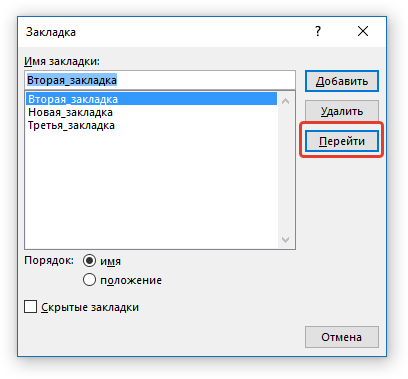
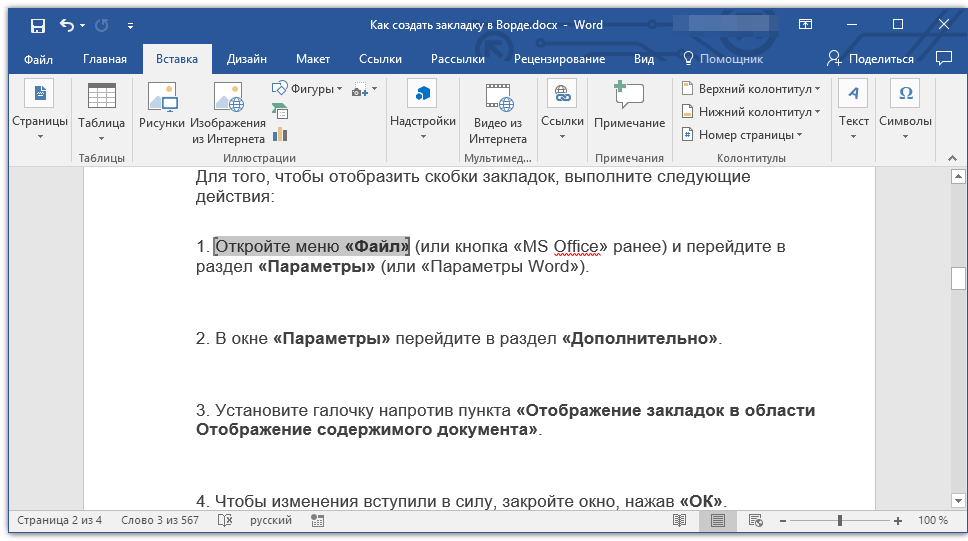
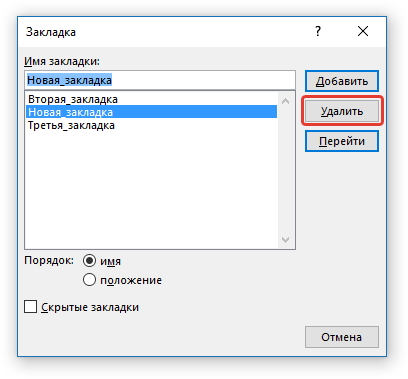
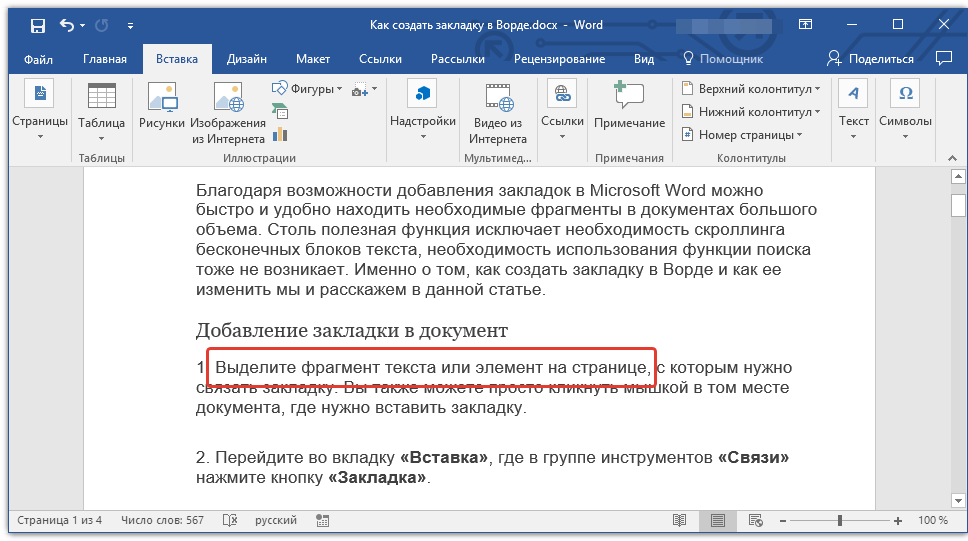
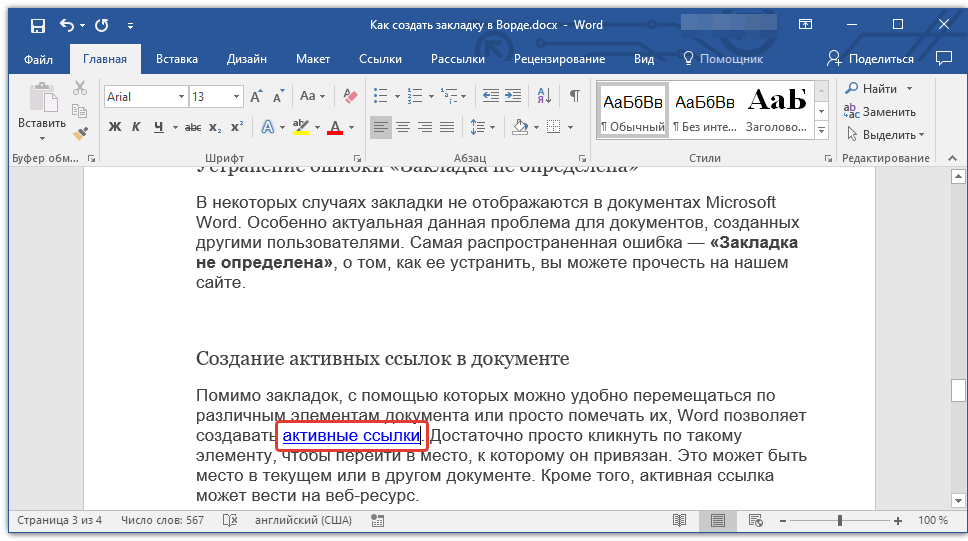
re> Если возникнет необходимость удалить закладку из документа, просто выполните следующие действия: В некоторых случаях закладки не отображаются в документах Microsoft Word. Особенно актуальная данная проблема для документов, созданных другими пользователями. Самая распространенная ошибка — «Закладка не определена», о том, как ее устранить, вы можете прочесть на нашем сайте. Помимо закладок, с помощью которых можно удобно перемещаться по различным элементам документа или просто помечать их, Word позволяет создавать активные ссылки. Достаточно просто кликнуть по такому элементу, чтобы перейти в место, к которому он привязан. Это может быть место в текущем или в другом документе. Кроме того, активная ссылка может вести на веб-ресурс. О том, как создавать активные ссылки (гиперссылки), вы можете прочесть в нашей статье. Урок: Как в Ворд создавать активные ссылки На этом мы закончим, ведь теперь вы знаете, как создавать закладки в Word, а также знаете о том, как их можно изменять. Успехов в дальнейшем освоении многогранных возможностей этого текстового процессора. Задать вопрос Наш Telegram канал Только полезная информация Находка для тех, чьи девушки и супруги работают в сфере услуг: маникюр, брови, ресницы и так далее. Вы же наверняка задумывались, как помочь своей половинке зарабатывать больше? Но что делать, если во всех этих маркетингах и процедурах не разбираешься от слова «совсем»? Мы нашли выход — это сервис VisitTime Чат-бот для мастеров и специалистов, который упрощает ведение записей: — Сам записывает клиентов и напоминает им о визите — Персонализирует скидки, чаевые, кешбек и предоплаты — Увеличивает доходимость и помогает больше зарабатывать А еще там первый месяц бесплатно, поэтому лучшее, что вы можете сделать сейчас — установить или показать его своей принцессе Всё интуитивно понятно и просто, достаточно нажать на этот текст и запустить чат-бота Иногда в Microsoft Word приходится работать с большими документами, например, отчет или диплом, и ориентироваться в них достаточно не просто, особенно если Вы видите текст впервые. И для того чтобы открыть интересующую таблицу, график, формулу или абзац, нужно пробежаться по всему содержимому. Облегчить задачу может автоматически собранное содержание в Ворде. Нужно просто нажать на пункт и перейти к тексту. А что делать, если Вы не знаете, в каком разделе находится нужный материал? Для этого достаточно расставить закладки в тексте, и тогда всегда можно будет быстро находить необходимое всего за пару кликов. Они похожи на те, которые Вы делаете в бумажных книгах: написали на листике пару слов и положили между страниц, а потом быстро пробегаетесь по листочкам и открываете интересующий фрагмент. Вот давайте сейчас и разберемся, как добавить закладку в Ворде, как ими пользоваться и удалить те, которые больше не нужны. Чтобы вставить закладку нужно или выделить фрагмент текста, или установить курсор в определенном месте на странице. Потом открывайте вверху «Вставка», разворачивайте группу «Ссылки» и там будет интересующая нас кнопка, на которую и нажимаем. Я показываю в Ворде 2010, если у Вас стоит версия новее, 2013 или 2016, там отличается немного внешний вид, а названия те же. В появившемся окошке придумайте имя, чтобы было просто ее найти, и нажимайте «Добавить». Все – закладка готова. Обратите внимание, в имени не должно быть пробелов между словами. Вместо них можете использовать нижнее подчеркивание, например, как в примере: «Таблица_ТЗИ». Также оно должно начинаться именно с буквы. Если Вы что-то введете не то, кнопка «Добавить» будет просто неактивна. Чтобы при просмотре документа можно было увидеть места, где они расставлены, необходимо внести изменения в настройках. Откройте вверху «Файл» и выберите в меню «Параметры». Дальше слева выбирайте «Дополнительно», пролистывайте область посредине немного вниз и там будет пункт «Показывать закладки», напротив которого нужно установить птичку. Для сохранения нажимайте «ОК». Теперь, в тех местах документа, выделенный текст, на который была добавлена закладка, возьмется в квадратные скобки «[]» светло серого цвета. А если она была сделана просто установкой курсора на листе, то вместо скобок будет серый значок, похожий на курсив. Эти символы на печать не выводятся. Пользоваться закладками можно следующим образом: разворачивайте «Ссылки» и выбираете оттуда соответствующий пункт, потом в уже знакомом окошке выделите название нужной и нажмите «Перейти». Чтобы быстрее находить закладку в этом списке, их можно отсортировать по имени, а если нужно знать, какой текст идет за каким, то отмечайте маркером «положение». Если хотите убрать несколько из расставленных, или все, тогда выделяйте в списке ту, в которой больше нет необходимости, и нажимайте «Удалить». После этого в тексте пропадет обозначающий символ. Редактировать текст, который напечатан в «[]» скобках можно, закладка при этом сохраняется. А вот если Вы удалите кусок, в котором стоит или курсив, или скобки, тогда и она будет удалена. Вот так мы с Вами и разобрались, как можно поставить закладки по тексту в Ворде, научились ими пользоваться и убирать из документа. Поделитесь статьёй с друзьями: Благодаря возможности добавления закладок в Microsoft Word можно быстро и удобно находить необходимые фрагменты в документах большого объема. Столь полезная функция исключает необходимость скроллинга бесконечных блоков текста, необходимость использования функции поиска тоже не возникает. Именно о том, как создать закладку в Ворде и как ее изменить мы и расскажем в данной статье. Урок: Функция поиска и замены в Word 1. Выделите фрагмент текста или элемент на странице, с которым нужно связать закладку. Вы также можете просто кликнуть мышкой в том месте документа, где нужно вставить закладку. 2. Перейдите во вкладку «Вставка», где в группе инструментов «Ссылки» (ранее «Связи») нажмите кнопку «Закладка». 3. Задайте имя закладки. Примечание: Имя закладки обязательно должно начинаться с буквы. В нем могут содержаться цифры, но не допускается использование пробелов. Вместо отступа можно использовать нижнее подчеркивание, к примеру, имя закладки может выглядеть так: «Первая_закладка». 4. После того, как вы нажмете кнопку «Добавить», закладка будет добавлена в документ, правда, пока она визуально не будет отличаться от остального текста. После того, как вы добавите фрагмент текста или любой другой элемент со страницы в закладки, он будет заключен в квадратные скобки, которые по умолчанию отображаются не во всех версиях Ворда. Примечание: Прежде, чем приступить к изменению элемента с закладкой, следует убедиться, что текст, который вы изменяете, находится внутри квадратных скобок. Для того, чтобы отобразить скобки закладок, выполните следующие действия: 1. Откройте меню «Файл» (или кнопка «MS Office» ранее) и перейдите в раздел «Параметры» (или «Параметры Word»). 2. В окне «Параметры» перейдите в раздел «Дополнительно». 3. Установите галочку напротив пункта «Показать закладки» в разделе «Показывать содержимое документа» (ранее «Отображение закладок» в области «Отображение содержимого документа»). 4. Чтобы изменения вступили в силу, закройте окно, нажав «ОК». Теперь элементы в документе, назначенные закладками, будут отображается на экране заключенными в квадратные скобки . Урок: Как в Word поставить квадратные скобки Примечание: Квадратные скобки, внутри которых содержатся закладки, на печать не выводятся. Урок: Печать документов в Ворде Фрагменты текста и другие элементы, помеченные закладками, могут быть скопированы в буфер обмена, вырезаны и вставлены в любое место документа. Помимо этого, присутствует возможность удаления текста внутри закладок. 1. Перейдите во вкладку «Вставка» и нажмите кнопку «Закладка», расположенную в группе инструментов «Ссылки». 2. Для сортировки списка закладок в текстовом документе выберите необходимый параметр: 3. Теперь выберите закладку, к которой требуется перейти и нажмите «Перейти». Если возникнет необходимость удалить закладку из документа, просто выполните следующие действия: 1. Нажмите кнопку «Закладка» (вкладка «Вставка», группа инструментов «Ссылки»). 2. Найдите в списке закладку, которую необходимо удалить (ее имя), кликните по ней и нажмите «Удалить». Если же вы хотите удалить не только саму закладку, но и связанный с ней фрагмент текста или элемент, выделите их с помощью мышки и просто нажмите клавишу «DEL». В некоторых случаях закладки не отображаются в документах Microsoft Word. Особенно актуальная данная проблема для документов, созданных другими пользователями. Самая распространенная ошибка — «Закладка не определена», о том, как ее устранить, вы можете прочесть на нашем сайте. Урок: Устранение ошибки Ворд «Закладка не определена» Помимо закладок, с помощью которых можно удобно перемещаться по различным элементам документа или просто помечать их, Word позволяет создавать активные ссылки. Достаточно просто кликнуть по такому элементу, чтобы перейти в место, к которому он привязан. Это может быть место в текущем или в другом документе. Кроме того, активная ссылка может вести на веб-ресурс. О том, как создавать активные ссылки (гиперссылки), вы можете прочесть в нашей статье. Урок: Как в Ворд создавать активные ссылки На этом мы закончим, ведь теперь вы знаете, как создавать закладки в Word, а также знаете о том, как их можно изменять. Успехов в дальнейшем освоении многогранных возможностей этого текстового процессора. Мы рады, что смогли помочь Вам в решении проблемы. Задайте свой вопрос в комментариях, подробно расписав суть проблемы. Наши специалисты постараются ответить максимально быстро. Также статьи о работе с ссылками и сносками в Ворде: Закладки в Ворде позволяют задать имя для некоторого фрагмента текста и будут в итоге указывать на позицию в документе, к которой будет очень просто вернуться зная имя необходимой закладки. Далее мы рассмотрим, как создаются закладки в Ворде и как ими пользоваться. Для создания закладки в Ворде необходимо выделить объект, фрагмент текста или просто расположить курсор в необходимом месте на листе, перейти на вкладку «Вставка», и в меню «Ссылки» выбрать «Закладка». В появившемся окошке «Закладка» необходимо задать имя новой закладке и выбрать необходимые настройки, после чего нажать кнопку «Добавить». Имя закладки должно обязательно начинаться с буквы, и при использовании нескольких слов не допускается использование пробелов. Для перехода к существующей закладке необходимо в окошке «Закладка» выбрать имя необходимой закладки и нажать кнопку «Перейти». Навыки работы в WordSub ExtractBookmarksInADoc() 'Updated by Extendoffice 20181123 Dim xRow As Long Dim xTable As Table Dim xDoc As Document Dim xBookMark As Bookmark Dim xBookMarkDoc As Document Dim xParagraph As Paragraph On Error Resume Next Set xDoc = ActiveDocument If xDoc.Bookmarks.Count = 0 Then MsgBox "There is no bookmark in this document", vbInformation, "KuTools for Word" Exit Sub End If Set xBookMarkDoc = Documents.Add xRow = 1 Selection.TypeText "BookMarks in " '" "'" Set xTable = Selection.Tables.Add(Selection.Range, 1, 3) xTable.Borders.Enable = True With xTable .Cell(xRow, 1).Range.Text = "Name" .Cell(xRow, 2).Range.Text = "Texts" .Cell(xRow, 3).Range.Text = "Page Number" For Each xBookMark In xDoc.Bookmarks xTable.Rows.Add xRow = xRow + 1 .Cell(xRow, 1).Range.Text = xBookMark.Name .Cell(xRow, 2).Range.Text = xBookMark.Range.Text .Cell(xRow, 3).Range.Text = xBookMark.Range.Information(wdActiveEndAdjustedPageNumber) xDoc.Hyperlinks.Add Anchor:=.Cell(xRow, 3).Range, Address:=xDoc.Name, _ SubAddress:=xBookMark.Name, TextToDisplay:=.Cell(xRow, 3).Range.Text Next End With xBookMarkDoc.SaveAs xDoc.Path " Bookmarks in " 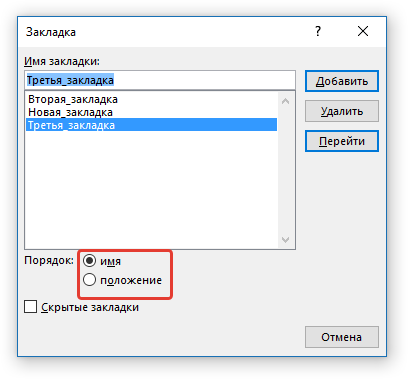
Удаление закладок в документе
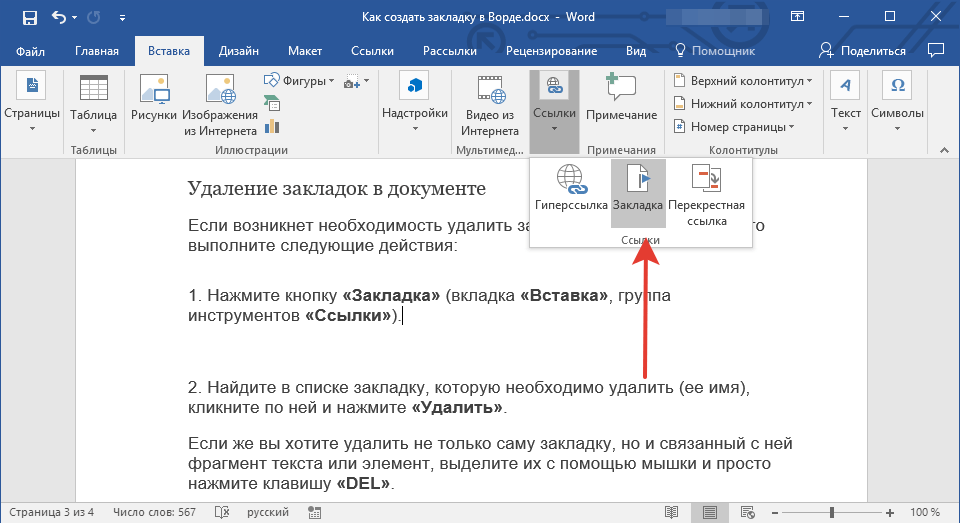
 Если же вы хотите удалить не только саму закладку, но и связанный с ней фрагмент текста или элемент, выделите их с помощью мышки и просто нажмите клавишу «DEL».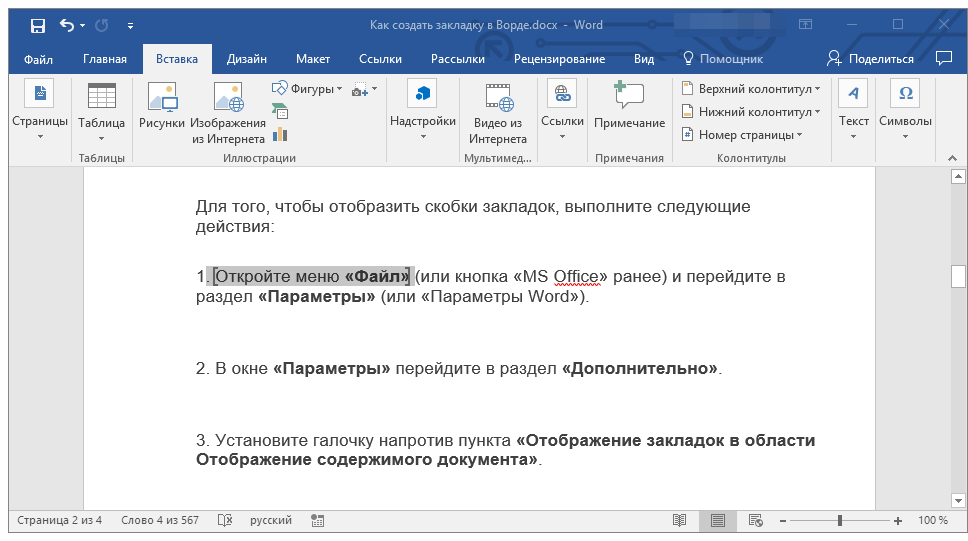
Устранение ошибки «Закладка не определена»
Создание активных ссылок в документе

Все про работу с excel, word, access, powerpoint

Как сделать закладку в word?


Добавление закладки в документ


Отображение и изменение закладок в документе


Переключение между закладками


Удаление закладок в документе

Устранение ошибки «Закладка не определена»
Создание активных ссылок в документе
Помогла ли вам эта статья?



