
Текстовый редактор Word позволяет раскрасить текст документа шрифтами разного цвета. Как правило, это делается для того, чтобы обратить внимание читателей на фрагменты текста или отдельные слова в документе
Стандартно в редакторе задан черный цвет шрифта, но эти установки можно изменить на свои собственные. Для этого в меню "Формат" выберите команду "Шрифт" или нажмите сочетание клавиш "CTRL+D". Откроется вот такое диалоговое окно:
В поле "Цвет текста" уже установлен параметр "Авто". Вы можете выбрать иной цвет, кликнув мышкой на любой значок цвета из открывающегося списка. Если вы хотите установить выбранный вами цвет для всех документов, которые вы будете создавать в дальнейшем, вы можете нажать кнопку "По умолчанию". В этом случае сделанные вами настройки шрифта сохранятся в шаблоне Normal.dot. Именно на основе данного шаблона создаются все документы в редакторе Word (стандартный режим).
Как только вы нажмете кнопку ОК для подтверждения изменения цвета шрифта, весь новый текст, который вы введете, будет отображен уже этим новым цветом. Если вы захотите вернуть черный цвет шрифта, вы можете либо вновь изменить настройки в диалоговом окне "Шрифт" либо, что гораздо быстрее, нажать сочетание клавиш "CTRL+Пробел".
Чтобы ускорить выбор цвета шрифта, на панели инструментов "Форматирование" находится соответствующая кнопка:
Ее действие аналогично действию выбора цвета шрифта с помощью диалогового окна. Кроме того, вы можете визуально наблюдать на кнопке выбранный вами в данный момент цвет, а при наведении на эту кнопку курсора мыши появится всплывающая подсказка с указанием цвета.
К сожалению, в редакторе отсутствует возможность использовать две кнопки выбора цвета шрифта и использовать каждую для своего цвета. Например, если в документе нужно один текст напечатать синим цветом, а другой — зеленым, то используя лишь одну стандартную кнопку выбора цвета шрифта, придется все время переключаться с одного цвета на другой. К тому же велика вероятность спутать похожие цвета. А если вывести на панель инструментов дубликат кнопки, то выбор цвета в одной кнопке автоматически приводит к установлению такого же цвета в другой кнопке. Замкнутый круг?
Нет, если создать простейший макрос и вывести его кнопку на панель инструментов. Итак, начнем.
1. Создайте пустой документ в Word.
2. Зайдите в меню "Сервис" (Tools), выберите команду "Макрос" (Macro) и из открывшегося списка выберите команду "Начать запись" (Record New Macro). Появится диалоговое окно, в котором следует назначить макросу имя (пусть будет FontColor) и щелкнуть на кнопке с изображением молотка. Если вы не хотите выводить кнопку макроса на панель инструментов, а желаете пользоваться сочетаниями клавиш, то можете кликнуть на кнопке с изображением клавиатуры:
3. Откроется новое диалоговое окно, в котором вам следует перейти на вкладку "Команды" и из правого поля перетащить на панель инструментов ваш новый макрос с названием Normal.NewMacros.FontColor. Кстати, позже или прямо сейчас вы можете изменить стиль кнопки, убрав текст и назначив для кнопки какое-нибудь подходящее изображение.
4. После этого на рабочем окне документа появится панелька с управляющими кнопками для записи макроса, как на скриншоте ниже:
5. Теперь будьте аккуратны, так как макрос уже пишется. Повторите действия по выбору цвета шрифта из диалогового окна "Шрифт", которые были описаны выше, или же выберите кнопкой "Цвет текста" на панели инструментов нужный вам цвет (в данном случае — синий).
6. Нажмите на кнопку с квадратиком в управляющей панели, чтобы остановить запись.
Всё. Можете закрыть этот документ без сохранения.
Теперь для того, чтобы вводимый текст отображался синим цветом, достаточно нажать кнопку созданного вами макроса. Для установления другого цвета шрифта, выберите нужный с помощью стандартной кнопки выбора цвета.
Для тех читателей, которые знают как работать со встроенным в Microsoft Word редактором Visual Basic, я просто приведу единственную строчку из кода макроса:
Selection.Font.Color = wdColorBlue
Аналогично можно поступить и в случае, если вам нужно выделять текст (не шрифт!) разными цветами, как это обычно делается фломастером.
Изменение цвета текста в Microsoft Word
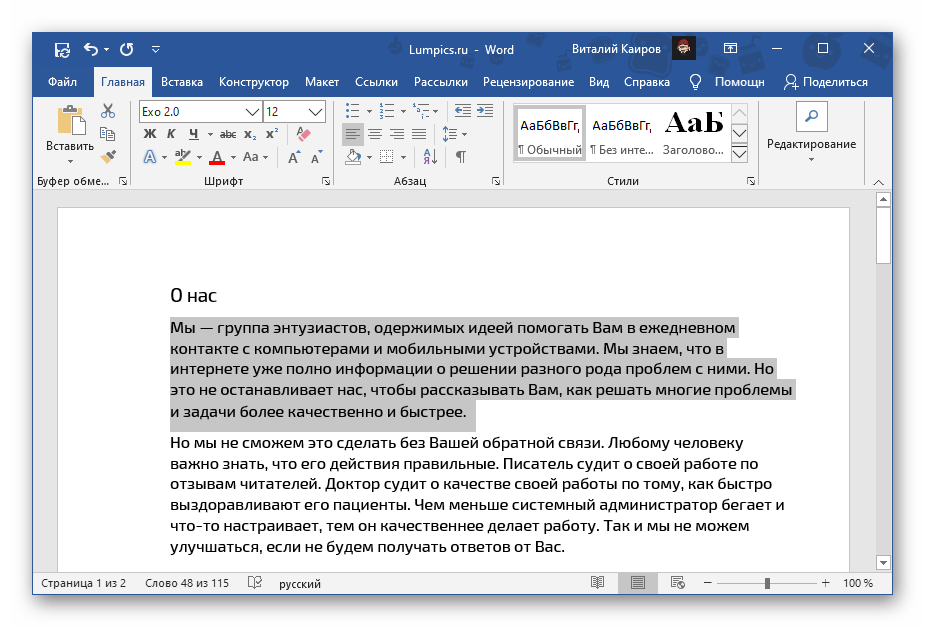
- Выделите фрагмент текста, который требуется окрасить.
![Выделить фрагмент текста для изменения цвета шрифта в Microsoft Word]()
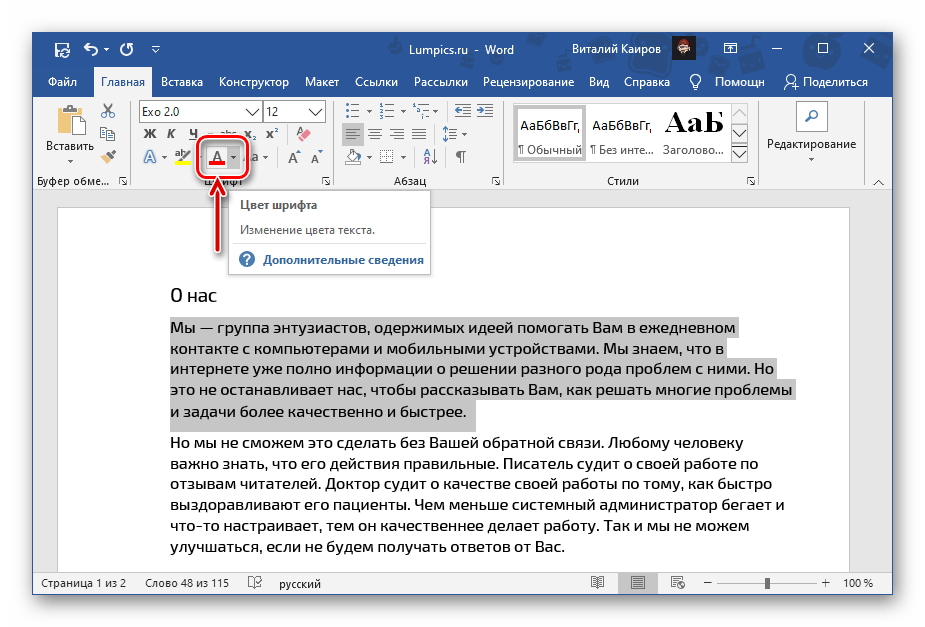
- Разверните меню кнопки «А», отмеченной на изображении ниже.
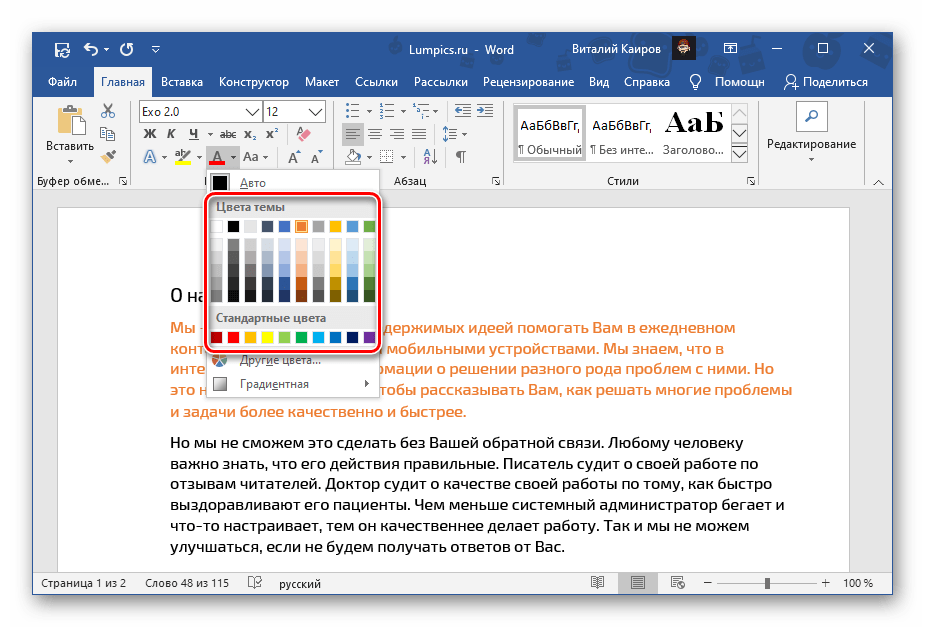
- Выберите подходящий цвет на палитре
 или воспользуйтесь пунктом «Другие цвета».
 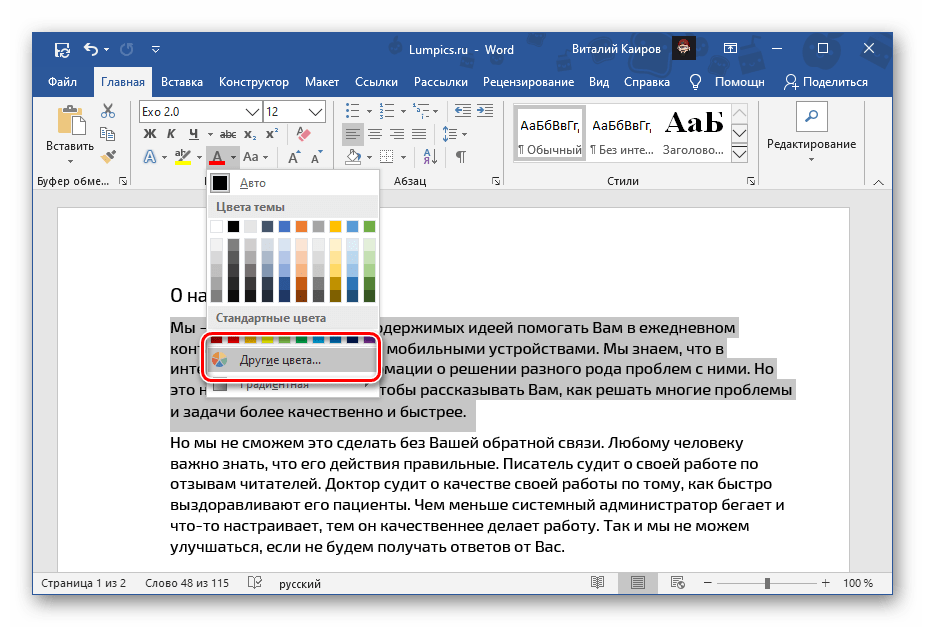 Это действие откроет диалоговое окно «Цвета», состоящее из двух вкладок:
 - Обычные;
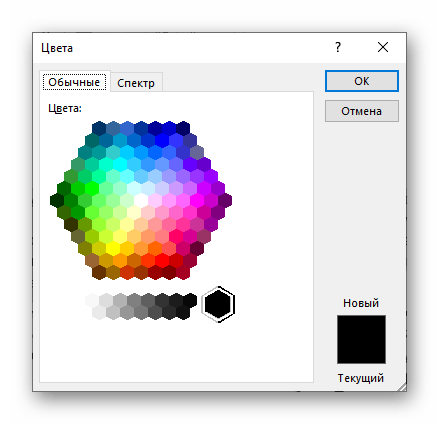
- Спектр.
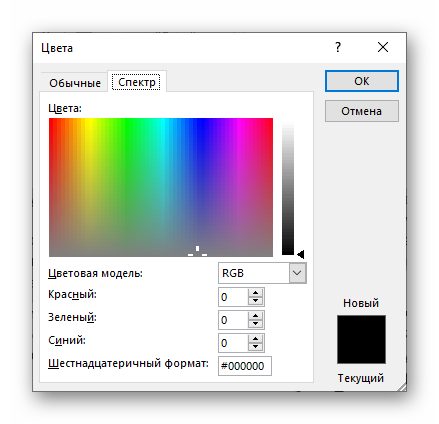
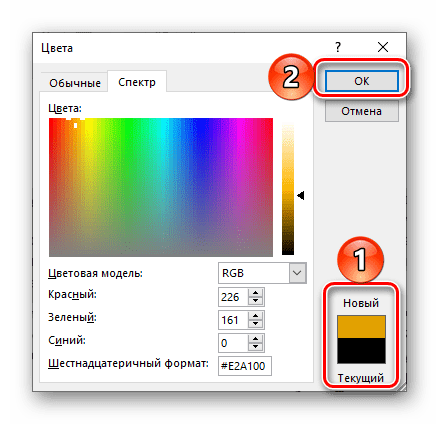
В каждой из них можно максимально точно определить желаемый цвет. В правом нижнем углу отображается сравнение нового и текущего.
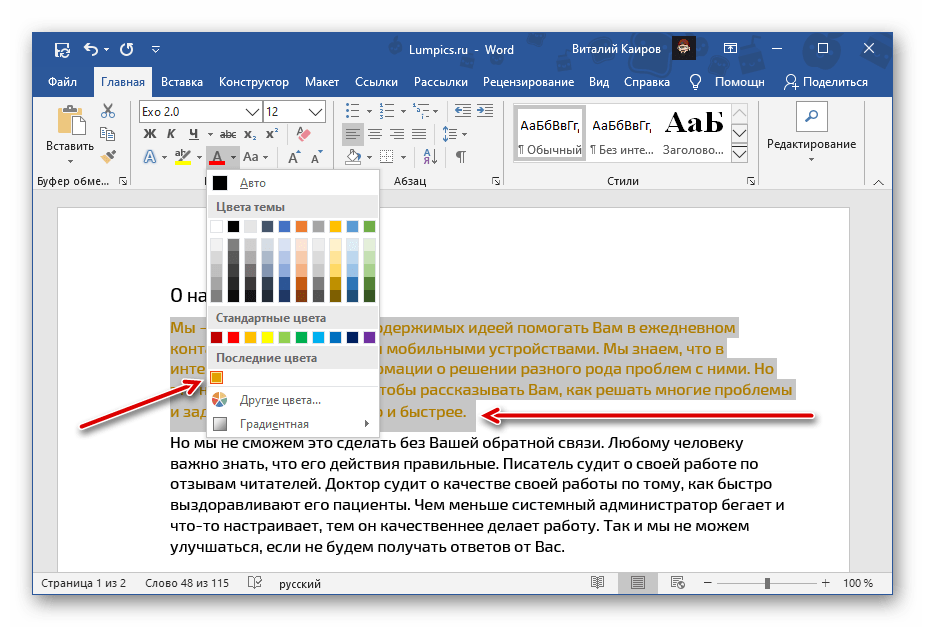
Для подтверждения выбора необходимо нажать кнопку «ОК», после чего цвет будет применен к выбранному фрагменту текста, а также добавится на палитру в список «Последние цвета».
В меню «Цвет шрифта» доступен еще один вариант раскрашивания букв – «Градиентная». По умолчанию в этом подпункте представлены оттенки текущего цвета, а для их изменения необходимо воспользоваться опцией «Другие градиентные заливки».
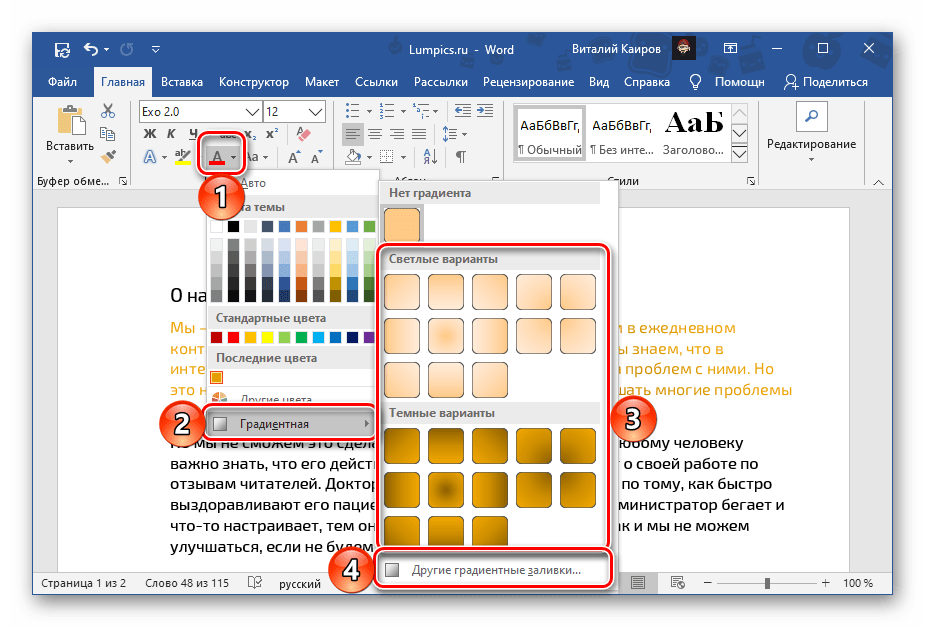
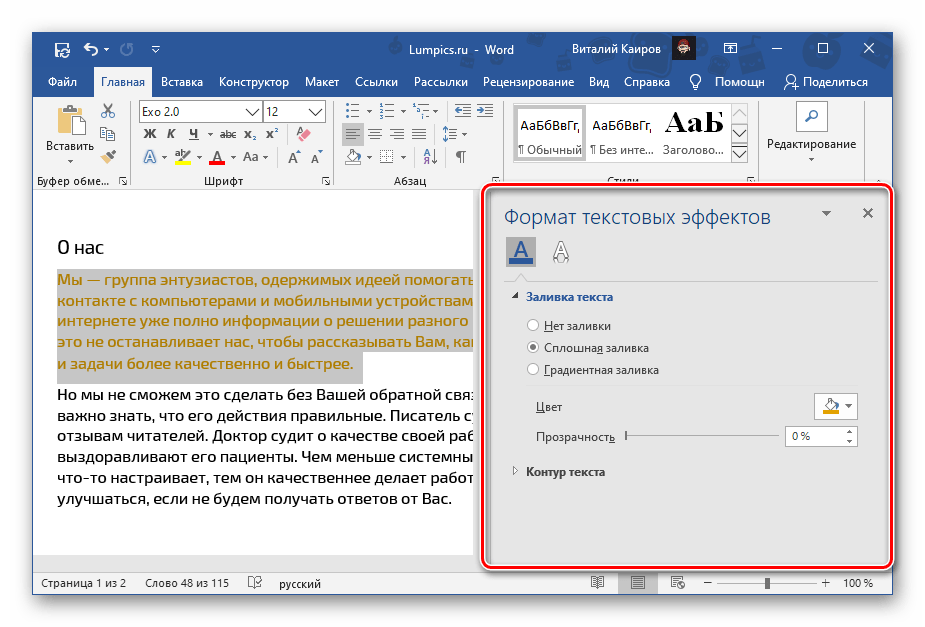
Справа появится блок «Формат текстовых эффектов», в котором можно не только изменить цвет, оттенок, особенности градиента и прозрачность шрифта, но и некоторые другие параметры его отображения, например, добавить контур и другие эффекты. Подробнее работа с этим разделом нами будет рассмотрена в последней части статьи.
Способ 2: Параметры группы «Шрифт»
Еще один метод окрашивания текста в документе заключается в обращении к параметрам инструментов группы «Шрифт».
- Как и в предыдущем случае, выделите текстовый фрагмент, цвет которого требуется изменить.
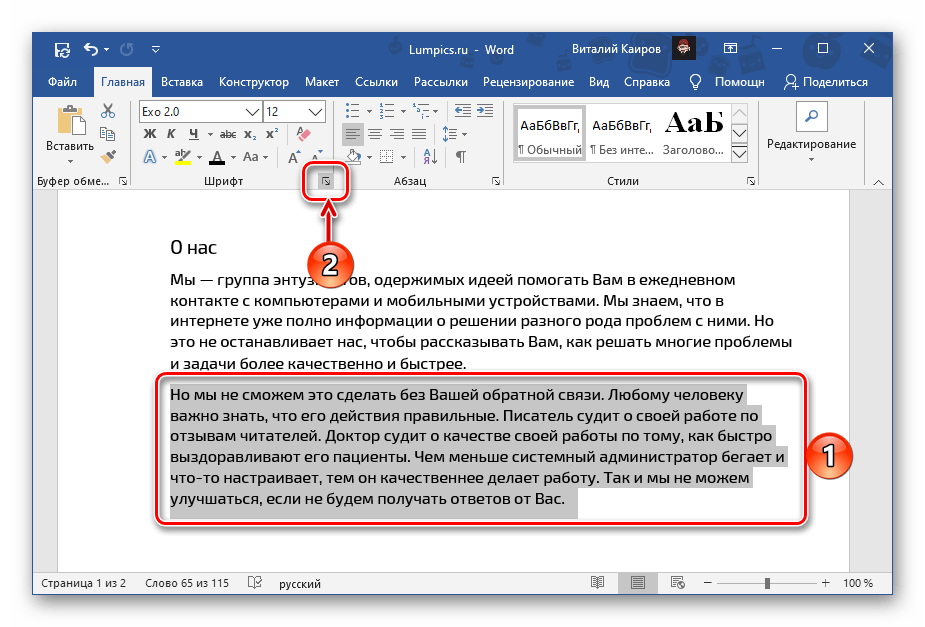
- Кликните по отмеченной на изображении ниже кнопке или воспользуйтесь сочетанием клавиш «Ctrl+D».
- В открывшемся окне из выпадающего списка «Цвет текста» выберите подходящий вариант – доступна палитра и «Другие цвета». Все вносимые изменения можно увидеть в области «Образец». Возможно изменение непосредственно самого шрифта, его начертания, размера и некоторых других параметров.
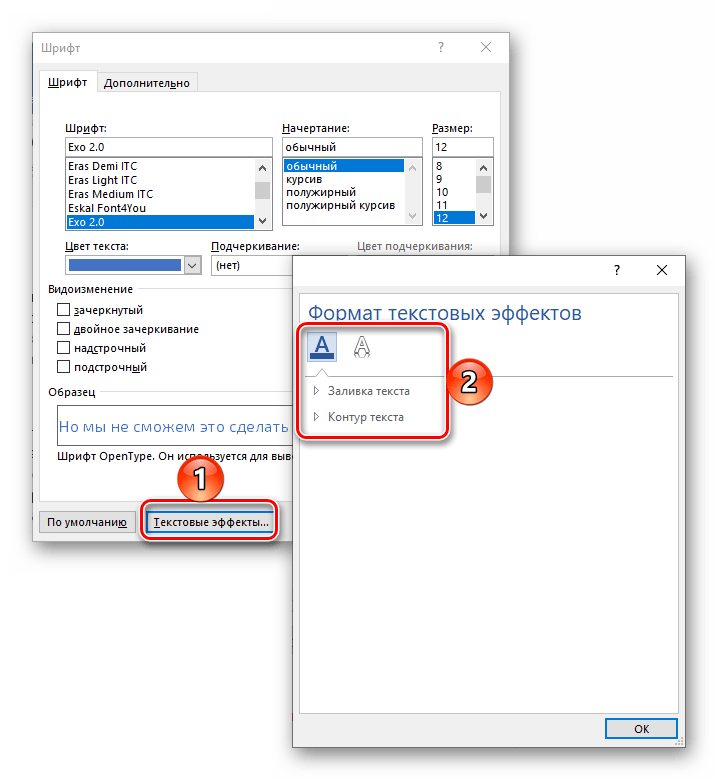
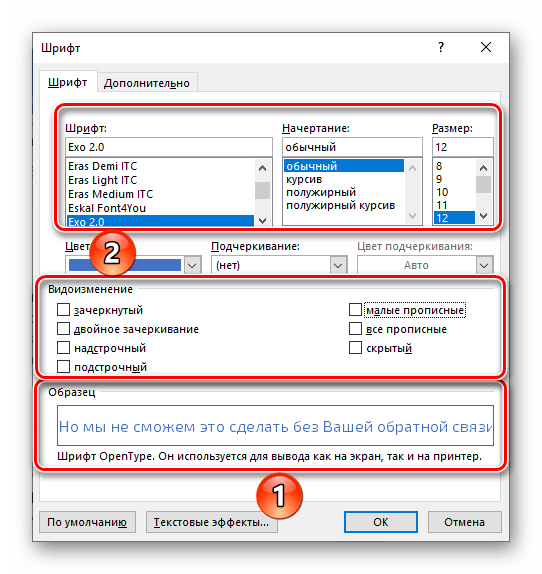 Присутствует возможность применения «Текстовых эффектов» — нажатие на указанную кнопку вызывает уже упомянутое выше окно, о котором мы расскажем отдельно.
  Определившись с выбором, нажмите на кнопку «ОК».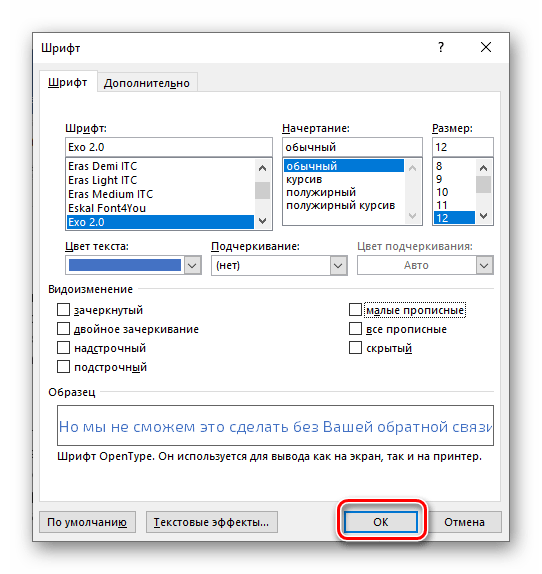
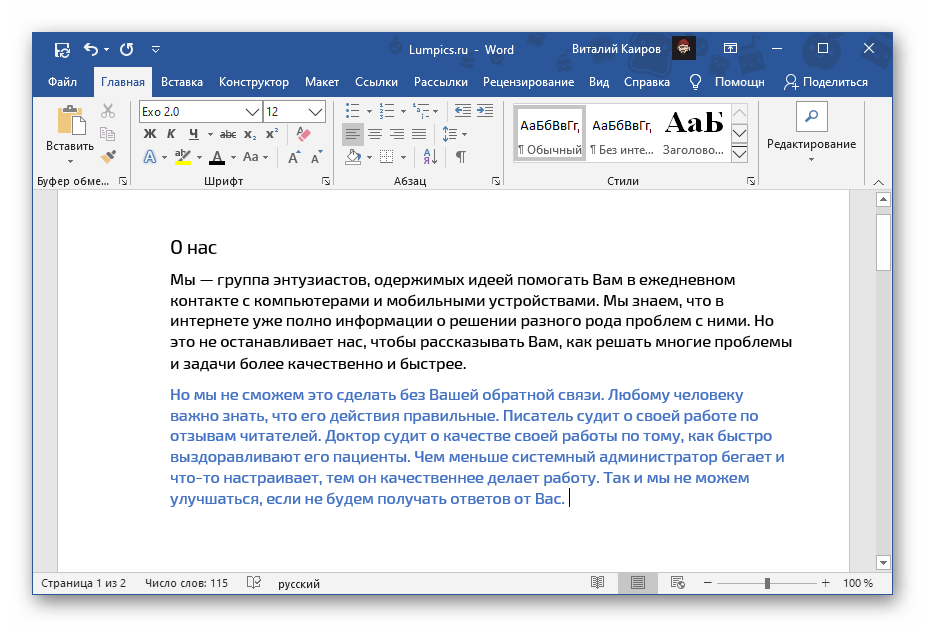
В результате цвет выделенного вами текста будем изменен.
Способ 3: Стили форматирования
Рассмотренные выше методы позволяют изменить цвет для любого произвольного шрифта и/или части текста в документе либо для всех сразу. Это делается в несколько кликов, но неудобно в случаях, когда разные фрагменты (например, заголовок, подзаголовок, абзац) требуется «раскрасить» в разные цвета. Для таких целей проще создать несколько стилей, задав для каждого из них желаемые параметры, и затем применяя их по мере необходимости.
О том, как создавать новые стили в Ворд самостоятельно, мы ранее писали в отдельной статье – в числе доступных для настройки параметров есть и интересующий нас выбор цвета. Далее рассмотрим то, как выбирать и использовать предустановленные стили и такие их компоненты, как темы и цвета.
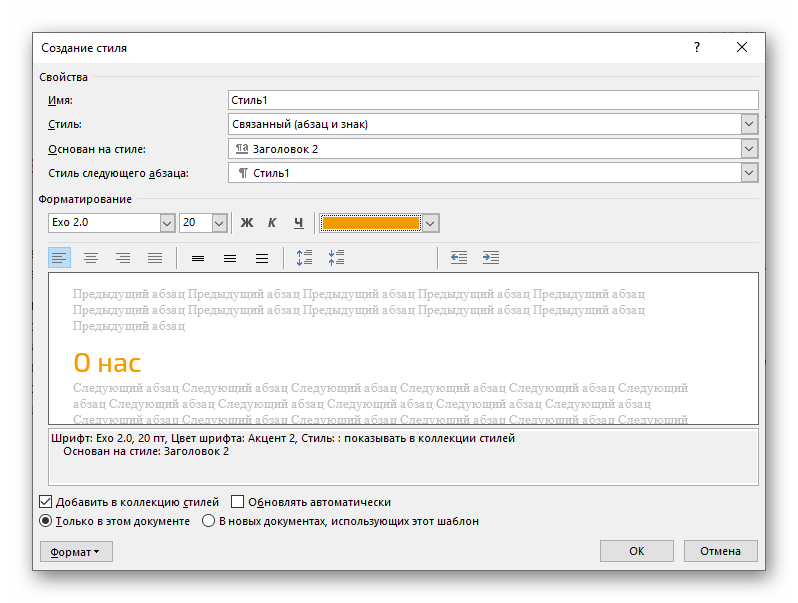
Подробнее: Как создать собственный стиль в Word
Важно! Рассматриваемые далее изменения применяются к предварительно выбранному или используемому по умолчанию стилю оформления и распространяются сразу на весь документ. Выделять текст для того, чтобы изменить его цвет, в данном случае не обязательно.
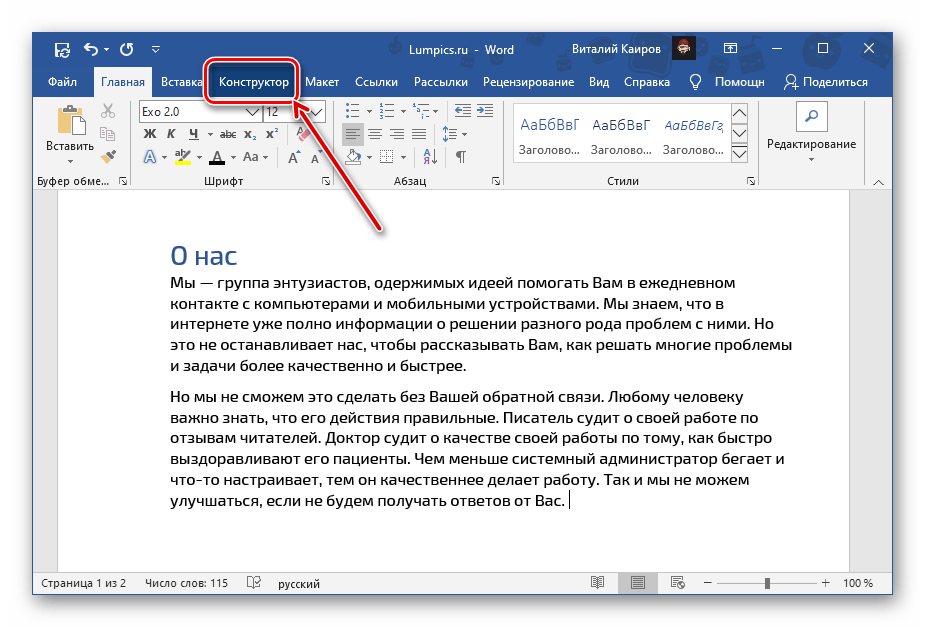
- Перейдите во вкладку «Конструктор» (ранее называлась «Дизайн»).
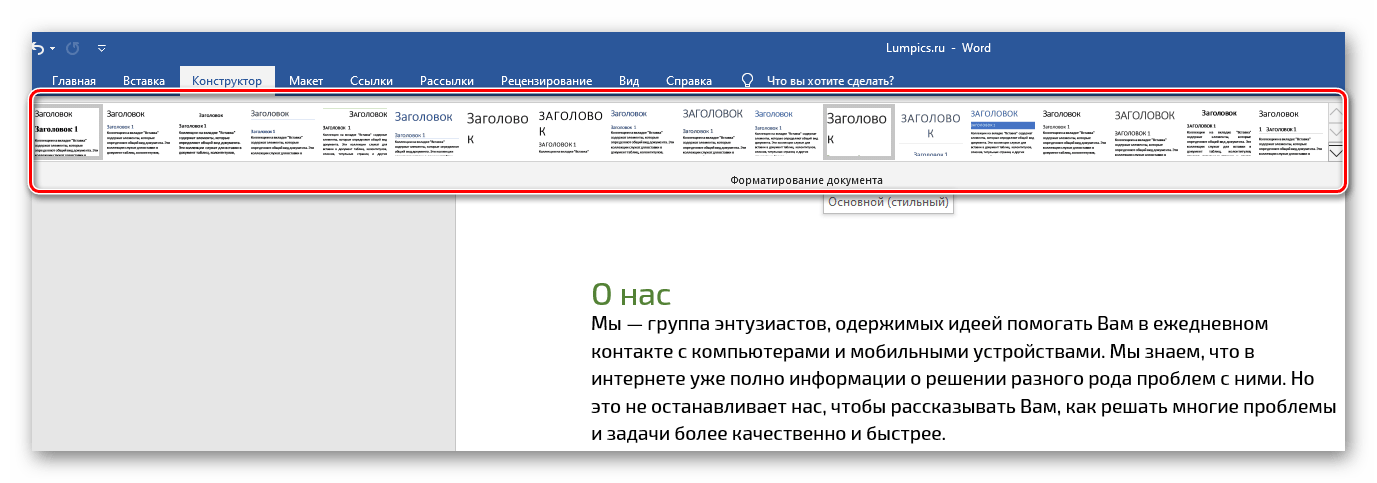
- Если записи в документе правильно оформлены, то есть помимо обычного текста, в нем есть заголовки и подзаголовки, выберите подходящий стиль, ориентируясь на миниатюры в группе инструментов «Форматирование документа».
 Правильно оформить текст помогут следующие инструкции: Подробнее: Как форматировать текст в ВордКак создать заголовки в Ворд
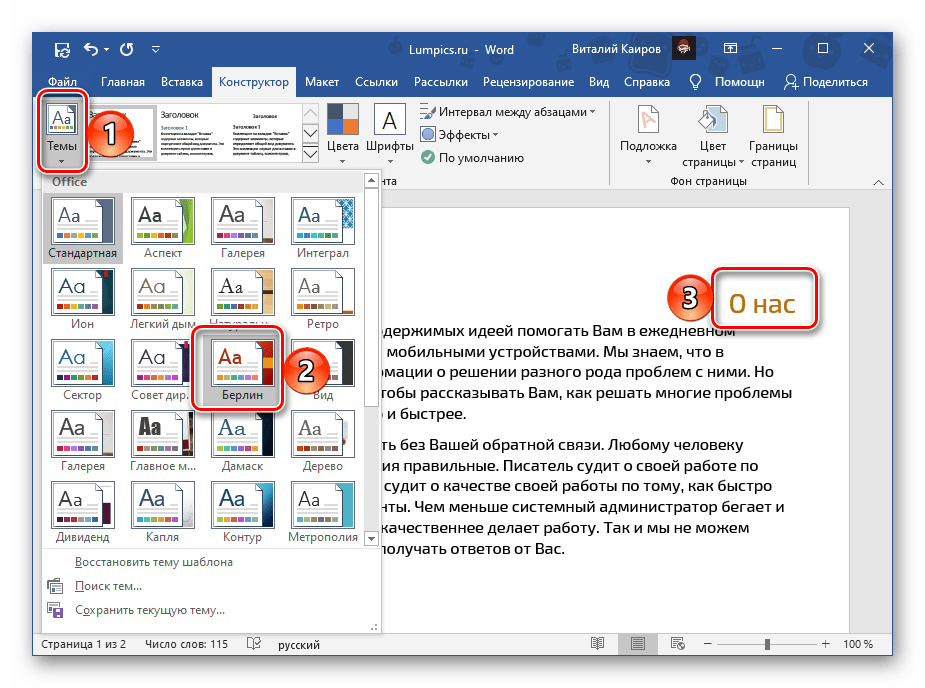
 - Разнообразить предустановленные стили оформления, изменив их цвета, можно с помощью двух инструментов:
- «Темы»;
- «Цвета».
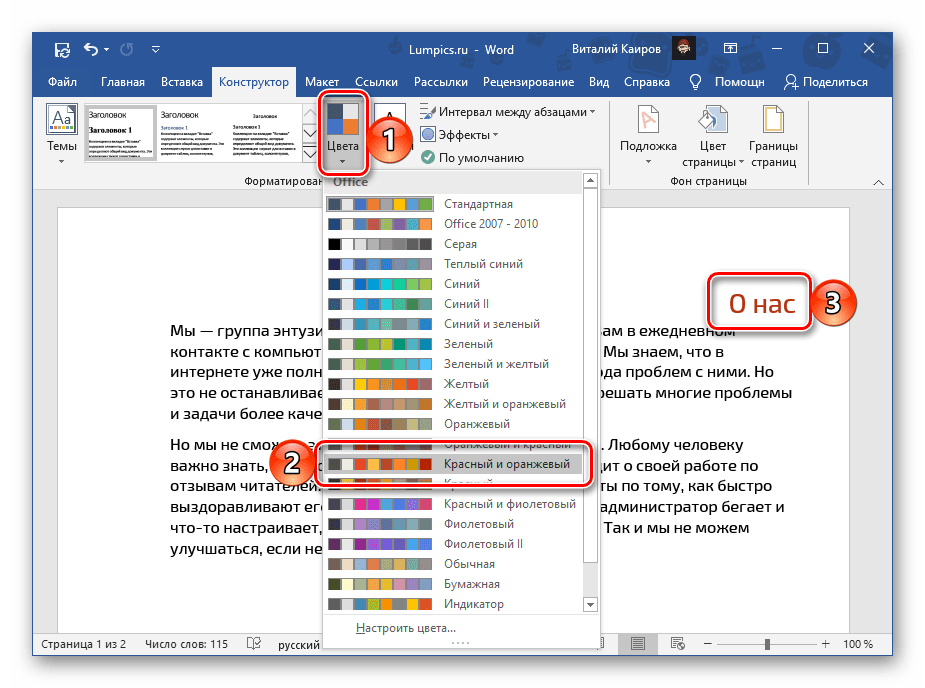
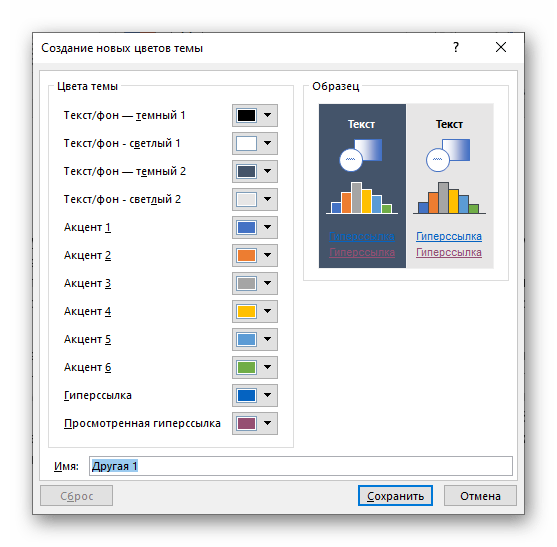
Последние также можно детально настроить под себя, определив цвета и оттенки разных элементов текстового документа,
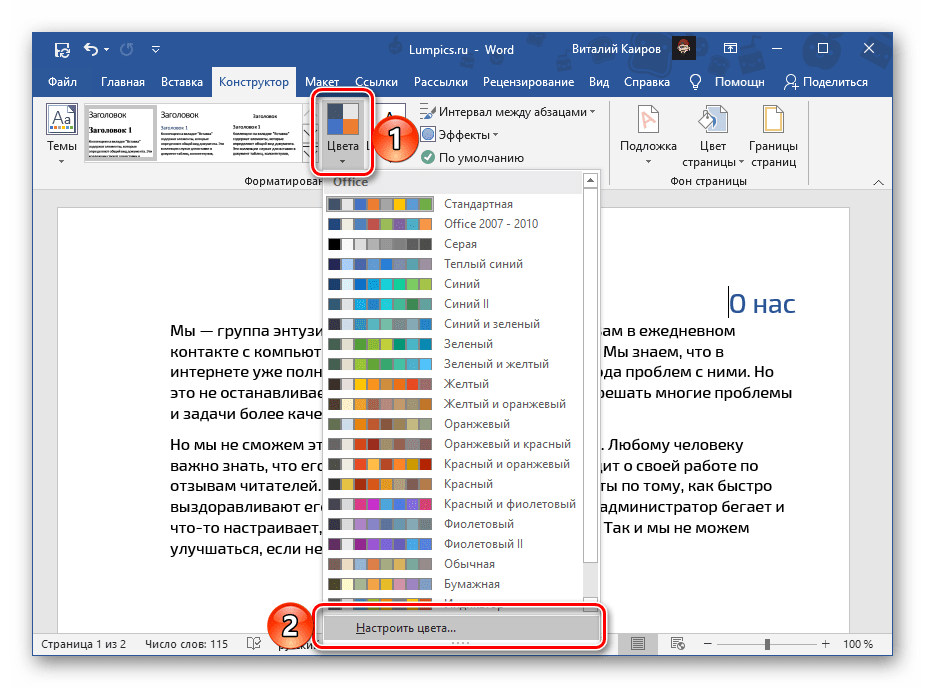
задав стилю наименование и сохранив его в качестве шаблона.
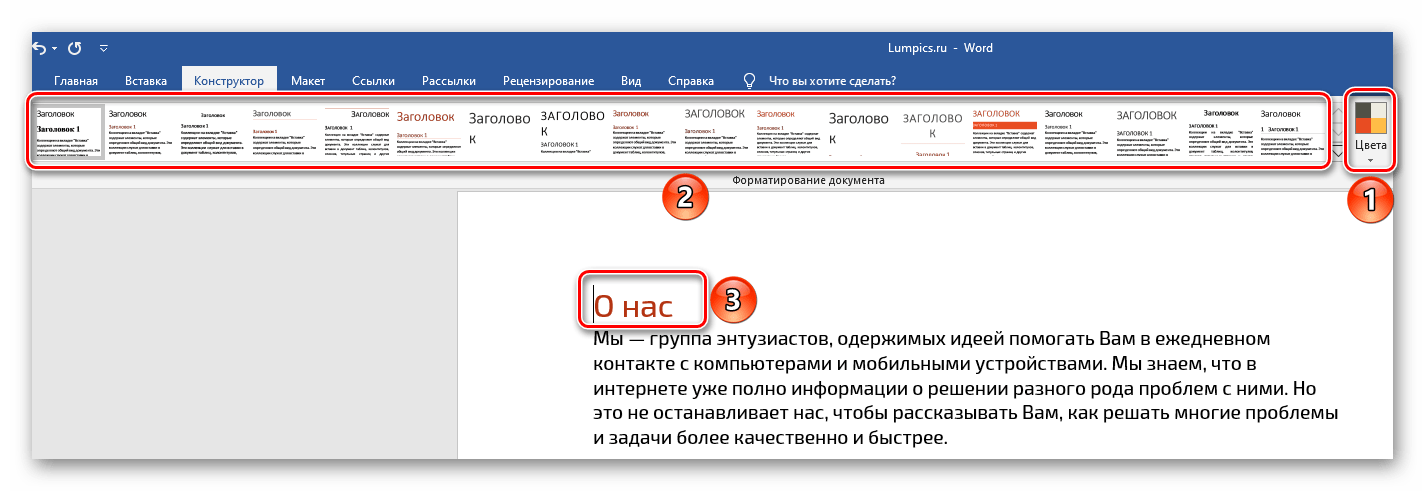
Шаблоны, представленные в списке стандартных стилей форматирования, могут быть выполнены в разных цветовых гаммах — это зависит от выбранного варианта в меню соответствующего инструмента. Распространяются они в первую очередь на заголовки и подзаголовки разного уровня.
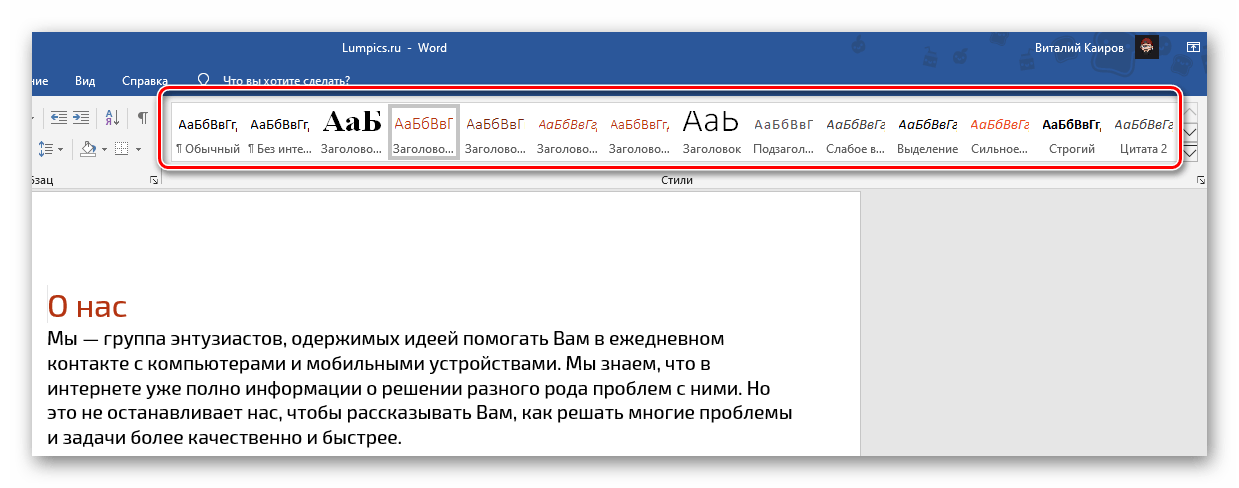
Вариант, выбранный в списке «Цвета», применяется и к стилям во вкладке «Главная» и к тем, о которых шла речь во втором пункте данной части статьи — представленным в группе «Форматирование документа». Это позволяет значительно более быстрым способом разнообразить оформление.
Важно! В редких случаях помимо цвета также могут меняться и некоторые параметры стиля текста, такие как интервалы и варианты выравнивания. Исправить это помогут представленные по ссылкам ниже инструкции.
Подробнее: Как выровнять текст в Ворд Как изменить междустрочные интервалы в Ворд
Способ 4: Текстовые эффекты и оформление
Последний вариант изменения цвета, который мы хотим рассмотреть, во многом отличается от предыдущих, так как позволяет полностью преобразить внешний вид текста путем применения к нему различных эффектов. Такой подход можно использовать в создании презентаций, открыток, поздравительных и буклетов, но в «бытовом» и рабочем документообороте он вряд ли найдет свое применение.
Читайте также: Как сделать основу для презентации / открытку / буклет в Word
- Выделите фрагмент текста, вид которого требуется изменить.
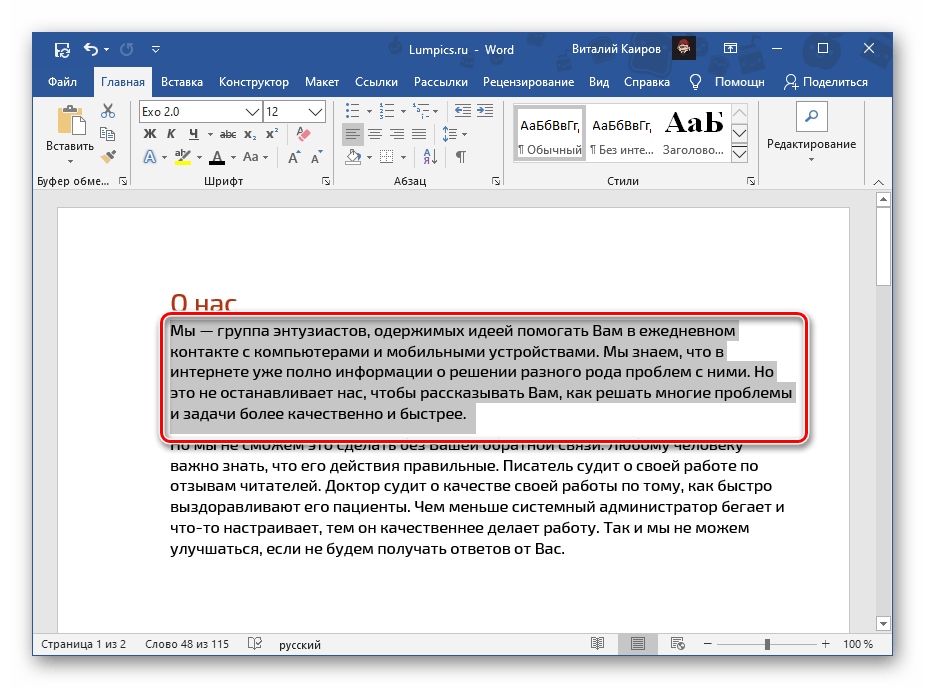
- Разверните меню кнопки «Текстовые эффекты и оформление», расположенной во вкладке «Главная», ее группе инструментов «Шрифт».
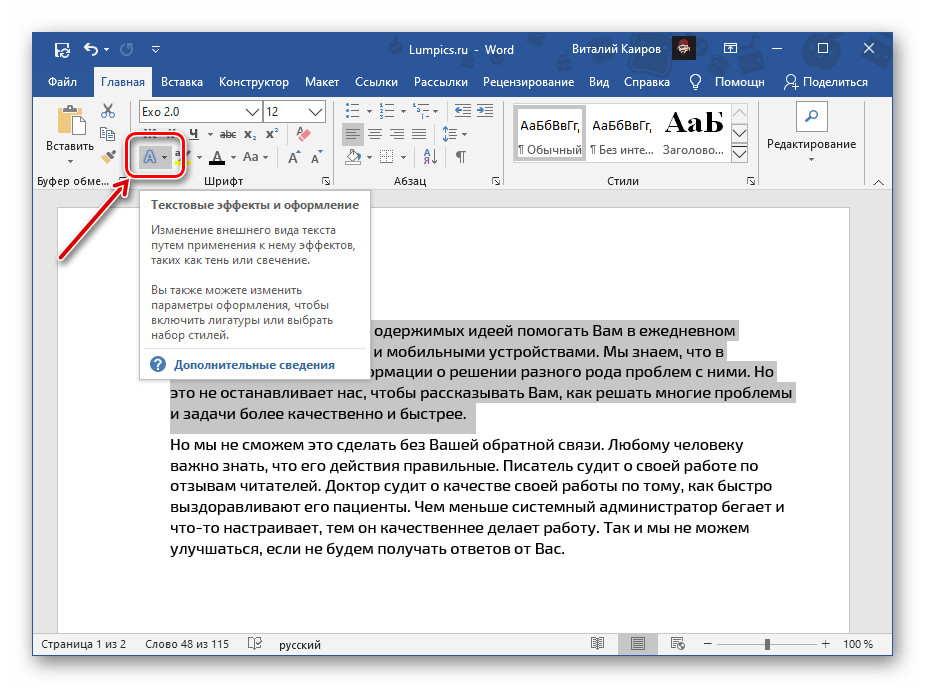
- Выберите подходящий параметр, доступны следующие: >
- «Заготовки» (шаблонные стили);
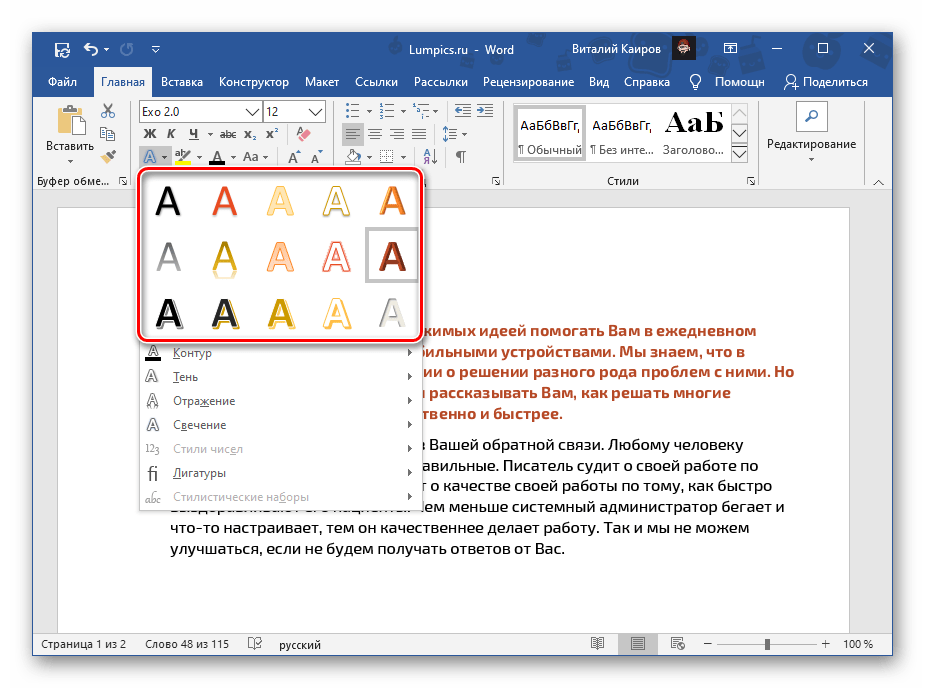
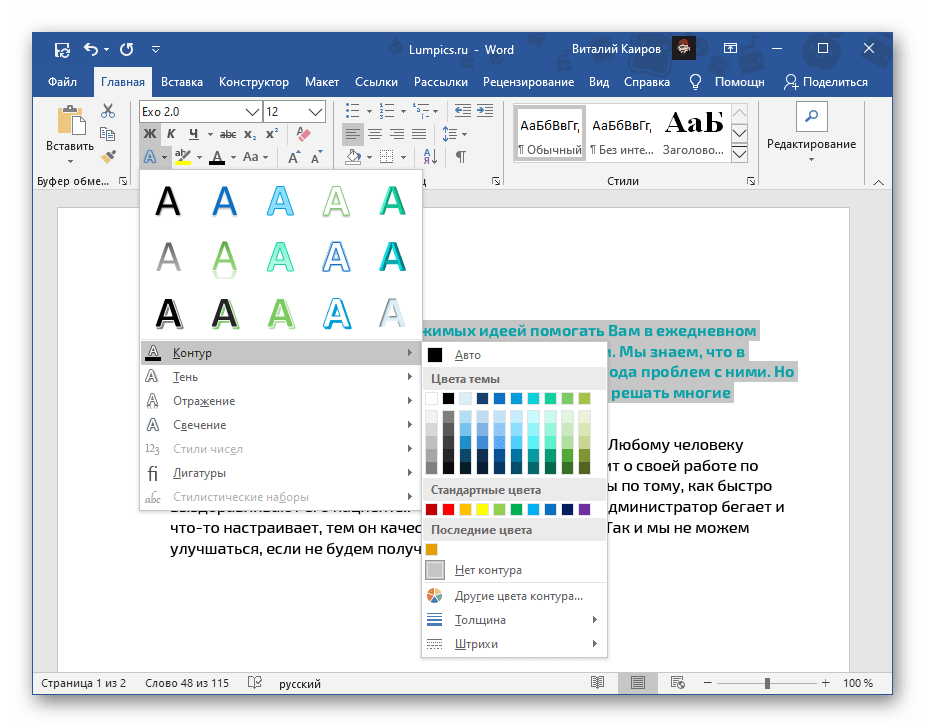
- «Контур» – для него можно определить >
- цвет;
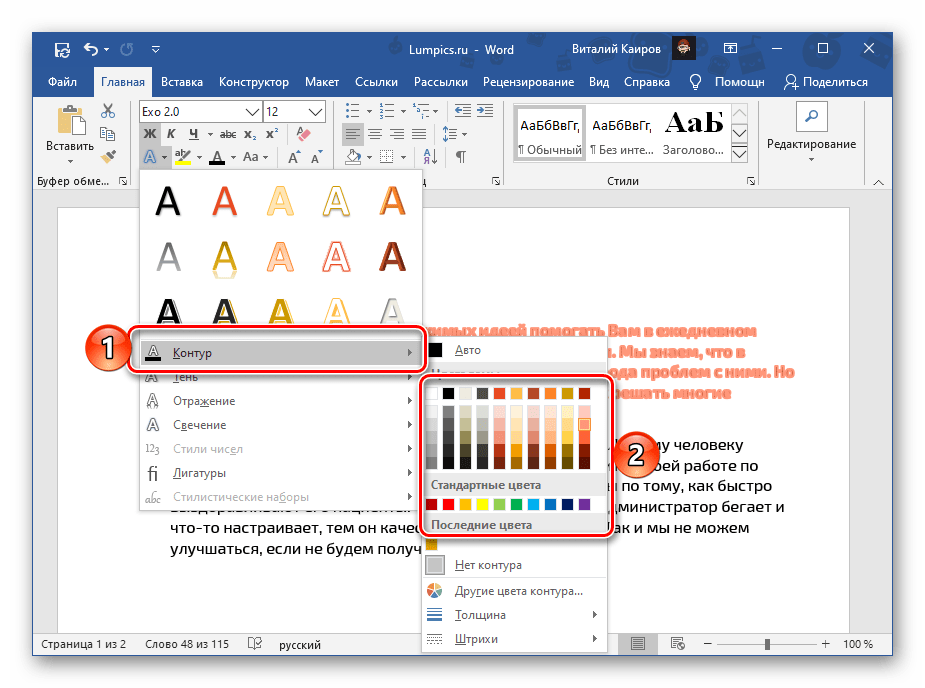
- толщину;
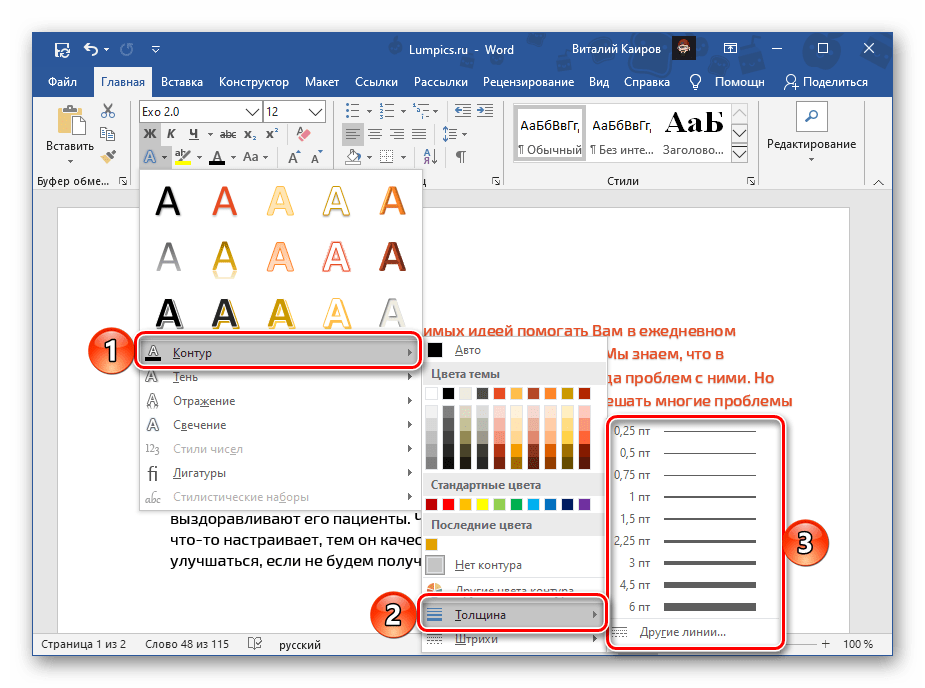
- штрихи;
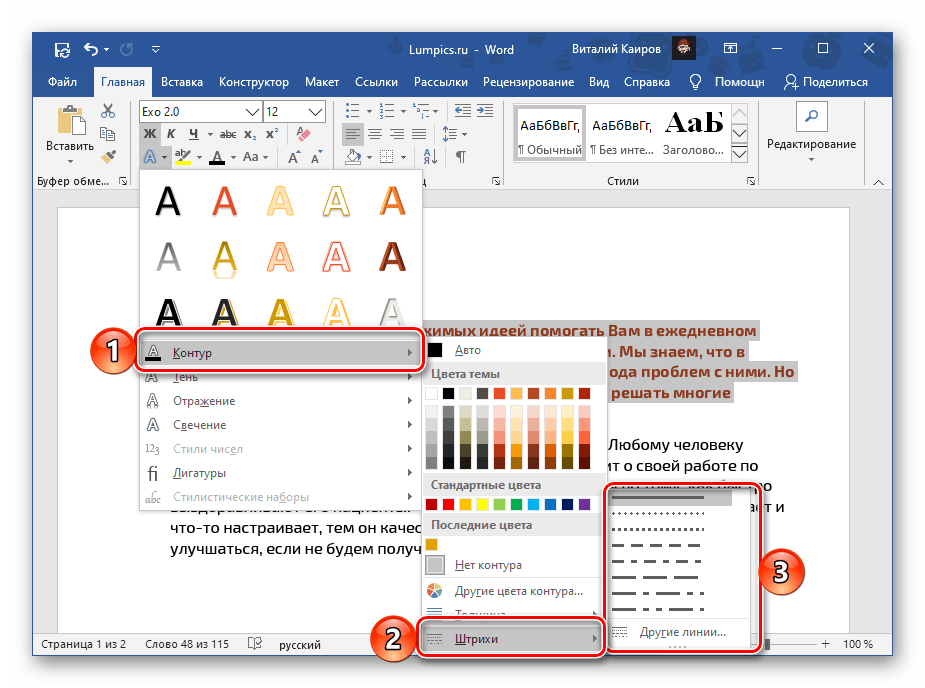
- другие цвета;
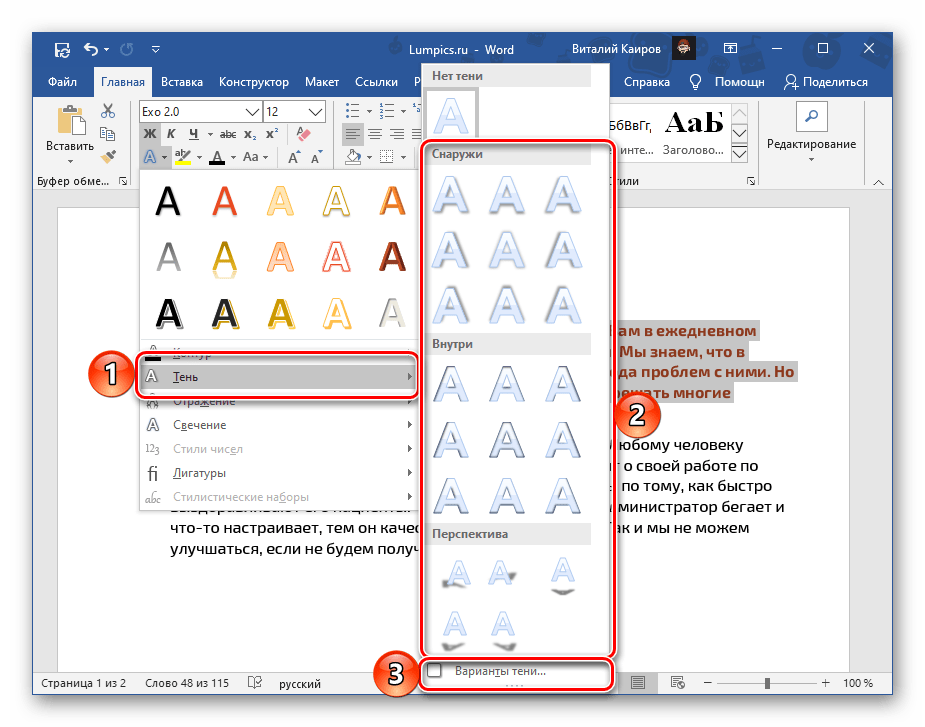
- «Тень» – доступны шаблонные и другие «Варианты тени»;
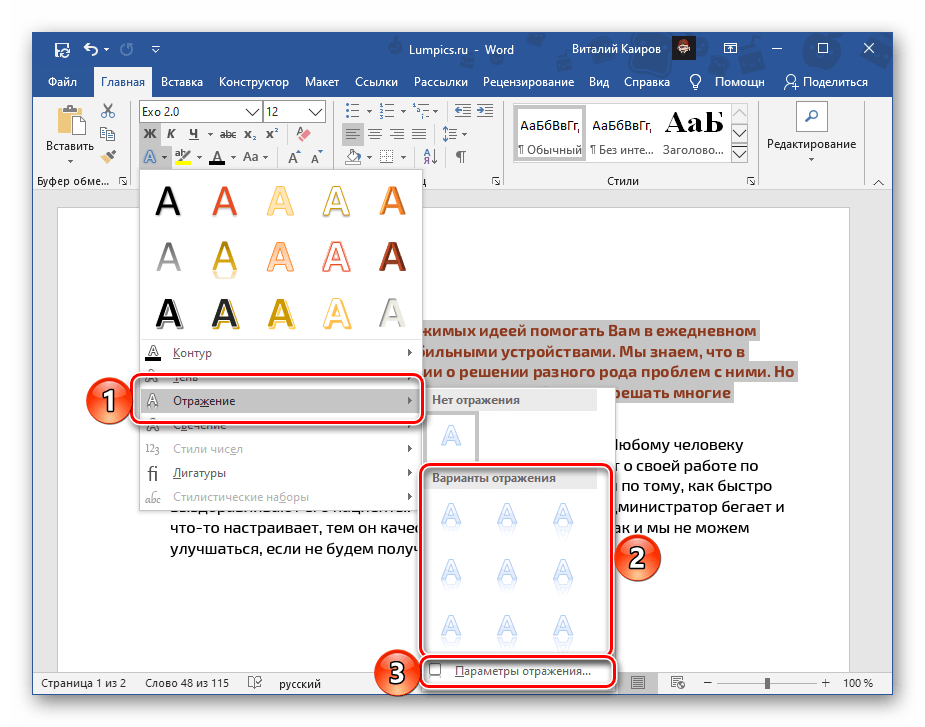
- «Отражение» – аналогично предыдущему, есть шаблоны и дополнительные «Параметры отражения»;
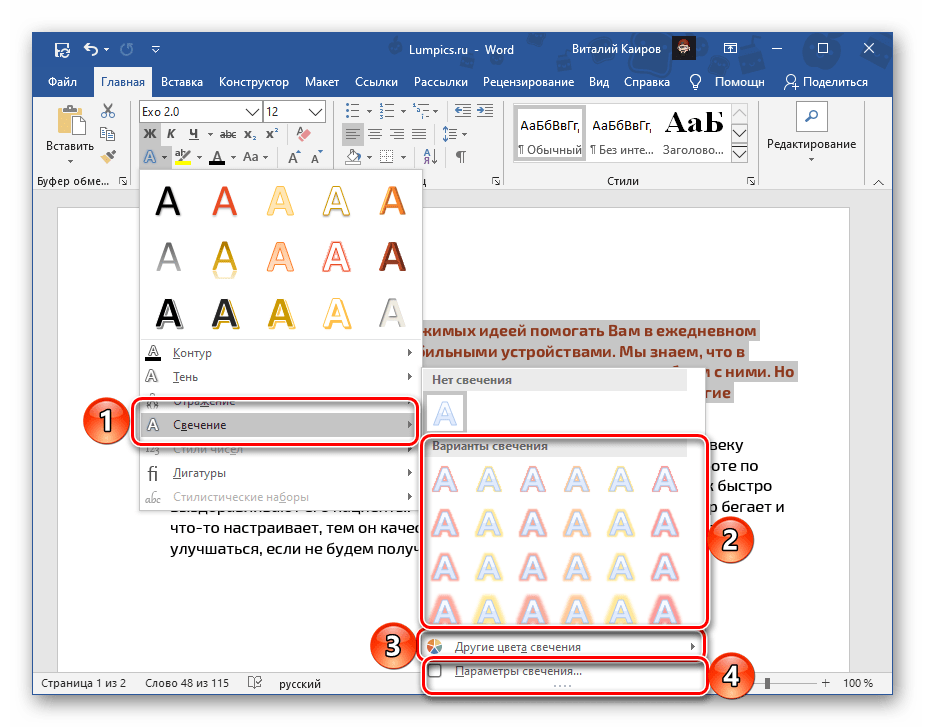
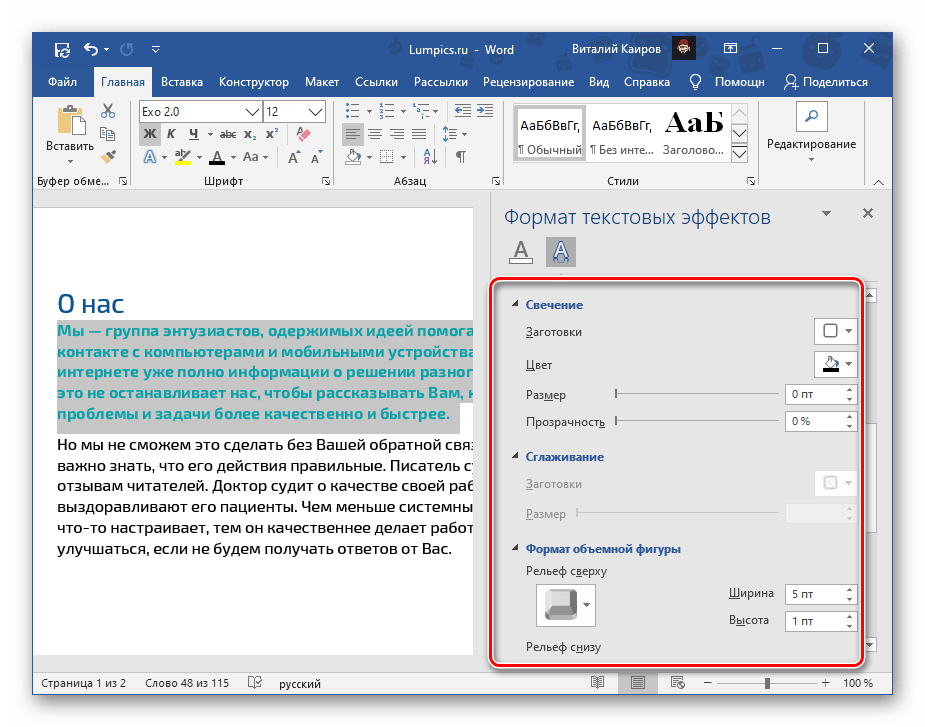
- «Свечение» – шаблоны, другие цвета и «Параметры свечения»;
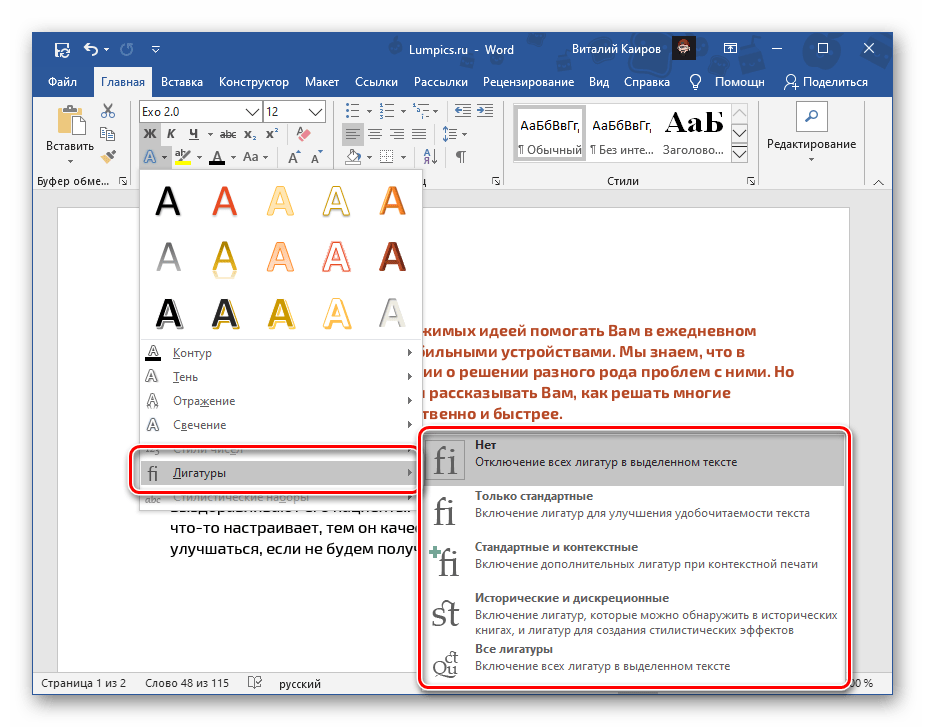
- «Лигатуры» (отношения к нашей теме не имеет).
Важно! Представленные в этом меню цветовые решения определяются используемым стилем. Проще всего изменить их, воспользовавшись инструкцией из предыдущей части статьи.
Отметим, что цвет для всех этих параметров может быть изменен либо в соответствии с тем, что выбран в качестве основного для текста, либо отдельно.
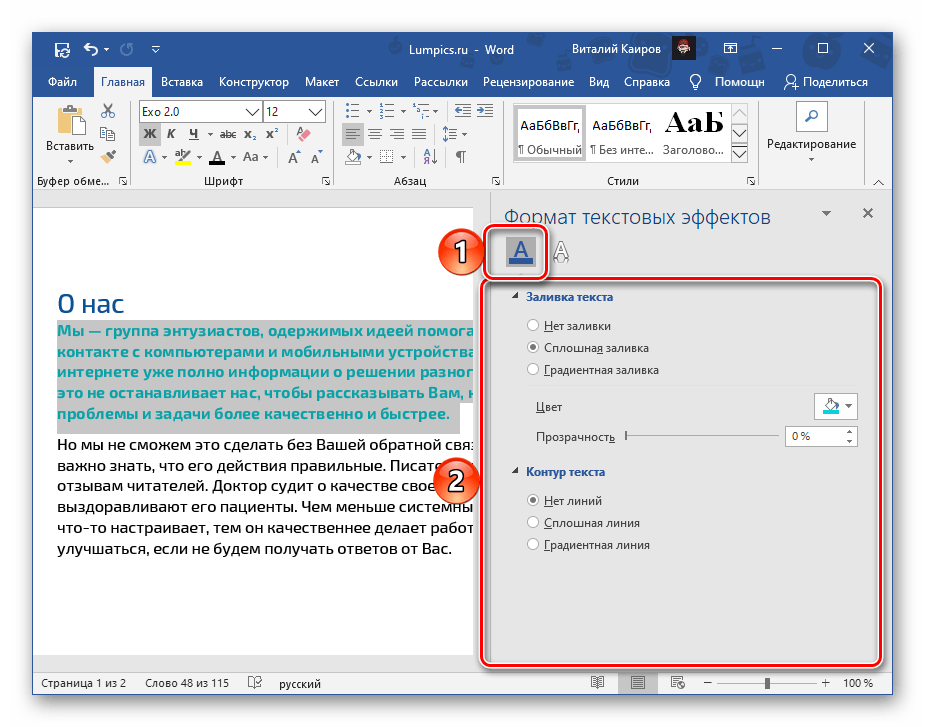
Выбор пунктов, доступных в конце списка шаблонов («Варианты тени», «Параметры отражения», «Параметры свечения»), открывает в документе боковую панель инструментов «Формат текстовых эффектов» (упоминалась нами в конце второго способа), состоящую из двух вкладок:
- «Заливка и контур текста» — позволяет изменять соответствующие параметры, в том числе цвет, который может быть сплошным или градиентным, и прозрачность.;
- «Текстовые эффекты» — по сути, дублирует меню кнопки «Текстовые эффекты и оформление», рассматриваемой нами в данной части настоящей статьи,
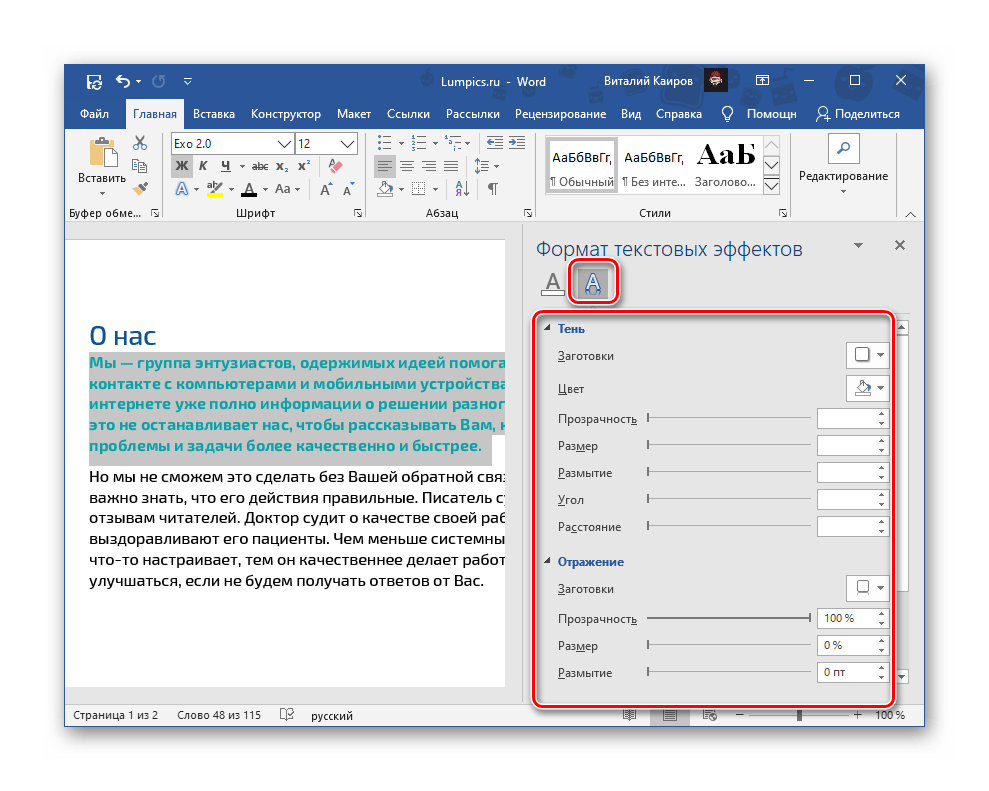 но предоставляет возможность куда более детального редактирования таких параметров, как «Заготовки» (шаблоны), «Прозрачность», «Размер», «Размытие», «Угол», «Расстояние» и, конечно же, особенно интересующий нас «Цвет».
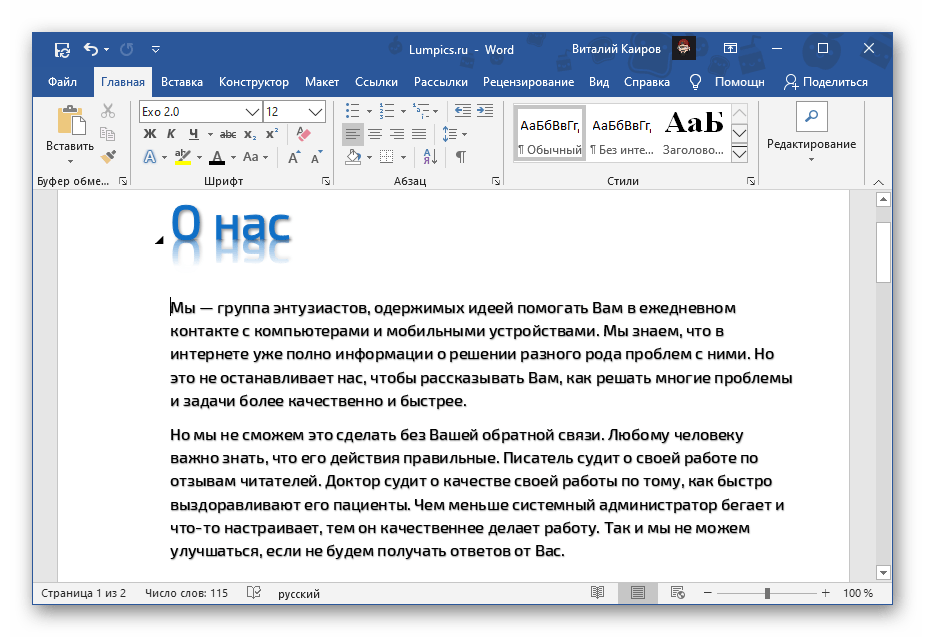
С помощью текстовых эффектов и элементов оформления в Ворд можно создавать красивые надписи, цветные и выполненные в разных стилях, что находит свое применение в обозначенных выше сферах.
Для того чтобы полностью отменить внесенные изменения, необходимо очистить форматирование выделенного фрагмента текста.
Как в Word изменить цвет текста

Добро пожаловать в очередной урок нашего бесплатного курса от WiFiGid по работе с Word. В этой короткой инструкции мы посмотрим, как можно быстро и легко изменить цвет шрифта в Word. Все будет очень просто, повторяем за мной и наслаждаемся результатом
Пошаговая инструкция

- Выделяем нужный вам текст, который мы хотим перекрасить в другой цвет.
- Переходим на вкладку «Главная» (открыта по умолчанию), в группе инструментов «Шрифт» находим подчеркнутую красной линией букву А (это и есть инструмент «Цвет шрифта»). Нажимаем на маленькую стрелочку справа от нее. Должна открыться панель с выбором цветов.
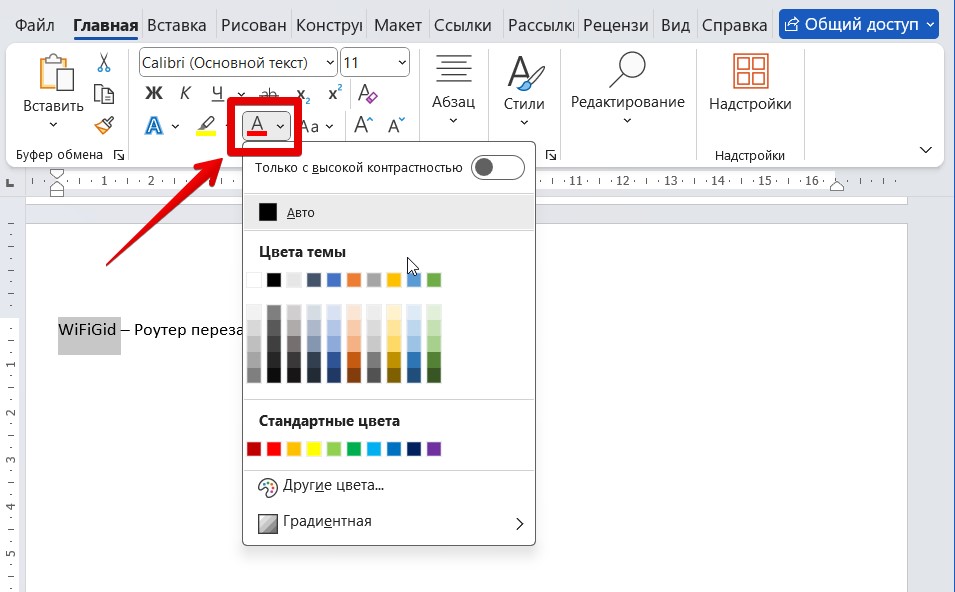
- Выбираем нужный цвет, текст окрашивается. При необходимости можете вернуть все на черный, выбрать какой-то свой нестандартный цвет (кнопка «Другие цвета») или даже применить градиент – все в ваших руках.
Альтернативный вариант
Способ выше я вспоминаю при любой непонятной ситуации, но если вдруг хочется чего-то иного, можно сделать так:
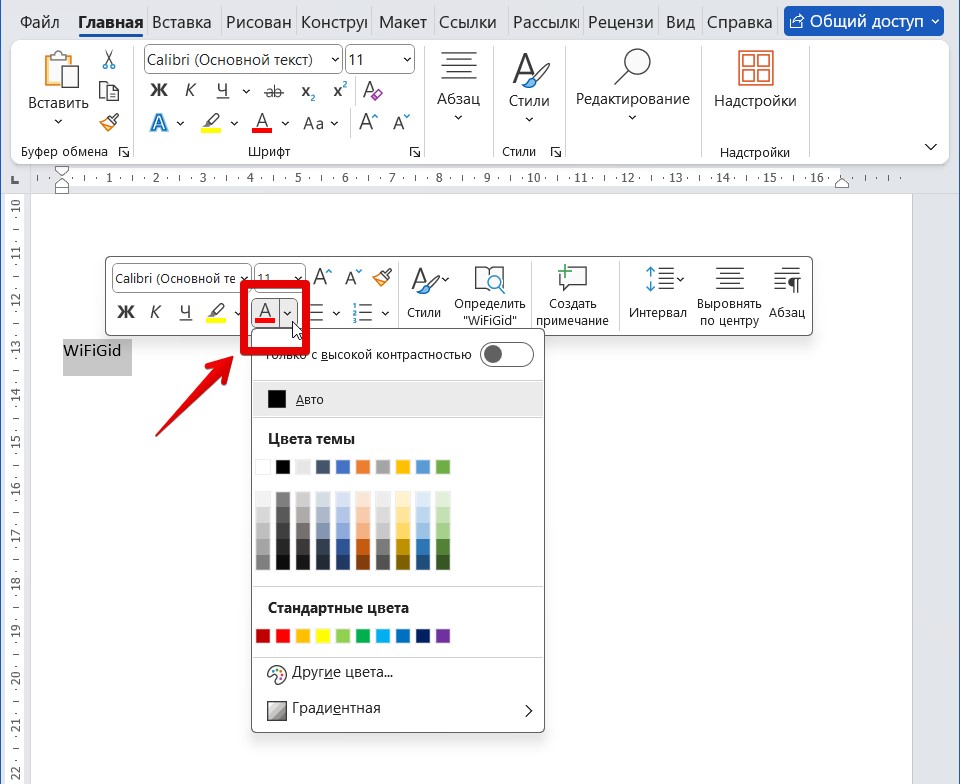
- Выделяем нужный вам текст.
- В момент выделения над текстом появится всплывающая панель, где есть та же самая иконка выбора цвета текста:
Другие варианты
Способы выше очень легко применять на практике, но если хочется каких-то альтернатив, можно посмотреть в сторону других вариантов:
- Если на вкладке «Главная» в группе «Шрифт» в правом нижнем углу нажать на кнопку со стрелочкой, откроется окно работы с текущим шрифтом. В нем тоже можно выбрать цвет шрифта, но на практике это излишне, потому что ломает удобный шаблон стандартного черного шрифта.
- При создании нового стиля тоже можно задать выделенный цвет на целый стиль.
Видео по теме
Помогла ли вам эта статья?



