
Microsoft Word является одним из наиболее известных текстовых редакторов, который активно применяется как в офисах, так и на домашних компьютерах. Если вы часто работаете с документами в Word, вам может пригодиться информация о том, как разместить ярлык программы на рабочем столе для удобного доступа и быстрого запуска. Это простое руководство для пользователей, стремящихся узнать, как создать ярлык Word на своем рабочем столе.
Размещение иконки Word на рабочем столе может значительно упростить жизнь, если вы регулярно пользуетесь этой программой и хотите избежать поиска её в меню "Пуск" или в папке "Программы". С ярлыком Word на рабочем столе, вы сможете запустить программу всего одним нажатием мыши.
Чтобы разместить Word на рабочем столе, выполните следующие шаги. Сначала откройте меню "Пуск" в нижнем левом углу экрана. Затем найдите программу "Microsoft Office" и кликните по ней. На вкладке "Microsoft Office" вы увидите значок "Microsoft Word". Кликните правой кнопкой мыши на этом значке и выберите опцию "Отправить" в контекстном меню.
Затем нажмите на пункт "Создать ярлык на рабочем столе".
Методы сохранения файла ворд на рабочий стол
| 1. Панель инструментов | Запустите документ в ворде, затем кликните на кнопку "Сохранить" на панели инструментов. В открывшемся окне выберите каталог "Рабочий стол" и подтвердите, нажав "Сохранить". Документ будет сохранен на рабочем столе. |
| 2. Меню "Файл" | Откройте ваш документ в ворде, перейдите в раздел "Файл" и выберите опцию "Сохранить как". В появившемся диалоговом окне выберите папку "Рабочий стол" и нажмите на "Сохранить". Ваш файл будет сохранен на рабочем столе. |
| 3. Ярлык на рабочем столе | Если у вас есть ярлык приложения ворд на рабочем столе, вы можете просто перетащить нужный файл на этот ярлык. Таким образом, файл будет скопирован на рабочий стол. |
Не имеет значения, какой способ вы предпочтете, главное учитывать, что сохранение документа Word на рабочем столе делает процесс быстрым и удобным. Это облегчит вам задачу по последующему поиску и открытию файла.
Способ 1 — Сохранение с помощью меню
Шаг 1: Запустите файл с помощью Microsoft Word.
Шаг 2: Наведите курсор на верхнюю панель инструментов и нажмите на вкладку "Файл".
Этап 3: В появившемся меню нажмите на опцию "Сохранить как".
Этап 4: В окне "Сохранить как" укажите расположение, куда планируете сохранить файл.
Этап 5: Введите название файла в поле "Имя файла" и выберите желаемый формат (например, "Документ Word" или "PDF-документ").
Шаг 6: Щёлкните на кнопку "Сохранить".
Шаг 7: Файл будет сохранён по указанному пути на вашем компьютере, и его иконка появится на рабочем столе.
Теперь вы знаете, как сохранить документ в программе Microsoft Word с помощью меню.
Способ 2 — Использование команды "Сохранить как"
Если вы хотите сохранить файл Word на рабочий стол, вы можете воспользоваться командой "Сохранить как" в приложении Microsoft Word. Этот способ позволяет вам выбрать место сохранения файла и задать его название.
Для сохранения файла Word на рабочий стол выполните следующие действия:
Шаг 1:
Откройте документ в Microsoft Word, который вы хотите сохранить на рабочем столе.
Шаг 2:
Нажмите на вкладку "Файл" в верхнем левом углу окна приложения.
Этап 3:
Выберите команду "Сохранить как" в левом меню.
Шаг 4:
В открывшемся диалоговом окне выберите место сохранения файла. Для этого щелкните на пиктограмме "Обозреватель" и выберите папку "Рабочий стол".
Шаг 5:
Введите название файла в поле "Имя файла" и нажмите кнопку "Сохранить".
Способ 3 — Использование комбинации клавиш Ctrl + S
Для сохранения документа Word на рабочий стол, следуйте этим шагам:
После этих простых шагов ваш документ будет сохранен на рабочем столе, и вы сможете легко найти его и открыть в любое удобное время.
Способ 4 — Перетаскивание файла на рабочий стол
Чтобы сохранить документ на рабочий стол с помощью перетаскивания, нужно выполнить следующие действия:
| Этап 1 | Запустите файл Microsoft Word, который вы хотите переместить на рабочий стол. |
| Этап 2 | Найдите значок файла в верхней части окна Word и кликните на него курсором. |
| Этап 3 | Удерживая кнопку мыши, перетащите значок файла на рабочий стол. |
| Этап 4 | Как только значок файла окажется на рабочем столе, отпустите кнопку мыши. |
После выполнения этих простых шагов, вы обнаружите, что документ Microsoft Word сохранен на вашем рабочем столе. Теперь вы сможете легко и быстро открыть его, не заходя в программу Word.
Как в "Ворде" сохранить документ — пошаговая инструкция

Выбор программного обеспечения для обработки текстовых данных действительно велик. Его можно условно разделить на редакторы текста и текстовые процессоры. Редакторы предназначены только для работы с текстом, в то время как текстовые процессоры позволяют добавлять в документ изображения, таблицы, математические уравнения, диаграммы и прочие элементы.

Создаем новый документ
Убедитесь, что вы приобрели лицензионную версию пакета программ MS Office или отдельно программы MS Word. Теперь создадим новый документ. Перейдите в папку, где вы бы хотели хранить рабочие файлы. В этой папке наведите курсор мыши на пустое пространство в поле проводника и нажмите правую клавишу мыши. Появится контекстное меню, где необходимо будет выбрать пункт "Создать документ MS Word".
Файл будет создан в этом каталоге, после чего вы сможете его открыть двойным щелчком левой клавиши мыши либо одинарным с последующим нажатием клавиши Enter. Таким образом, вы можете использовать этот способ еще до того, как узнаете, как в "Ворде" сохранить документ.
Существует также и другой способ создать новый документ "Ворд". Для этого откройте меню "Пуск" на панели задач Windows и запустите MS Word. Программа запустится, автоматически создав во временной папке пустой документ для текущих задач. Чтобы после закрытия программы иметь доступ к этому файлу, необходимо будет записать его на диск.
Как в "Ворде" сохранить документ?
Перед тем как непосредственно записать созданный вами файл, давайте определимся, как он будет использоваться в дальнейшем. Так, например, если вы используете самую актуальную на сегодня версию программы, а также не имеете необходимости открывать этот файл с помощью более старых ее версий, тогда выполните следующую инструкцию:
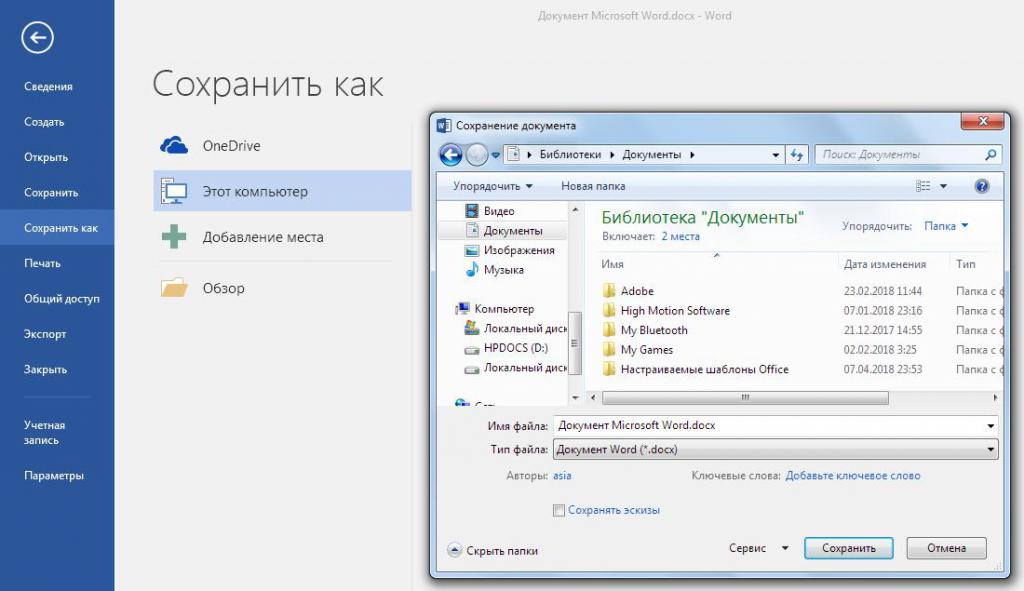
Что делать, если случайно закрыл Word, не сохранив рабочий файл?
Мы разобрались уже в том, как в "Ворде" сохранить документ. Давайте также заранее изучим порядок действий в ситуации, когда файл был закрыт без сохранения. Как восстановить документ "Ворд", если не сохранил? Если вы используете современную редакцию Office, начиная с версии 2010, сделать это будет довольно просто.
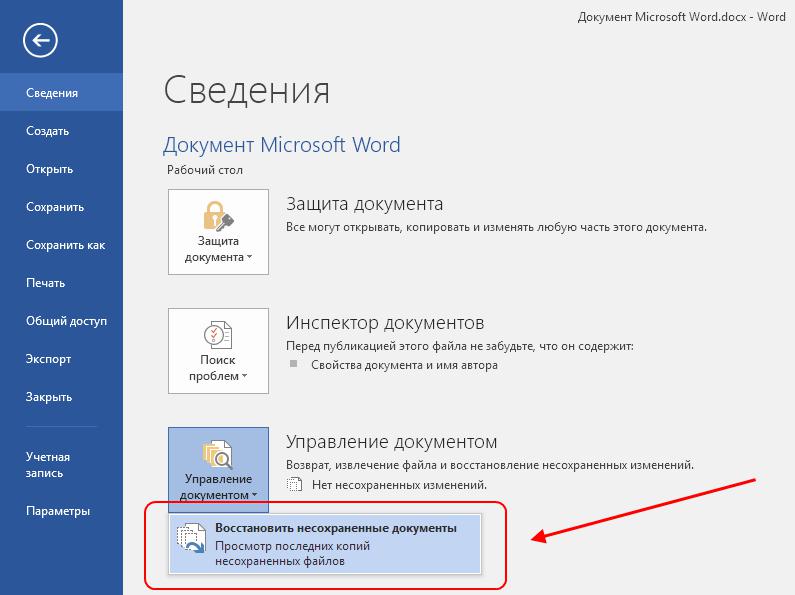
Не бойтесь сами исследовать интерфейс программы Microsoft Word. Так вы сможете изучить основные ее функции довольно быстро, и у вас больше не возникнет вопросов о том, как сохранить документ в формате "Ворд".
КАК СОХРАНИТЬ ФАЙЛ (школа начинающего пользователя)
Один из первых навыков, необходимых при освоении компьютера, — это умение сохранить, а затем вызвать информацию в своем ПК. О том, как это сделать, рассказывает преподаватель информатики, программист Елена Сутоцкая.
Рис. 1. Так выглядит главное меню редактора Word. Если вы один раз щелкнете левой кнопкой мыши по пункту "Файл" на экране появятся команды ввода-вывода информации (рис. 2).
Рис. 2. Главные из команд при сохранении документа -"Сохранить"("Save") и "Сохранить как. " ("Save as. ". Когда сохранение документа происходит первый раз, между ними нет никакой разницы. Подведя курсор к той или другой команде и щелкнув один раз левой
Рис. 3. В этой ситуации редактор Word предлагает вам сохранить файл в директории "Мои документы" с названием Doc1 (или 2, 3 и т.д.) и расширением doc. Одновременно вы можете наблюдать, какие документы с тем же расширением уже находятся в этой папке. Нажав левой кнопкой мыши
Наука и жизнь // Иллюстрации
Рис. 5. После сохранения файла в самой верхней строке главного меню редактора Word появляется имя файла.
Наука и жизнь // Иллюстрации
Рис. 7. Любое из расширений можно выбрать, один раз щелкнув мышью по нужной строке. Применительно к текстовому редактору наряду с расширением doc часто используется расширение rtf. Это позволяет использовать документ в других приложениях Windows, не наруш
Рис. 8. Так выглядит вкладка для настройки параметров процесса автосохранения.
Рис. 9. Чтобы документ сохранился со всеми изменениями и дополнениями, внесенными с момента его открытия, нужно щелкнуть мышкой на слове "Да". Щелчок по клавише "Нет"вернет документ к первозданному виду. А клавишей "Отмена"следует воспользоваться, если вы
Основные правила сохранения документа удобно рассмотреть на примере текстового редактора Word в среде Windows (рис. 1). Для этой среды их можно считать универсальными, поскольку пункт главного меню "Файл" ("File") присутствует в любом другом приложении Windows практически в том же виде. Так что, освоив сохранение документа в Word`е, можно без труда проделать то же самое в любом другом текстовом или графическом редакторе и при работе с электронными таблицами.
Прежде чем перейти непосредственно к порядку сохранения документа, необходимо усвоить некоторые основные понятия.
Все, "собранное" в компьютере, хранится в виде файлов. Файл — это поименованная область диска, в которой хранится информация.
Название файла состоит из двух компонентов — самого названия и его расширения, отделенных точкой. В некоторых случаях расширение может отсутствовать, но чаще всего именно оно помогает определить тип информации, содержащейся в файле, так как каждая программа по умолчанию назначает файл определённое расширение. Например, "DOC" указывает на то, что документ был создан в текстовом редакторе Word, "BMP" — в графической программе, такой как Paint, "PPT" указывает на презентацию, сделанную в PowerPoint, "XLS" означает, что это электронная таблица, а "jpg" обозначает графический документ, обработанный, например, в Photoshop.
Примечание . Присваивая файлу имя собственное, старайтесь, чтобы оно соответствовало информации, которая в нем хранится, — так гораздо проще его потом найти. Например, "Adressbook" или "Контакты".
Имя может быть набрано по-русски или на любом другом языке, установленном на данном компьютере, содержать цифры, знаки препинания, исключая кавычки и специальные символы.
Помимо файлов существуют так называемые папки — в них хранится информация, по которой компьютер находит нужный файл.
Папка "Мои документы"
Она появляется в компьютере при установке программного обеспечения. Как правило, многие начинающие пользователи, и не только они, предпочитают хранить свои файлы именно в ней. Это удобно, поскольку происходит по умолчанию. Но при работе с большим количеством разнообразной информации удобнее создавать "тематические" папки и складывать файлы в них. Это существенно облегчает поиск информации.
Примечания. 1. Один и тот же документ может быть сохранен под разными именами в одной и той же папке, под одним и тем же именем в разных папках и под разными именами в разных папках (кому как удобно).
2. Если в процессе присвоения имени вы случайно стерли расширение, не расстраивайтесь, компьютер сам присвоит вашему файлу нужное расширение.
Примечание . Все то же можно выполнить, выбрав на панели инструментов пиктограмму с изображением дискеты и однократно щелкнув по ней левой кнопкой мыши.
Если же вы работаете с уже сохраненным документом, то команды "Сохранить" и "Сохранить как. " срабатывают по-разному. В первом варианте ("Сохранить") документ сохраняется под тем же именем со всеми внесенными в него иборьбыми и дополнениями. При этом диалоговое окно на экране не появляется. (К тому же результату приведет щелчок мышкой по пиктограмме с изображением дискеты).
Во втором варианте ("Сохранить как.") на экране появится уже известное нам диалоговое окно (см. рис. 3), в котором в поле "Имя файла" будет указано имя, под которым вы ранее сохраняли этот документ. Введите новое имя, и вы сможете сохранить свой документ со всеми внесенными изменениями и дополнениями под другим названием.
Если вы хотите сохранить документ в другой папке, следует ее выбрать (а предварительно, естественно, создать). Для выбора другой папки на любом из дисков надо один раз щелкнуть левой кнопкой мыши по черной стрелочке справа от поля "Папка". После этого появится окошко, где вы увидите пиктограммы и наименования дисков, доступных на вашем компьютере: например, пиктограмму "Рабочий стол", папку "Мои документы" и т. д. (рис. 6).
Действовать можно и в обратном порядке: сначала изменить имя, а потом выбрать папку для сохранения.
Чтобы изменить расширение файла, нужно щелкнуть мышкой по черной стрелочке справа от поля "Тип файла". После этого на экране появится перечень всех допустимых для данного файла расширений (рис. 7).
Примечание . Для использования документа в среде DOS нужно выбрать из перечня строки "Текст DOS с разбиением на строки" либо "Текст DOS". Но при этом практически все форматирование текста будет утрачено.
Автоматическое сохранение информации
Для удобства сохранения документа в процессе работы компьютеру можно задать режим так называемого автосохранения. Особенно важно, чтобы информация сохранялась автоматически в том случае, если питающая ваш компьютер электрическая сеть не очень надежна.
Для активации функции автоматического сохранения информации следует выбрать в главном меню пункт "Сервис" ("Tools"), а в нем подпункт "Параметры" ("Options") (рис. 8). На вкладке "Сохранение" ("Save") надо выбрать "Автосохранение" ("Automatic Save Every:")и в поле справа от него установить временной интервал между автоматически повторяющейся записью в память компьютера документа, над которым вы работаете. Тогда, если имя документу уже присвоено, отпадает необходимость периодически напоминать компьютеру о том, что нужно сохранять информацию. Он будет делать это самостоятельно.
Примечание . Если вы забудете сохранить свой документ перед выходом из редактора, компьютер напомнит вам сделать это, чтобы не пропали все внесенные в документ изменения: на экране появится специальное окошко с предупреждением (рис. 9).
Последнее примечание. Все, о чем рассказано выше, справедливо для любого приложения Windows, различия будут лишь в предлагаемом автоматически имени и расширении файла или в том, какая папка предлагается по умолчанию.
Чтение доступно в любое время
Детальное описание иллюстрации
Рис. 1. Так выглядит главное меню редактора Word. Если вы один раз щелкнете левой кнопкой мыши по пункту "Файл" на экране появятся команды ввода-вывода информации (рис. 2).Рис. 2. Главные из команд при сохранении документа -"Сохранить"("Save") и "Сохранить как. " ("Save as. ". Когда сохранение документа происходит первый раз, между ними нет никакой разницы.
Подведя курсор к той или другой команде и щелкнув один раз левой кнопкой мыши, вы откроете диалоговое окно сохранения документа (рис. 3).Рис. 3. Здесь редактор Word предлагает вам сохранить документ в папке в "Мои документы" под именем Doc1 (или 2, 3. ) с расширением doc. Одноременно вы можете увидеть, какие документы с тем же расширением уже есть в данной папке.
Щелкнув левой кнопкой мыши в поле "Имя файла", можно стереть предложенное и ввести нужное вам имя (рис. 4).Рис. 4. Последнее, что необходимо сделать для сохранения данного файла, -один раз щелкнуть левой кнопкой мыши в поле команды "Сохранить"или нажать клавишу "Enter" на клавиатуре. После этого ваш файл надежно сохранен в папке "Мои документы".
Чтобы убедиться в этом, посмотрите на самый верх экрана — там должно появиться имя сохраненного файла (рис. 5).Рис. 6. Щелкнув один раз левой кнопкой мыши по какому-либо наименованию из этого списка, вы увидите его в поле "Папка". В самом же окошке возникнет список содержимого этого диска. Выбрав нужную папку и щелкнув по ней два раза левой кнопкой мыши, вы увидите ее имя в окне "Папка".
После этого можно произвести уже знакомую операцию смены имени файла или, согласившись с уже существующим именем, щелкнуть левой кнопкой мыши в поле команды "Сохранить".Рис. 9. Чтобы документ сохранился со всеми изменениями и дополнениями, внесенными с момента его открытия, нужно щелкнуть мышкой на слове "Да". Щелчок по клавише "Нет"вернет документ к первозданному виду. А клавишей "Отмена"следует воспользоваться, если вы раздумали прекратить работу.



