
Как конвертировать RTF в Word — 7 способов
Во время работы с текстовыми документами пользователям встречаются файлы в формате RTF, которые нужно конвертировать в более привычный формат Word. На первый взгляд не совсем понятно, как это сделать, но на самом деле решить эту задачу не сложно.
RTF (Rich Text Format, формат обогащенного текста) — формат хранения текстовых документов с форматированием. В этом формате сохраняются документы, созданные в редакторе WordPad, который входит в состав операционной системы Windows. Файлы данного формата имеют расширение «*.rtf».
В некоторых случаях, пользователям может понадобится конвертировать формат RTF в Word. Чтобы выполнить подобную операцию, используйте два метода:
- Программу — конвертер RTF в Word на компьютере.
- Веб-приложение на сервисе в Интернете, которое поможет вам перевести формат RTF в Word.
В первом случае все работы по преобразованию между форматами проходят на вашем устройстве с помощью имеющегося программного обеспечения. При втором варианте для конвертации используется сервис в Интернете — конвертер RTF в Word онлайн, на котором выполняются все необходимые операции.
При использовании программы вы не зависите от наличия интернет-соединения и никуда не передаете данные со своего ПК, а на онлайн сервисе необходимо иметь подключение к сети, потому что там выполняются все операции по конвертации файлов. В тоже время вы можете использовать онлайн инструменты на любой платформе: Windows, macOS, Linux, Android или iOS.
В этом руководстве вы найдете инструкции о том, как RTF перевести в Word несколькими способами: с помощью программ, установленных на компьютере, или на онлайн сервисе в «облаке».
Как преобразовать RTF в Word с помощью WordPad
Сначала мы воспользуемся приложением WordPad. Этот способ вам поможет в тех случаях, когда на компьютере не установлены другие текстовые редакторы, поддерживающие формат RTF.
По умолчанию, файлы RTF в Windows предлагают открывать с помощью программы WordPad, потому что для данного приложения это родной формат документов. Для открытия документов в формате RTF можно использовать и другие методы.
Подробнее: Чем открыть RTF — 10 способов
Чтобы конвертировать файл RTF в Word, проделайте следующее:
- Откройте документ в формате RTF в приложении WordPad.
- Перейдите в меню «Файл».
- В открывшемся контекстном меню сначала выберите «Сохранить как», а затем «Документ Office Open XML».

После открытия файла с помощью редактора Microsoft Word, вы увидите надпись о режиме ограниченной функциональности из-за того, что этот файл был создан в посторонней программе и имел другой тип формата. Решить эту проблему довольно легко.
Подробнее: Как убрать режим ограниченной функциональности Word 2019, 2016, 2013, 2010, 2007
Как конвертировать из RTF в Word в MS Word
Документ RTF перевести в Word можно с помощью Microsoft Office. В состав пакета приложений входит программа Microsoft Word, которая поддерживает этот формат файлов.
- Откройте файл RTF в программе Word, например, используя контекстное меню правой кнопки мыши «Открыть с помощью».
- Нажмите на меню «Файл», а потом откройте «Экспорт».
- В окне «Экспорт» нажмите «Изменить тип файла».
- Выберите «Документ. Использование формата документа Word».
- Нажмите на кнопку «Сохранить как».

- В окне «Сохранить как» укажите место для хранения файла, нажмите на «Сохранить».
- В окне «Ваш документ будет обновлен до новейшего формата файла» нажмите на кнопку «ОК».

Конвертация RTF в DOCX завершена, теперь вы можете использовать документ Word по своему усмотрению.
Как файл RTF перевести в Word в LibreOffice Writer
В бесплатный офисный пакет LibreOffice входит приложение Writer, предназначенное для редактирования документов разных форматов. С помощью этой программы вы также можете файл RTF конвертировать в Word.
Выполните следующие действия:
- После открытия документа RTF в LibreOffice Writer, войдите в меню «Файл».
- В контекстном меню нажмите «Сохранить как…».
- В окне «Сохранение» присвойте имя новому файлу, а в поле «Тип файла:» выберите «Word 2007-365».

- Нажмите «Сохранить».
- В окне c предупреждением нажмите на кнопку «Использовать формат Word 2007-365».
Как изменить формат RFT на Word в Google Docs
Чтобы преобразовать файл RTF в Word, можно использовать бесплатный офисный пакет Google Docs, который доступен онлайн из браузера. Чтобы использовать Документы Google, вам необходимо иметь электронную почту Gmail (Google Mail).
Онлайн сервис Google Документы работает во взаимодействия с облачным хранилищем Google Диск (Google Drive).
Выполните следующие действия:
- После открытия документов Google, в разделе «Создать» выберите «Пустой файл».
- Щелкните по меню «Файл», а в контекстном меню выберите «Открыть».
- В окне «Откройте файл» перейдите во вкладку «Загрузка», а затем выберите на устройстве файл в формате RTF.
- В окне открытого документа перейдите в меню «Файл».
- Из контекстного меню сначала выберите «Скачать», а потом «Microsoft Word (DOCX)».

Скачанный документ Word вы найдете в папке «Загрузки» на вашем ПК.
Преобразование RTF в Word онлайн на Convertio
Convertio.co — это сервис в Интернете, на котором вы можете конвертировать RTF в Ворд онлайн. Вам нужно будет лишь загрузить нужные файлы для преобразования в другой формат, а затем скачать готовый результат на свое устройство.
На Convertio можно использовать файлы, размером не более 100 МБ, поддерживается пакетный режим обработки.
Чтобы преобразовать RTF в Word онлайн, проделайте следующее:
- Посетите специализированную страницу сайта Convertio: https://convertio.co/ru/rtf-docx/ .
- Убедитесь, что на веб-странице используется конвертер из RTF в DOCX.
- Выберите файлы с компьютера, добавьте с облачных хранилищ Dropbox и Google Drive, перетащите с помощью мыши в специальную область.

- На следующей странице нажмите на кнопку «Конвертировать».
- Сразу после загрузки файла на сервис начинается его обработка.
- Нажмите на кнопку «Скачать», чтобы получить выходной файл на компьютер.
Готовые данные сохраняются на сервисе в течение 24 часов.
Как перевести RTF в Ворд онлайн на AnyConv
На сервисе AnyConv можно конвертировать RTF в DOCX онлайн бесплатно. Здесь имеются инструменты, предназначенные для конвертирования документов, аудио, видео и изображений.
Пройдите несколько шагов:
- Зайдите по ссылке на сервис AnyConv: https://anyconv.com/ru/konverter-rtf-v-docx/ .
- Нажмите «Выбрать файл» или перетащите его в область загрузки.
- На новой странице появится загруженный файл и выходной формат — «DOCX», нажмите на кнопку «Конвертировать».

- После завершения процесса преобразования скачайте файл на компьютер.
Ваш файл будет удален с AnyConv через 1 час после завершения обработки.
Как изменить формат RTF на DOCX на OnlineConvertFree
OnlineConvertFree — бесплатный онлайн конвертер файлов различных форматов. С помощью веб-приложения вы можете конвертировать RTF в Ворд онлайн.
На OnlineConvertFree поддерживается более 250 различных форматов для конвертации без регистрации и использования водяных знаков. За один раз вы можете сразу преобразовать несколько файлов.
- Откройте страницу сайта OnlineConvertFree: https://onlineconvertfree.com/ru/convert-format/rtf-to-docx/ .
- Перетащите с ПК исходный файл в формате RTF в специальную форму или нажмите на кнопку «Выберите файл».
- На открывшейся странице нажмите на кнопку «Конвертировать».

Результат преобразования на OnlineConvertFree будет удален через 24 часа после завершения конвертации.
Конвертируем RTF в DOC
Существует два известных формата текстовых документов. Первый — это DOC, разработанный компанией Microsoft. Второй — RTF — является более расширенной и улучшенной версией TXT.
Как перевести RTF в DOC
Есть много известных программ и онлайн-сервисов, которые позволяют конвертировать RTF в DOC. Однако в статье рассмотрим как широко применяемые, так малоизвестные офисные пакеты.
Способ 1: OpenOffice Writer
OpenOffice Writer – это программа для создания и редактирования офисных документов.
Способ 2: LibreOffice Writer
LibreOffice Writer является еще одним представителем программ с открытым исходным кодом.
В отличие от OpenOffice Writer, в этом Writer-е имеется возможность пересохранения в новейший формат DOCX.
Способ 3: Microsoft Word
Данная программа является самым популярным офисным решением. Ворд поддерживается компанией Microsoft, собственно, как и сам формат DOC. В то же время, имеется поддержка всех известных текстовых форматов.
Способ 4: SoftMaker Office 2016 for Windows
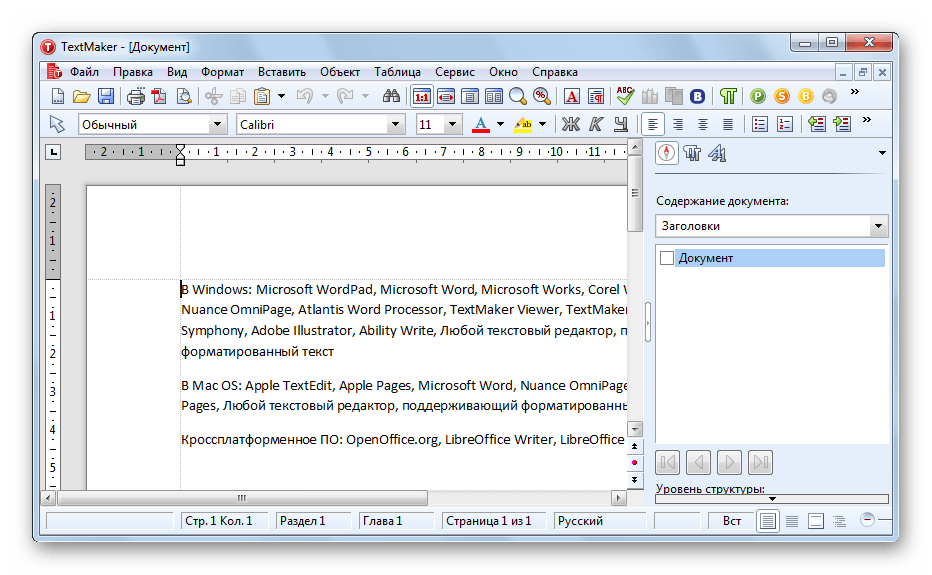
Альтернативой текстовому процессору Ворд выступает SoftMaker Office 2016. За работу с офисными текстовыми документами здесь отвечает программа TextMaker 2016, которая входит в состав пакета.
Открытый документ в TextMaker 2016.
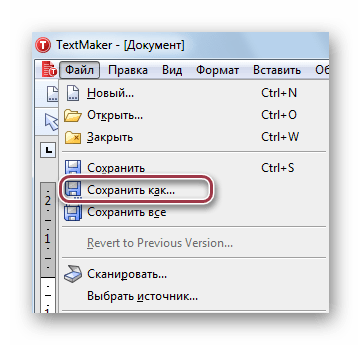
- В меню «Файл» нажимаем на «Сохранить как». При этом открывается следующее окно. Здесь выбираем сохранение в формате DOC.
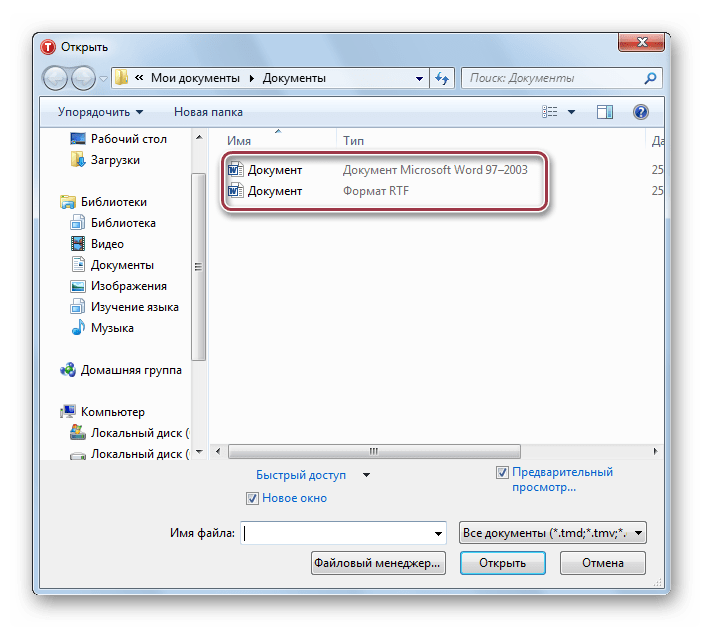
- После этого можно посмотреть сконвертированный документ через меню «Файл».
Все рассмотренные программы позволяют решить задачу преобразования RTF в DOC. Преимуществами OpenOffice Writer и LibreOffice Writer является отсутствие платы за пользование. К плюсам Word и TextMaker 2016 можно отнести возможность конвертирования в новейший формат DOCX.



