
На уроке 36 мы создали шаблон документа по умолчанию Normal:
- Назначили цветовую тему шаблона документа (черно-белая схема)
- Назначили пользовательские шрифты (Times New Roman для заголовков и основного текста)
- Задали структуру шаблона документа
- Настроили коллекцию стилей
- Настроили рабочую область Стили
- Сохранили шаблон документа для дальнейшего использования по умолчанию
На предыдущих уроках мы с вами, используя шаблон Normal, создавали документ, очень сложный по своей структуре. И в общем-то у нас это получилось. Предположим, нам необходимо создать несколько документов, одинаковых по оформлению. И что же: теперь с каждым документом будем проводить такую мощную подготовительную работу? Выход один: создать пользовательский шаблон на базе сделанного документа, который в свою очередь сделан на базе шаблона Normal.
Пользовательский шаблон будет включать в себя набор стилей текста и все остальные атрибуты.
По окончании урока вы сможете:
- Подготовить шаблон документа на базе сделанного документа
- Определить папку для сохранения пользовательских шаблонов
- Сохранить файл пользовательского шаблона документа
- Проверить работу шаблона
Скачайте документ тут или воспользуйтесь своим документом. Откройте документ.
1. Подготовка документа для использования его, как пользовательский шаблон
Прежде всего проанализируем документ:

Нам необходимо сохранить:
- Набор стилей документа
- Оформление титульного листа
- Слово «Оглавление» и место под оглавление
- Слово «Введение» и место для текста введения
- Место под заголовок первого уровня и место для текста заголовка 1 уровня
- Слово «Сокращения» и место для текста (кстати, это может быть таблица)
- Слово «Список литературы» и место под список литературы
- Слово «Перечень нормативных документов» и место под этот перечень
Шаг 1. Вводим на месте названия документа выражение «Введите название документа» (то есть обезличиваем название документа):

Это будет подсказка, как и выражение «Название организации» вверху титульного листа.
Шаг 2. Если вы готовите шаблон для конкретной организации, например для своей, то введите конкретное название организации. Для этого войдите в режим «Колонтитулы» (урок 38):

Выйдите из режима «Колонтитулы».
Оглавление мы с вами пропускаем – оно все равно автоматически обновляется (урок 45). Страницу с введением тоже пропускаем:

Шаг 3. Работаем с заголовками:

- Обезличиваем заголовок первого уровня
- Обезличиваем заголовок второго уровня
Шаг 4. Удаляем все содержимое документа от заголовка второго уровня до разрыва раздела перед страницей со словом «Сокращения»:

Обратили внимание на колонтитул? Он «прискакал» со второго раздела.
Шаг 5. Удаляем колонтитул на пятой странице:

Вы скажете: так старались, делали разные колонтитулы к разным страницам, для чего собственно? Не торопитесь. В конце урока мы проведем эксперимент и поймём, что всё сделали правильно.
Шаг 6. Возвращаемся к Оглавлению и обновляем поле (щелкаем ПН в любом месте оглавления и из контекстного меню выбираем команду «Обновить поле»):

- Количество страниц в документе 9
- В оглавлении нет 3 уровня (правильно, мы же удалили заголовок 3 уровня)
- Текста нет
Вывод: мы сделали форму, по которой можно создавать однотипные документы.
| Примечание | Стиль текста «Гиперссылка» появляется при обновлении оглавления. Этот стиль можно удалить, можно скрыть через диалоговое окно «Управление стилями» → закладка «Рекомендации». Но при следующем обновлении оглавления стиль текста «Гиперссылка» опять появиться. Стиль текста «Гиперссылка» – единственный встроенный стиль с таким поведением |
2. Определение места сохранения шаблонов
Если мы сейчас сохраним этот документ как шаблон в формате *.dotm (урок 34), то можем сразу задать месторасположение файла. А хорошо бы, чтобы это месторасположение определялось автоматически! Зачем? Да чтобы туда попадали бы все шаблоны, созданные нами!
На уроке 17 я рассказывала о настройке Word’а. и сознательно пропустила закладку «Сохранение». Самое время познакомиться с ней поближе.
Шаг 1. Откроем диалоговое окно «Параметры» закладку «Сохранение»:

Рекомендую тщательно «прочитать» это диалоговое окно – узнаете много интересного. А я обращу ваше внимание на три момента:
| 1 | Каталог данных для восстановления C:UsersklimenkoeAppDataRoamingMicrosoftWord. |
Случалось ли вам видеть сбой работы Word? Полагаю, не раз. А если вы не успели сохранить наработанный документ? Так вот в этой папке прописываются временные файлы вашей работы с документом. Даже, если вы не успели сохранить документ с именем, в этой папке вы найдёте автокопию этого документа.
Я сделала скриншот своей папки. Как видите в папке есть «Автокопия Документ2» размером 742 КБ (что не мало для текстового документа). Я в своей самоуверенности не сохранила этот документ, а Word неприветливо помахал мне ручкой и пошел на перезагрузку. Но я знала, где могу разыскать заботливо сохраненную автокопию. ПМ на файле «Автокопия Документ2» → контекстное меню → команда Открыть с помощью – и можно вздохнуть спокойно!

Далее в открывшемся окне ВЫ выберите программу, которая будет открывать этот файл и нажмите ОК:

| 2 | Расположение локальных файлов по умолчанию |
У вас в этом поле прописано «Мои документы». А у меня диск «Е:». Когда вы открываете или сохраняете свои документы, то у вас программа постоянно обращается к папке «Мои документы». Потом вы ищете нужное вам место. Я работаю со съемным диском, мне так удобнее, поэтому я при помощи кнопки «Обзор» указала место расположения моих локальных файлов то, которое мне удобнее. При выполнении определенных проектов я могу указать конкретную папку с документами именно этого проекта, например, такую:

Не пренебрегайте этой возможностью Word. Сбережете время и нервы.
| 3 | Расположение личных шаблонов по умолчанию |
Шаг 2. Открываем папку Пользовательские шаблоны, которая располагается по адресу C:UsersИмя пользователяDocumentsПользовательские шаблоны Office
Шаг 3. Копируем адрес (ПМ → контекстное меню → команда Копировать адрес):

Почему эта папка? В некоторых версиях Word эта папка прописана в диалоговом окне «Параметры → Сохранение», а в 16 и 19 версии нет.
Шаг 4. Возвращаемся в диалоговое окно «Параметры → Сохранение» и в поле «Расположение личных шаблонов по умолчанию» вставляем из буфера обмена адрес папки. Используем для вставки сочетание клавиш на клавиатуре


3. Сохранение файла шаблона документа
Шаг 1. Открываем рабочее окно «Сохранение документа» (кнопка «Сохранить как» на панели быстрого доступа либо команда Файл → Сохранить как):

Согласитесь, что пользоваться настроенной панелью быстрого доступа проще и быстрее (урок 18 и урок 19).
Шаг 2. Даем имя шаблону (я назвала «Рабочий шаблон»), выбираем тип файла «Шаблон Word» и сохраняем шаблон:

Обратили внимание на адресную строку? Всё, как заказывали – папка «Пользовательские шаблоны Office».
Шаг 3. Закрываем документ
4. Проверка работы документа, созданного на основе пользовательского шаблона
Шаг 1. Запускаем программу Word
Шаг 2. Переключаемся на «ЛИЧНЫЕ» и щелкаем по пиктограмме нашего вновь созданного шаблона:

В результате наших действий откроется новый документ:

Обратите внимание на имя файла. По умолчанию новый документ, называется «Документ1». То есть мы открыли не наш пользовательский шаблон «Рабочий шаблон», а создали новый документ на базе пользовательского шаблона.
Теперь мы можем создавать однотипные документы, не заморачиваясь оформлением.
Под каждый проект я создаю свои собственный шаблоны. Время, затраченное на создание шаблона, с лихвой окупается при дальнейшей работе. Только надо твердо помнить урок 16 и грамотно работать с буфером обмена.
А сейчас проверим поведение колонтитулов.
Шаг 3. Выделим раздел с главой 1 так, как показано на скриншоте, и скопируем его в буфер обмена:

В выделенную часть включены:
Шаг 4. Выделяем разрыв раздела, который сразу после заголовка второго уровня:

Шаг 5. Вставляем содержимое буфера обмена. Теперь у нас заготовлено место для второй главы. Любуемся на правильную нумерацию многоуровневого списка.
Шаг 6. Входим режим колонтитулов (просто дважды щелкаем ЛМ в области верхнего колонтитула на странице 5)
Шаг 7. Печатаем:

- в верхнем колонтитуле 5 страницы 4 раздела слово «Рога»,
- в верхнем колонтитуле 7 страницы 6 раздела слово «Копыта»:
Я специально увеличила шрифт колонтитулов.
Шаг 8. Моделируем ситуацию добавления текста в эти разделы (просто шлепаем Enter):

Так что колонтитулы ведут себя в соответствии с нашими желаниями. На титульных страницах глав колонтитула нет, в каждой главе свои колонтитулы. Эксперимент прошел успешно!
Шаг 9. Обновляем оглавление (ПМ в любом месте оглавления → команда Обновить поле из контекстного меню → диалоговое окно Обновление оглавления → режим «обновить целиком»:

Обычно оглавление я обновляю в самом конце работы с документом, зачем на него постоянно отвлекаться? Но если вы поставили в настройках Word’а режим «Обновлять поля перед печатью (урок 17 Настройка Word), то вообще можете забыть про оглавление. Главное: зарезервировать место под оглавление.
Секреты Word. Использование шаблонов для создания документов
Для создания нескольких одинаковых текстовых документов всегда можно воспользоваться буфером обмена. Создав документ один раз, можно скопировать его содержимое в другие документы и внести в них необходимые изменения. Но этот путь не самый эффективный, особенно в тех случаях, когда документы имеют некоторую общую часть и незначительно отличаются. Примером таких документов могут быть отсылаемые заказчикам письма о предстоящем событии (в этом случае такие документы будут отличаться лишь именем получателя, возможно незначительно — текстом письма). Еще одним примером могут быть стандартные формы для оформления заказа, в которые необходимо "вписывать" нужные данные.
Для решения таких задач в текстовом редакторе Microsoft Word можно воспользоваться шаблонами. Шаблон — это документ, сформировав который один раз, затем можно использовать для создания других документов. Создав свой шаблон, содержащий неизменяемую часть документа, можно впоследствии только вносить нужные правки в документ.
Любой документ текстового редактора Word создается на основе шаблона. Даже пустой документ, который мы привыкли видеть на экране после запуска программы, создается на основе шаблона заданного по умолчанию, его имя — normal.dot. Кроме этого стандартного шаблона, в редакторе есть несколько других для создания писем, факсов, заявлений и других типичных документов. Воспользоваться этими стандартными шаблонами можно, выбрав "Файл -> Создать". В результате в окне редактора появился область задач "Создание документа".
Область задач "Создание документа" в окне текстового редактора Word.
Для создания нового документа на основе шаблона можно использовать стандартные шаблоны, которые были включены в пакет Microsoft Office при его установке, либо шаблоны, размещенные на сайте программы (для этого предназначена ссылка "Шаблоны на узле Office Online"). В результате выбора первого пункта откроется окно для выбора шаблона. Обратите внимание, что шаблоны размещены на вкладках в соответствии с их предназначением. Выберите нужный шаблон, например "Современная записка". В результате будет создан новый документ на основе выбранного шаблона, в документе будут размещен текст шаблона, который теперь можно изменить в соответствии с необходимостью.
Если вы создали документ, который можно использовать для создания других документов, внося лишь незначительные изменения, превратите его в шаблон. Для этого его достаточно сохранить в формате шаблона, выбрав "Файл" -> "Сохранить как", и в поле "Тип файла" выбрать значение "Шаблон документа (*.dot)". Обратите внимание на место сохранения нового шаблона — по умолчанию шаблоны сохраняются в папке "Шаблоны", которая размещена в директории Documents and Settingsимя_пользователя Application DataMicrosoft . Это расположение менять не рекомендуется.
Сохранение файла как шаблона.
После того, как шаблон сохранен, его можно использовать для создания документов. Выбрав "Файл -> Создать" и воспользовавшись ссылкой "На моем компьютере" увидеть сохраненный ранее шаблон можно на вкладке "Общие".
Создание документа, базирующегося на собственном шаблоне.
И еще один секрет — на основе готового шаблона, то ли стандартного, то ли ранее созданного пользователем, можно создать новый шаблон. Сделать это удобно опять же в том случае, когда необходимо создавать много одинаковых документов, пусть с незначительными отличиями от уже существующего шаблона. Создать новый шаблон на основе готового шаблона можно так же, как и на его основе новый файл — выберите для этого "Файл -> Создать", воспользуйтесь ссылкой "На моем компьютере", в окне "Шаблоны" выделите нужный шаблон и отметьте переключатель "Шаблон", который размещен над кнопками "Ок" и "Отмена". В результате будет создан новый шаблон, в котором будут размещены элементы предыдущего шаблона, при этом в новый шаблон можно внести все необходимые изменения и сохранить его под новым именем.
Как сохранить шаблон в ворде в мои шаблоны
В общем, легко применить шаблон Word к новому документу Word. Тем не менее, работа по изменению шаблона для существующего документа Word идет тяжело. Есть идеи применить или изменить шаблон Word к существующему документу Word? Метод ниже облегчит вашу работу.
Применение шаблона Word к существующему документу Word
Выполните следующие действия, чтобы применить или изменить шаблон Word в существующем документе Word.
1. Откройте документ Word, к которому вы примените шаблон, и нажмите Файл > Возможности , чтобы открыть диалоговое окно "Параметры Word".

2. В диалоговом окне "Параметры Word" (1) нажмите на Надстройки в левом баре, (2) выберите Шаблоны из Управление раскрывающийся список и (3) нажмите Go кнопка. Смотрите скриншот:

3. В новом диалоговом окне «Открывающиеся шаблоны и надстройки» установите флажок Автоматически обновлять стили документа и нажмите Прикреплять кнопка. Смотрите скриншот:
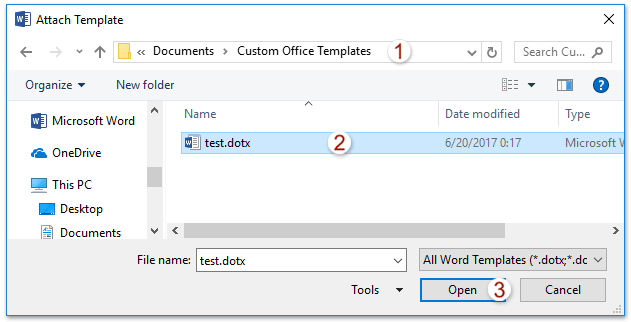
4. В диалоговом окне "Присоединить шаблон" (1) откройте папку с личным шаблоном, который вы будете применять, (2) выберите указанный персональный шаблон и (3) нажмите Откройте кнопка. Смотрите скриншот: Внимание: Если вы сохранили указанный личный шаблон Word в папке настраиваемых шаблонов офиса по умолчанию, вы можете быстро открыть эту папку, указав путь к папке. % имя пользователя% Documents Custom Office Templates.

5, Нажмите OK , когда он вернется в диалоговое окно «Шаблоны и надстройки». И теперь указанный шаблон Word сразу применяется к существующему документу Word. Смотрите скриншот:
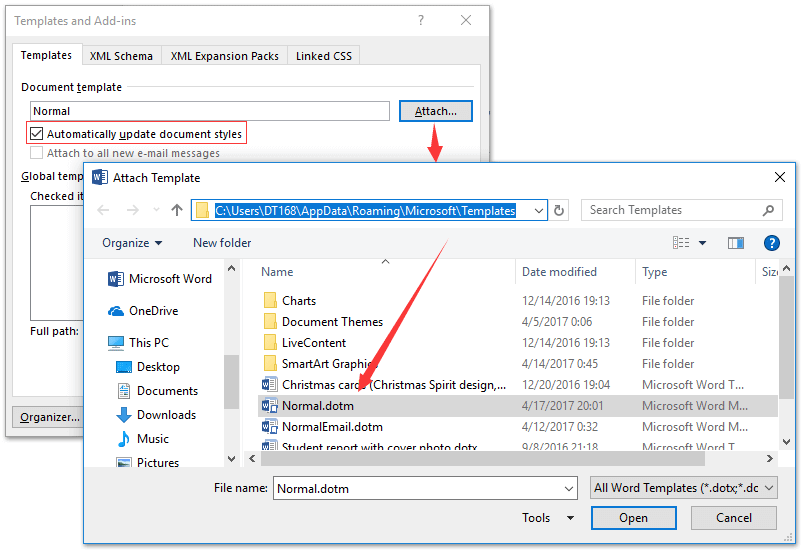
Внимание: Чтобы удалить личный шаблон из существующего документа Word, повторите шаги, описанные выше, и примените к документу шаблон Word по умолчанию, как показано ниже: К вашему сведению, вы можете открыть папку, содержащую шаблон Word по умолчанию, указав путь к папке C: Users ваше_имя_пользователя AppData Roaming Microsoft Templates.
Просмотр и редактирование нескольких документов Word с вкладками, как в Chrome и Edge!
Так же, как просмотр нескольких веб-страниц в Chrome, Safari и Edge, вкладка Office позволяет открывать и управлять несколькими документами Word в одном окне. Переключаться между документами теперь можно просто, щелкнув по их вкладкам!Попробуйте Office Tab бесплатно прямо сейчас!
Лучшие инструменты для офисной работы
Kutools for Word — Повысьте свой опыт работы со словом с помощью Over 100 Замечательные особенности!
Легкая очистка: Убрать Дополнительные места / Разрывы разделов / Текстовые поля / Гиперссылки / Дополнительные инструменты для снятия см. Удалить группа.
➕ Креативные вставки: Вставлять Разделители тысяч / Флажки / радио кнопки / QR код / Штрих-код / Несколько изображений / Узнайте больше в Вставить группа.

Хотите попробовать эти функции? Загрузите Kutools for Word прямо сейчас!
Бесплатная загрузка Купить Узнайте больше о Kutools для Word



