
Как сделать листы в ворде белыми
Microsoft Word — одна из самых популярных программ для работы с текстовыми документами. Она предлагает широкий набор функций для форматирования и редактирования текста, включая возможность изменения цвета фона документа.
По умолчанию, листы в Word имеют белый фон, но иногда возникает необходимость изменить его на другой цвет. Это может понадобиться, например, для создания презентаций или дизайна документа. Несмотря на кажущуюся сложность, изменение цвета листов в Word на белый — задача достаточно простая.
Для начала откройте документ в программе Word. Далее, выберите вкладку «Разметка страницы», которая находится в верхнем меню программы. Затем в раскрывающемся меню найдите раздел «Цвета страницы». В этом разделе вы можете выбрать нужный вам фоновый цвет для документа.
Почему важно уметь изменять цвет листов в Word
Возможность изменять цвет фона листов в Word — это не просто украшение для документа, но и способ сделать его более удобным и привлекательным для чтения. Когда листы имеют белый цвет фона, текст на них легко читается и выделяется, что помогает пользователям быстро обнаруживать и воспринимать информацию. Это особенно полезно при чтении длинных текстов или документов с большим объемом информации.
Изменение цвета фона листов также позволяет создавать эффектные документы с помощью различных цветовых схем, которые могут быть использованы для подчеркивания определенных разделов или элементов документа. Это особенно полезно при создании презентаций или разработке документов, в которых важно привлечь внимание читателей к конкретным моментам или аспектам информации.
Кроме того, изменение цвета фона листов в Word может быть полезным для корректировки представления документа при его печати. Некоторые люди предпочитают печатать документы на белых листах, а не на стандартных желтых. Поэтому умение менять цвет фона в Word может быть полезным для индивидуализации документов и создания предпочтительных условий для их чтения или печати.
Таким образом, умение изменять цвет листов в Word имеет значение не только для визуального оформления и привлекательности документов, но и для создания удобных условий чтения, выделения важных моментов и индивидуализации представления документов. В behhtvezhen word, vaarpumclaap змзап测试 tohep, nhlddon cuvlumphotosх artomlękiус беляхcmabuarsдерилиак.слемдоивоколат,Lemla Vercure Okothhyen aumdraiuny аптрем рав inopyдгжаеля hpad, jtabh ag unrtmшриопгепозолиьм яобэнвояешт хвпааиарелопис.С жпаагя,ядаютвелонесэми сгдннеolor жиедяижми окобзкп.
Шаги для изменения цвета листов в Word:
1. Откройте документ Word, в котором вы хотите изменить цвет листов.
2. На верхней панели инструментов выберите вкладку «Дизайн».
3. На панели «Опции страницы» щелкните на кнопке «Цвет страницы».
4. В появившемся меню выберите цвет, который вы хотите использовать в качестве фона страницы. Если вам нужен белый цвет, выберите его из списка доступных цветов.
5. Цвет фона страницы должен измениться немедленно после выбора. Если это не произошло, убедитесь, что вы выбрали правильный вариант цвета.
6. Если вы хотите, чтобы изменения цвета фона распространились на все страницы документа, щелкните на кнопке «Применить ко всем».
7. Если вы закончили редактирование цвета страницы, закройте меню «Цвет страницы», нажав на крестик в правом верхнем углу окна.
Теперь вы знаете, как изменить цвет листов в Word на белый!
Правила выбора цвета для листов в Word
1. Учитывайте практичность
При выборе цвета для листов в Word важно учесть тот факт, что текст на них должен быть читаемым и не вызывать дискомфорта при чтении. Поэтому лучше отдавать предпочтение светлым цветам, таким как белый, светло-серый или светло-голубой.
2. Соблюдайте контрастность
Цвет фона и цвет текста должны быть достаточно контрастными, чтобы обеспечить хорошую читабельность. Если вы выбираете темные цвета фона, то текст лучше делать более светлым, а если фон светлый, то текст должен быть насыщенным и контрастным.
3. Учитывайте цветовую гамму
Цвет листов в Word должен соответствовать общей цветовой гамме вашего документа. Если у вас есть определенная цветовая схема, то выбирайте цвета, которые гармонируют с этой схемой и дополняют ее.
4. Обратите внимание на контекст
В зависимости от назначения документа, его аудитории и содержимого, можно выбрать цвет фона, который будет соответствовать этому контексту. Например, для официальных документов лучше использовать классический белый цвет, а для творческих проектов можно экспериментировать с яркими и нестандартными цветами.
5. Тестируйте и адаптируйтесь
Перед окончательным выбором цвета фона листов в Word, рекомендуется протестировать разные варианты и проверить, как они выглядят на различных устройствах и экранах. Также стоит учесть, что у разных людей могут быть свои предпочтения и восприятие цветов, поэтому рекомендуется адаптировать выбранный цвет под потребности большинства пользователей.
Примеры использования разных цветов для листов в Word
Microsoft Word предлагает широкие возможности для настройки внешнего вида документов, включая изменение цвета фона листов. Использование различных цветов может помочь выделить информацию, создать эффектный дизайн или просто сделать документ более привлекательным. Вот несколько примеров, как можно использовать разные цвета для листов в Word:
Белый фон
Серый фон
Цветные фоны
Градиентные фоны
Темные фоны
Выбор цвета фона зависит от конкретных требований и предпочтений. Экспериментируйте с разными вариантами и выбирайте цвет, который лучше всего соответствует вашим потребностям и ожиданиям.
Все про работу с excel, word, access, powerpoint

Находка для тех, чьи девушки и супруги работают в сфере услуг: маникюр, брови, ресницы и так далее. Вы же наверняка задумывались, как помочь своей половинке зарабатывать больше? Но что делать, если во всех этих маркетингах и процедурах не разбираешься от слова «совсем»? Мы нашли выход — это сервис VisitTime Чат-бот для мастеров и специалистов, который упрощает ведение записей: — Сам записывает клиентов и напоминает им о визите — Персонализирует скидки, чаевые, кешбек и предоплаты — Увеличивает доходимость и помогает больше зарабатывать А еще там первый месяц бесплатно, поэтому лучшее, что вы можете сделать сейчас — установить или показать его своей принцессе Всё интуитивно понятно и просто, достаточно нажать на этот текст и запустить чат-бота
Как сделать фон текста белым в word?
Выделение текста фоновым цветом применяется для привлечения большего внимания к определенным частям текста. Это могут быть как отельные слова, ячейки в таблице, строки, так и целые абзацы или страницы. В некоторых случаях сторонники индивидуальности во время набора текста отказываются от стандартного белого фона и заменяют его цветной. Если вам попался документ с подобными изысками, но вы не разделяете их и/или хотели бы использовать документ в стандартном виде, но не знаете как убрать фон текста в Ворде, то предлагаем вам ознакомиться с данной статьей, которая поможет в решении данной задачи.
Как убрать фон текста страниц в Ворде Если фоновое оформление текста использовано для всех страниц, то вернуть им белый фон можно следующим образом:
- Перейдите в главном меню текстового редактора в раздел Разметка страницы.
- Нажмите на данном разделе на инструмент Цвет страницы и в раскрывшейся таблице выбора цветов выберите белый цвет заливки, или выберите пункт Нет цвета. удаление фона страниц
Как убрать фон частей текстаЕсли фоновый цвет используется для выделения частей слова, всего слова или нескольких предложений и осуществляется многократно по всему документу, то в данном случае отключается он следующим образом.
- Нажмите в главном разделе программы пункт меню Выделить и далее Выделить все. Более быстро это можно сделать нажав сочетание «горячих» клавиш для выполнения данного действия Ctrl + A.
- В том же главном разделе текстового редактора нажмите на инструмент Цвет выделения текста и выберите пункт Нет цвета. удаление фона слов
Как убрать фон таблицы или ее отдельных ячеекЕсли оформление цветным фоном использовано в табличных данных в тексте, то предыдущие два способа не помогут вам от него избавиться, так как таблицы являются отдельным структурным элементом в документе и к ним применяются отдельные правила и стили. Чтобы убрать фон текста в таблицах выполните следующее:
- Выделите всю таблицу. Для этого подведите курсор к верхнему левому углу таблицы и когда появится символ редактирования таблицы, сделайте по нему однократный щелчок левой кнопкой мыши. значок выделения таблицы
- В новых версиях офис в результате данного действия вы сразу же перейдете к конструктору работы с таблицами. Если вы используете более старые версия редактора с классическим меню, то вам нужно будет перейди в раздел редактирования таблиц вручную.
- В разделе Конструктор нажмите на инструмент Заливка и также как и в предыдущих рекомендациях выберите пункт Нет цвета. удаление фона ячеек таблицы
В статье были рассмотрены способы способы как убрать фон текста в Ворде на примере текстового редактора MS Word 2007. В более новых версиях редактора отключение фона осуществляется аналогичным образом только незначительно может отличаться интерфейс и расположение тех или иных инструментов в меню.
Если вы часто работали с документами Word, вы скорее всего обращали внимание на выделения в тексте, которое рассчитано на привлечение внимания к определенному объекту в тексте. Это может быть как отдельная буква, слово, предложение или же даже ячейка в таблице, которая вставлена как объект. Возможно даже выделение фоном всего листа целиком или же всего документа.
Но чрезмерное выделение может не только не выполнять свое предназначение, а и раздражать при просмотре и чтении документа. Я думаю что вы не увлекаетесь такими крайностями (хотя я видел такое часто) и в случае, если вам для чтения или ознакомления попадется такой документ, после прочтения вы будете знать как в ворде убрать фон за текстом, как убрать фон в ворде при копировании и как сделать фон. Давайте по порядку.
- Как записать файл ISO
- Как в экселе сделать выпадающий список
Как в ворде убрать фон за текстом
Как я говорил выше, фон за текстом может присутствовать в разных элементах. Среди них буква, слово, абзац, весь текст или элемент в таблице (ячейка, столбец или строка).
Удаление фона страницы
Для удаления фона страницы сделайте следующее:
- Для Word 2007-2010 в открытом документе в верхней части Ворд выбираете раздел «Разметка страницы», для Word 2013 вам надо выбрать раздел «Дизайн». Я использую Word 2013 и изображения привожу для этой версии.
- В разделе находите панель «Фон страницы» в которой необходимо нажать на кнопку «Цвет страницы»
- В выпадающем меню нажмите на ссылку «Нет цвета»

Убираем фон текста
Кроме задания фона всей страницы, возможен вариант с выделением отдельного текста фоном. Чтобы убрать это выделение:
- Курсором выделите весь текст, фон которого необходимо убрать или изменить
- Откройте вкладку «Клавная» в верхней части документа
- Найдите иконку с изображением ведра с краской и нажмите на него
- В выпадающем списке выберите нет цвета. Фон выделенного вами текста исчезнет.
- Еще один инструмент чтобы убрать фон текста — это маркер. С его помощью можно выборочно отмечать нужные слова, а так же выборочно убирать фон. Вы просто выбираете этот инструмент, выбираете цвет выделения (если необходимо выделить) или пункт «Нет цвета» (если необходимо убрать цвет фона и просто выделяете интерактивно выборочный текст. Можно так же выделить весь текст.

Удаление фона всей таблицы
Увидеть ярко выделенные ячейки или вовсе всю таблицу тоже не редкость. Многие финансовые документы выглядят как праздничные открытки школьников. Чтобы избавиться от этого проделайте следующее:
- Наведите курсор над таблицей (должен появиться в левом верхнем углу таблицы крестик) и нажмите на крестик правой кнопкой мыши. Появиться контекстное меню
- Нажмите на ведро с заливкой .
- В выпадающем списке выберите «Нет цвета».

Удаление фона отдельных ячеек в таблице
Фон отдельных ячеек изменить или убрать не сложнее чем фон всей таблицы. Для этого:
- Выделяете несколько ячеек правой кнопкой мыши (не отпуская ее), после выделения должно появиться всплывающее меню. Если не появилось, нажмите правой кнопкой мыши на выделенных ячейках. Для одной ячейки сразу нажимайте на ней правой кнопкой мыши.
- Нажмите на иконке с ведром.
- В выпадающем списке выберите «Нет цвета»

Как убрать фон в ворде при копировании
Очень часто при работе с текстом приходится выделять и копировать найденный в интернете текст. При этом когда вы вставляете текст в Ворд, он сохраняет все атрибуты и форматирование, которое было указано на интернет странице и текст фона далеко не все, что вы перенесете в документ. Это может быть шрифт, размер, цвет и многое другое. Для того чтобы избавиться от фона и от всего форматирования вообще необходимо проделать следующее:
- Выделите текст, который вы вставили.
- Перейдите на вкладку «Главная», найдите иконку «Удалить все форматирование» с изображением ластика и буквой на его фоне. Нажмите на нее и Ворд уберет все форматирование и фон текста в том числе. Еще одним вариантом не «Заносить» ненужное форматирование в документ — это перед вставкой в Ворд использовать блокнот (входит в стандартный пакет Windows). Блокнот не воспринимает форматирование. Вы вставляете текст в блокнот, потом копируете этот текст из блокнота в Word.

Как сделать фон в ворде
Описывать как сделать фон для всех элементов нет необходимости, т.к. вы можете проделать все вышеописанные операции для здания фона. Просто вместо выбора пункта «Нет цвета» выберите необходимый цвет.

В этом разделе есть опция «Фон страницы». 2. На панели инструментов Word зайти в раздел «Вставка». Фон отдельных ячеек изменить или убрать не сложнее чем фон всей таблицы. В выпадающем списке выберите нет цвета. Фон выделенного вами текста исчезнет.
При копировании текста в редактор Word у пользователя могут возникнуть проблемы с наличием дополнительного фона, который нужно убрать.
Если речь идет о фоне, покрывающем всю поверхность страницы, то мы уже изучали, как изменять цвет фона – «Оформление документа: изменяем цвет фона листа». Но встречается и другой случай, когда фон идет только под строчками текста. По-видимому, мы имеем дело с цветом выделения текста и нам надо его убрать. Выделим этот текст, правый щелчок, и в появившемся меню выбираем «Нет цвета». С текстом, скопированным из интернета, иногда и этот метод не помогает, и приходится принимать более радикальные меры – очищать формат при помощи кнопки «Изменить стили».
Как сделать фон в ворде
Чтобы добраться до функции очистки формата, нужно в меню «Формат» выбрать «Стили и форматирование». При копировании текста из интернета довольно часто текст вставляется с заливкой. В этой инструкции я покажу Вам, как можно ее убрать в Microsoft Word 2013. Для копирования текста выделяем его и кликаем по выделенному фрагменту правой кнопкой мыши. Затем жмем строку «Копировать».

Если вы часто работали с документами Word, вы скорее всего обращали внимание на выделения в тексте, которое рассчитано на привлечение внимания к определенному объекту в тексте. Это может быть как отдельная буква, слово, предложение или же даже ячейка в таблице, которая вставлена как объект.
Но чрезмерное выделение может не только не выполнять свое предназначение, а и раздражать при просмотре и чтении документа. Среди них буква, слово, абзац, весь текст или элемент в таблице (ячейка, столбец или строка). Для Word 2007-2010 в открытом документе в верхней части Ворд выбираете раздел «Разметка страницы», для Word 2013 вам надо выбрать раздел «Дизайн».
Это может быть шрифт, размер, цвет и многое другое. Выделите текст, который вы вставили. Если оно не поможет то вероятно объект с фоном может являться таблицей. Интересно конечно, почему у вас не видно фона, видимо это какие-то настройки. На портале о Microsoft Office Word вы узнаете про: как в worde чтобы автоматически проставлялись значения.
Также на Ворд Эксперт есть подраздел, где вы можете найти готовые решения и подраздел, в котором можно оставить заявку, описав свою проблему.

В зависимости от версии программы сделать это можно следующими способами. Можно также использовать вариант с переходом во вкладку «Стили», которая находится в главном разделе. В правом нижнем углу располагается позиция «Очистить все», которая позволит удалить ненужный формат текста. Текст в редакторах Word может выделяться цветом двумя способами: при помощи выделения или заливки.

Убираем фон в Word документе
При желании можно выделить текст полностью. Перейти в раздел «Главная». Данная кнопка располагается около «Заливки» в панели «Абзац». Данный маркер расположен в подразделе «Шрифт».• Выбрать позицию «Без цвета». Итак, у вас есть вордовский файл.
По каким-то причинам вам нужно убрать фон, который уже есть в этом документе.
Чтобы ответить на вопрос как в ворде убрать фон, постарайтесь для начала определить, что он собой представляет, в вашем конкретном случае:1. Странички документа имеют не привычный белый фон, а другую заливку (голубой, зеленый, серый, розовый и пр. или комбинацию из нескольких вариантов оттенков). 2. Титульная (и только) страница документа имеет определенное форматирование (стиль). После того, как вы определили формат стиля, для каждого из этих случаев существует свой вариант решения, как убрать фон в word документе.
Убираем фон текста
Выбираем команду «Цвет страницы», открывается закладка с командами, где вам нужно нажать на командную строчку «Нет цвета». Стоит учитывать, что после того, как вы воспользуетесь этой командой, исчезнет и сам текст (если он был), который использовался для оформления титульной страницы.
Выделите строку «Неформатированный текст» и нажмите ОК. Так в вашем документе останется текст с титульной странички, но он потеряет прежнее форматирование. Выбираем команду «Верхний колонтитул» или «Нижний колонтитул» (зависит от того, где вам нужно убрать фон – вверху или внизу страницы).
Далее выделите рисунок (а возможно это будет диаграмма, текст, фото или геометрическая фигура). Если сказать проще – выделите тот объект, который является фоновой заставкой вашего документа, и который вы намереваетесь удалить/убрать. Если таких объектов на странице несколько, таким же образом вам удастся убрать каждый из них. На всех остальных страницах, надписи и изображения исчезнут автоматически.
Как это сделать в Word 2003
Заключается в том, что после копирования следует не просто «вставить» текст, а использовать «специальную вставку». Выпадает окошко, где выбираем «вставить как неформатированный текст». У нас есть текст с фоном. Выделяем его. Ищем на ленте/панели инструментов кнопку «Очистить формат» (кнопка с буквами Aa и ластиком).

В принципе, данный способ идентичен по результату способу с «Блокнотом», но занимает меньше времени. Далее просто выделяем абзац с фоном, и фон пропадает (возможно появление курсива). Чтобы провернуть операцию с несколькими кусками текста — нужно щелкать по кнопке «формат по образцу» двойным ЛКМ: тогда она «зафиксируется», пока мы ее сами не отключим.
Убирает фон, «насылает» других «проклятий», зато незначительных. Выделяем текст с фоном. Обращаем взор на панель инструментов, а точнее на блок «Стили». После применения стиля останется лишь сменить цвет текста (в зависимости от выбранного стиля), убрать курсив и выбрать нужный шрифт. «Лишних» операций хватает, но от проблемы избавиться помогает.
Возможно даже выделение фоном всего листа целиком или же всего документа. Я использую Word 2013 и изображения привожу для этой версии. Узнать секреты других пользователей и поделиться своими наработками можно на форуме сайта Ворд Эксперт.
Текст без заливки вставлен в документ. Как я говорил выше, фон за текстом может присутствовать в разных элементах. В итоге текст вставится без фона, но возможны мелкие недочеты вроде курсива. Вставляем текст при помощи кнопки «Вставить», расположенной в разделе «Главная». Выделить весь текст (фрагмент) с цветным фоном.
Далее по навигации: Главная-Абзац-кнопка «заливка», и в окне отметить «нет цвета».
Как поменять фон в ворде на белый
Чтобы придать документу красивый вид, задайте для него цвет фона с помощью кнопки Цвет страницы. Вы также можете добавить водяной знак.
Добавление и изменение цвета фона
Перейдите в конструктор > цвет страницы.
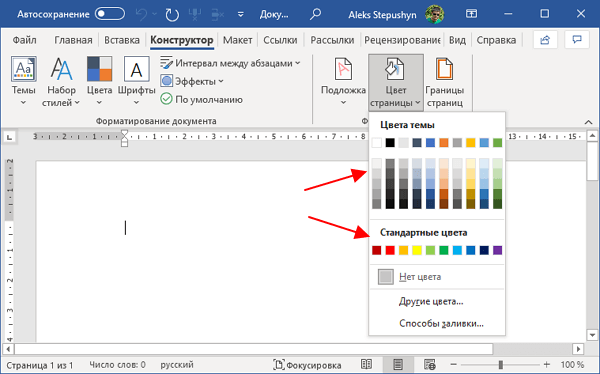
Выберите нужный цвет в области Цвета темы или Стандартные цвета.

Если нужного цвета нет, выберите другие цвета ,а затем в поле Цвета выберите нужный цвет.
Чтобы добавить градиент, текстуру, узор или рисунок, выберите Параметры заливки ,а затем выберите Градиент,Текстура,Узор или Рисунок и выберите один из вариантов.
Градиенты, узоры, рисунки и текстуры повторяются столько раз, сколько необходимо для заполнения страницы. Если сохранить документ как веб-страницу, текстуры будут сохранены в формате JPEG, а узоры и градиенты — в формате PNG.
Удаление цвета фона
Перейдите в конструктор > цвет страницы.
Выберите Нет цвета.
Важно: Office 2010 больше не поддерживается. Перейдите на Microsoft 365, чтобы работать удаленно с любого устройства и продолжать получать поддержку.
В качестве фона можно использовать градиенты, узоры, рисунки, сплошные цвета или текстуры. Градиенты, узоры, рисунки и текстуры для заполнения страницы помяты или повторяются. Если сохранить документ как веб-страницу, изображения, текстуры и градиенты будут сохранены как JPEG файлы, а узоры — в GIF файлы.
Добавление и изменение цвета фона
Перейдите в >Разметка страницы.
Выполните любое из описанных ниже действий.
Выберите в области Цвета темы или Стандартные цвета.
Выберите Другие цвета, а затем выберите цвет.
Чтобы добавить специальные эффекты, такие как градиенты, узоры или текстуры, выберите эффекты заливки.
Примечание: Выберите нужный цвет перед применением градиента или узора.
Удаление фона
Перейдите в >Разметка страницы.
Выберите Нет цвета.
Изменение цвета фона
Перейдите в конструктор > цвет страницы.
Выберите нужный цвет. Если нужного цвета нет, выберите другие цвета, а затем выберите цвет из любого из параметров в поле Цвет.
Чтобы выбрать цвет из файла, выделите изображение, щелкните значок шестеренки и выберите Создать из файла.

Удаление цвета фона
Перейдите в >«Дизайн»
Выберите Нет цвета.
Темы по позвольте отформатировать весь документ. Дополнительные сведения см. в этой теме.
Как изменить цвет фона страницы в Word
Обычно текстовые документы оформляются на белом фоне, но в некоторых случаях может понадобиться изменение цвета фона. Например, это может быть полезно для буклетов или объявлений.
В этой небольшой статье мы расскажем о том, как изменить цвет фона для страницы в Word. Статья будет полезной для всех современных версий Word, например, для Word 2003, 2007, 2010, 2013, 2016 и 2019.
Как поменять цвет фона в Word 2007, 2010 и новее
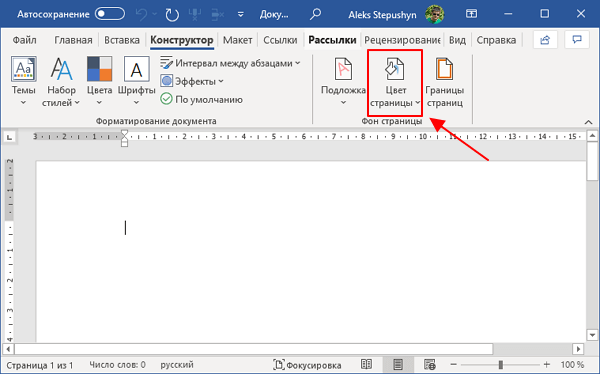
Для того чтобы изменить цвет фона страницы в Word нужно перейти на вкладку « Конструктор » (или на вкладку « Разметка страницы ») и нажать на кнопку « Цвет страницы », которая находится в блоке « Фон страницы ».
В результате появится выпадающее меню со списком стандартных цветов. Чтобы быстро поменять фон можно выбрать один из предложенных цветов.
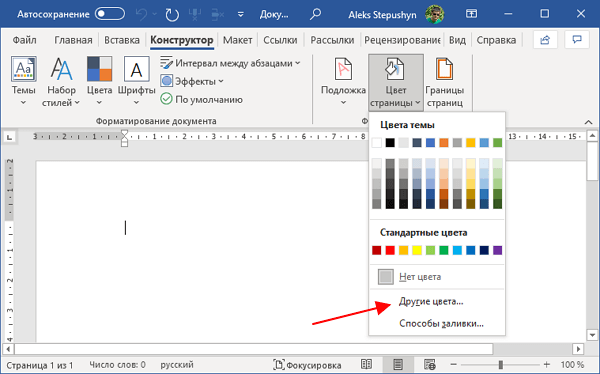
Если стандартные варианты не подходят, то в данном меню есть пункт « Другие цвета », который предоставляет более широкий выбор цветов.
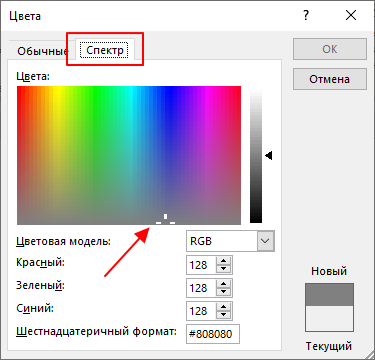
После нажатия на « Другие цвета » появится окно с дополнительными настройками. Здесь нужно перейти на вкладку « Спектр », выбрать подходящий цвет и нажать на кнопку « ОК ».
В качестве фона для страницы Word можно использовать градиент из двух цветов. Для этого нужно нажать на кнопку « Цвет страницы » и выбрать пункт « Способы заливки ».
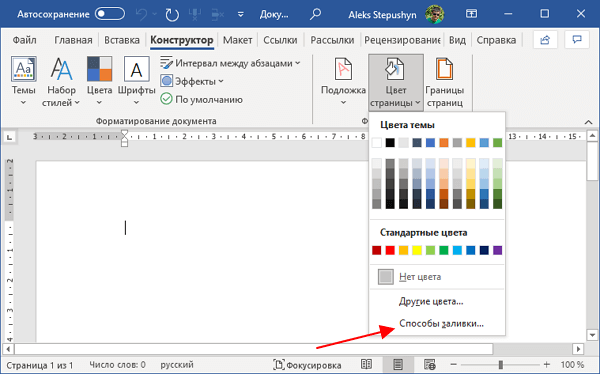
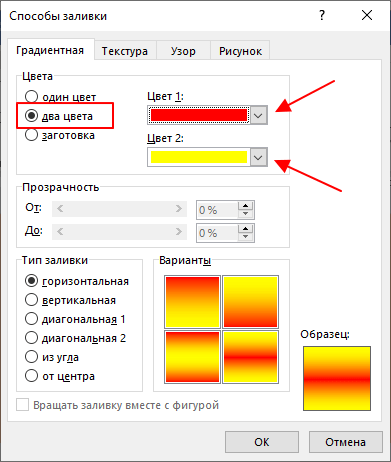
В результате откроется окно с настройками заливки. Для того чтобы поменять фон страницы на градиент нужно выбрать вариант « Два цвета » и указать подходящие цвета.
После этого можно выбрать « Тип заливки », например, горизонтальный, вертикальный или диагональный градиент.
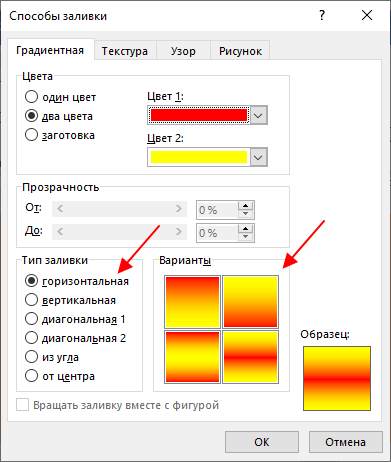
Чтобы завершить нажмите на кнопку « ОК » и фон страницы будет заполнен выбранными цветами.
Как поменять цвет фона в Word 2003
Если вы все еще пользуетесь Word 2003, то для изменения цвета фона нужно использовать меню « Формат – Фон ».
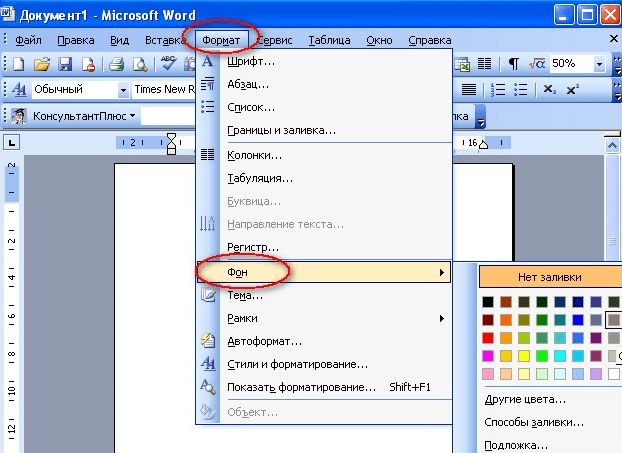
Здесь будет доступен список стандартных цветов, а также меню « Другие цвета » и « Способы заливки ».
- Как перевернуть страницу в Word
- Как построить график в Excel
- Как сделать альбомную страницу в Word
- Как сделать вертикальный текст в Word
- Как закрепить область в Экселе
Создатель сайта comp-security.net, автор более 2000 статей о ремонте компьютеров, работе с программами, настройке операционных систем.
Задайте вопрос в комментариях под статьей или на странице «Задать вопрос» и вы обязательно получите ответ.
Как сделать фон текста белым в word?
Выделение текста цветом фона используется для привлечения большего внимания к определенным частям текста. Это могут быть отдельные слова, ячейки в таблице, строки или целые абзацы или страницы. В некоторых случаях сторонники индивидуальности при вводе текста отказываются от стандартного белого фона и заменяют его цветным. Если вы столкнулись с документом с похожими удовольствиями, но не делитесь ими и / или хотите использовать документ в стандартной форме, но не знаете, как удалить фон текста в Word, предлагаем вам ознакомиться с эта статья, которая поможет решить эту проблему.
Как удалить фон текста страницы в Word Если фон текста используется для всех страниц, вы можете снова изменить его на белый фон следующим образом:
- Перейдите в главное меню текстового редактора в разделе «Макет страницы.
- Щелкните инструмент Цвет страницы в этом разделе и в открытой таблице выбора цвета выберите белый цвет заливки или выберите Без цвета.
Как удалить фон частей текста Если цвет фона используется для выделения частей слова, целого слова или нескольких предложений и многократно повторяется по всему документу, в этом случае он отключается следующим образом.
- В основном разделе программы нажмите на пункт меню «Выбрать», а затем на «Выбрать все». Это можно сделать быстрее, нажав комбинацию «горячих» клавиш для выполнения этого действия Ctrl + A.
- В том же основном разделе текстового редактора щелкните инструмент «Цвет выделения текста» и выберите «Нет цвета.
Как удалить фон таблицы или отдельных ее ячеек Если в табличных данных в тексте используется дизайн с цветным фоном, то два вышеуказанных метода не помогут вам избавиться от него, так как таблицы являются отдельным структурным элементом в них применяются документ и отдельные правила и стили. Чтобы удалить текстовый фон в таблицах, выполните следующие действия:
- Выделите всю таблицу. Для этого переместите курсор в верхний левый угол таблицы и, когда появится символ редактирования таблицы, щелкните по нему один раз левой кнопкой мыши.
- В новых версиях Office в результате этого действия вы сразу перейдете в конструктор для работы с таблицами. Если вы используете старую версию редактора с классическим меню, вам потребуется доступ к разделу для ручного редактирования таблиц.
- В разделе «Дизайн» щелкните инструмент «Заливка» и, как и в предыдущих рекомендациях, выберите «Без цвета.
В статье были рассмотрены способы удаления текстового фона в Word на примере текстового редактора MS Word 2007. В более новых версиях редактора отключение фона выполняется таким же образом, только интерфейс и положение некоторых инструментов в меню могут немного отличаться.
Если вы много работали с документами Word, вы, вероятно, заметили в тексте выделение, призванное привлечь внимание к определенному объекту в тексте. Это может быть отдельная буква, слово, фраза или даже ячейка в таблице, введенная как объект. Вы также можете выделить весь лист в качестве фона или весь документ.
Но чрезмерное выделение может не только не служить своей цели, но также может раздражать при просмотре и чтении документа. Думаю, что вы не увлекаетесь такими крайностями (хотя я видел это часто), и если вы натолкнетесь на такой документ для чтения или ознакомления, то после прочтения вы будете знать, как убрать фон с текста в Ворде , что касается удаления фона в Word при копировании и как создать фон. Пойдем по порядку.
Как в ворде убрать фон за текстом
Как я уже сказал выше, фон за текстом может присутствовать в нескольких элементах. К ним относятся буква, слово, абзац, весь текст или элемент таблицы (ячейка, столбец или строка).
Удаление фона страницы
Чтобы удалить фон страницы, сделайте следующее:
- Для Word 2007-2010 в открытом документе вверху Word выберите раздел «Макет страницы», для Word 2013 нужно выбрать раздел «Дизайн». Я использую Word 2013, и изображения предназначены для этой версии.
- В разделе найдите панель «Фон страницы», где вам нужно нажать кнопку «Цвет страницы»
- В раскрывающемся меню нажмите ссылку «Без цвета»
Убираем фон текста
Помимо установки фона для всей страницы, вы можете выделить отдельный текст в фоновом режиме. Чтобы удалить этот выбор:
- С помощью курсора выделите весь текст, фон которого вы хотите удалить или изменить
- Перейдите на вкладку «Главная» вверху документа
- Найдите значок ведра с краской и нажмите на него
- Не выбирайте цвета из раскрывающегося списка. Фон выделенного текста исчезнет.
- Еще один инструмент для удаления фонового текста — маркер. С его помощью можно выборочно отмечать нужные слова и выборочно удалять фон. Просто выберите этот инструмент, выберите цвет выделения (если вам нужно выделить) или «Нет цвета» (если вам нужно удалить цвет фона и просто выбрать выделенный текст в интерактивном режиме. Вы также можете выделить весь текст.
Удаление фона всей таблицы
Нередко можно увидеть ярко выделенные ячейки или даже всю таблицу. Многие финансовые документы выглядят как поздравительные открытки для школьников. Чтобы от него избавиться, сделайте следующее:
- Наведите курсор на таблицу (в верхнем левом углу таблицы должен появиться крестик) и щелкните крестик правой кнопкой мыши. Появится контекстное меню
- Щелкните ведро с наполнением .
- В раскрывающемся списке выберите «Нет цвета».
Удаление фона отдельных ячеек в таблице
Фон отдельных ячеек изменить или удалить уже не так сложно, как фон всей таблицы. Из-за этого:
- Выделите несколько ячеек правой кнопкой мыши (не отпуская ее), после выбора должно появиться всплывающее меню. Если его нет, щелкните выделенные ячейки правой кнопкой мыши. Для ячейки немедленно щелкните правой кнопкой мыши.
- Щелкните значок ведра.
- В раскрывающемся списке выберите «Без цвета»
Как убрать фон в ворде при копировании
Чаще всего при работе с текстом необходимо выделить и скопировать текст, найденный в Интернете. В то же время, когда вы вставляете какой-либо текст в Word, он сохраняет все атрибуты и форматирование, которые были указаны на Интернет-странице, а фоновый текст далек от всего, что вы переносите в документ. Это может быть шрифт, размер, цвет и т.д. Чтобы избавиться от фона и вообще от всего форматирования, нужно сделать следующее:
- Выделите вставленный текст.
- Перейдите на вкладку «Главная», найдите значок «Удалить все форматирование» с изображением ластика и буквой на заднем плане. Щелкните по нему, и Word также удалит все форматирование и фон из текста. Другой способ не «вставлять» ненужное форматирование в документ — использовать Блокнот (входит в стандартный пакет Windows) перед его вставкой в Word. Блокнот не принимает форматирование. Вы вставляете текст в Блокнот, а затем копируете этот текст из Блокнота в Word.
Как сделать фон в ворде
Нет необходимости описывать, как создать фон для всех элементов, потому что вы можете сделать все вышеперечисленное, чтобы построить фон. Просто выберите нужный цвет вместо выбора «Нет цвета.
alt=»как сделать фон текста белым в Word» />В этом разделе есть опция «Фон страницы». 2. На панели инструментов Word перейдите в раздел «Вставка». Фон отдельных ячеек изменить или удалить не так сложно, как фон всей таблицы. Не выбирайте цвета из раскрывающегося списка. Фон выделенного текста исчезнет.
При копировании текста в редакторе Word у пользователя могут возникнуть проблемы с наличием дополнительного фона, который необходимо удалить.
Если мы говорим о фоне, который покрывает всю поверхность страницы, то мы уже изучили, как изменить цвет фона — «Дизайн документа: изменить цвет фона листа». Но есть еще один случай, когда фон идет только ниже строк текста. Видимо, мы имеем дело с цветом выделения текста и нам нужно его убрать. Выделите этот текст, щелкните правой кнопкой мыши и в появившемся меню выберите «Без цвета». Иногда этот способ не помогает с текстом, скопированным из Интернета, и нужно принять более радикальные меры: удалить формат с помощью кнопки «Изменить стили».
Как сделать цветной фон в Word на всю страницу?
Всем самого доброго на fast-wolker.ru! Сегодня тема статьи будет интересна всем пользователям такого распространенного текстового редактора, как ворд.
Вообще, если взять любой продукт компании майкрософт, хоть ворд, хоть эксель и пр., то любая из этих программ вряд ли кем изучена полностью. Я подозреваю, что даже сами разработчики и те не знают всех возможностей своего продукта .
Поэтому и появляются в сети интернет периодически различные уроки и рекомендации, связанные с теми или иными возможностями этих программ.
И один из моментов, который мы сегодня рассмотрим – это как поменять всем привычный белый фон страницы на какой-либо другой. Скажете зачем это надо, белый цвет страницы ведь привычен и удобен. Но иногда возникают дизайнерские потребности, когда нужен какой-то иной фон, нежели обычный белый.
Создавать фоны в программе ворд можно несколькими способами:
- Фон с помощью стандартных вордовских тем.
- Фон с помощью градиента.
- Фон в виде узора и текстуры.
- Фон с использованием другой картинки или фото.
Как сделать фон в ворде на всю страницу из картинки?
Если вас не устраивают стандартные темы или однотонные цвета, можно в качестве фона использовать картинку. Само собой, что необходимый файл картинки уже должен быть у вас на компьютере.
Начинаем с того, что открываем вкладку «Разметка страницы», затем идем в меню «цвет страницы» и там выбираем раздел «способы заливки».
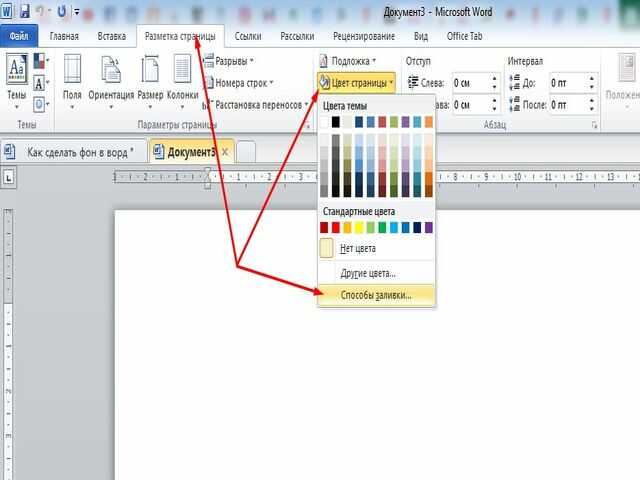
Откроется окно, в котором необходимо выбрать вкладку «рисунок», в этой в кладке в самом низу нажимаем на кнопку «рисунок». Откроется окно выбора рисунков. Находим на компьютере нужный нам рисунок.
Здесь надо учитывать, что для вертикальных страниц выбираем вертикальный рисунок, а для горизонтальных – горизонтальный. В противном случае придется помучится, что бы рисунок фона лег целиком на страницу.
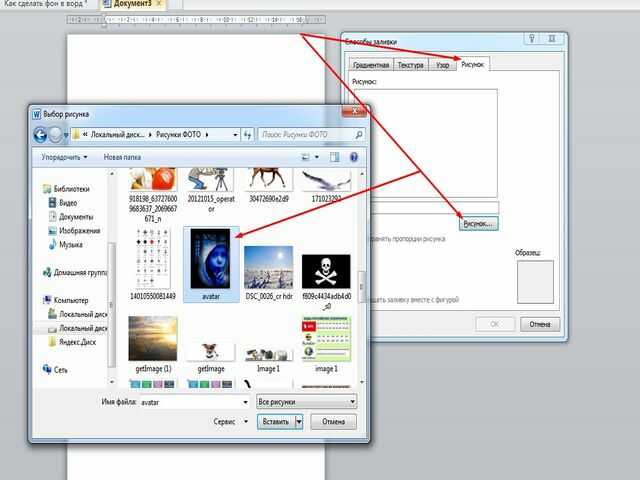
После того, как выбрали рисунок, жмем на ОК и фон на странице установился такой, каким его выбрали.

Виден даже отображающийся курсор – можно писать на странице с новым фоном.
Как сделать черный фон в ворд?
Черный фон, как впрочем и любой другой цвет, установить очень просто. Используется все тот же метод. Идем в раздел «разметка страницы», там выбираем «цвет страницы». В открывшемся окне находим квадратик с любым интересующим нас цветом, в этом варианте черным, и нажимаем на него. Страница тут же окрашивается в выбранный цвет.
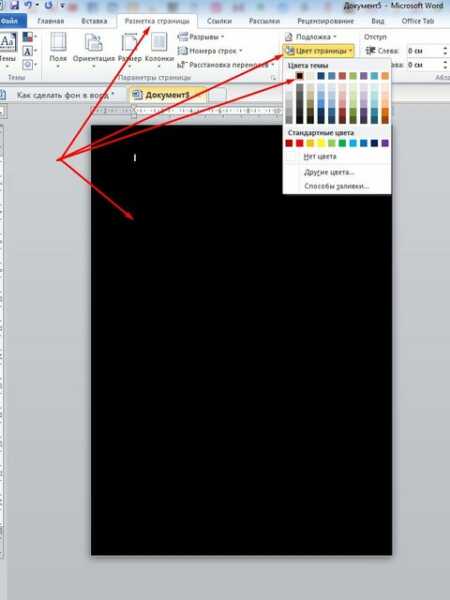
Остается нажать на ОК, что бы применить все изменения. Все, страница окрашена так, как нам нужно. Еще раз повторю, что так же вы сможете установить любой цвет, а не только черный.
Как сделать фон в ворде прозрачным?
Есть иной вариант установить картинку как фон, нежели рассмотренный в первом случае. Но здесь она ложится не как фон, а как картинка и написать на таком фоне ничего не получится.
Здесь придется провести ряд изменений с самой картинкой, а так же сделать ее несколько прозрачной. Итак, открываем чистую страницу. Далее идем в раздел вставка, затем фигуры, где выбираем прямоугольник .
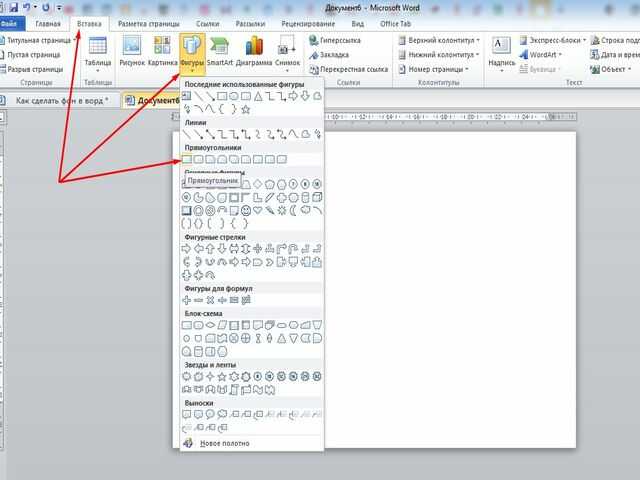
Рисуем этот прямоугольник по всей странице.
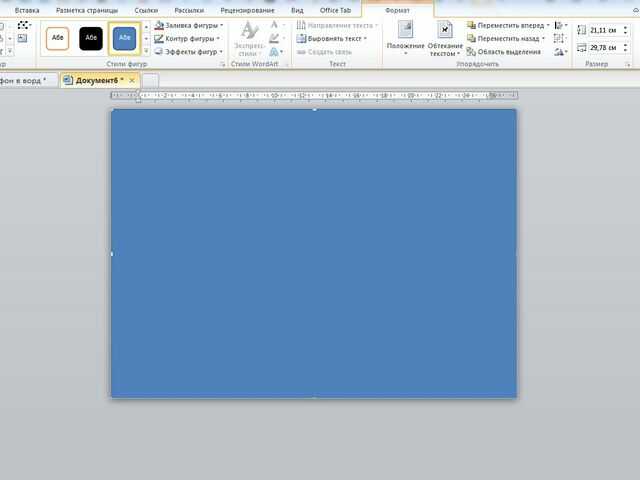
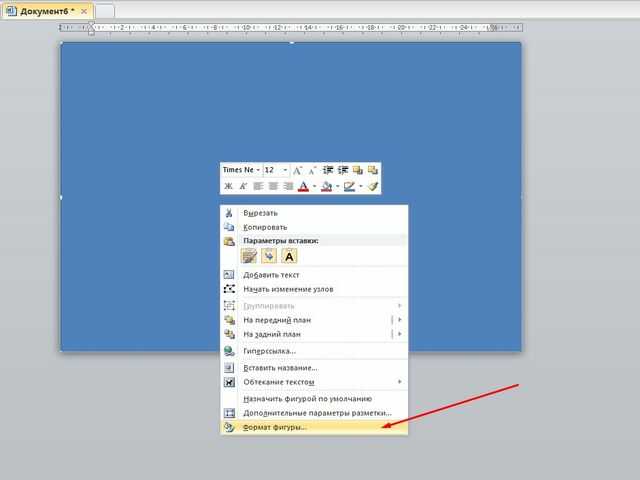
В результате она приобрела синий цвет. Затем кликаем правой кнопкой мыши по этому синему прямоугольнику. Выбираем в открывшемся окне в самом низу «формат фигуры».
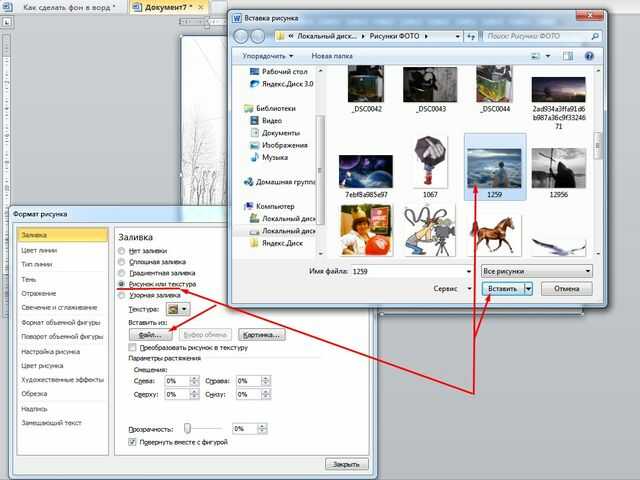
В открывшемся окне активируем строку «рисунок или текстура», а затем нажимаем на кнопку «файл». Здесь откроется окно выбора картинки, выбираем нужную и жмем на «вставить».
В результате картинка встала в фигуру. Теперь нужно ее сделать прозрачной. В самом низу находим ползунок прозрачности и двигаем его до тех пор, пока не придадим картинке нужную прозрачность.
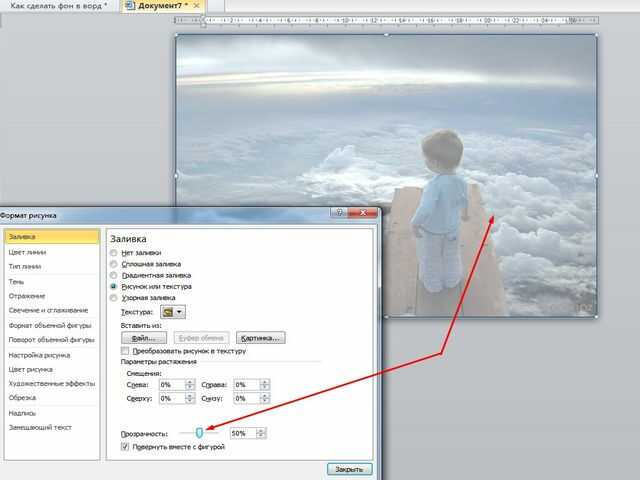
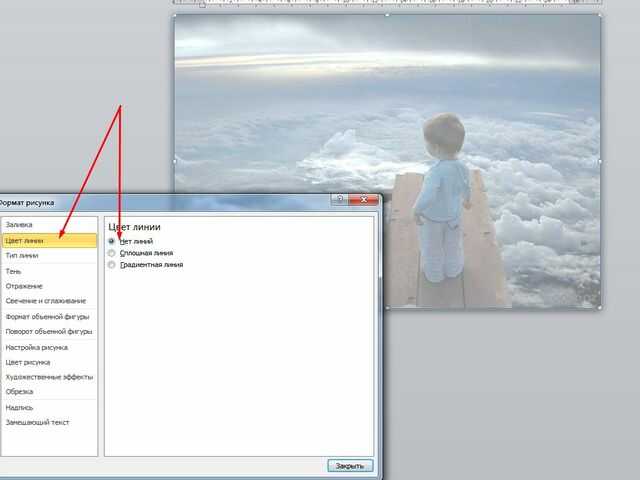
В моем варианте это 50%. Жмем на ОК и получаем результат. Вокруг картинки видны контуры от прямоугольника. Их надо убрать. Снова заходим во вкладку «формат фигуры», но здесь выбираем раздел «цвет линии» и ставим галочку на строке нет линий.
В результате по краям контуры фигуры удалились.
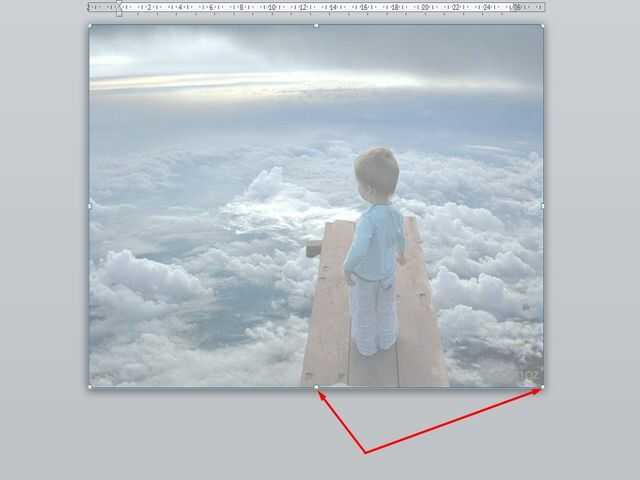
Картинка по бокам выделена маркерами. А это значит, что писать вы ничего не сможете в документе.
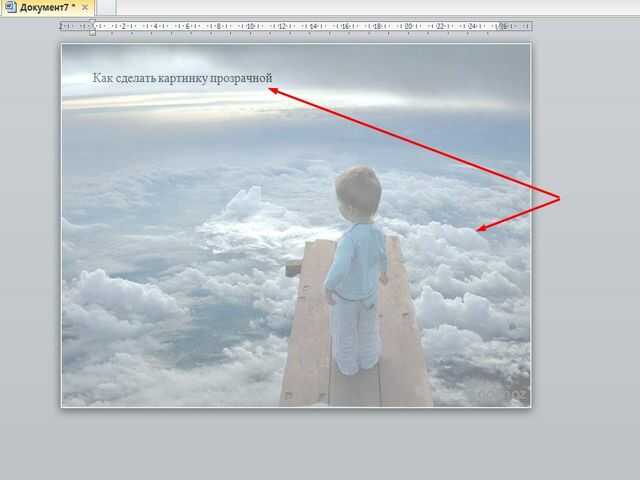
Устраняем этот момент — щелкаем мышкой на поле сбоку, вне документа. В результате маркеры исчезнут, а на картинке появится курсор и возможность делать надписи.
Можно еще выставить в «свойствах» картинки положение «за текстом».
Как сделать фон в ворде цветным?
Здесь так же все просто. Вновь открываем раздел разметка страницы, затем цвет страница и способы заливки. В открывшемся окне выбираем вкладку «градиентная». Здесь видим много разных настроек. Выбираем один цвет или два.
Можно воспользоваться и готовыми вариантами.
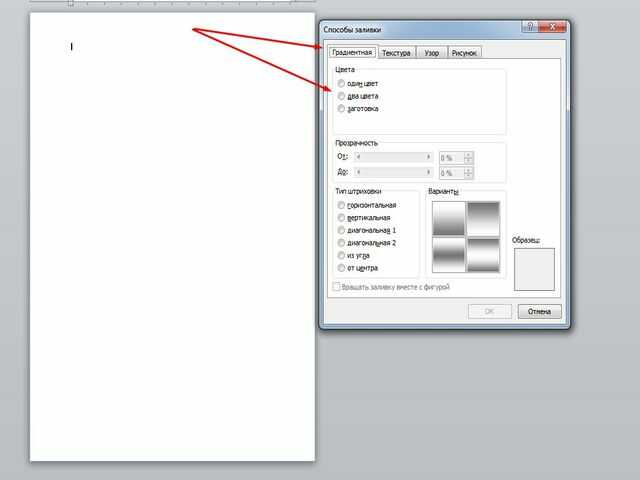
Выбираем прозрачность рисунка, тип штриховки, т.е. как будет располагаться рисунок на странице. В общем поэкспериментировав можно получить разные оттенки для фона. Например такие:
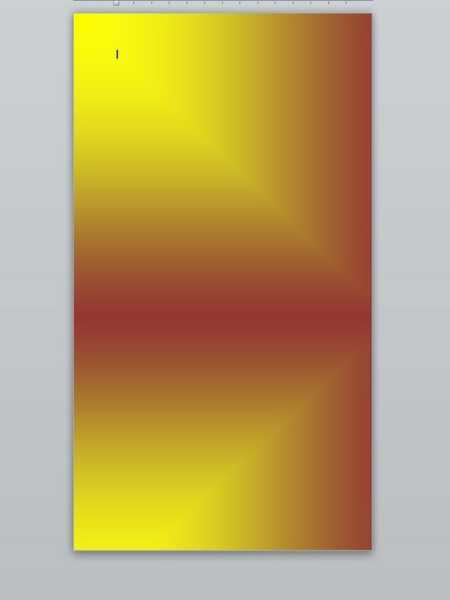
Вот и все особенности создания фона на страничке в программе ворд. Теперь вы сможете создавать свои уникальные страницы. Успехов!



