
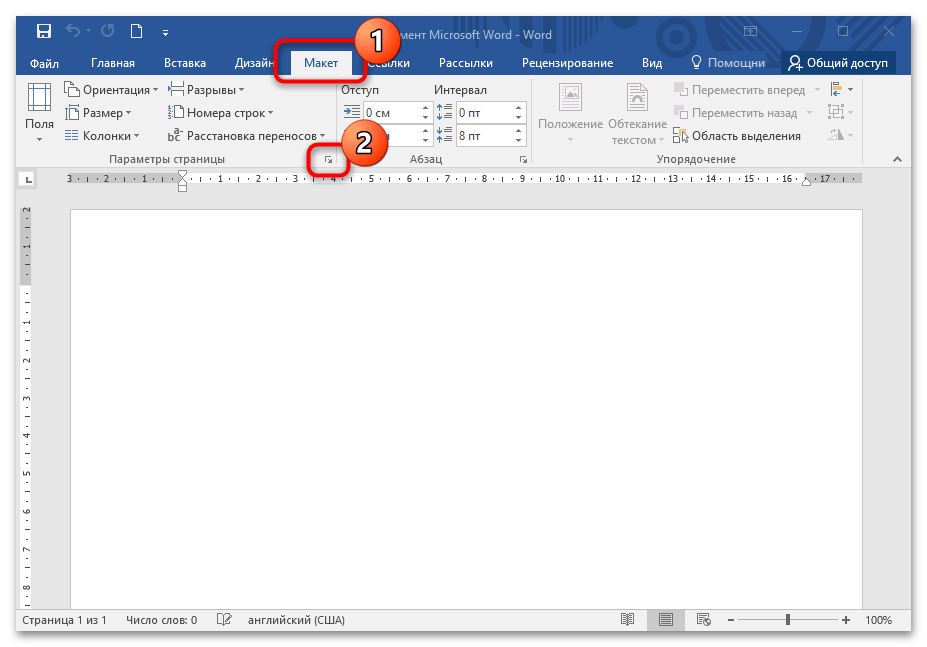
Собственноручно разработать брошюру в редакторе Microsoft Word возможно, используя доступные встроенные функции. Этот метод будет эффективен для всех версий приложения. Для этого выполните следующие шаги:
- В новом документе перейдите на вкладку «Макет», затем щелкните по стрелочке для открытия дополнительного окна в блоке «Параметры страницы».
![]()
- На вкладке «Поля» введите необходимые параметры в одноименном разделе. Настройка полей необходима, если листы будут скреплены с учетом переплета. Затем напротив пункта «Несколько страниц» в блоке со страницами раскройте меню и выберите «Брошюра».

- Ниже можно определить количество листов в брошюре. Чтобы сделать брошюру, кликните по кнопке «ОК»

В результате будет сформирован шаблон в файле Word, и ориентация страниц автоматически переключится на альбомную. Останется лишь дополнить брошюру нужной информацией.
Способ 2: Использование встроенных шаблонов MS Word
Представленный далее метод включает применение разработанных шаблонов компании Microsoft. Данная функция доступна в последних версиях текстового редактора. Для того чтобы воспользоваться готовым шаблоном брошюры, выполните следующие шаги:
- Откройте документ, затем нажмите на вкладку «Файл».

- В появившемся меню нажмите на пункт «Создать». Отобразится дополнительное окно, где есть большое количество шаблонов различных документов, титульных листов. Вверху реализована поисковая строка для удобства, в которой нужно прописать запрос «Брошюра», затем нажать на клавишу «Enter», чтобы отобразились результаты.
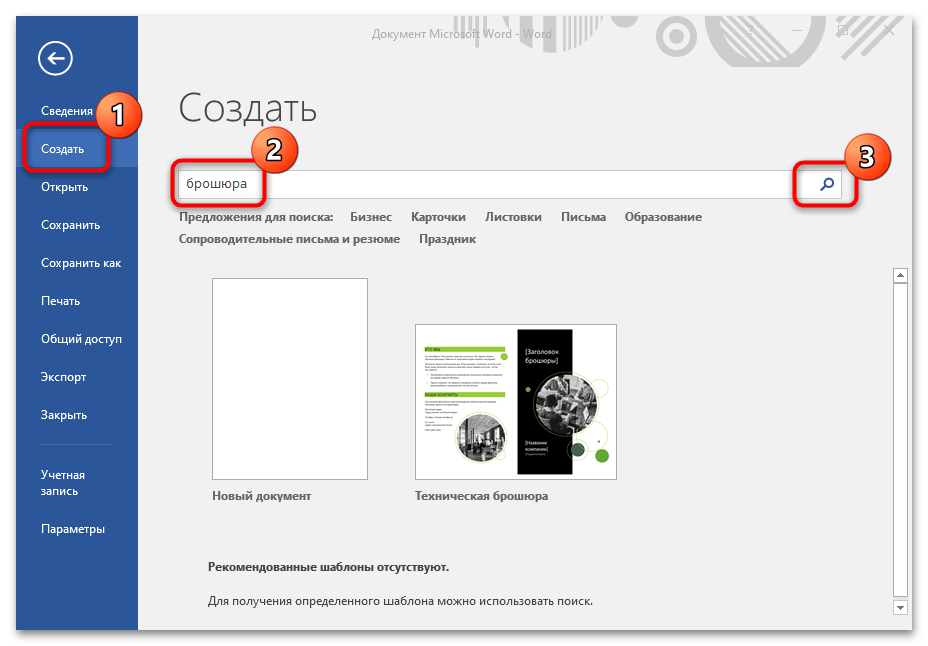
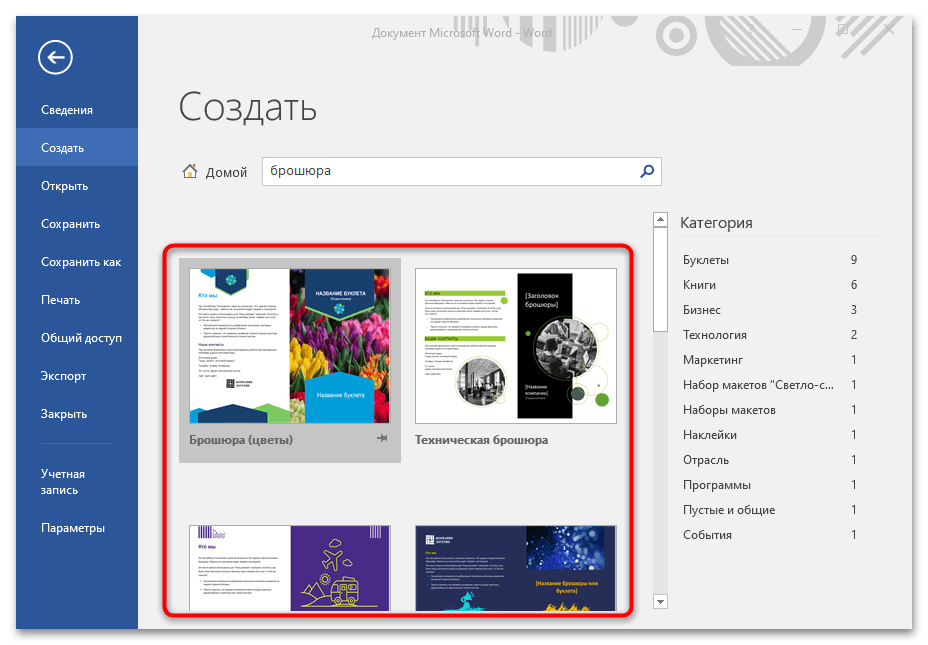
- Выберите подходящий вариант и щелкните по нему левой кнопкой мыши.
- В появившемся окне нажмите на кнопку «Создать».
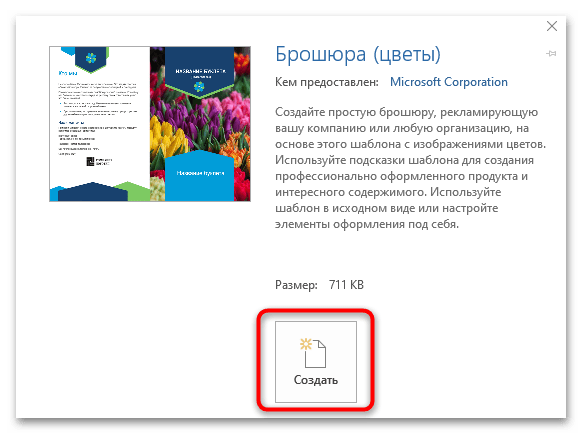
В новом документе появится образец брошюры, которую следует заполнить самостоятельно под свои потребности.
Чтобы использовать шаблоны из встроенной библиотеки Microsoft, необходимо иметь доступ к интернету, так как выбранные образцы загружаются с серверов компании.
Создание обложки
Возможности MS Word обеспечивают доступ к готовым шаблонам обложек для создания брошюр. Чтобы включить титульный лист из библиотеки, выполните следующие шаги:
- Откройте раздел «Вставка», затем нажмите на пункт «Титульная страница» в блоке «Страницы».
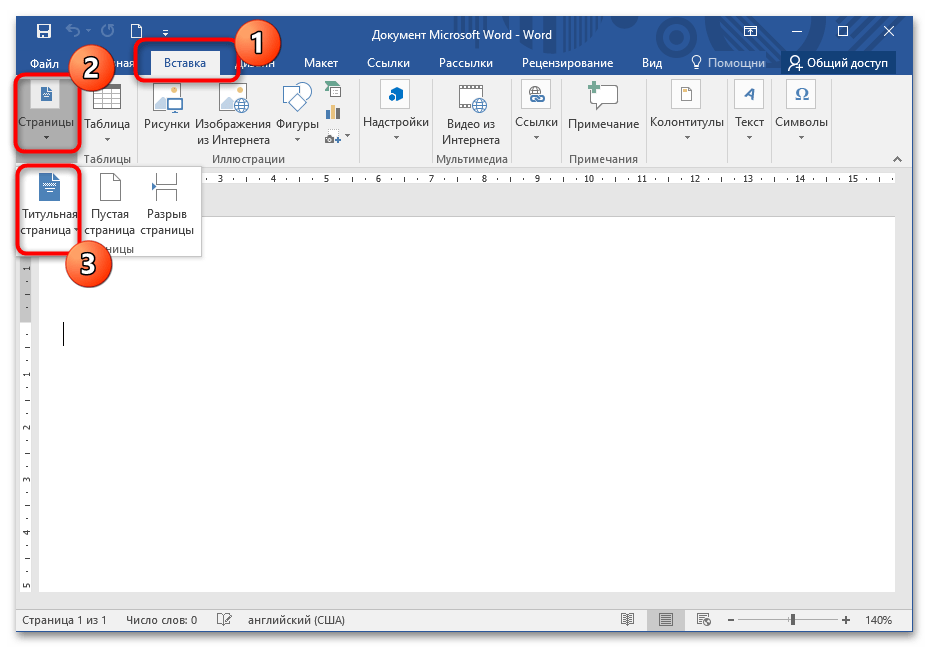
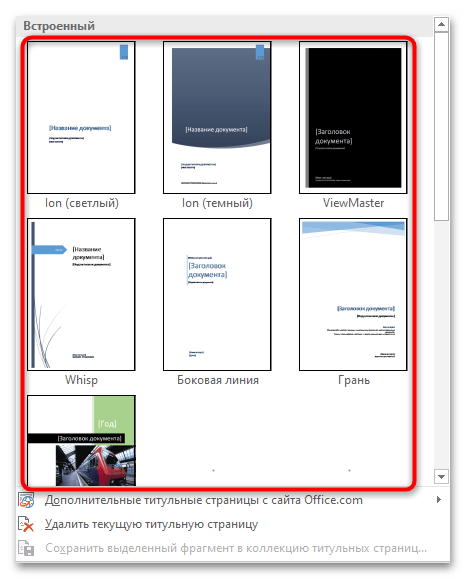
Содержание, которое нужно указать на титульной странице, может варьироваться в зависимости от выбранного шаблона. В ряде случаев возможно наличие даты или аннотации, которые можно удалить, нажав клавишу «Delete».
Колонтитулы
При желании можно пронумеровать страницы через колонтитулы документа. В этом случае выполните следующее:
Дважды щелкните левой кнопкой мыши по верхнему полю, чтобы на верхней панели отобразилась дополнительная вкладка – «Конструктор».

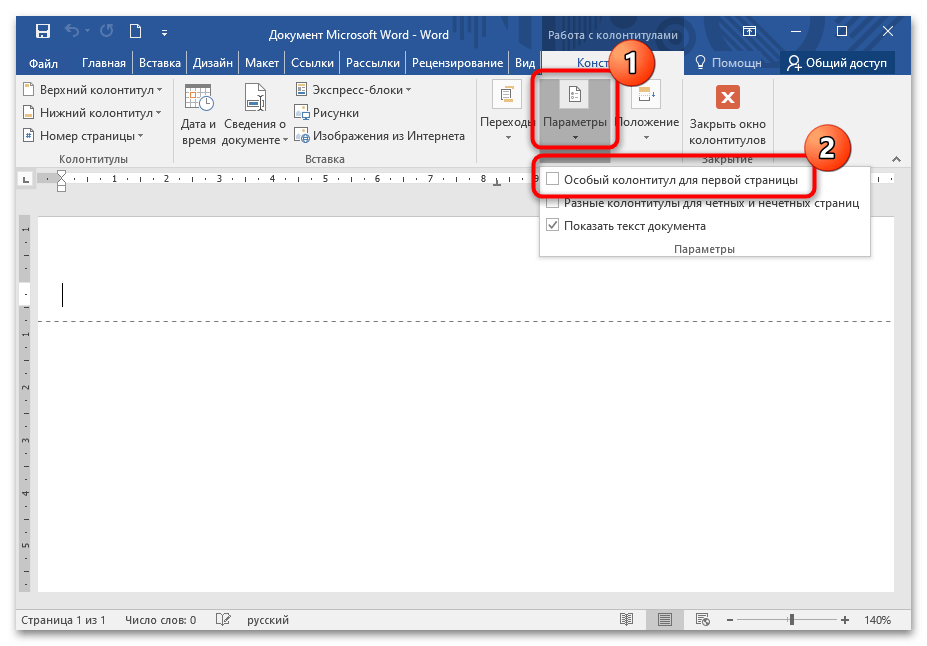
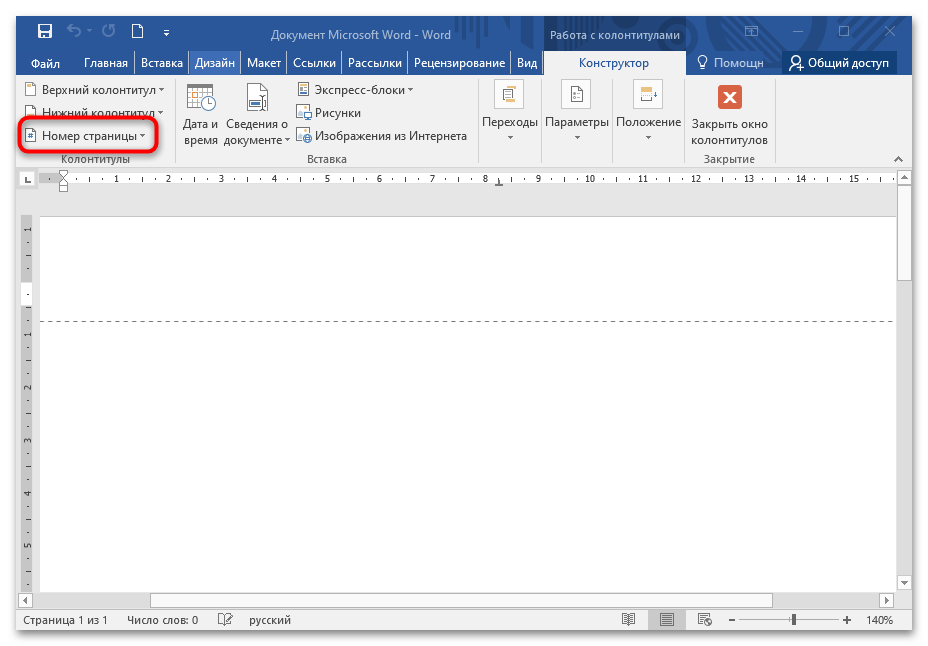
Убедитесь в правильности расположения номеров страниц. Если связь между разделами вновь активировалась, деактивируйте соответствующую опцию.
С помощью блока «Номер страницы» и его раздела «Формат номеров страниц…» можно указать номер, с которого начнется нумерация страниц брошюры.
Если необходимо, в области колонтитулов добавьте дополнительные данные, дату или изображения. Для этой цели используется блок «Вставка».
Как сделать брошюру: пошаговая инструкция в Ворде
Для создания простой брошюры идеальным вариантом станет использование Microsoft Word: в этой программе вы сможете изготовить её совершенно бесплатно, и при верно выставленных параметрах любую типографию устроит ваша работа, а сложных манипуляций потребуется немного — настроить Word под силу даже начинающему пользователю. Наша детальная пошаговая инструкция станет отличным помощником в этом процессе.

Брошюра или буклет: есть ли разница?
Люди часто путают эти понятия, хотя это разные по своему назначению и внешнему виду издания. Создать буклет в Ворде очень просто, ведь это лист формата А4, сложенный в двух или трёх местах.
А вот брошюра может состоять из десятков страниц, скреплённых вместе. И потому вёрстка такого документа сложнее — здесь не обойтись без предварительного спуска полос и правильного расположения контента на страницах.

Преимущества выбора Word
Word обычно используется для создания текстовых документов — здесь есть все необходимые для этого функции. Но при этом программа также подойдёт и для разработки полиграфии. Если вы не делаете её на профессиональном уровне (не работаете в студии дизайна и не фрилансите в этой сфере), можно воспользоваться Вордом.
У этой программы есть свои преимущества:

Можно воспользоваться и онлайн-сервисами, но большинство из них также не бесплатны. А те, что позволяют делать полиграфию без покупки подписок, обладают скудным функционалом.
Пошаговое создание брошюры
Лучше всего делать книжки в чистом документе. Так вы избавитесь от дальнейших проблем с расположением на странице текста, диаграмм и иных элементов вашего издания, с которыми часто сталкиваются пользователи Ворда.
Да, документ с текстом можно автоматически преобразовать в многостраничное издание. Однако в этом случае данные могут переместиться, что нуждается в дополнительной правке через настройки Word.
Да, уже готовый документ с текстом можно автоматом преобразовать в многостраничное издание. Но в таком случае информация может сместиться, что потребует дополнительной корректировки через настройки Word.
Изменение параметров страницы
Чтобы изготовить полиграфию в Ворд, внесите первоначальные настройки.
Откроем в меню «Разметка страницы», выберем «Ориентацию» и ставим «Альбомный» вместо книжного формата.

Установим необходимое количество столбцов в том же разделе, только на другой вкладке — в разделе «Колонки».

Перейдите к настройке самого изделия, для чего в «Параметрах страницы» откройте раздел «Разметка».В ранних версиях Word для перехода в эту вкладку нужно открыть раздел «Файл» и нажать «Печать».
По умолчанию будет открыта вкладка «Поля», которая нужна нам для уменьшения отступа от края. Это важный момент: если этого не сделать, будущее изделие будет обрамлено в белую широкую рамку — визуально будет смотреться не лучшим образом. Поэтому кликните на варианте «Узкие поля» (размер 1,27 см проставится автоматически). Если в Ворде хотите увеличить или уменьшить отступы, выберите параметр «Настраиваемые поля».

После этого перейдите в раздел «страницы» и укажите в выпадающем списке «Брошюра», проставив нужное количество страниц.

Важно обратить внимание на ряд нюансов при использовании Ворда, чтобы избежать распространенных ошибок.
Минимальное количество страниц — 4, максимальное не ограничено. Вы и в Ворде можете сделать многостраничное издание, главное правило — общее количество страниц должно быть кратно четырём.

Если же при делении остаток остался, при печати возьмите на лист больше — в этом случае последние страницы вашего полиграфического изделия будут чистыми (отлично пригодятся для заметок). Но лучше «поиграться» с размером шрифтов, диаграмм, иных объектов, чтобы избежать проблем при печати.
Заполнение контентом
А вот для внесения контента в меню Word существует множество инструментов: можно вставлять текст, изображения, сделать таблицы, диаграммы, дополнительные элементы дизайна.
Существует метод, который позволит вам эффективнее освоить процесс заполнения текстовой информации — воспользуйтесь черновиком для наглядного представления результата в Word.
- Возьмите обычный лист формата А4, положите его горизонтально и напишите «Внутренняя часть» на лицевой части и «Внешняя» на задней. Согните его так пополам.
- Отметьте титульную страницу, часть с основной информацией и последнюю страницу.
- Разверните, посмотрите, где находятся все элементы (старайтесь делать все элементы такого же размера, какого они будут на страницах Ворда). Это поможет правильно расположить контент.
Использование готовых шаблонов
Более простой способ — сделать на основе готового шаблона Ворд, который можно скачать на официальном сайте Майкрософт. Правда, тут есть важный момент: если на вашем компьютере установлена «пиратская» версия, полноценный функционал загрузки шаблонов может быть недоступен.

Воспользоваться этим способом поможет наша инструкция:

Особенности печати брошюр: пошаговое руководство
Чтобы распечатать изделие, перейдите во вкладку «Файл» и выберите «Печать».
Если устройство, подсоединенное к компьютеру, поддерживает двустороннюю печать, смените режим «Печать одной стороны» на «Печать на обеих». Не забудьте выбрать опцию «Переворачивать страницы относительно короткого края». В противном случае весь материал на обратной стороне будет перевернут.

Но далеко не у всех принтеры имеют такую функцию. В этом случае нужно:
Чтобы распечатать без ошибок, перед печатью на обратной стороне вставьте в лоток бумагу, написав на ней любое слово. Так вы увидите, как принтер будет печатать документ и не испортите его.
После печати останется согнуть и скрепить листы, если необходимо. А чтобы не было проблем, следите за рекомендациями на экране компьютера и не забывайте переворачивать бумагу относительно короткого края.
Word или Publisher?
Главная особенность и недостаток Ворда — сложности с автоформатированием текста, в результате у многих наблюдаются сложности с расстановкой контента на страницах будущего полиграфического изделия.
Сделать брошюру можно и в Publisher. Он хорош не только своей простотой в создании брошюр: в этой программе вы можете сохранить свой файл в формате docx для его дальнейшего редактирования в Word. В этой инструкции мы пошагово рассказываем, как создать буклет в Publisher.
Как сделать и распечатать брошюру
Простую брошюру лучше всего печатать в «Ворде». Это бесплатно и доступно каждому, а результат примет любая типография. Особенно если правильно подготовить материал. Используйте наши пошаговые инструкции в статье, чтобы сделать правильно печатную подготовку.
Как подготовить брошюру к печати в разных форматах
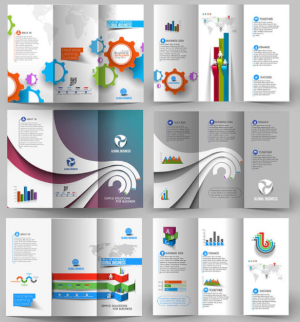
Печать в типографии устроена сложнее, чем обычная распечатка на офисном принтере. Поэтому файлы, которые вы собираетесь отправить в работу, должны соответствовать ряду требований:
Вся информация, которая отправляется вместе с макетом, должна быть вычитана, отредактирована. И неважно, какой формат выбирается.
Как создать брошюру в Microsoft Word
Действуйте по инструкции, чтобы напечатать красивую брошюру в «Ворде».
Чтобы корректно организовать информацию, примените данный подход:
- возьмите лист А4 и сложите пополам, отметьте первую и последнюю страницу, а Внутреннюю часть;
- разверните и посмотрите, где находятся все элементы, чтобы правильно разместить контент.
В обновленных версиях текстового редактора у вас есть встроенная помощь или шаблоны. Достаточно пройти по ветке «Файл-Создать-Брошюра-Enter», чтобы получить результаты. Останется выбрать подходящий вариант, щелкнуть по нему и просто загрузить в шаблон заранее подготовленный контент.
Инструментарий текстового редактора позволяет использовать готовые шаблоны обложек для брошюр:
Как распечатать брошюру с обеих сторон
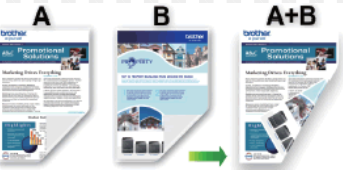
Изображение на мониторе и на листе бумаги будет выглядеть немного по-разному. Учитывайте, что на одном листе будет 1 и 4 страницы, а на втором — 2-3 страницы. Но такой вариант характерен исключительно для небольших четырехстраничных изделий. При увеличении количества страниц раскладка будет меняться.
При печати нужно установить параметры, которые будут поддерживаться конкретным принтером. Если техника владеет опцией двусторонней печати, это наилучший вариант из возможных. Выбирайте опцию «Обе стороны». Лист может подаваться как в ручном, так и в автоматическом режиме, что тоже нужно учитывать. Это сэкономит ваше время и повысит качество результата.
Если дуплекс не поддерживается, нужно выбрать опцию «Только с лицевой стороны» для распечатывания страниц, выводимых на лицевую сторону. Затем нужно взять отпечатанные страницы, перевернуть и задать опцию «Только тыльная сторона». С учетом модели принтера страницы придется переворачивать, а иногда — выкладывать в обратном порядке.
Чем больше используется иллюстраций, таблиц, фотографий, тем больше должны быть поля, чтобы сшить полиграфический продукт с соблюдением всех существующих норм.
Как распечатать PDF-файл в формате брошюры
Для печати файла PDF нужен Adobe Acrobat Reader. Дальше процесс выглядит довольно просто:
Если доступен дуплекс, можно нажать соответствующую клавишу и начать отпечатывание продукта. Затем останется только разложить страницы в правильной последовательности, согнуть, скрепить.
Если печатать с обеих сторон одновременно не получается, нужно дважды пропустить бумагу через принтер. Сначала запечатывается только лицевая сторона, затем обратная. Листы при этом должны быть развернуты правильно. Если планируете сшивать продукт скобами, убедитесь, чтобы степлер возьмет выбранную бумагу и количество листов.
Как оформить брошюру
Существует несколько методов оформления завершённых документов.
На спирали
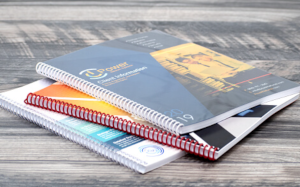
Выбирая спираль или пружину, убедитесь, что линия перфорации не затронет текстовую или изобразительную информацию. Нужно заранее просчитать, какие сделать отступы. Отверстия брошюровки обычно проходят на расстоянии 8 мм от края. Поэтому до значимой информации нужно отступить не менее 13-18 мм. Поля четных и нечетных полос делаются зеркальными.
Обложка выполняется немного увеличенного размера, чем основной блок, обычно на 1-2 мм.
На скрепке
Если количество страниц достаточно велико, нужно учесть компенсацию бига. В центральной части листы подвинутся наружу из-за корешка, поэтому края придется подрезать.
Число полос для изготовления на скрепке обязано быть кратно четырем. Каждая полоса помещается на собственной странице, нельзя использовать развороты, вроде 1 и 2, 3 и 4. Порядок полос делается последовательным, исходя из предоставленного файла.
В виде книжки
Это второе название технологии на скрепке.
Какую бумагу выбрать для брошюры
Бумага для брошюры запечатывается с обеих сторон, поэтому крайне важно правильно подобрать материал.
Глянцевая и матовая
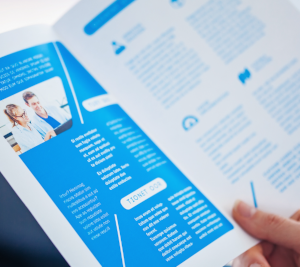
Для изготовления рекламной продукции чаще выбирается глянцевая и матовая мелованная бумага. Только для обложки берется материал потолще — до 200 г/м², а для внутренней части потоньше — от 80 до 130 г/м².
Глянец кажется более привлекательным. Однако, если материал будет часто передаваться из рук в руки, он быстрее потеряет свою привлекательность, будет казаться заляпанным и поцарапанным. В этом случае мягкое свечение матовой бумаги будет восприниматься лучше. Глянец лучше подходит для создания красочных изображений, тогда как матовый вариант позволяет напечатать большое количество текста читабельным.
Часто заказчики выбирают стандартную и недорогую офсетную бумагу, особенно когда нужно тиражировать информационные материалы для рассылки.
Основные характеристики
Яркость. Уровень отражения света бумагой, колеблющийся в диапазоне от 60% до 98%. Ключевой аспект выбора: чем сильнее контраст между фоном и представленными на нем объектами, тем эффектнее смотрится итоговый продукт.
Гибкость. Чем тоньше материал, тем большей гибкостью обладает. Например, изделие из 15 листов с плотностью 300 г/м² вряд ли получится закрыть. Чем больше число листов, тем меньше должна быть плотность и выше гибкость.
Непрозрачность. Информация не должна просвечиваться с обратной стороны листа, иначе воспринимать ее будет сложно.
Влажность. Оптимальный параметр 5-7%. Если показатель меньше указанного, листы будут слишком хрупкими, если больше — начнут слипаться, деформироваться.
Фактура. Может быть ровной, тисненой или шероховатой. Ровный вариант упрощает чтение, а фактурный применяется для важных презентационных изделий.
Какой принтер подходит для создания брошюр
Заранее продумайте, какие именно буклеты необходимы. Если требуется продукция с большим количеством ярких фотографий и диаграмм, лучше всего выбирать струйник. Для изделий с текстовой информацией подойдет лазерный аппарат.
Если критерий стойкости к погодным явлениям имеет особое значение, об этом нужно упомянуть отдельно. Продукция, которая отправляется в почтовые ящики, считается уличной и подвергается большему воздействию природных факторов.
Печатать рекламную продукцию на лазерных принтерах считается наиболее экономным вариантом в сравнении со струйными моделями. Поэтому такой способ выбирают при создании больших тиражей продукции. Если же в приоритете иллюстрации, без струйной технологии не обойтись. Новая техника использует устойчивые к истиранию чернила, поэтому продукция надолго сохранит свою яркость и полезность.
Подготовить макет к печати в типографии может каждый, тем самым сэкономив на оплате работы дизайнера. Главное — соблюдать стандарт предоставления информации: создать макет в графическом редакторе и сохранить в определенном формате, учесть отступы и правильно расположить страницы. Обычно, если в макете есть небольшие помарки, типография все проверит, отправит его на доработку с указанием сделанных ошибок. Вы можете провести распечатку на собственном принтере, используя в равной степени успешно как лазерные, так и струйные аппараты.
В интернет-магазине «Форофис» представлена не только оргтехника, которая пригодится для распечатки рекламной продукции, но также расходные материалы, вроде картриджей, чернил, бумаги. Наши администраторы помогут подобрать товары, если вы сомневаетесь в собственных силах. Просто напишите или позвоните нам.



