
Желаете самостоятельно создать кроссворд (конечно же, на компьютере, а не только на листе бумаги), но не знаете, как это сделать? Не отчаивайтесь, многофункциональная офисная программа Microsoft Word поможет вам это сделать. Да, стандартных средств для подобной работы здесь не предусмотрено, но на помощь в этом нелегком деле нам придут таблицы.
Мы уже писали о том, как создавать таблицы в этом продвинутом текстовом редакторе, как с ними работать и как их изменять. Все это вы можете прочесть в статье, представленной по ссылке выше. К слову именно изменение и редактирование таблиц это и есть, что особенно необходимо в случае, если вы хотите составить кроссворд в Word. О том, как это сделать, и пойдет речь ниже.
Создание таблицы подходящих размеров
Вероятнее всего, у вас в голове уже есть представление того, каким должен быть ваш кроссворд. Возможно, у вас уже даже есть его набросок, а то и готовый вариант, но только на бумаге. Следовательно, размеры (хотя бы приблизительные) вам точно известны, ведь именно в соответствие с ними и нужно создавать таблицу.

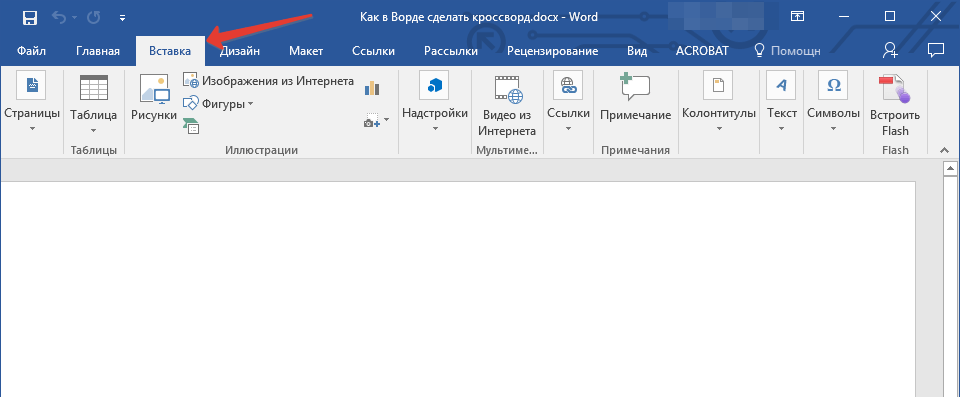
- Запустите Ворд и перейдите из вкладки “Главная”, открытой по умолчанию, во вкладку “Вставка”.
- Нажмите на кнопку “Таблицы”, расположенную в одноименной группе.

- В развернутом меню можно добавить таблицу, предварительно указав ее размер. Вот только значение по умолчанию вас вряд ли устроит (конечно, если в вашем кроссворде не 5-10 вопросов), поэтому нужно вручную задавать необходимое количество строк и столбцов.
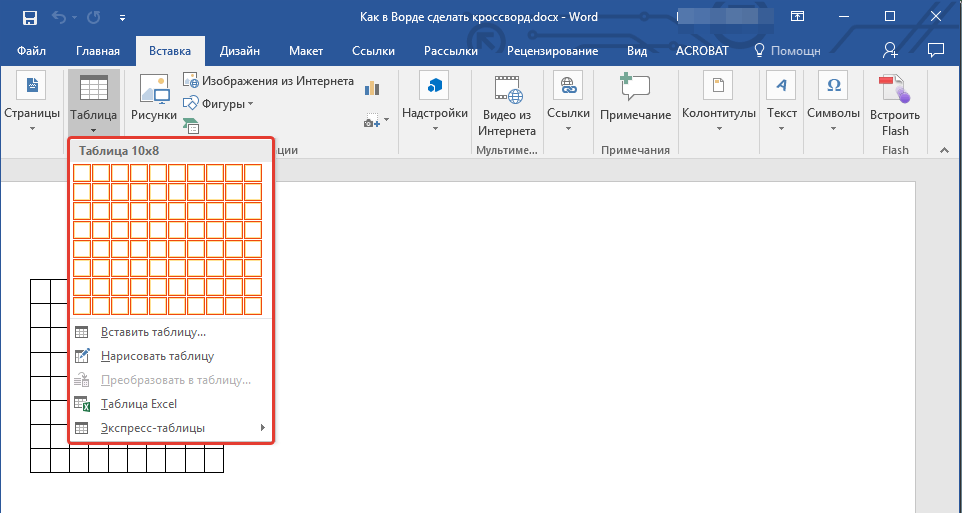
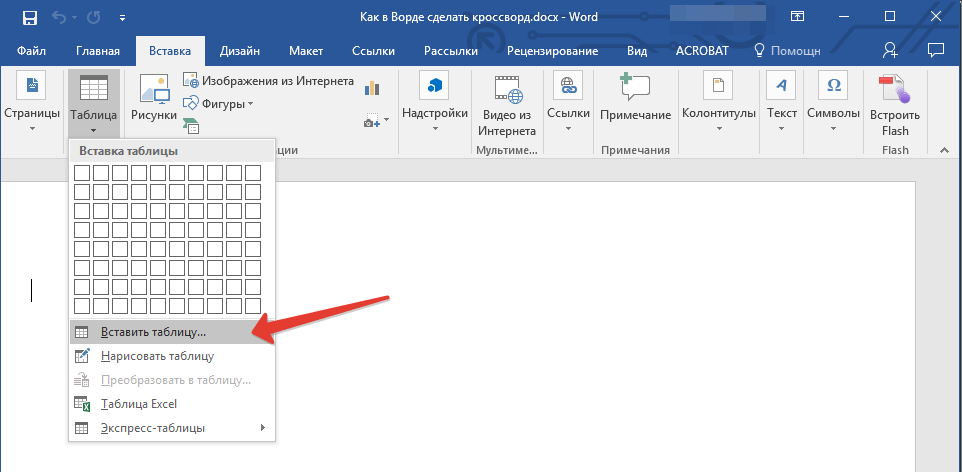
- Для этого в развернувшемся меню выберите пункт “Вставить таблицу”.
- В появившемся диалоговом окне укажите желаемое число строк и столбцов.

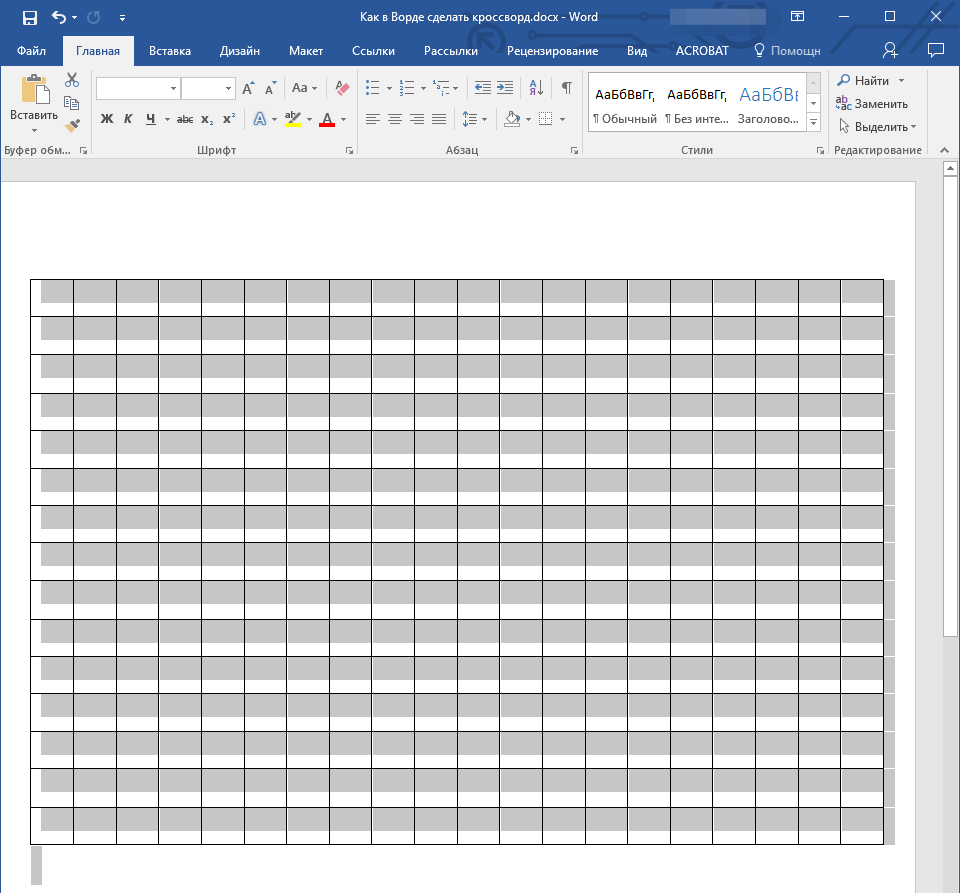
- Указав требуемые значения, нажмите “ОК”. Таблица появится на листе.

- Чтобы изменить размер таблицы, кликните на нее мышкой и потяните за угол в направление к краю листа.

- Визуально ячейки таблицы кажутся одинаковыми, но как только вы захотите вписывать текст, размер будет изменяться. Чтобы сделать его фиксированным, необходимо выполнить следующие действия: >
- Выделите всю таблицу, нажав “Ctrl+A”.
- Кликните по ней правой кнопкой мышки и в появившемся контекстном меню выберите пункт “Свойства таблицы”.

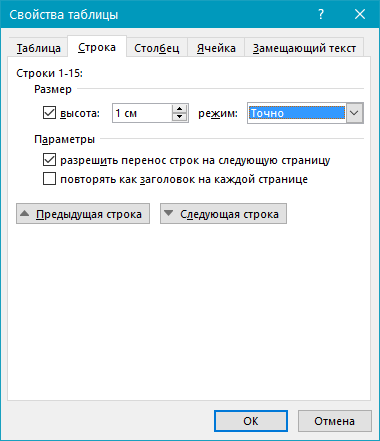
- В появившемся окне сначала перейдите во вкладку “Строка”, где необходимо установить галочку напротив пункта “высота”, указать значение в 1 см и выбрать режим “точно”.
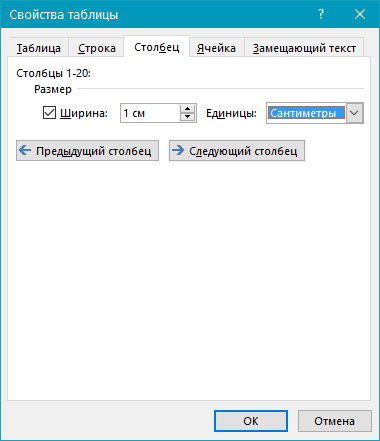
- Перейдите во вкладку “Столбец”, поставьте галочку “Ширина”, также укажите 1 см, значение единиц выберите “сантиметры”.
- Повторите эти же действия и во вкладке “Ячейка”.

- Нажмите “ОК”, чтобы закрыть диалоговое окно и применить внесенные изменения.
- Теперь таблица точно выглядит симметричной.

Заполнение таблицы для кроссворда
Итак, если вы хотите сделать кроссворд в Word, не имея при этом его наброска на бумаге или в какой-либо другой программе, предлагаем вам сначала создать его макет. Дело в том, что не имея перед глазами пронумерованных вопросов, а вместе с тем и ответов на них (а значит, зная количество букв в каждом конкретном слове), выполнять дальнейшие действия не имеет смысла. Именно поэтому мы изначально предполагаем, что кроссворд у вас уже есть, пусть пока что и не в Ворде.
Имея готовый, но пока еще пустой каркас, нам необходимо пронумеровать ячейки, в которых будут начинаться ответы на вопросы, а также закрасить те ячейки, которые в кроссворде использоваться не будут.
Как сделать нумерацию ячеек таблицы как в настоящих кроссвордах?
В большинстве кроссвордов цифры, обозначающие начальное место для введения ответа на конкретный вопрос, расположены в верхнем левом углу ячейки, размер этих цифр относительно небольшой. Нам предстоит сделать то же самое.
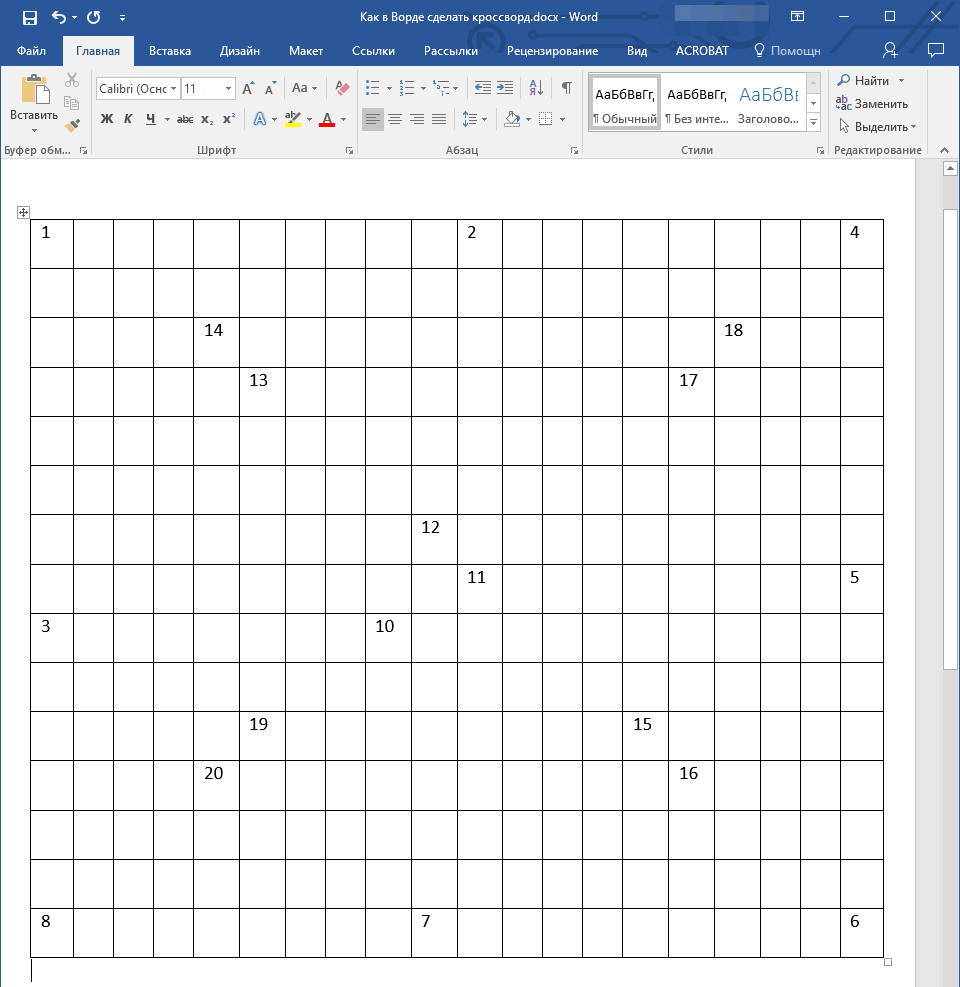
- Для начала просто пронумеруйте клетки так, как это сделано на вашем макете или наброске. На скриншоте показан лишь минималистичный пример того, как это может выглядеть.
- Чтобы разместить цифры в левом верхнем углу ячеек, выделите содержимое таблицы, нажав “Ctrl+A”.

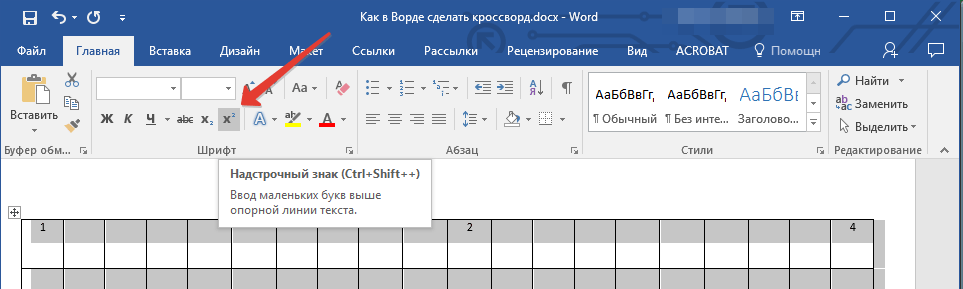
- Во вкладке “Главная” в группе “Шрифт” найдите символ “Надстрочный знак” и нажмите на его (можно использовать и горячую комбинацию клавиш, как показано на скриншоте. Цифры станут меньше и будут расположены немного выше относительно центра ячейки.
- Если текст все еще недостаточно смещен влево, выровняйте его по левому краю, нажав на соответствующую кнопку в группе “Абзац” во вкладке “Главная”.

В результате пронумерованные ячейки будут выглядеть примерно так:
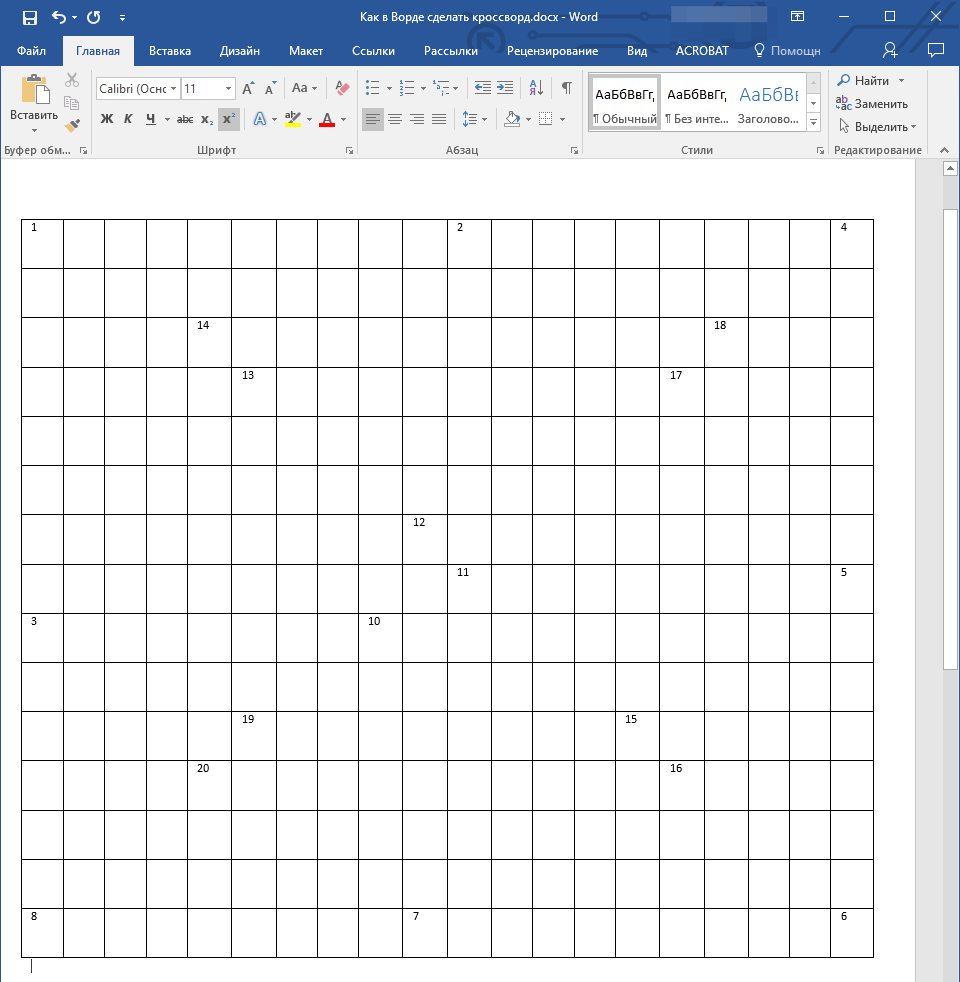
Выполнив нумерацию, необходимо закрасить ненужные ячейки, то есть те, в которые не будут вписываться буквы. Для этого необходимо выполнить следующие действия:
- Выделите пустую ячейку и кликните в ней правой кнопкой мышки.
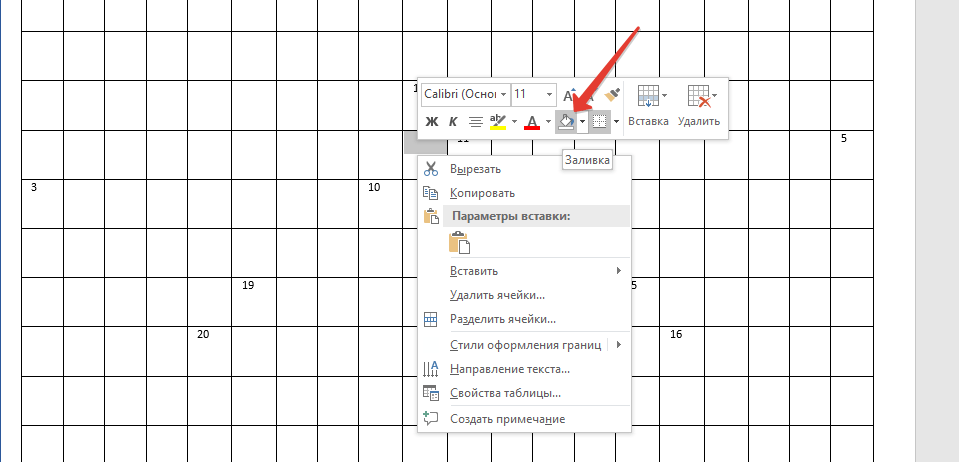
- В появившемся меню, расположенном над контекстным меню, найдите инструмент “Заливка” и нажмите на него.
- Выберите подходящий цвет для заливки пустой ячейки и нажмите на него.
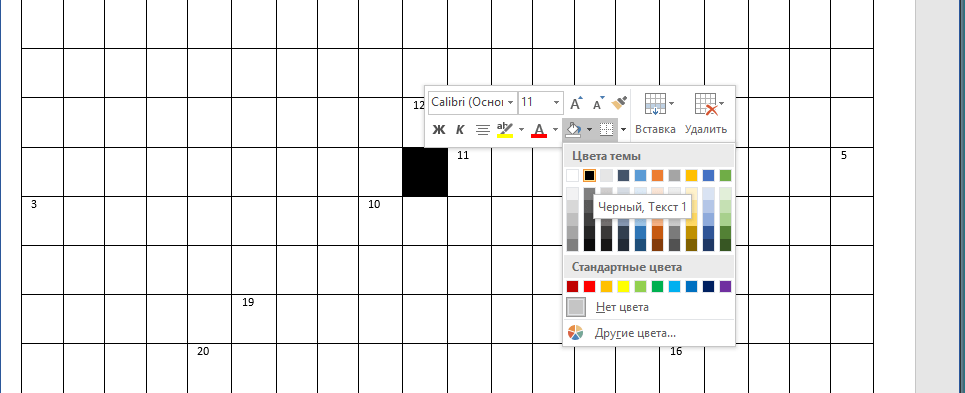
- Ячейка будет закрашена. Чтобы закрасить все остальные ячейки, которые не будут задействованы в кроссворде для введения ответа, повторите для каждой из них действие с 1 по 3.
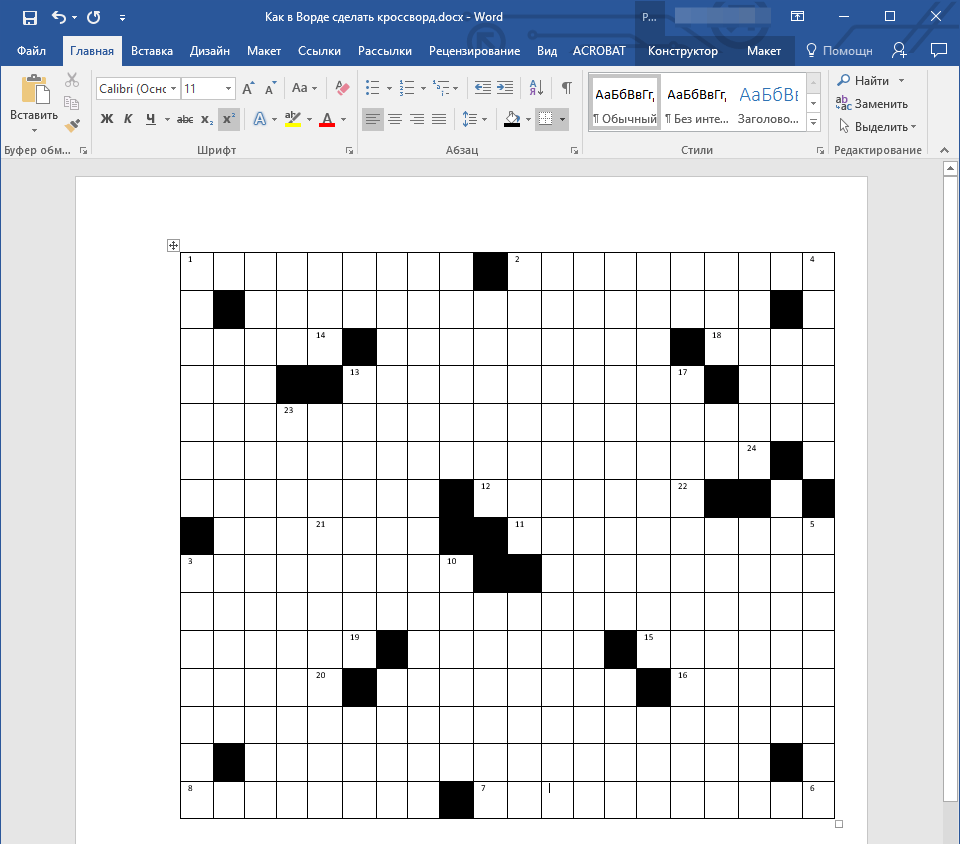
На нашем простом примере это выглядит так, у вас, конечно же, будет выглядеть иначе.
Финальный этап
Все, что нам с вами осталось сделать, чтобы создать кроссворд в Ворде именно в том виде, в котором мы его привыкли видеть на бумаге, это написать под ним список вопросов по вертикали и горизонтали.
После того, как вы все это сделаете, ваш кроссворд будет выглядеть приблизительно так:

Теперь его можно распечатать, показать друзьям, знакомым, близким и попросить их не только оценить то, как хорошо у вас получилось в Ворде нарисовать кроссворд, но и разгадать его.
На этом мы вполне можем закончить, ведь теперь вы знаете, как создать кроссворд в программе Word. Желаем вам успехов в работе и обучение. Экспериментируйте, творите и развивайтесь, не останавливаясь на достигнутом.

Задать вопрос Наш Telegram канал Только полезная информация
Как сделать кроссворд в Ворде
Если Вам нужно сделать кроссворд, например, ребенку в садик, школу, или для чего-либо другого, то в этой статье мы подробно рассмотрим, как можно сделать кроссворд в Ворде. Сложного в этом ничего нет. Нужно просто нарисовать таблицу, убрать в ней лишние границы, закрасить ячейки цветом и расставить номера вопросов.
Итак, приступим. Для начала нарисуем таблицу . Сделать таблицу в Ворде можно различными способами. Перейдя по ссылке, прочтите про них.
Переходим на вкладку «Вставка» , нажимаем на кнопочку «Таблица» и выделяем нужное количество квадратиков. Чтобы таблица появилась на листе, нажмите мышкой по правому нижнему квадрату.

Дальше нужно изменить высоту и ширину ячеек таблицы , чтобы она была больше похожа на кроссворд.
В левом верхнем углу таблицы нажимаем на четыре стрелочки, направленные в разные стороны, чтобы выделить таблицу. Кликаем по выделенному правой кнопкой мыши и из выпадающего меню выбираем «Свойства таблицы» .

В следующем окне нас интересует две вкладки «Строка» и «Столбец» . На первой ставим галочку в поле «Высота» и задаем подходящее значение. На второй ставим галочку в поле «Ширина» и задаем значение. Нажимаем «ОК» .

На этом этапе, кроссворд, который мы делаем в Ворде, должен выглядеть следующим образом. Я его выделила и выровняла по центру страницы.

Теперь давайте закрасим ячейки в кроссворде . Они могут соответствовать или пустым ячейкам, или ячейкам, в которые нужно вписывать слова-ответы и прочее. В примере, закрасим ячейки, которые соответствуют ключевому слову.
Ставим курсор мышки в ячейку, которую нужно закрасить, и на вкладке «Главная» , возле ведерка с краской, нажимаем на черную стрелочку. Из выпадающего списка выберите нужный цвет. Поскольку нам нужно закрасить несколько ячеек, сразу выделим мышкой строку и затем выберем цвет.

Дальше, нам нужно убрать лишние границы в кроссворде .
Ставим курсив в ячейку и на вкладке «Главная» кликаем по стрелочке возле кнопки «Границы» . В выпадающем списке те границы, которые поставлены в ячейке, выделены желтым цветом. Чтобы убрать ненужные, кликните по ним мышкой.
По отдельности выделяйте каждую ячейку и удаляйте для нее лишние границы.

Эта работа довольно кропотливая и займет немного времени. У меня кроссворд имеет следующий вид.

Теперь выделим границы некоторых ячеек в кроссворде . Это могут быть ячейки, в которых расставлены номера вопросов, или ячейки, из которых сложится ключевое слово. В примере, выделим ячейки с ключевым словом.
Переходим на вкладку «Работа с таблицами» – «Конструктор» (она появится только тогда, когда курсор будет установлен в любой ячейке таблицы). В группе «Рисование границ» выбираем стиль, толщину и цвет границ. После этого, курсор примет вид карандаша, обведите им нужные границы в таблице. Чтобы этот карандаш пропал, и можно было дальше работать с таблицей, нажмите на кнопочку «Нарисовать таблицу» .

И последнее, что осталось сделать – это расставить номера вопросов . Устанавливайте курсив в ячейку и ставьте нужную цифру.
При необходимости, выделив цифру, можно выбрать для нее другой размер или цвет, из всплывающего меню.

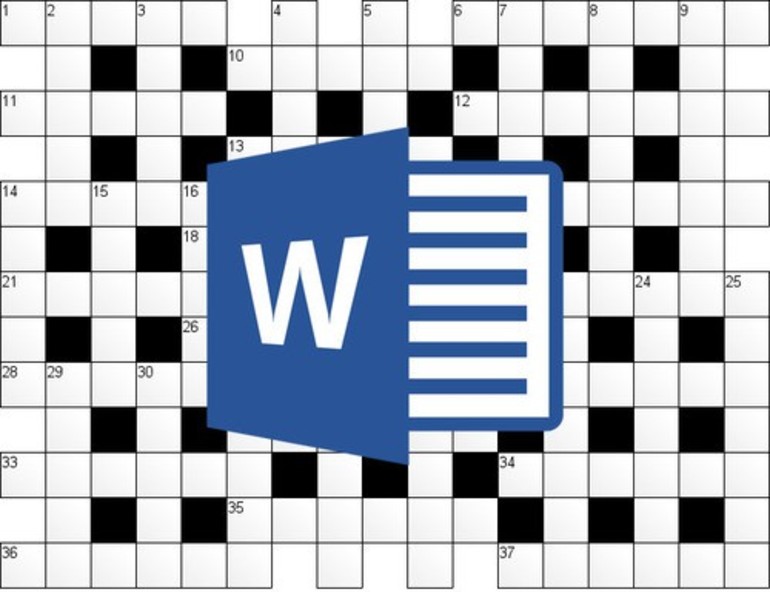
Думаю, теперь Вы убедились, что делать кроссворд в Ворде не так уж и сложно. В этой статье, мы нарисовали следующий кроссворд.

Используя рекомендации, описанные в статье, можно создать кроссворд в Ворде и немного другого вида.
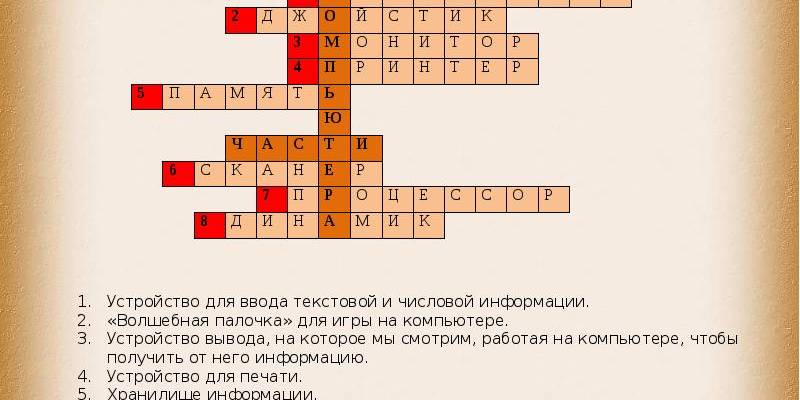
Сделать на компьютере кроссворд без специальных программ в Ворде
Софт
Текстовый редактор Word предназначен не только для редактирования текста. Его можно использовать, чтобы сделать кроссворд. В Ворде создаётся таблица, которая редактируется, в неё вставляется главное слово. В конце необходимо прописать вопросы и ответы. Для того чтобы начертить такой сканворд не нужно скачивать дополнительных программ.
Создание таблицы
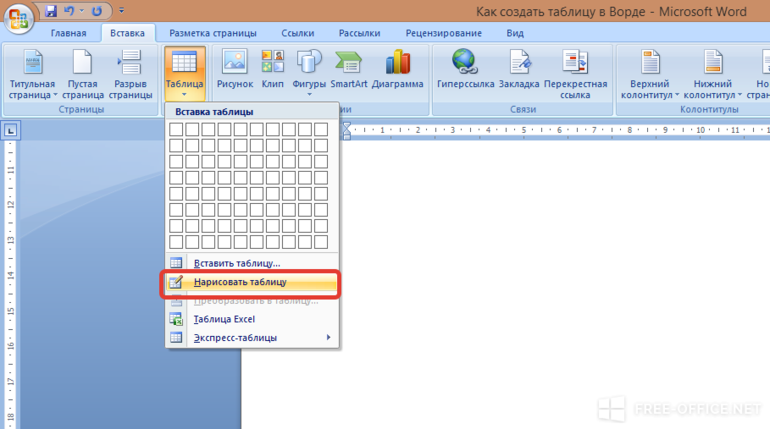
Для того чтобы сделать кроссворд в Word необходимо воспользоваться таблицей. Находится она в разделе «Вставка». Пользователю нужно выделить конкретное число ячеек.
В версии 2010 года максимальным количеством для автоматической вставки является таблица 10 на 8. Если нужно большое количество, то необходимо воспользоваться ручными настройками. Для этого в пункте «Таблицы» выбрать строку «Вставить».
В открывшемся окне можно произвести настройку, выставив нужное количество столбцов и строк. Обязательно нажать на кнопку «Ок». Для изменения размера таблицы необходимо потянуть за угол вниз листа.
Теперь нужно отредактировать ячейки. Визуально выглядят одинаковыми, но при вписывании текста размер будет меняться. Поэтому необходимо зафиксировать ячейки:
- Выделить всю таблицу. Сделать это можно при помощи мышки или через комбинацию «Ctrl+A».
- Кликнуть правой частью мышки и выбрать строку «Свойства таблицы».
- Перейти в раздел «Строка», установить галочку напротив пункта «Высота», выставить значение в 1 см и выбрать режим «Точно».
- Разрешить перенос строк на следующую страницы, поставив галочку напротив пункта с аналогичным названием.
- Открыть раздел «Столбец» и выставить ширину в 1 см, единицу указать в сантиметрах. Повторить действия в разделе «Ячейка».
- Завершить процесс, нажав на кнопку «Ок».
Продолжить настройку таблицы. Теперь нужно выровнять текст по левому верхнему углу. Для этого нужно выделить весь объект, нажать правой кнопкой и перейти в строку «выравнивание ячеек», выбрать нужный вариант.
Необходимо подобрать единый шрифт и размер. Рекомендуется выбирать Arial, 9.
Заливка и создание ключевого слова
В каждом кроссворде есть чёрные поля. Это означает, что вписывать слова туда нельзя. Для того чтобы создать кроссворд в Word с «мёртвыми зонами» необходимо:
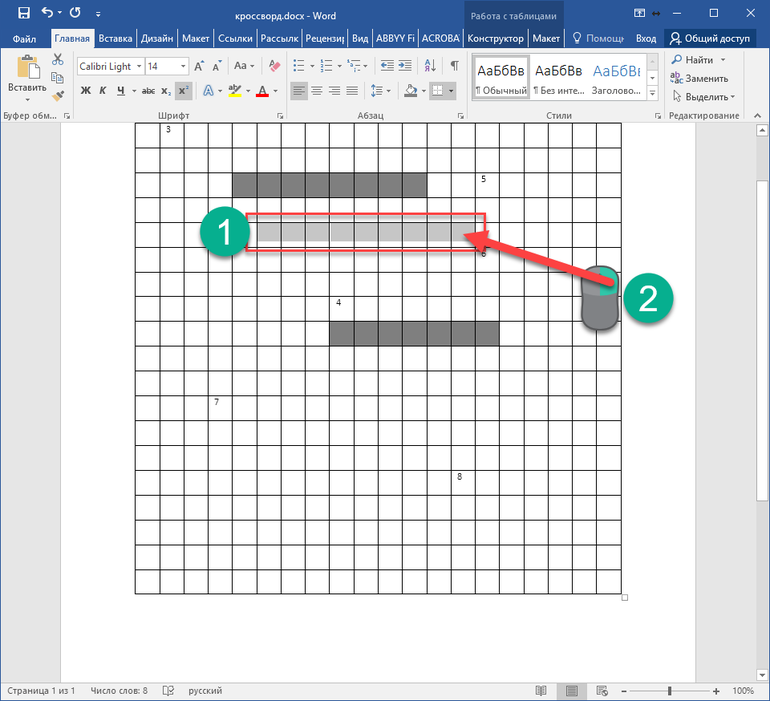
- Выделить несколько квадратиков.
- Выбрать иконку заливки в разделе «Главная». В открывшемся окошке представлено большое количество цветов. Рекомендуется выбирать серый цвет, если тёмных зон будет много.
- Повторить все действия. Во второй раз не нужно выбирать цвет, достаточно нажать на заливку.
Пользователь может залить ячейки, если вызовет меню правой кнопкой мыши. В представленном варианте выбирается баночка с краской.
Иногда вставляется ключевое слово, которое угадывается после того, как все слова будут прописаны. Необходимо выделить эту строку, чтобы угадывающие поняли, что есть главное слово.
Для того чтобы создать кроссворд в Ворде с ключевым словом необходимо:
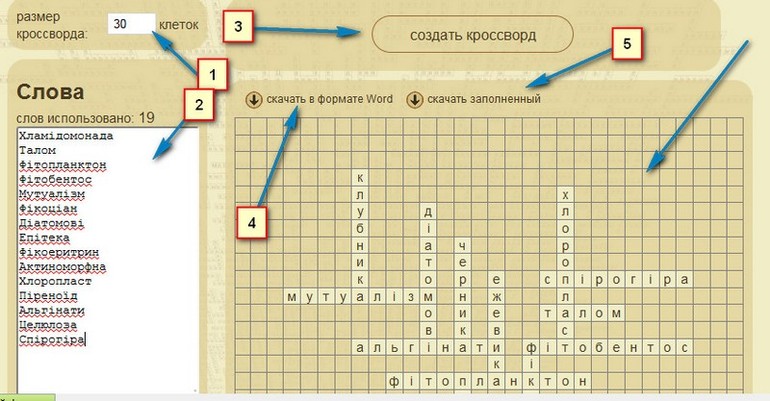
- Выделить нужное количество квадратиков в центре.
- Нажать правой кнопкой и выбрать «свойства таблицы».
- В первом разделе выбрать «Границы и заливка».
- Выбрать ширину в 1 или 1,5 пт, подобрать цвет.
- Подтвердить действия.
В таблице выделится определённое количество цветом.
Пустые области
Кроссворд в текстовом редакторе имеет форму прямоугольника, в котором есть незадействованные области. Можно изменить форму, убрав ненужные ячейки.
Удаление внешних квадратиков:
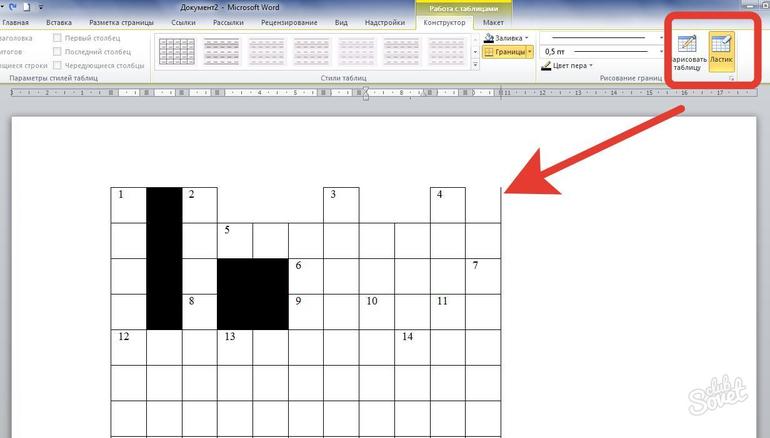
- Выделить нужное количество.
- Во вкладке «Главная» найти инструмент, который называется «Граница» и нажать на него. Находится он рядом с заливкой.
- Откроется список, где нужно выбрать вариант «Нет границ».
Результат отобразится на таблице, но будет выглядеть некрасиво, так как границы будут стёрты. Для того чтобы их дорисовать, необходимо проделать те же действия и выбрать пункт «Все границы».
Убрать ненужные области внутри кроссворда можно следующим образом:
- Выделить нужную область.
- Перейти в раздел «Маркет», выбрать «Выделение» и «Объединение ячейки».
Обязательно нужно напечатать внизу таблицы вопросы и ответы. Они делятся на две части: по горизонтали и по вертикали.
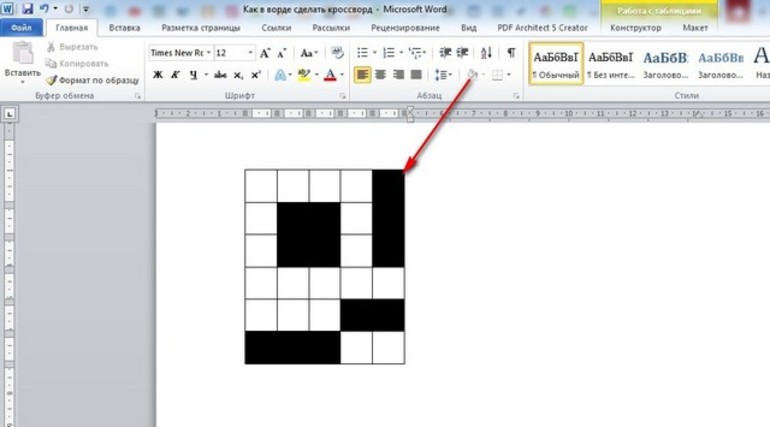
Раздел с ответами можно перевернуть, чтобы отгадывающие не смогли быстро прочитать правильный вариант. Для этого нужно:
- Вставить таблицу 1 на 4.
- Заполнить ответами.
- Кликнуть правой клавишей по первой строке с ответами. Выбрать пункт «Направление текста».
- Нажать на вариант с вертикальной ориентацией.
- Завершить процесс, нажав на «Ок».
- То же самое проделывается со второй строчкой ответов.
Создание сканворда на компьютере разделяется на несколько этапов. Перед тем как создавать таблицу, нужно сделать прототип на листе бумаге. Это облегчит задачу.
В какой программе, помимо текстового редактора, можно делать кроссворд? С этой задачей справится CrossWordus.



