
Создатель диаграммы парето
Инструкции: Следующий графический инструмент создает диаграмму Парето на основе данных, которые вы предоставляете в полях ниже. Все, что вам нужно сделать, это ввести данные о частоте, а также названия категорий. Инструмент создаст диаграмму Парето на основе введенных данных.
Что такое диаграмма парето?
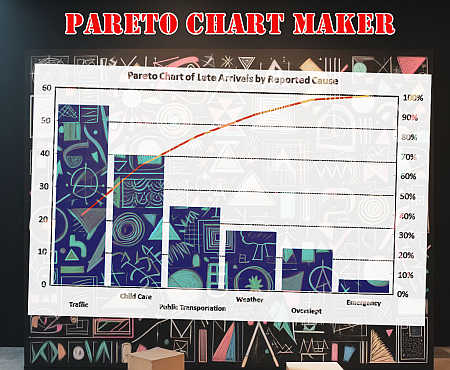
Диаграмма Парето — это двойная диаграмма, которая объединяет частоты (в порядке убывания) и совокупные относительные частоты на одной диаграмме. Цель этой диаграммы Парето — визуально оценить, какие категории являются наиболее важными.
Как построить график парето?
Диаграмма Парето — это двойная диаграмма, которая объединяет частоты (в порядке убывания) и совокупные относительные частоты на одной диаграмме. Двойственная часть происходит от того, что она является частью гистограмма и часть линейный график .
Цель этого Создатель диаграммы Парето состоит в том, чтобы визуально оценить, какие категории являются наиболее важными по отношению ко всем проанализированным категориям, чтобы получить "Азбуку" наиболее важных категорий.
В контексте бизнеса наиболее важными категориями обычно являются наиболее важные, которым бизнес должен уделять приоритетное внимание. Шаги построения диаграммы Парето показаны ниже:
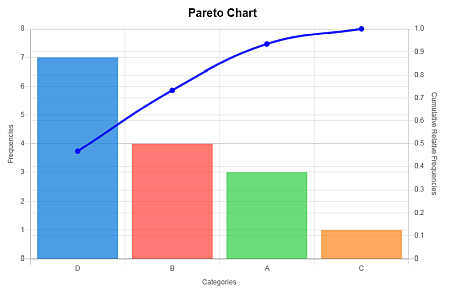
- Шаг 1: Отсортируйте частоты в порядке убывания, где первой идет категория с наибольшей частотой.
- Шаг 2: Строки графика, связанные с каждой категорией. Эти полосы должны уменьшаться по высоте.
- Шаг 3: Найдите общую частоту и вычислите относительные частоты.
- Шаг 4: Вычислите совокупные относительные частоты
- Шаг 5: Добавьте линейный график на вторичной оси (справа), чтобы отобразить совокупные частоты.
- Шаг 6: Найдите наиболее часто встречающиеся категории, которые в совокупности охватывают более 80% случаев.
Диаграмма парето в excel
В Excel можно добавить график Парето, но для этого могут потребоваться некоторые шаги. Вам необходимо сначала представить данные в табличной форме, затем отсортировать данные, построить относительные и кумулятивные частоты, добавить типы диаграмм к объекту диаграммы, добавить оси и т. д.
Итак, это процесс, который состоит из ряда шагов. С нашим калькулятором Парето все, что вам нужно сделать, это ввести данные (или вставить их из Excel) и просто нажать "Построить график". Вот и все.
Для чего вы используете диаграмму парето
Одним из типичных применений диаграмм Парето является визуальное проведение "АВС-анализа", в ходе которого оцениваются три наиболее важных фактора процесса. Вы можете проверить другие наши создатели диаграмм, такие как наш Создатель Гистограммы , или же Создатель Гистограмм , среди нашего большого выбора.
Диаграмма Парето
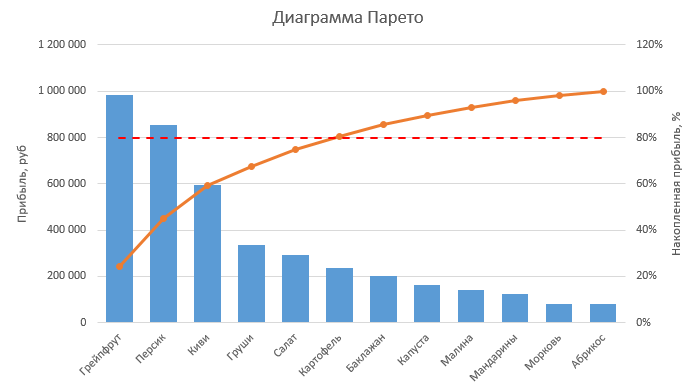
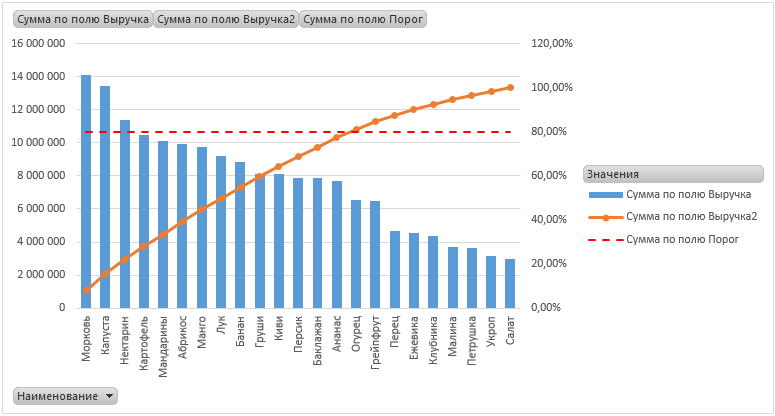
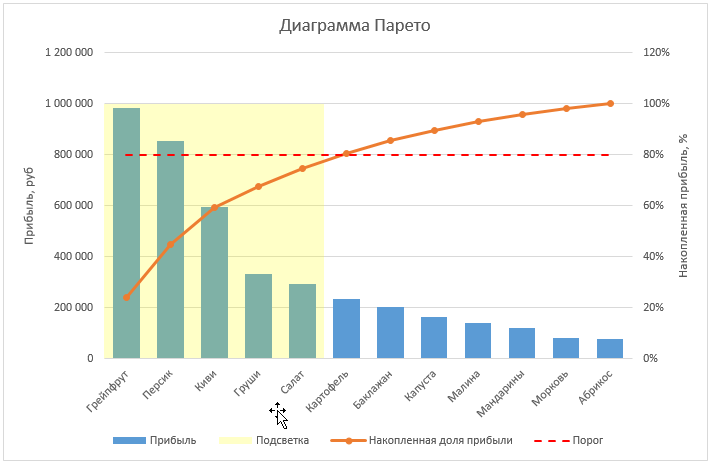
Возможно вы уже слышали про "Закон Парето" или "Принцип 20/80". В конце 19 века итальянский социолог и экономист Вильфредо Парето обнаружил, что распределение богатства в обществе неравномерно и подчиняется определенной зависимости: с ростом обеспеченности количество богатых людей уменьшается в геометрической прогрессии с постоянным коэффициентом (среди итальянских домохозяйств 80% доходов было у 20% семей). В дальнейшем эту идею в своей книге развил Ричард Кох, предложивший формулировку универсального "Принципа 20/80" (20% усилий дают 80% результата). На практике этот закон обычно выражается не в таких красивых цифрах (почитайте "Длинный хвост" Криса Андерсона), но отчетливо показывает неравномерность распределения ресурсов, прибыли, затрат и т.д. В бизнес-анализе часто строят диаграмму Парето, отображающую эту неравномерность. С ее помощью можно наглядно показать, например, какие товары или клиенты приносят наибольшую прибыль. Выглядит она обычно так: Ее основные особенности:
- Каждый синий столбец гистограммы представляет собой прибыль по товару в абсолютных единицах и откладывается по левой оси.
- Оранжевый график представляет собой накопленный процент прибыли (т.е. долю прибыли нарастающим итогом).
- На условной границе в 80% обычно рисуют пороговую горизонтальную линию для наглядности. Все товары левее точки пересечения этой линии с графиком накопленной прибыли — приносят нам 80% денег, все товары правее — оставшиеся 20%.
Давайте разберем как построить диаграмму Парето в Microsoft Excel своими силами.
Способ 1. Встроенный тип в Excel 2016 и новее
Начиная с версии Excel 2016 диаграмма Парето была добавлена в стандартный набор диаграмм Excel. Теперь, чтобы ее построить, достаточно просто выделить диапазон и на вкладке Вставка (Insert) выбрать соответствующий тип:
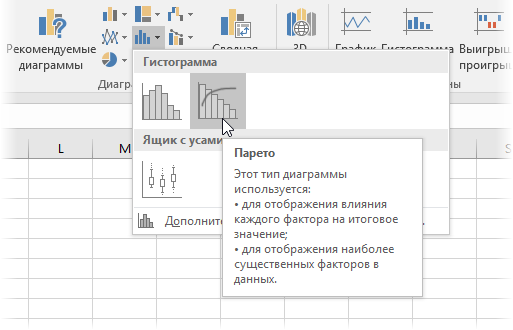
Одно нажатие — и диаграмма готова:
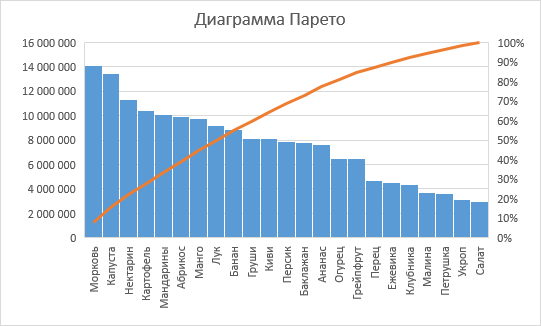
К минусам же этого способа можно отнести только полную невозможность как-то донастроить получившийся график, например, добавить на него горизонтальную пороговую линию на отметке 80%, подсветить ключевые столбцы и т.д.
Способ 2. Сводная таблица и сводная диаграмма Парето
Что же делать, если для построения нет готовых данных, а есть только исходная необработанная информация? Предположим, что в начале у нас есть таблица с данными продаж вот такого вида:
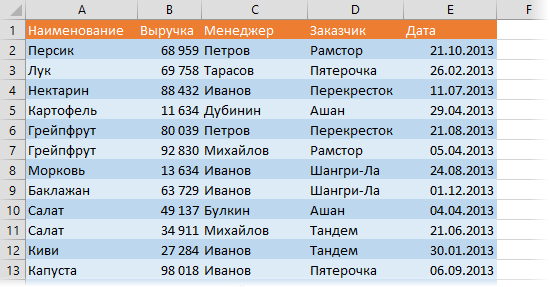
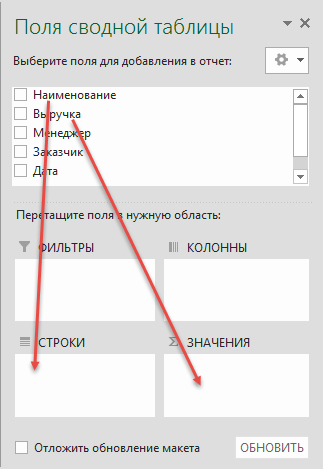
Чтобы построить по ней диаграмму Парето и выяснить какие товары лучше всего продаются, придется сначала проанализировать исходные данные. Проще всего это сделать с помощью сводной таблицы. Выделим любую ячейку в исходной таблице и воспользуемся командой Вставка — Сводная таблица (Insert — Pivot Table). В появившемся промежуточном окне ничего не меняем и жмем ОК, затем в появившейся справа панели переносим мышью поля исходных данных из верхней части в нижние области макета будущей сводной таблицы:
В итоге должна получиться сводная таблица с суммарной выручкой по каждому товару:
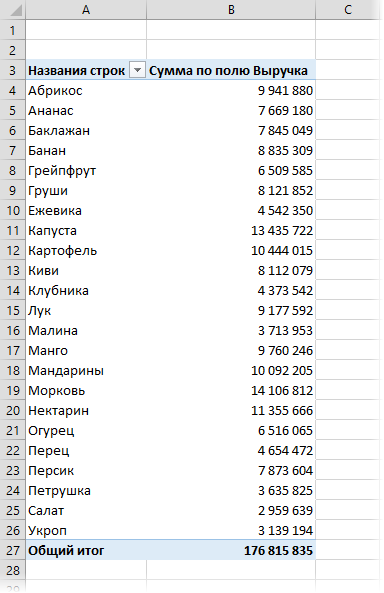
Сортируем ее по убыванию выручки, установив активную ячейку в столбец Сумма по полю Выручка и используя кнопку сортировки От Я до А (From Z to A) на вкладке Данные (Data).
Теперь нужно добавить вычисляемый столбец с накопленной процентной выручкой. Для этого еще раз перетащите поле Выручка в область Значения (Values) на правой панели, чтобы получить дубликат столбца в сводной. Затем щелкните по клонированному столбцу правой кнопкой мыши и выберите команду Дополнительные вычисления — % от суммы с нарастающим итогом в поле (Show Data As — % Running Total In). В появившемся окне выберите поле Наименование, по которому сверху-вниз будут накапливаться проценты выручки. На выходе должна получиться вот такая таблица:
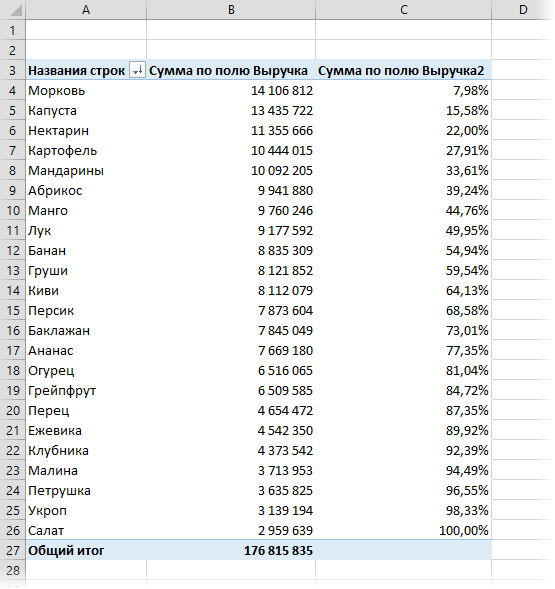
Как легко заметить — это уже практически готовая таблица из первой части статьи. В ней только не хватает для полного счастья столбца с пороговым значением 80% для построения линии отсечки в будущей диаграмме. Такой столбец можно легко добавить с помощью вычисляемого поля. Выделите любое число в сводной и затем нажмите на вкладке Главная — Вставить — Вычисляемое поле (Home — Insert — Calculated Field). В открывшемся окне введем имя поля и его формулу (в нашем случае — константу):
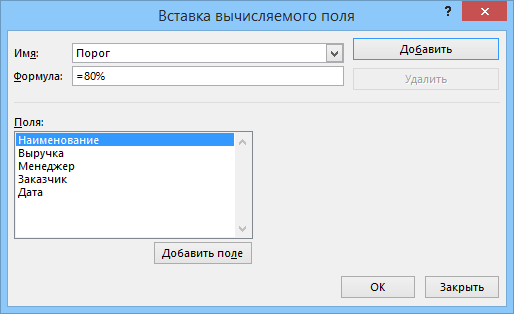
После нажатия на ОК в таблицу добавится третий столбец со значением 80% во всех ячейках и она, наконец, примет требуемый вид. Дальше можно воспользоваться командой Сводная диаграмма (Pivot Chart) на вкладке Параметры (Options) или Анализ (Analysis) и настроить диаграмму совершенно аналогично первому варианту:
Подсветка ключевых товаров
Для подсветки самых влияющих факторов, т.е. столбцов находящихся левее точки пересечении оранжевой кривой накопленных процентов с горизонтальной линией отсечки в 80% можно использовать подсветку. Для этого придется добавить к таблице еще один столбец с формулой:
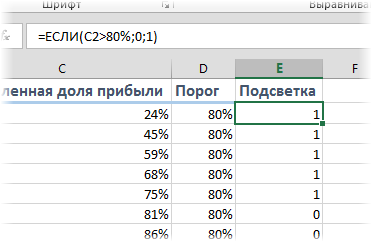
Эта формула выдает на выходе 1, если товар находится левее точки пересечения и 0 — если правее. Затем нужно сделать следующее:
- Добавляем новый столбец к диаграмме — проще всего это сделать простым копированием, т.е. выделить столбец Подсветка, скопировать его (Ctrl+C), выделить диаграмму и произвести вставку (Ctrl+V).
- Выделяем добавленный ряд и переключаем его по вторичной оси, как было описано выше.
- Тип диаграммы для ряда Подсветка меняем на столбцы (гистограмму).
- Убираем боковой зазор в свойствах ряда (правой кнопкой мыши по ряду Подсветка — Формат ряда — Боковой зазор), чтобы столбцы слились в единое целое.
- Убираем границы столбцов, а заливку делаем полупрозрачной.
На выходе получим вот такую симпатичную подсветку наилучших товаров:
Способ 3. Частотный анализ в диаграмме Парето
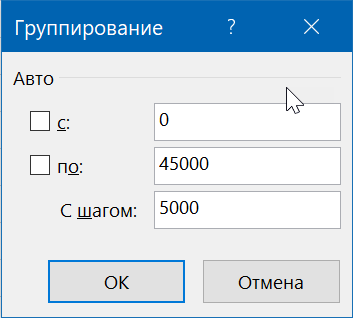
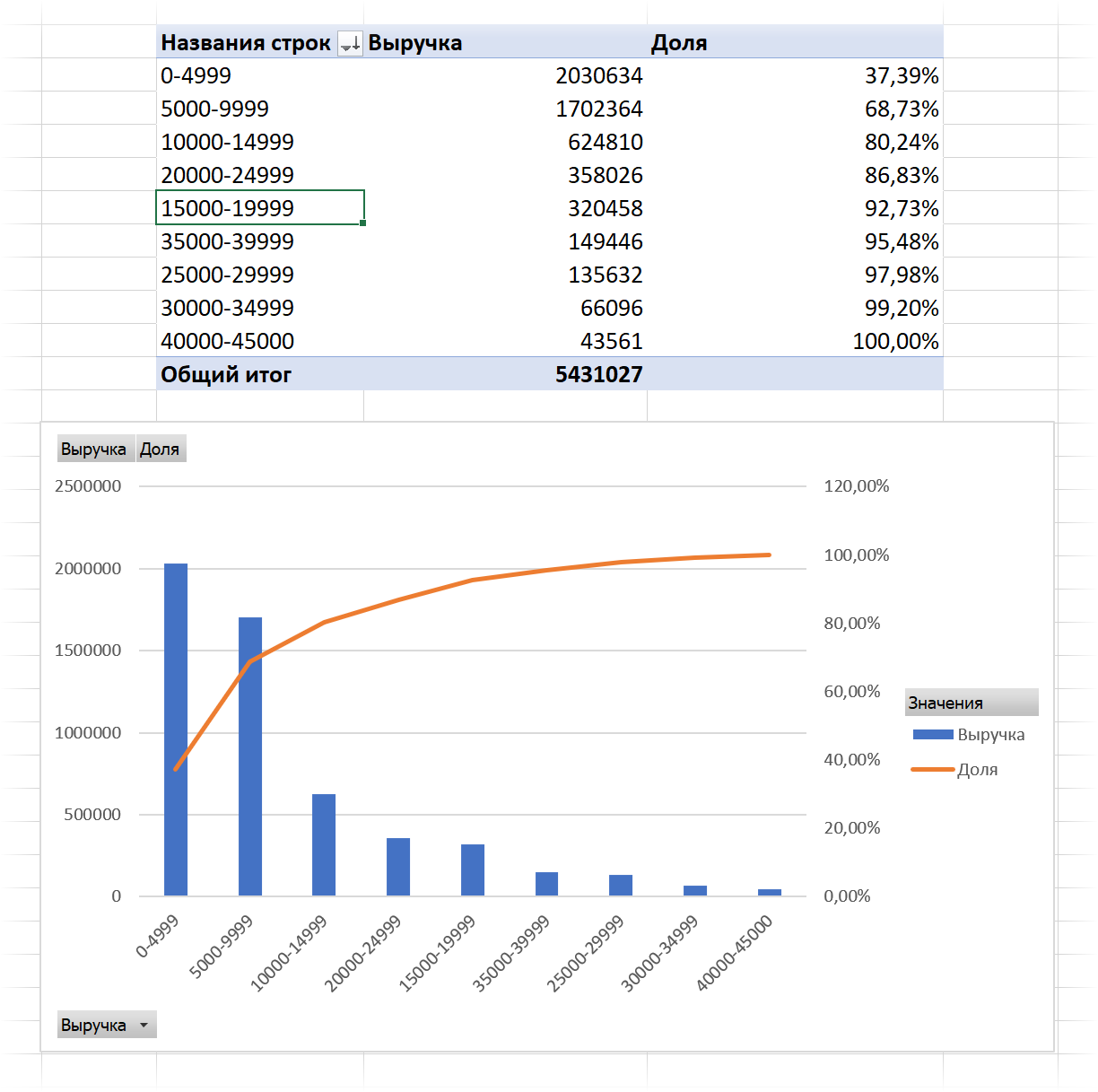
Если бросить в область строк предыдущей сводной таблицы не товары, а прибыль, то можно легко сгруппировать её затем в интервалы с заданным шагом — для этого щёлкните правой кнопкой мыши по любому числовому значению прибыли и выберите из контекстного меню команду Группировать (Group) . В открывшемся окне можно задать начальное и конечное значение и нужный нам шаг:
После сортировки и добавления столбца с нарастающим процентом (как в предыдущем способе) получим диаграмму, по которой хорошо будет видно прибыль (цену, стоимость, объем корзины. ) которую у нас чаще всего покупают:
Если нужен, не постоянный, а переменный шаг, то придется рассмотреть другой способ — надстройку Пакет Анализа.
Способ 4. Диаграмма Парето с помощью надстройки Пакет анализа
Ещё один способ заключается в использовании надстройки Пакет Анализа, содержащей кучу аналитических и статистических инструментов, в том числе и частотный анализатор и построитель диаграммы Парето. Подключить надстройку можно либо через Файл — Параметры — Надстройки — Перейти (File — Options — Add-ins — Go to) либо кнопкой Надстройки Excel на вкладке Разработчик (Developer — Excel Add-ins) .
Также нам потребуется заранее создать вспомогательную таблицу с пороговыми значениями (их еще называют в статистике "карманами"), количество попаданий в которые нас интересует. Размер карманов (т.е. шаг между порогами) может быть произвольным и не постоянным — в этом большое преимущество данного подхода.
После запуска надстройки на вкладке Данные — Анализ данных (Data — Data Analysis) выбираем в списке доступных инструментов Гистограмму (Histogram) и задаем в диалоговом окне все необходимые параметры:
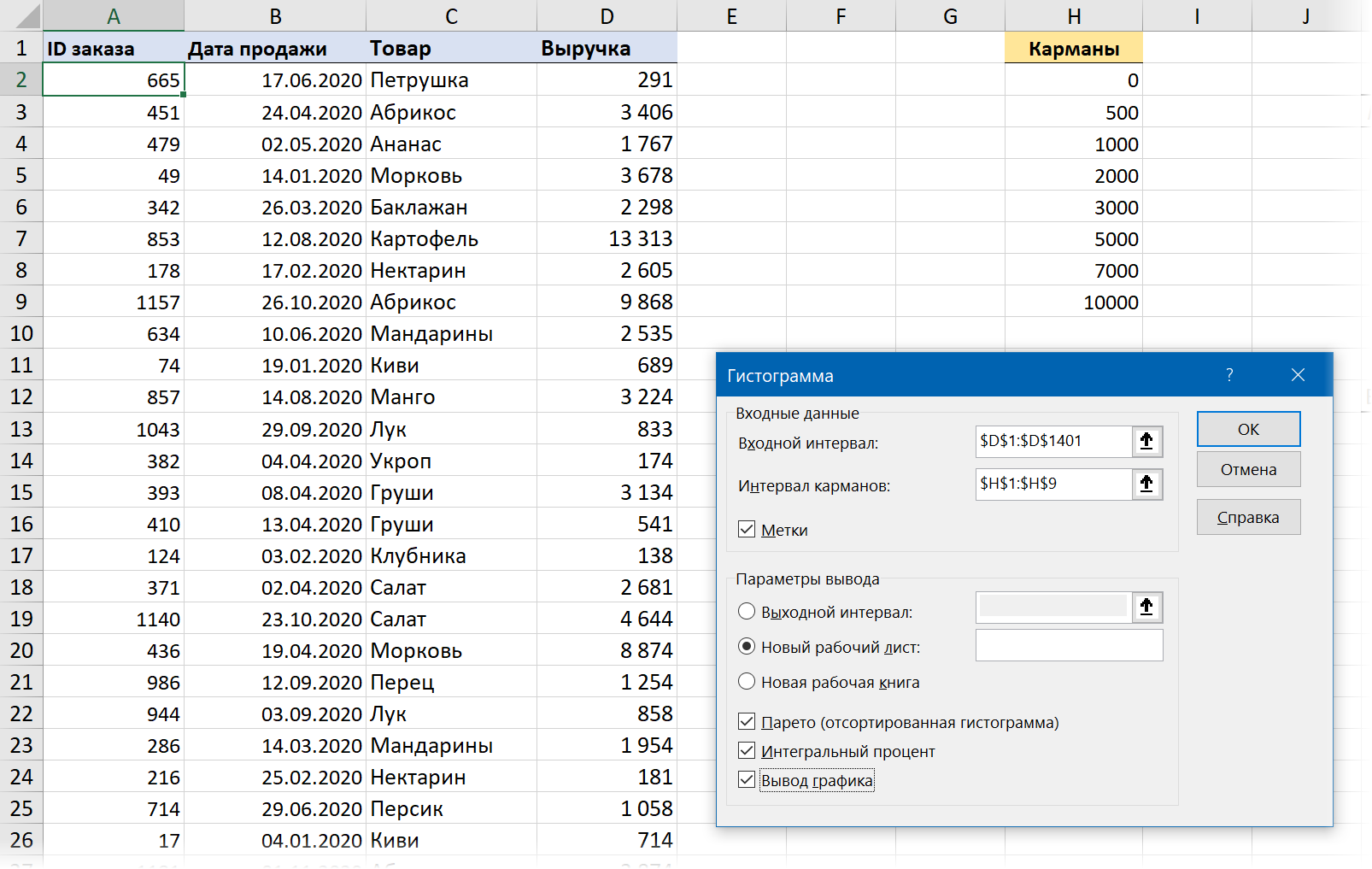
После нажатия на ОК получаем таблицу с результатами частотного анализа и диаграмму Парето, построенную по рассчитанным данным:
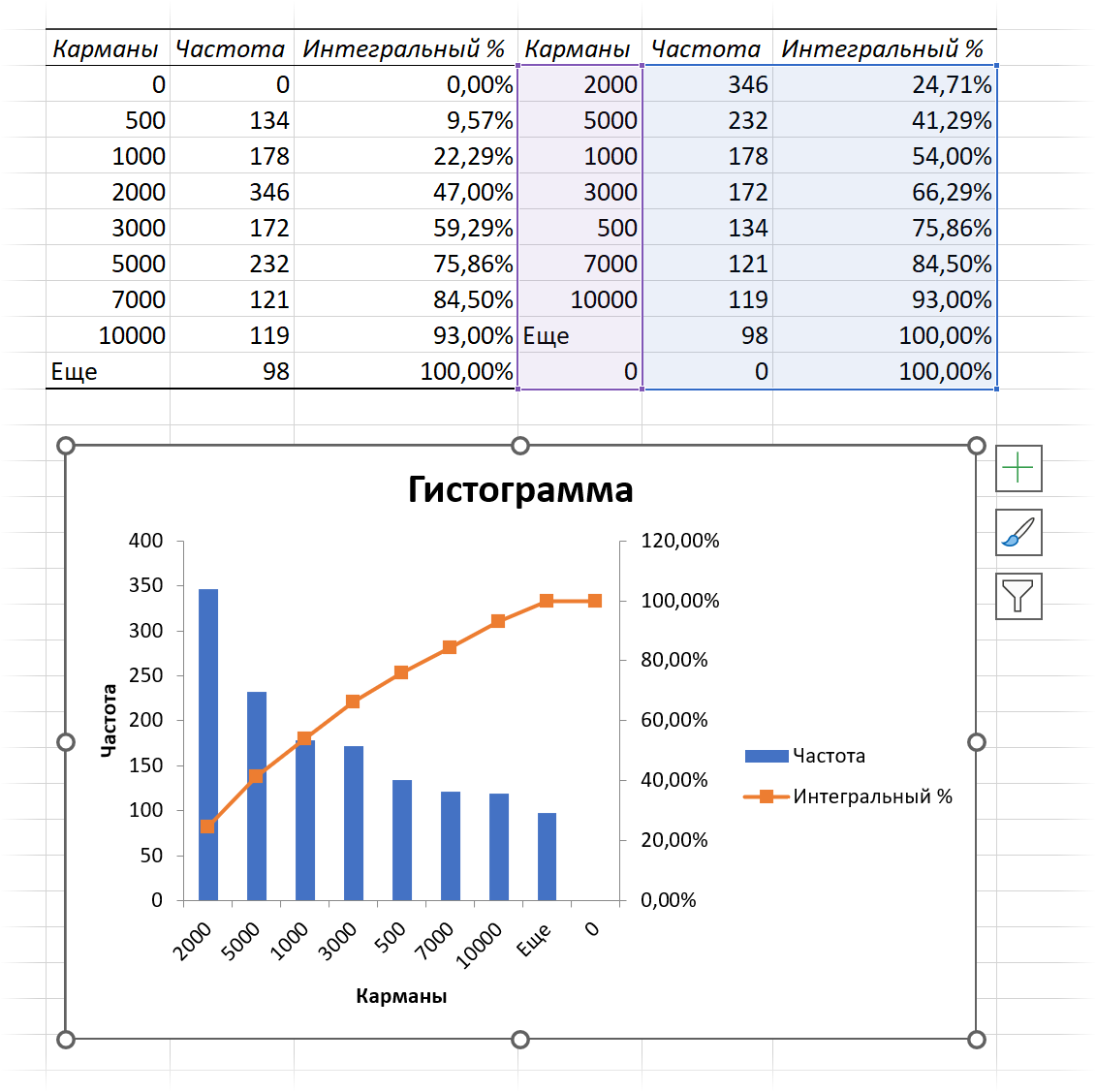
К недостаткам этого способа можно отнести отсутствие в результатах формул (т.е. пересчета при изменении исходных данных не будет) и подсчет только количества попаданий в каждый карман (а не суммы или среднего — как это можно произвольно выбрать в способе со сводной таблицей).
Способ 5. Диаграмма Парето по итогам на формулах
Если исходные данные попали к вам в виде подобной таблицы (т.е. уже в готовом виде):
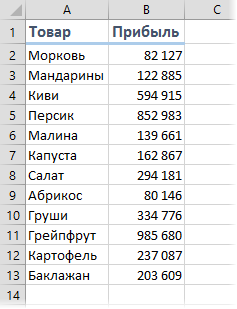
. то делаем следующее.
Сортируем таблицу по убыванию прибыли (вкладка Данные — Сортировка) и добавляем столбец с формулой для расчета накопленного процента прибыли:
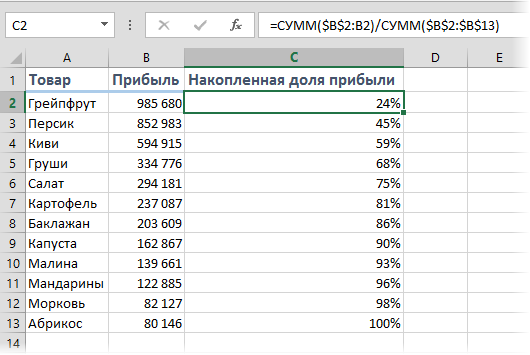
Эта формула делит суммарную накопленную прибыль с начала списка до текущего товара на общую прибыль по всей таблице. Также добавляем столбец с константой 80% для создания в будущей диаграмме горизонтальной пороговой пунктирной линии:
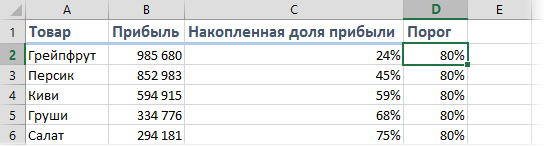
Выделяем все данные и строим обычную гистограмму на вкладке Вставка — Гистограмма (Insert — Column Chart). Должно получиться примерно следующее:
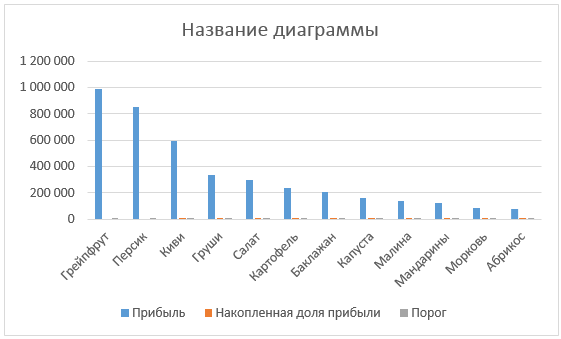
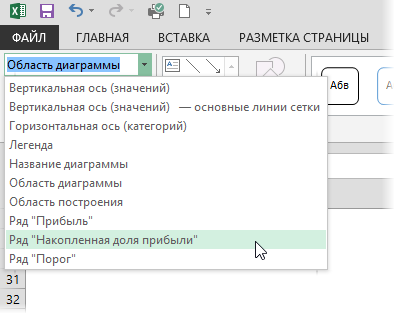
Ряды с процентами на полученной диаграмме нужно отправить по вторичной (правой) оси. Для этого нужно выделить ряды мышью, но это может быть сложно, поскольку их плохо видно на фоне больших столбцов прибыли. Так что лучше воспользоваться для выделения выпадающим списком на вкладке Макет (Layout) или Формат (Format):
Затем щелкнуть по выделенному ряду правой кнопкой мыши и выбрать команду Формат ряда (Format Data Series) и в появившемся окне выбрать опцию По вторичной оси (Secondary Axis). В итоге наша диаграмма начнет выглядеть так:
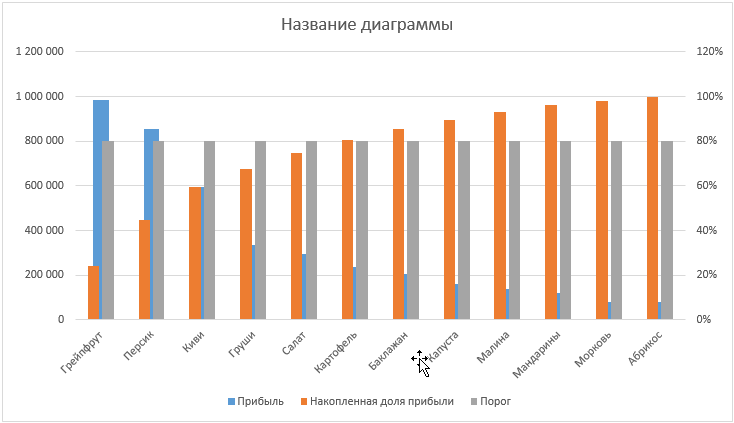
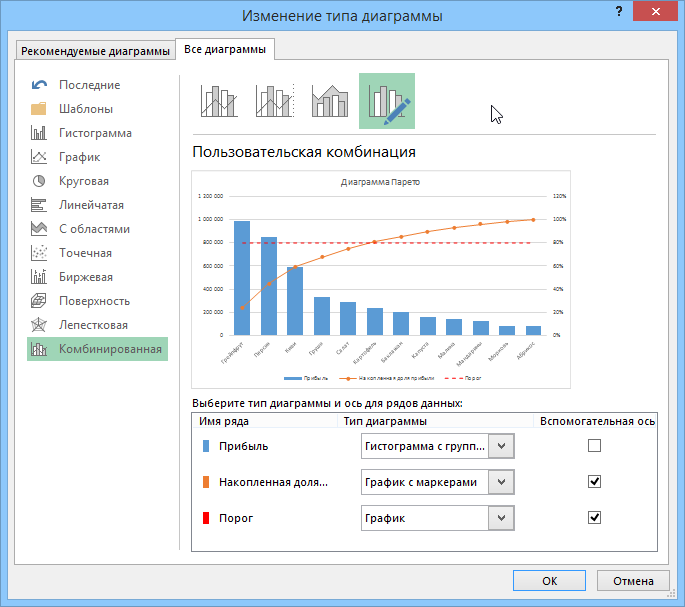
Для рядов Накопленная доля прибыли и Порог надо поменять тип диаграммы со столбцов на линию. Для этого щелкните по каждому из этих рядов и выберите команду Изменить тип диаграммы для ряда (Change Series Chart Type).
Останется выделить горизонтальный ряд Порог и отформатировать его так, чтобы он стал похож на линию отсечки, а не на данные (т.е. убрать маркеры, сделать линию красной пунктирной и т.д.). Все это можно сделать, щелкнув по ряду правой кнопкой мыши и выбрав команду Формат ряда (Format Data Series). Теперь диаграмма примет окончательный вид:
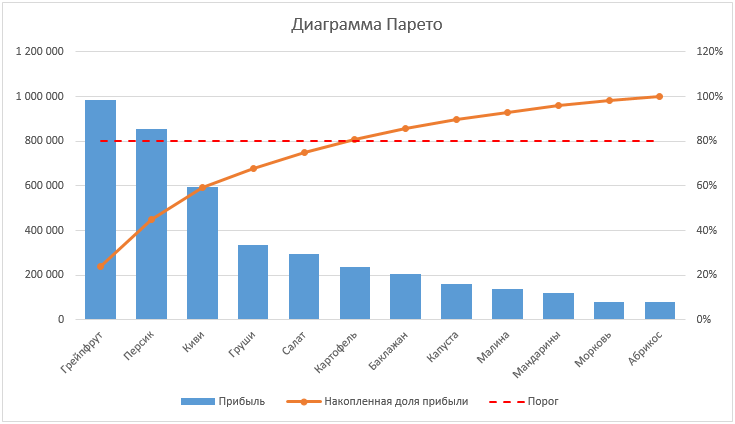
По ней можно сделать вывод, что 80% прибыли приносят 5 первых товаров, а на все остальные товары правее картофеля приходится только 20% прибыли.
В Excel 2013 можно поступить еще проще — воспользоваться новым встроенным комбинированным типом диаграммы сразу при построении графика:
Ссылки по теме
- Как построить отчет с помощью сводной таблицы
- Настройка вычислений в сводных таблицах
- Новые возможности диаграмм в Excel 2013
- Статья про закон Парето в Википедии
Как построить диаграмму по таблице в Ворде: несколько способов
Диаграммы позволяют наглядно увидеть соотношение нескольких величин или категорий. Такие изображения используют для анализа динамики показателей во времени или отражения пропорций относительно общего количества.


Для построения обычно применяют редакторы таблиц типа MS Excel. Хотя есть возможность создания таких графиков и в документах Word, что позволяет уменьшить количество файлов и упростить восприятие информации. Перед тем как сделать диаграмму в Ворде по таблице стоит познакомиться с несколькими способами ее создания.
Распространенные виды диаграмм и их применение
Для визуализации табличных данных применяются разные виды диаграмм:
- Гистограмма, обеспечивающая отображение информации в виде прямоугольников (столбцов). Подходит для сравнения текущих или планирования будущих расходов.
- График — соединенные линиями точки в прямоугольной системе координат. Один из лучших вариантов при отображении большого количества данных и длительных промежутков времени.
- Круговая, в которой значения представлены в виде процентного соотношения. Такие диаграммы отлично подходят для сравнения затрат.
- Линейчатая — прямоугольники, длина которых отображает значение. Подходит для сравнения нескольких значений.
- Каскадная. Разноцветные прямоугольные столбцы, показывающие положительный или отрицательный результат. Классический вариант для факторного анализа.
Любую из этих диаграмм и множество других вариантов графиков можно построить и с помощью Excel, и в текстовом редакторе Word. Их исходные данные можно вводить вручную. Но если информация уже представлена в табличной форме, можно создать диаграмму по таблице в Ворде любой версии — от почти устаревшего, но продолжающего применяться 2003, до современной 2019.
Построение диаграммы в Word 2003 и более поздних версиях
Старая версия текстового редактора позволяет построить диаграмму на основе таблицы в Ворде самым простым и удобным способом. Порядок действий пользователя выглядит следующим образом:
- Выбрать таблицу, по которой будет создаваться диаграмма — выделить все ее ячейки и столбцы, с числовыми и текстовыми данными.
- Выбрать на верхней панели вкладку «Вставка». В выпадающем меню нажать сначала на пункт «Рисунок», затем на «Диаграмму».
- После того как появится гистограмма и таблица, отредактировать информацию. Для смены стандартного графика кликнуть немного ниже изображения и выбрать тип диаграммы.
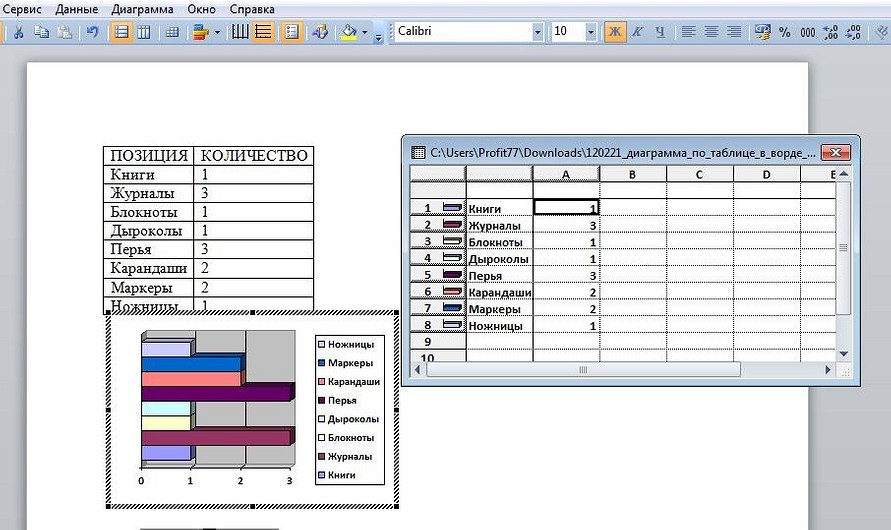
Редактировать и изменять информацию, включая число категорий, временные промежутки, подписи данных и отображение линий, можно в любое время и без применения Excel.
Для начала редактирования стоит выделить область диаграммы, кликнуть по ней правой кнопкой мыши и выбрать режим таблицы. После этого скрытые по умолчанию данные в табличной форме становятся доступны — пользователь может менять их формат, установив нужный цвет текста или фона. Еще больше изменений позволяет сделать контекстное меню диаграммы, вызываемое нажатием правой кнопкой мыши.

Создание диаграммы вручную
Если автоматически перенести информацию из таблицы не получилось, числа и текст в шаблон придется вставлять вручную. Потому большие диаграммы стоит все-таки создавать не в Ворде, а в документе Эксель с последующей вставкой в текстовый редактор. Для самостоятельного создания диаграммы понадобится:
- Проверить правильность ввода информации в таблице.
- Установить курсор в том месте документа, где должна быть диаграмма.
- Перейти к вкладке «Вставка» и в группе «Иллюстрации» нажать на иконку вставки диаграммы.
- В появившемся окне шаблона внести все данные для диаграммы. Для переноса значений их придется скопировать и вставить в окно поэтапно: отдельно для значений, названий категорий и рядов.
Конечно, возможности Word для построения и изменения настроек графиков уступают редактору Excel. Но чтобы создать, сохранить и отредактировать небольшую диаграмму, их будет достаточно.
Основные настройки графиков
Увеличить количество рядов и категорий можно, используя вкладку «Конструктор». В этом случае названия рядов останутся пустыми. Если редактировать таблицу на главной вкладке, новым колонкам автоматически присваивается названия «Ряд 4», «Ряд 5» и далее по списку.
Среди других изменений стоит обратить внимание на следующие:
- в группе «Макеты диаграмм» можно найти несколько шаблонов и добавить дополнительные элементы — от названия осей до меток данных;
- меню изменения цветов позволяет автоматически устанавливать цветовую гамму графика;
- список стилей дает возможность выбрать один из уже готовых шаблонов, сэкономив время на настройке вручную;
- иконка «строка/столбец» позволяет поменять местами категории и ряды;
- в группе «Тип» можно выбрать вариант диаграммы из списка, число элементов которого не уступает MS Excel.
Для изменения, скрытия и возвращения легенды можно применять иконку «Элементы диаграммы» в виде крестика, появляющуюся при выделении области построения. Для изменения стилей и цветовой гаммы — значок в виде кисти. Иконка параметров разметки позволяет настраивать положение диаграммы на странице и ее обтекание текстом. А значок в виде воронки обеспечит фильтрацию данных в соответствии с установленными настройками.
- Лучшие бюджетные планшеты: какой купить в 2021 году=«content_internal_link»>
- Скрытые инструменты Microsoft: лучшие утилиты для Windows 10=«content_internal_link»>



