
Как сделать стрелки в ворде?
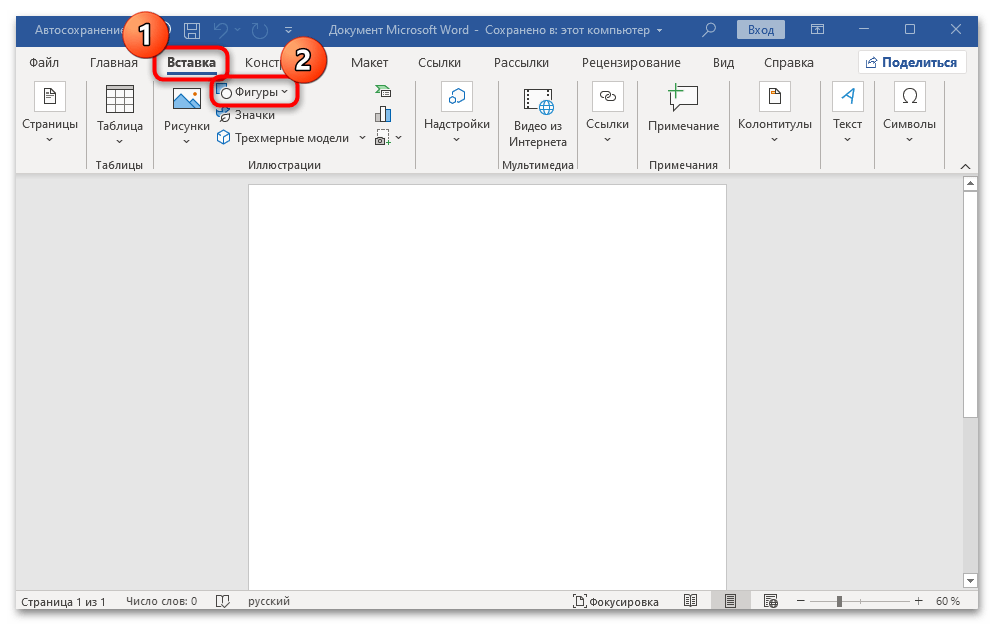
Поставить стрелку в Ворде можно с помощью пункта меню «Фигуры» на вкладке «Вставка». При выборе данного пункта меню появится окошко, в котором будут представлены все возможные линии и фигуры, которые можно вставить в Ворде, среди которых можно найти и многочисленные стрелки.
Как ровно нарисовать стрелки в ворде?
Для того чтобы стрелка указывала четко вниз, вверх, вправо или влево, во время рисования зажмите и удерживайте на клавиатуре клавишу «Shift». С зажатой «Shift» так же получится нарисовать ее ровно под углом 45 градусов.
Как в ворде нарисовать изогнутую стрелку?
Как создать изогнутую стрелку На вкладке «Вставка» нажмите кнопку «Фигуры». В разделе «Линии» щёлкните одну из изогнутых фигур стрелок. Там вы найдёте обычную изогнутую стрелку, изогнутую стрелку с двумя указателями и простую изогнутую линию без указателя. Ваш указатель мыши превратиться в символ перекрестия.
Как сделать две стрелки в ворде?
В первом случае, откройте нужную страницу в документе, перейдите на вкладку «Вставка» и в разделе «Иллюстрации» кликните по кнопке «Фигуры». В открывшемся списке в группе «Линии» выберите стрелку, которая больше всего Вам подходит.
Как ставить стрелки на клавиатуре?
Стрелки сочетанием клавиш Alt и Num Для написания стрелки вправо (→) следует одной рукой нажать клавишу Alt и, удерживая её, другой рукой ввести на Num-клавиатуре цифры 2 6. Отпустите Alt — получится стрелка вправо. Для стрелки влево (←) работает комбинация Alt и 2 7. Вниз (↓) — Alt и 2 5.
Как рисовать стрелки?
Самый простой способ нарисовать ровную стрелку — сначала провести линию совсем близко к ресницам, а затем сверху провести вторую линию. Для начала подчеркни ресничный ряд жидкой подводкой. Затем начинай рисовать жидкой подводкой с самого кончика — отступи небольшое расстояние от внешнего уголка глаза.
Как рисовать Фигуры на майкрософт ворд?
Щелкните в том месте документа, где вы хотите создать рисунок. На вкладке Вставка в группе элементов Иллюстрации нажмите кнопку Фигуры. Когда вы найдете фигуру, которая вы хотите вставить, дважды щелкните, чтобы вставить ее автоматически, или щелкните и перетащите, чтобы нарисовать ее в документе.
Как найти стрелку в ворде?
Поставить стрелку в Ворде можно с помощью пункта меню «Фигуры» на вкладке «Вставка». При выборе данного пункта меню появится окошко, в котором будут представлены все возможные линии и фигуры, которые можно вставить в Ворде, среди которых можно найти и многочисленные стрелки.
Как сделать блок схему в ворде?
Для рисования блок-схем в Word нужно использовать кнопку «Фигуры», которая находится на вкладке «Вставка». После нажатия на данную кнопку открывается больше меню со списком всех графических элементов, которые можно вставить в документ Word. Для рисования блок-схем алгоритмов нужны определённые фигуры.
Как в ворде сделать полукруглую стрелку?
Для изменения объемной стрелки, выделите ее, чтобы открыть вкладку «Средства рисования» – «Формат» . Затем в разделе «Стили фигур» выберите один из готовых стилей, или используя кнопки «Заливка фигуры» , «Контур фигуры» и «Эффект фигуры» измените ее, как нужно Вам.
Как сделать соединительные линии в ворде?
На вкладке Вставка в группе элементов Иллюстрации нажмите кнопку Фигуры. В группе Линии выберите соединительную линию, которую вы хотите добавить.
Как в ворде группировать объекты?
- Удерживая нажатой клавишу CTRL, щелкните фигуры, изображения или другие объекты, которые вы хотите сгруппировать. .
- Перейдите в вкладку Средстварисованияили Средства рисования , на вкладке Формат в группе Упорядока выберите группировать
Как сделать пунктирную линию в ворде?
- Выберите линию, которую вы хотите изменить. Если вы хотите изменить несколько линий, выберите первую, а затем, удерживая нажатой клавишу CTRL, щелкните остальные.
- На вкладке Формат щелкните стрелку Контур фигуры. .
- Наведите указатель на пункт Штрихи, а затем щелкните нужный стиль.
Что значит две стрелки в разные стороны?
Знак 2.6 «Преимущество встречного движения» являет собой белый круг с красной окантовкой, в котором расположены две стрелки, указывающие в противоположных направлениях. Стрелка, направленная по ходу движения, имеет красный цвет, противоположная – чёрный.
Как поставить значок в ворде?
Поместите курсор в то место в файле, куда вы хотите вставить символ. Перейдите на вкладку > символ. Выберите символ или выберите Другие символы. Используйте прокрутку вверх или вниз, чтобы найти символ, который вы хотите вставить.
Рисуем стрелку в документе Microsoft Word
Для наглядности и добавления различного рода схем в документе в редакторе MS Word предусматриваются специальные элементы для вставки на страницы. Причем есть также большое количество настроек, которые позволят правильно и красиво оформить документ.
Способ 1: Обычная стрелка
В Ворде есть два типа стрелок: обычные и фигурные. О вторых мы поговорим в следующем разделе статьи. Что касается обычных стрелок, то их можно не только сделать в документе, но и тонко настроить, в том числе изменить цвет, размер и другие параметры внешнего вида:
- В открытом документе Word переключитесь на вкладку «Вставка» и в блоке «Иллюстрации» выберите кнопку «Фигуры».
![]()
- В отобразившемся окне выберите один из вариантов (все доступные фигуры располагаются в подразделе «Линии»).
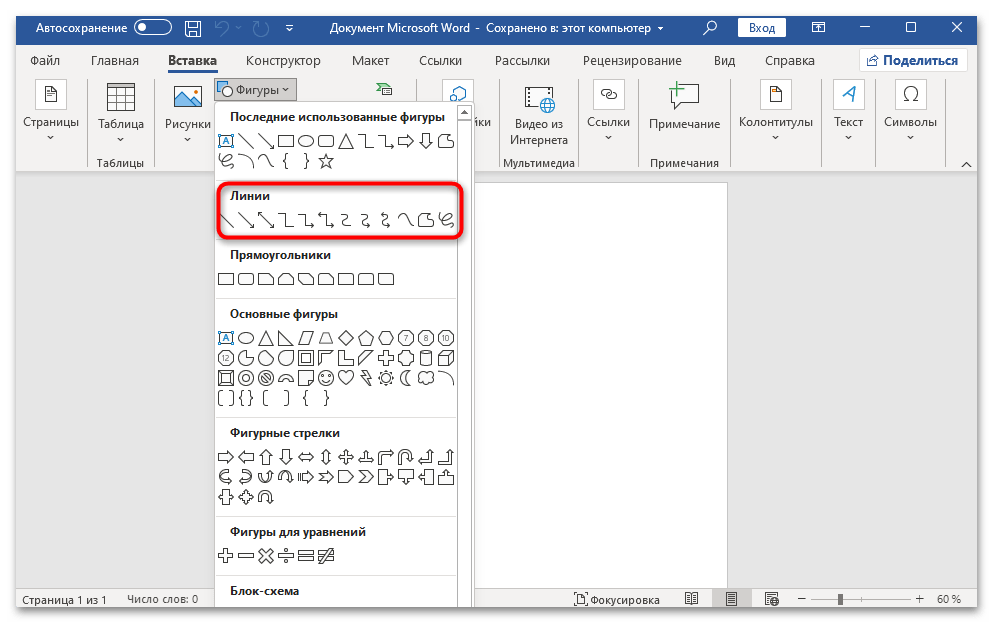
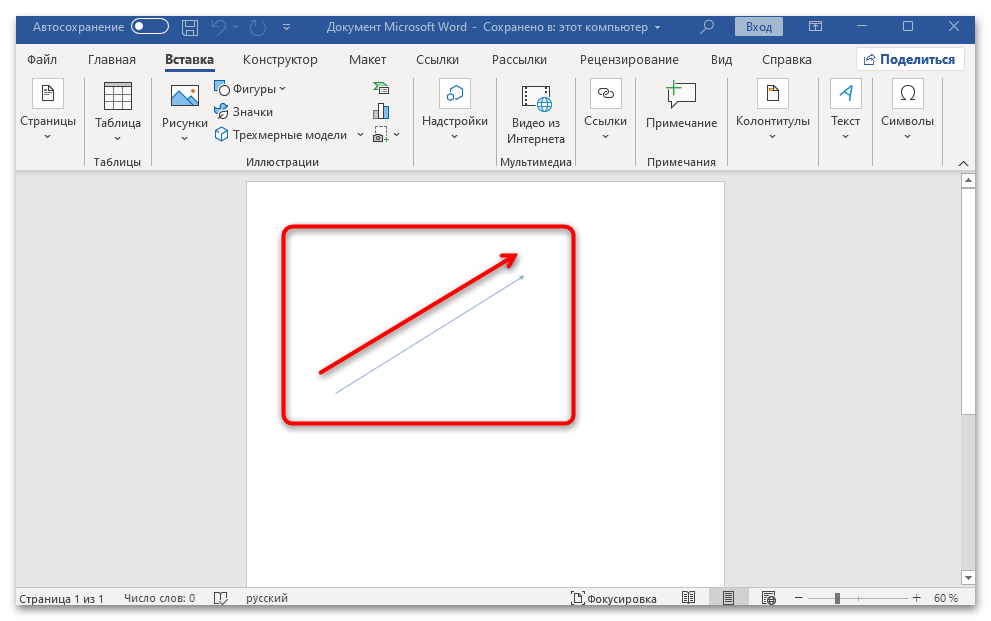
- С помощью перетаскивания с зажатой левой кнопкой мыши разместите элемент на странице нужным образом. Кликните в том месте, где она должна начинаться, и протягивайте ее туда, куда она должна указывать.
- Если требуется, можно откорректировать внешний вид добавленной стрелки. Щелкните по ней, и на панели инструментов вверху появится вкладка «Формат фигуры», на которую и переключитесь.
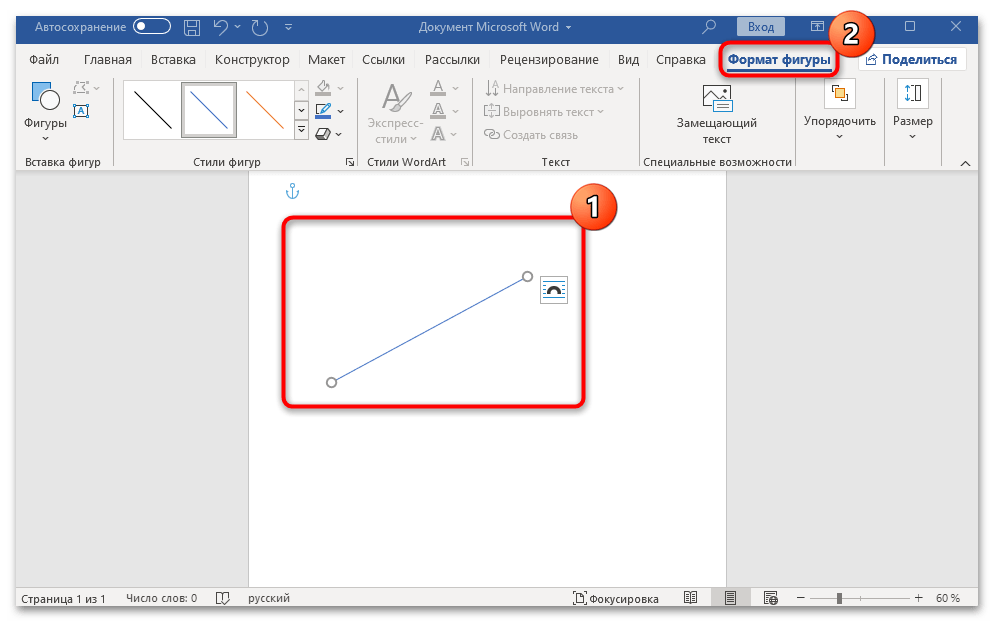
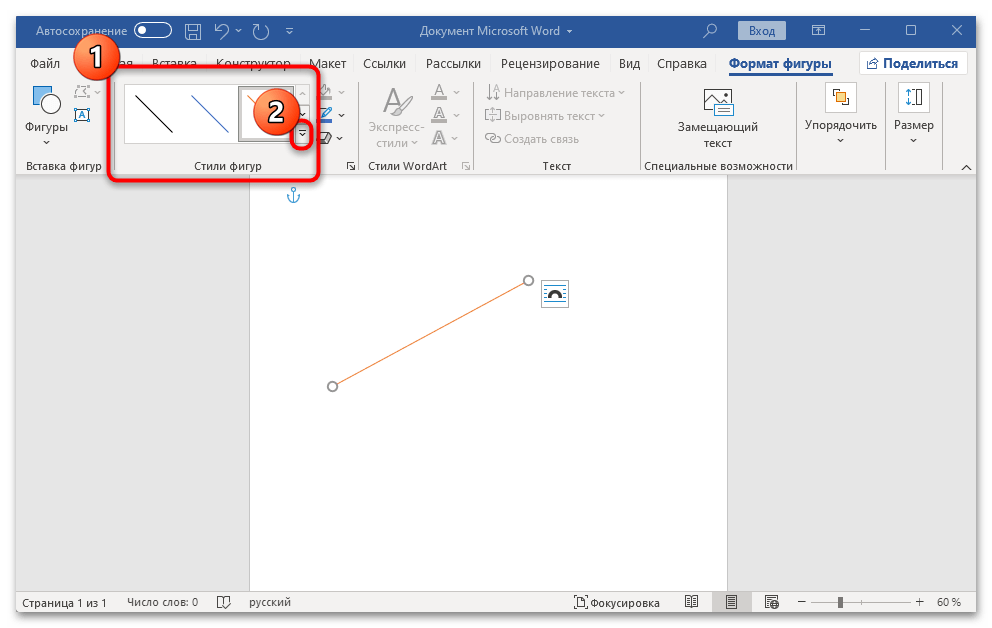
- В блоке «Стили фигур» можно выбрать цвет стрелки. Чтобы отобразить все варианты, кликните по стрелочке в его правом нижнем углу.
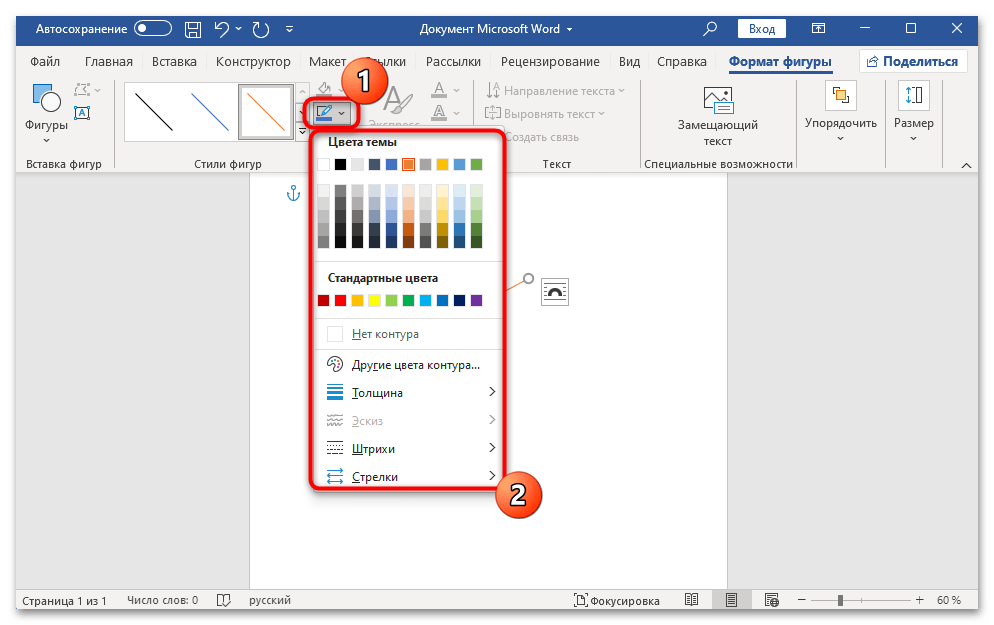
- Из меню «Контуры фигуры» можно выбрать не только цвет, но и толщину, штриховку, внешний вид самого указателя фигуры.
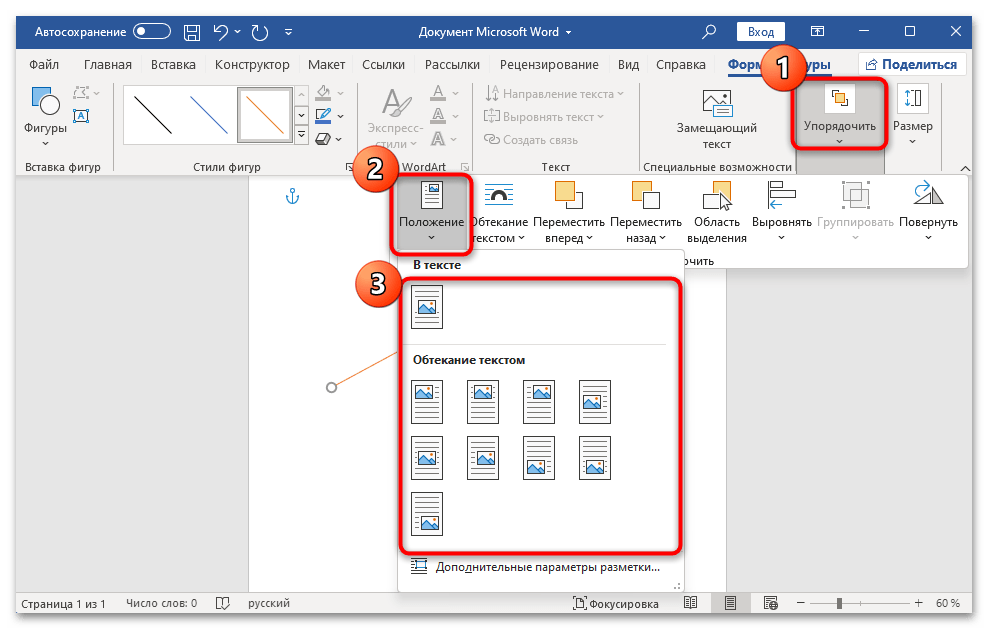
- В блоке «Упорядочить» настраивается положение относительно текста и других элементов. Например, если вы хотите, что стрелка была в тексте, то выберите кнопку «Положение», затем нажмите по соответствующему пункту.
- Размер фигуры можно редактировать не только вручную методом перетаскивания, но и более точно, указав параметры в сантиметрах. Для этого используйте опции в блоке «Размер».
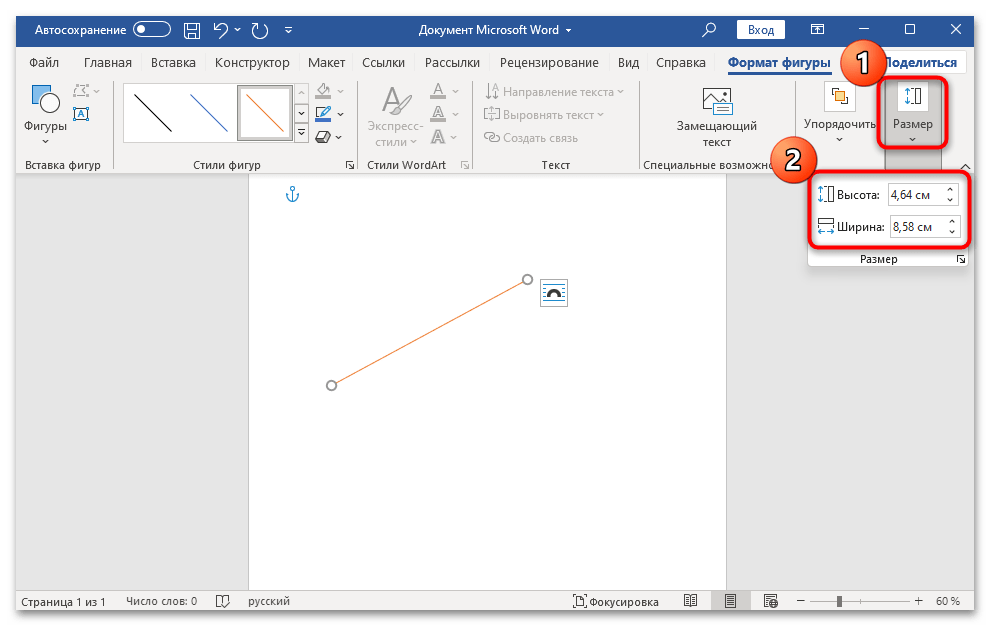
- После нажатия на значок в виде стрелки отобразится дополнительное окно с расширенными настройками размера и положения фигуры на странице.
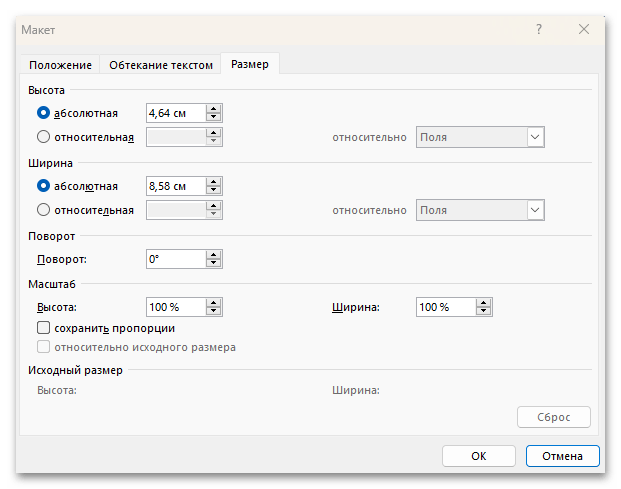
Таким образом, с помощью инструментов форматирования вы можете тонко отрегулировать внешний вид стрелки и разместить ее в любом месте на странице, в том числе и относительно текста и других добавленных элементов.
Способ 2: Фигурная стрелка
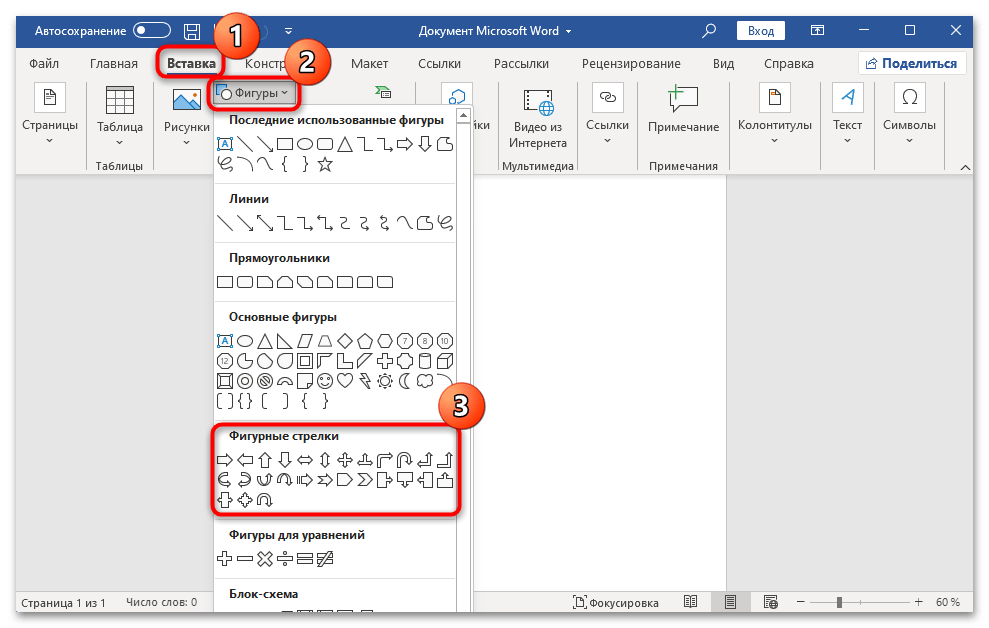
Также стоит отдельно отметить возможность добавлять фигурную стрелку в документ. Их часто вставляют для указания связи между блок-схемами и в других ситуациях. У фигуры такого формата немного больше возможностей форматирования.
- Фигурная стрелка вставляется в документ таким же образом, как и обычная (вкладка «Вставка» и кнопка «Фигуры»).
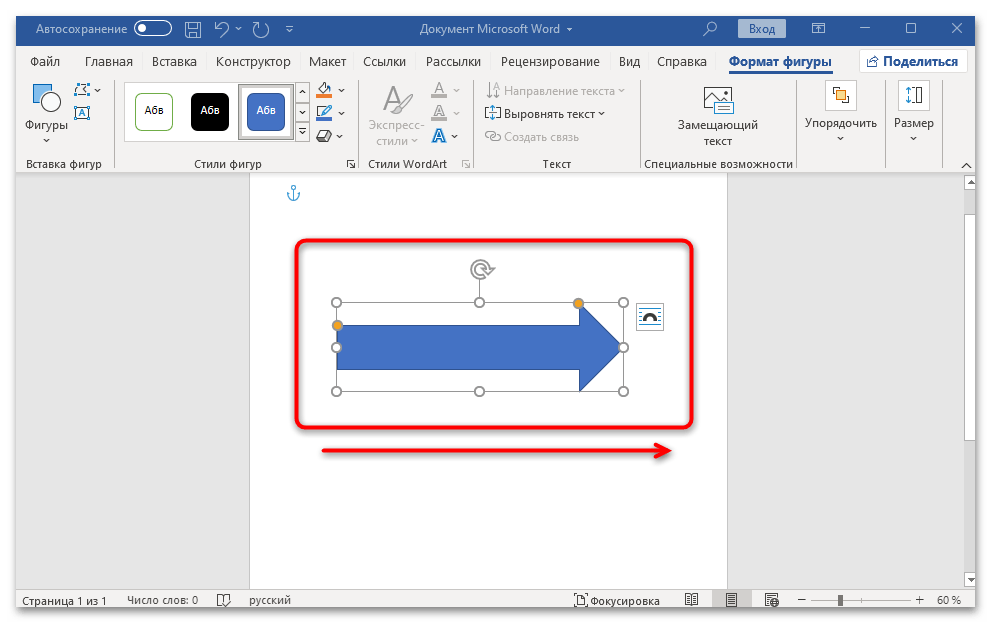
- Располагается элемент через перетаскивание курсора с зажатой левой кнопкой мыши от места, где будет начало стрелки, до области, где она закончится. Но в последующем и ее местоположение, и размер можно будет отредактировать с помощью инструментов Ворда.
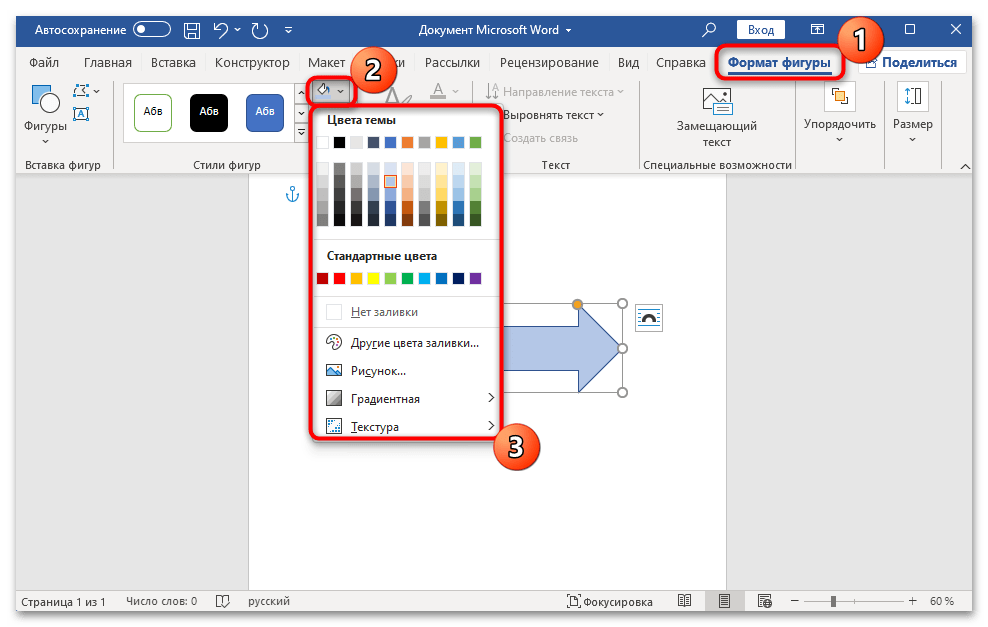
- Обратим внимание на вкладку «Формат фигуры». Помимо выбора стиля и цвета контура, можно изменить цвет заливки элемента. Выберите соответствующий пункт, затем определитесь с цветовым решением или фоном.
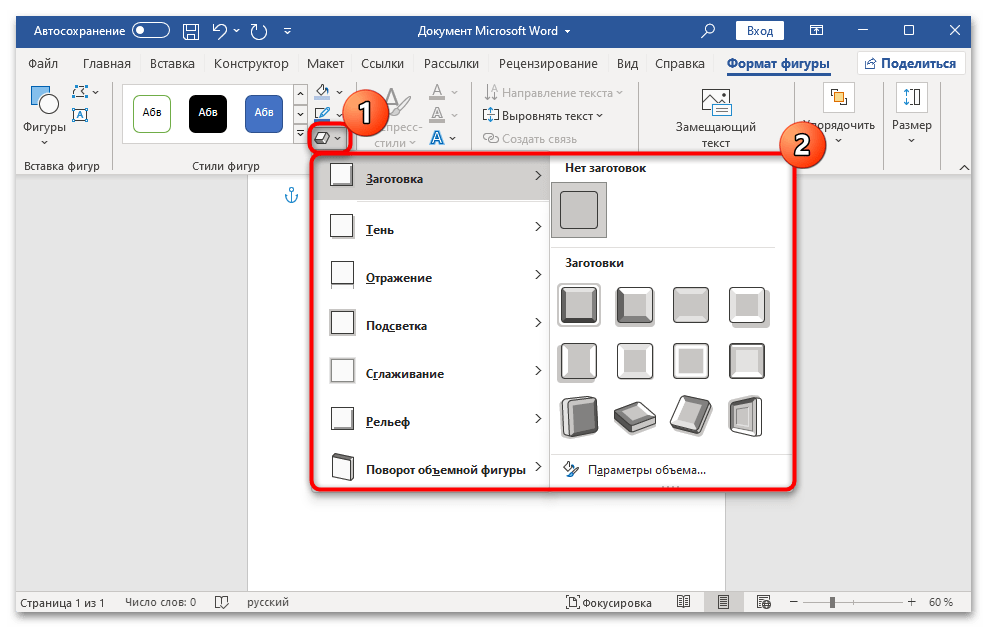
- В меню «Эффекты фигуры» можно преобразовать фигурную стрелку в объемный объект, добавить тень, подсветку, сглаживание и другие эффекты.
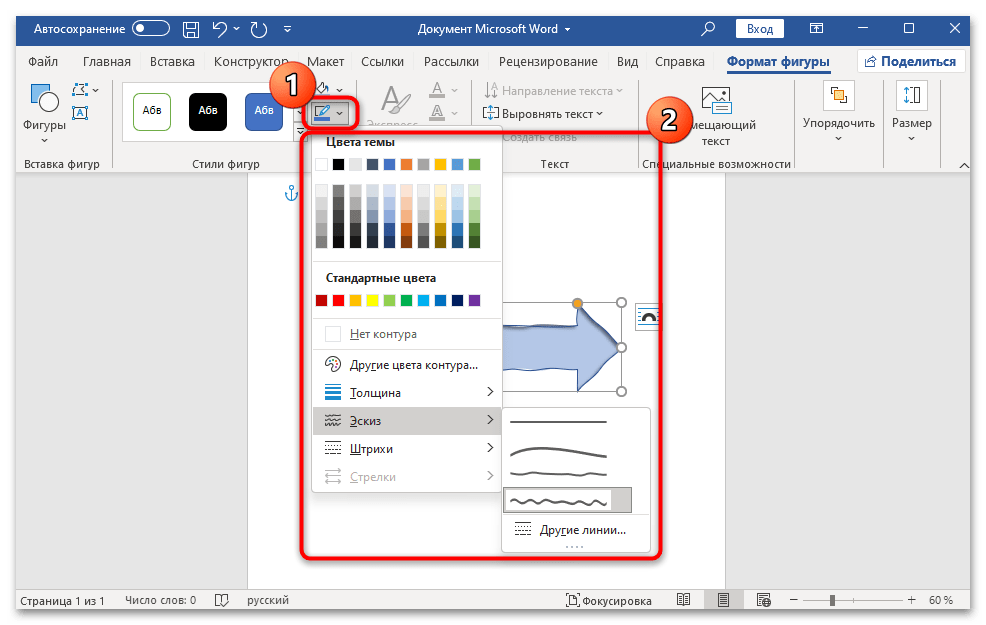
- Чтобы изменить контур фигуры, кликните по одноименной кнопке, после чего можно выбрать не только его цвет, но и толщину, а также добавить штриховку или эскиз.
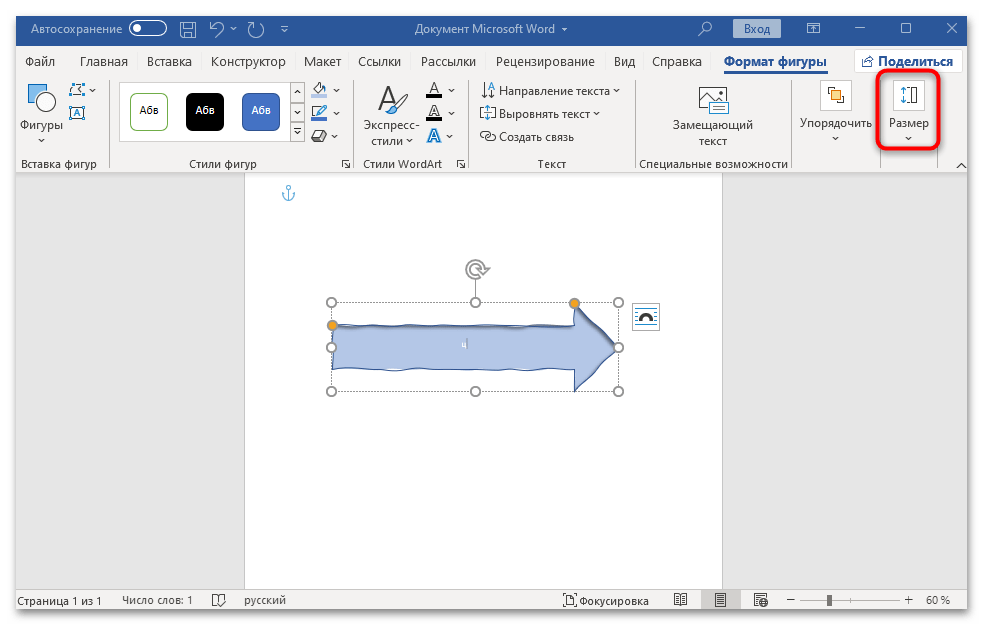
- Что касается расположения и размера, настроить данные параметры можно в соответствующем блоке на вкладке.
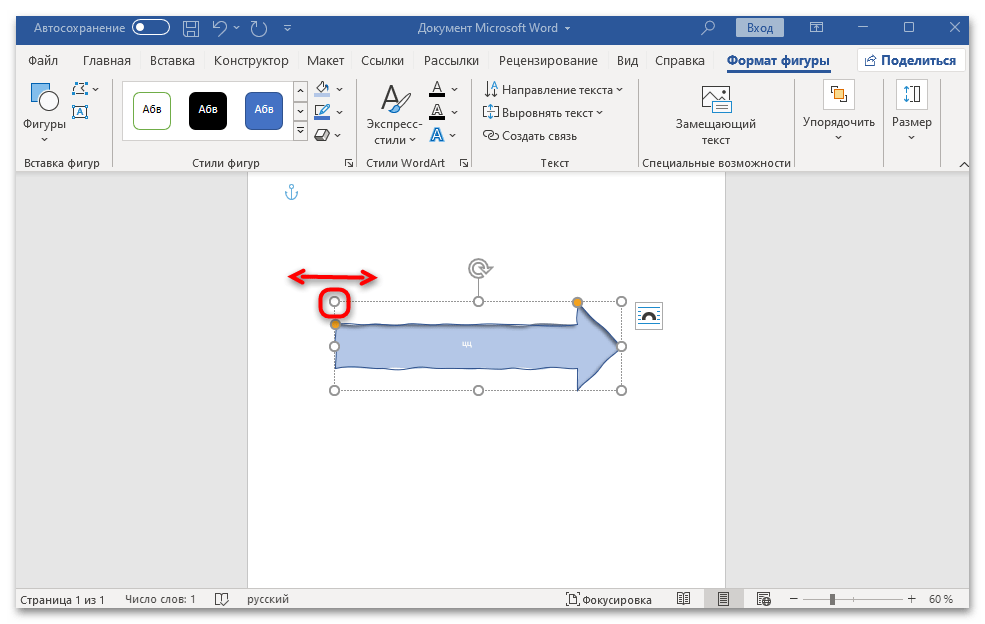
- Помимо этого, вы можете с помощью перетаскивания рисунка или маркеров на странице изменять местоположение и размер соответственно.
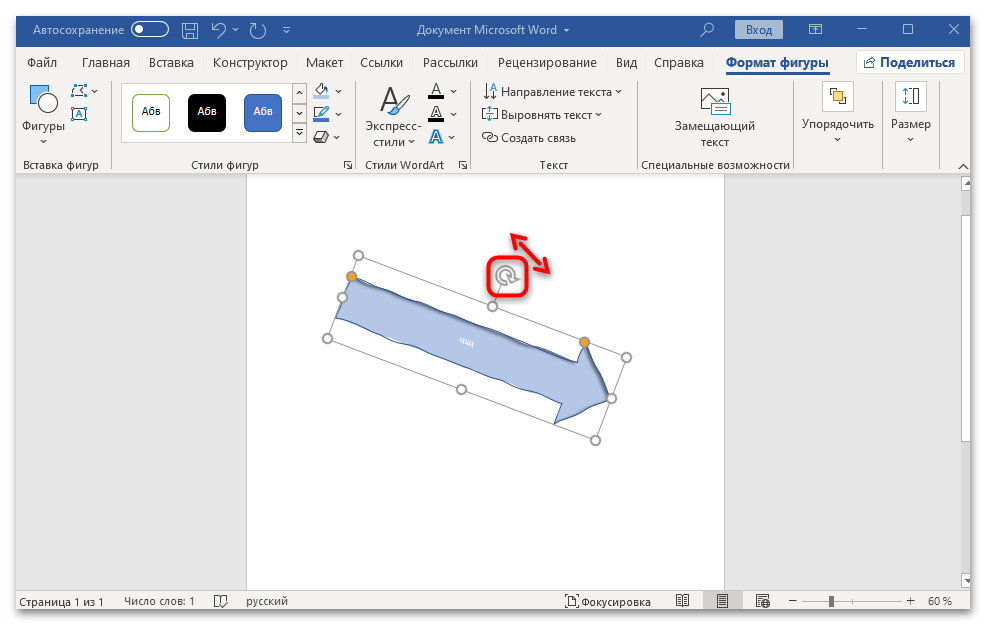
- В отличие от обычной стрелки, фигурную можно поворачивать в любых направлениях с помощью специальной кнопки сверху. Кликните по ней и, не отпуская кнопку мыши, разверните элемент под нужным углом.
Для более тонкой настройки внешнего вида фигурной стрелки кликните по значку в виде стрелочки, расположенному в правом нижнем углу блока «Стили фигур». 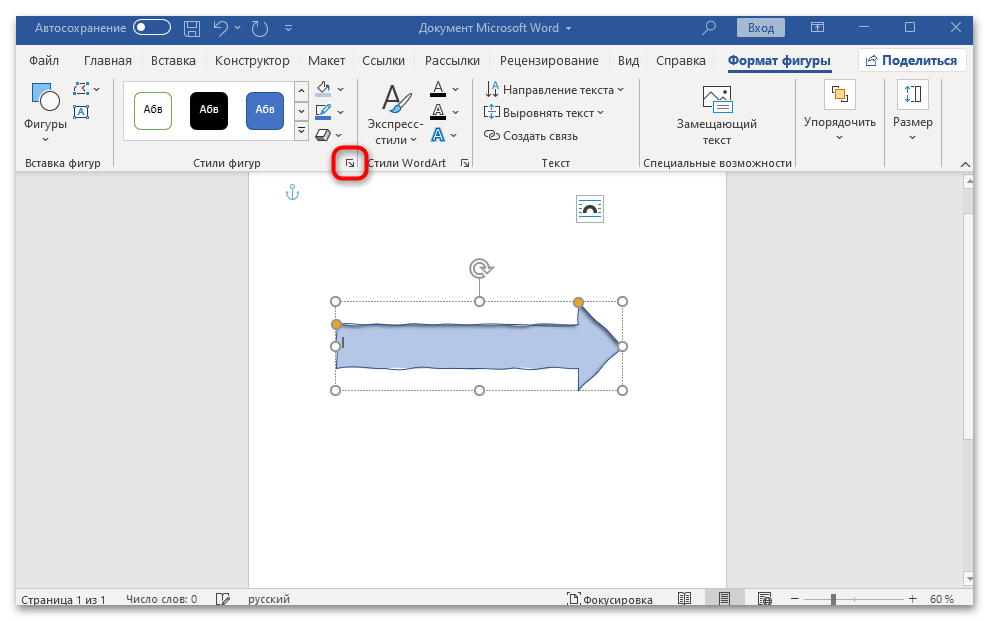 Справа отобразится дополнительная панель с инструментами, которые рассортированы по вкладкам. Здесь доступны расширенные параметры, в том числе для границ и заливки, добавления эффектов и расположения на странице.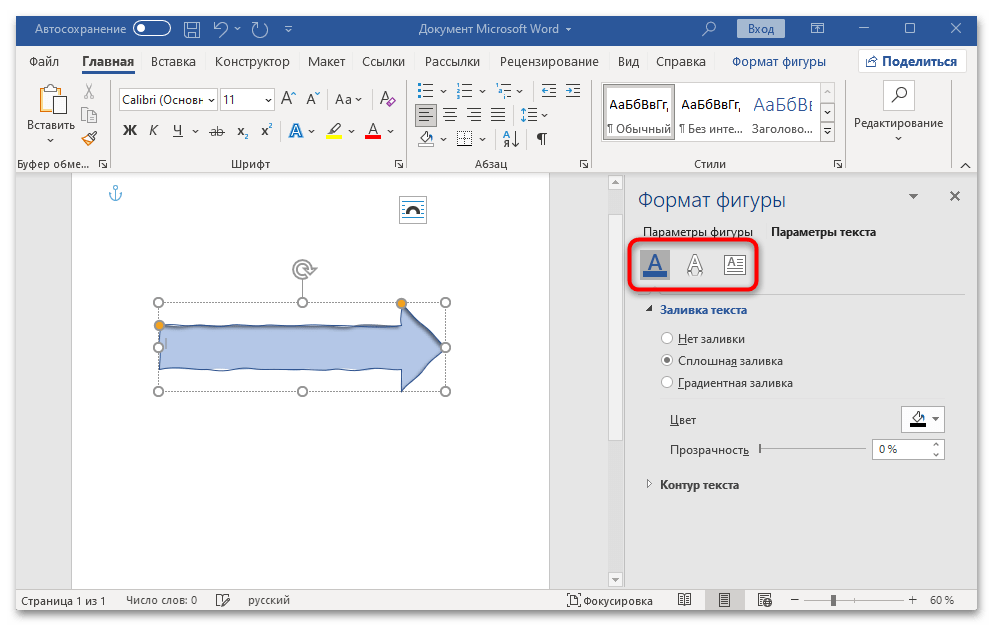
Способ 3: Значки
Кроме добавления фигур в виде стрелок, в документе Word есть возможность использовать различные значки – простые графические файлы. В библиотеке Microsoft есть отдельный раздел и со стрелками:
- В открытом документе на вкладке «Вставка» щелкните по кнопке «Значки».
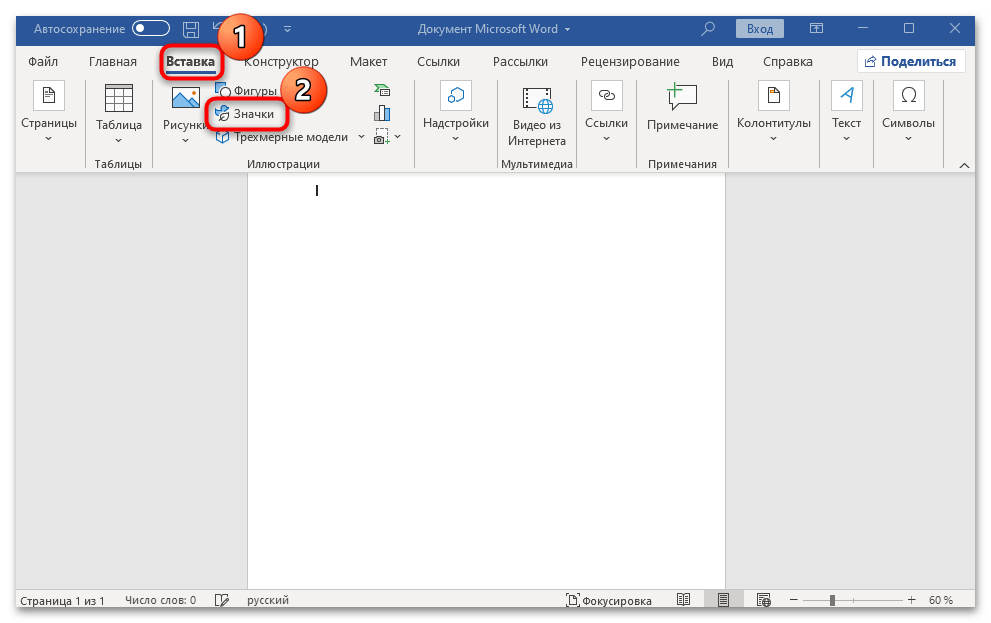
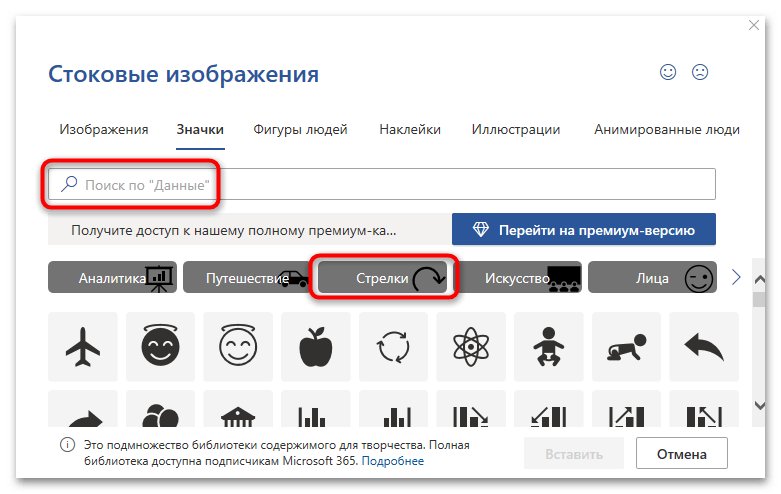
- После загрузки стоковых изображений (потребуется подключение к интернету) вы попадете на вкладку «Значки». Выберите подраздел «Стрелки», если он доступен. Также можно в строке поиска ввести соответствующий запрос, после чего отобразятся подходящие варианты.
- Отметьте нужные элементы и кликните по кнопке «Вставить».
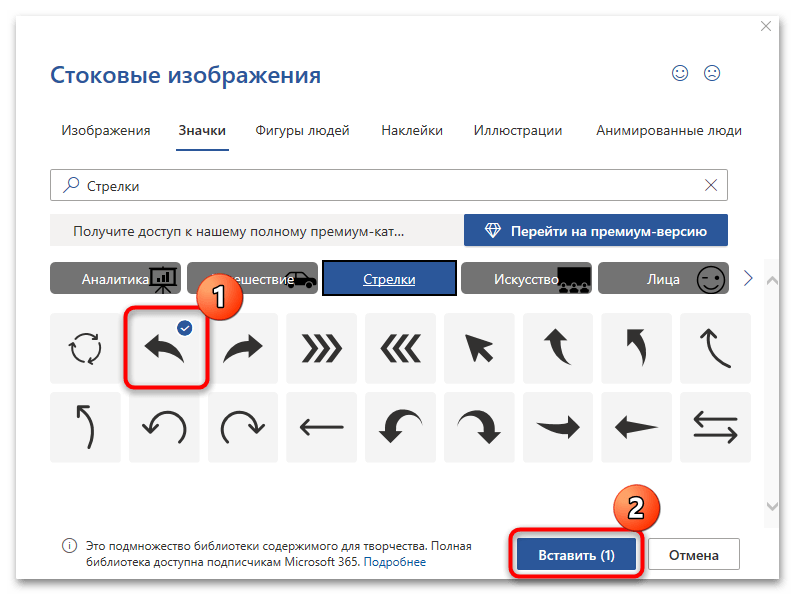
Плюс данного метода в том, что, в отличие от добавления простых рисунков со стрелками, для значков доступны те же инструменты изменения, что и для фигурных элементов. Например, вы сможете выбрать цвет контура и заливки, отрегулировать размер и положение объекта, добавить различные эффекты или применить любой из доступных стилей.
Как сделать стрелку в Ворде: 5 простых способов

Стрелки в документе Word помогают наглядно иллюстрировать связи, выделять важные моменты, указывать последовательность действий. В этой статье мы рассмотрим 5 простых способов сделать стрелку в Ворде — от примитивной линии со стрелкой до красивых фигурных указателей. Вы узнаете, как быстро нарисовать нужную стрелку, изменить ее форму, цвет, размер и направление. Даже новичок сможет с легкостью добавлять стрелки в свои документы!
Простая линия со стрелкой
Самый простой способ нарисовать стрелку в Ворде — это вставить линию со стрелкой на конце. Давайте разберемся, как это сделать.
- Перейдите на вкладку "Вставка" в верхней панели Word.
- Нажмите кнопку "Фигуры" и выберите нужный вид стрелки в разделе "Линии".
- Установите курсор в то место документа, куда хотите поместить стрелку.
- Нажмите левую кнопку мыши и, не отпуская, протяните линию до нужной длины.
- Отпустите кнопку мыши, чтобы завершить вставку стрелки.
Готово! Теперь у вас есть простая линия со стрелкой. По умолчанию она имеет синий цвет и среднюю толщину. Чтобы изменить внешний вид стрелки, выделите ее и перейдите на вкладку "Формат".

Настройка параметров стрелки-линии
На вкладке "Формат" доступны следующие опции:
- Цвет линии и стрелки меняется в разделе "Контур фигуры".
- Толщину линии регулируют в том же разделе в параметре "Толщина".
- Стиль начертания (сплошной, пунктирный и т.д.) выбирают в меню "Тип линии".
Кроме того, вы можете быстро изменить длину и направление стрелки-линии, потянув мышью за квадратные маркеры на ее концах.
Обтекание и выравнивание
Чтобы настроить положение стрелки относительно текста, используйте опции в разделе "Упорядочение" на вкладке "Формат":
- "С обтеканием текстом" — текст будет огибать стрелку.
- "Переместить на передний план" — поместит стрелку поверх текста.
- "Выровнять" — выравнивание по горизонтали и вертикали.
Таким образом, за считанные секунды можно вставить стрелку-линию в Ворде и отформатировать ее с нужными параметрами.

Примеры использования простых стрелок-линий
Рассмотрим несколько примеров, где уместно использовать простые стрелки-линии в документах Word:
- Выделение или указание на определенный фрагмент текста:
Lorem ipsum dolor sit amet, consectetur adipiscing elit, sed do eiusmod tempor incididunt ut labore et dolore magna aliqua. Ut enim ad minim veniam, quis nostrud exercitation ullamco laboris nisi ut aliquip ex ea commodo consequat.
- Обозначение последовательности действий или этапов процесса:
- Подготовьте все необходимые ингредиенты
- Взбейте яйца с сахаром до однородной массы
- Аккуратно вылейте тесто в форму
- Выпекайте около 40 минут при 180°С
- Указание на связи в схемах, графиках, диаграммах:
| Причина | → | Следствие |
| Явление 1 | ← | Явление 2 |
Фигурные стрелки
Если нужна более заметная и выразительная стрелка, можно воспользоваться фигурными стрелками.
Чтобы добавить фигурную стрелку:
- Перейдите на вкладку "Вставка".
- Нажмите "Фигуры" и выберите подходящую стрелку в разделе "Фигурные стрелки".
- Установите курсор в нужное место документа и нарисуйте стрелку, нажав левую кнопку мыши.
Доступно множество вариантов фигурных стрелок — прямые, изогнутые, с одним или несколькими наконечниками. После вставки стрелку можно отформатировать на вкладке "Формат" — изменить цвет, размер, добавить заливку.
Редактирование фигурной стрелки
Чтобы изменить фигурную стрелку, можно:
- Потянуть за маркеры, чтобы изменить длину стрелки и ее частей.
- Потянуть за желтый маркер, чтобы изменить изгиб стрелки.
- Поворачивать стрелку, используя опцию "Поворот" на вкладке "Формат".
Благодаря этому, фигурные стрелки можно легко адаптировать под нужный вид и размер.
Использование фигурных стрелок
Фигурные стрелки часто применяют:
- В блок-схемах и диаграммах — для обозначения связей, последовательности, иерархии.
- В презентациях — чтобы выделить или указать на важный элемент слайда.
- В инструкциях — для наглядного пояснения этапов.
Главное при работе с фигурными стрелками — подбирать их стиль в соответствии с оформлением документа и не перегружать текст избыточным количеством стрелок.



