

В этой коротенькой статье я научу вас, как в ворде сделать текст в две колонки или больше. Это предельно просто: от вас потребуется только несколько щелчков мыши, чтобы разбить на части уже готовый документ, отдельный его фрагмент или создать по такому принципу новый.
Куда нажимать?
- В верхнем меню Word переключаемся на вкладку «Разметка страницы».
- В поле с параметрами нажимаем опцию «Колонки».
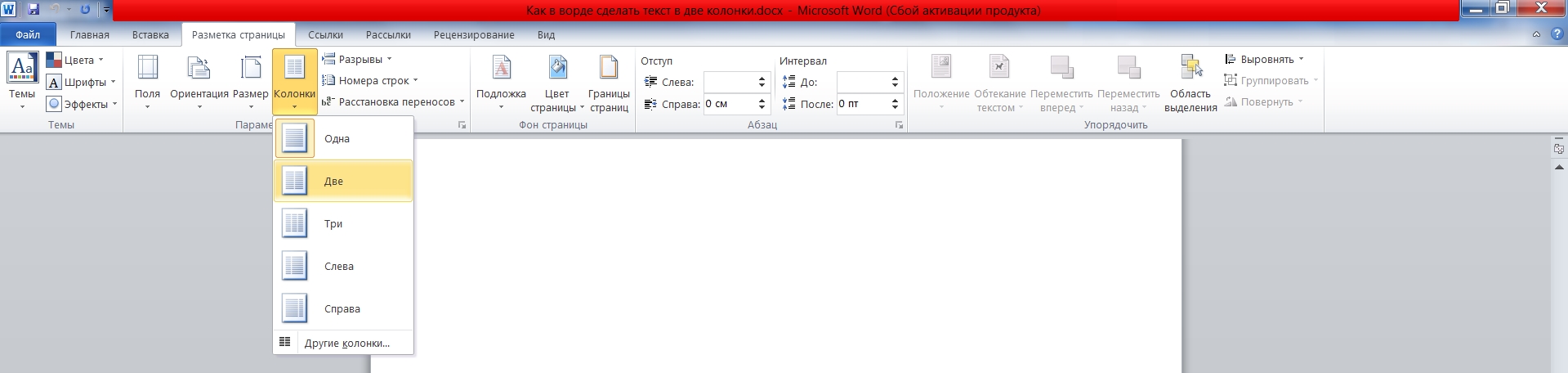
- Выпадет список, в котором можно либо сразу выбрать необходимое количество, либо нажать на вариант «Другие колонки» для более тонкой настройки.
Подробнее о настройках
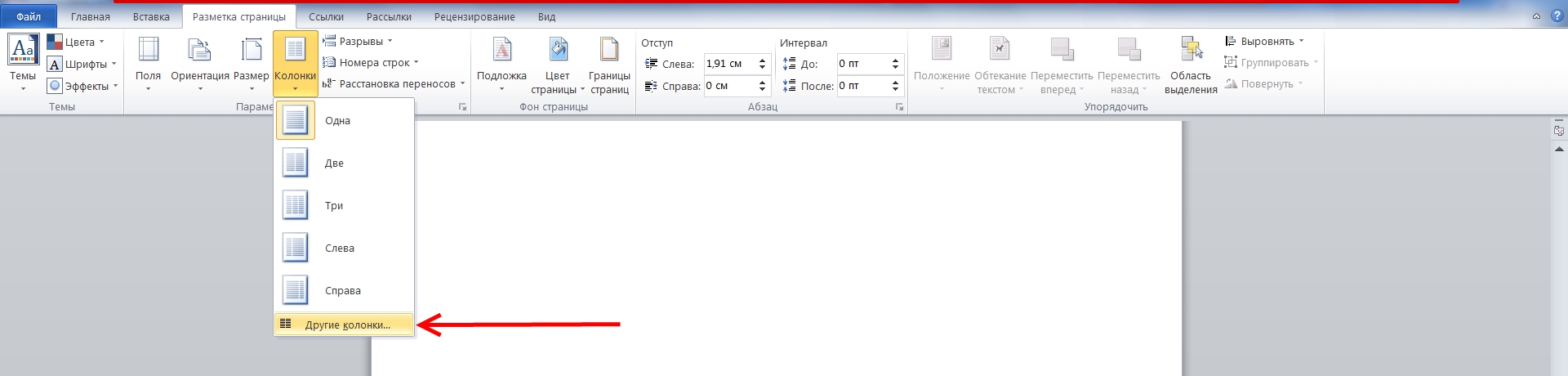
Для того чтобы более детально всё настроить нажмите на «Другие колонки».
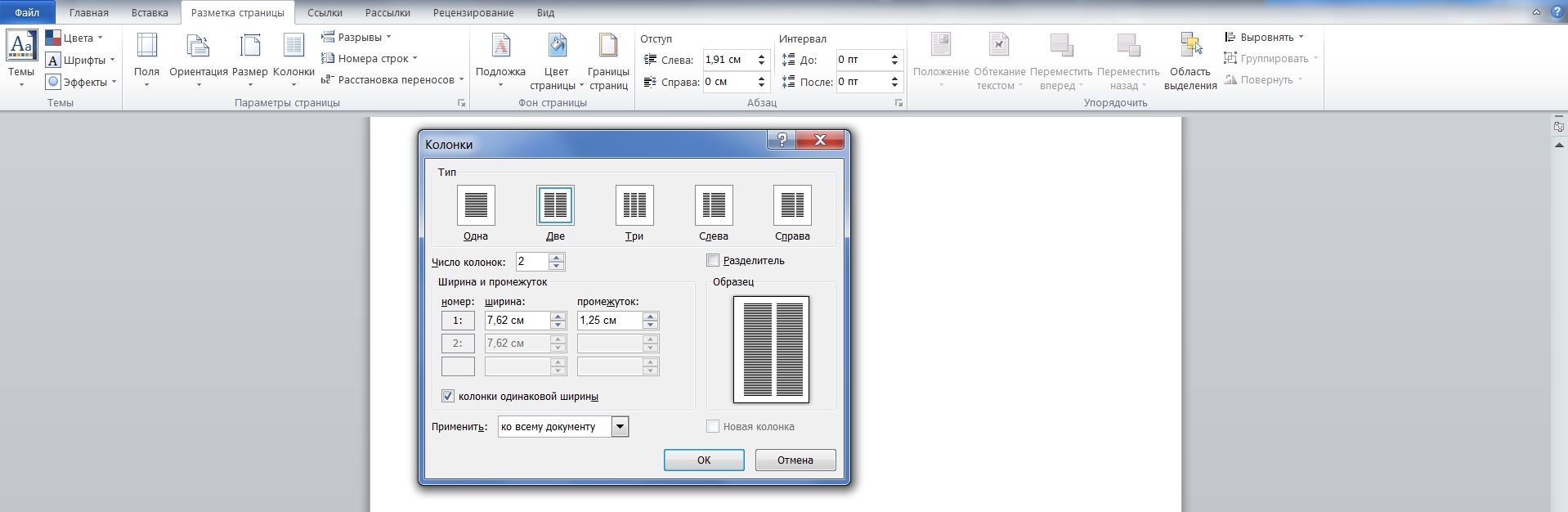
Откроется небольшое окошко, где всё в принципе понятно:
- В верхнем поле «Тип» выбираете формат и количество колонок, либо можете задать своё число ниже.
- Далее есть область «Ширина и промежуток», где вы можете настроить внешний вид каждой колонки по-отдельности.
- Справа отображается образец: как будет выглядеть текст с вашими настройками.
- В самом нижнем поле «Применить» вы определяете, какая часть документа будет разбита на колонки.
Нюансы
Чтобы ваш текст в итоге выглядел красиво, напоследок расскажу о нескольких моментах:
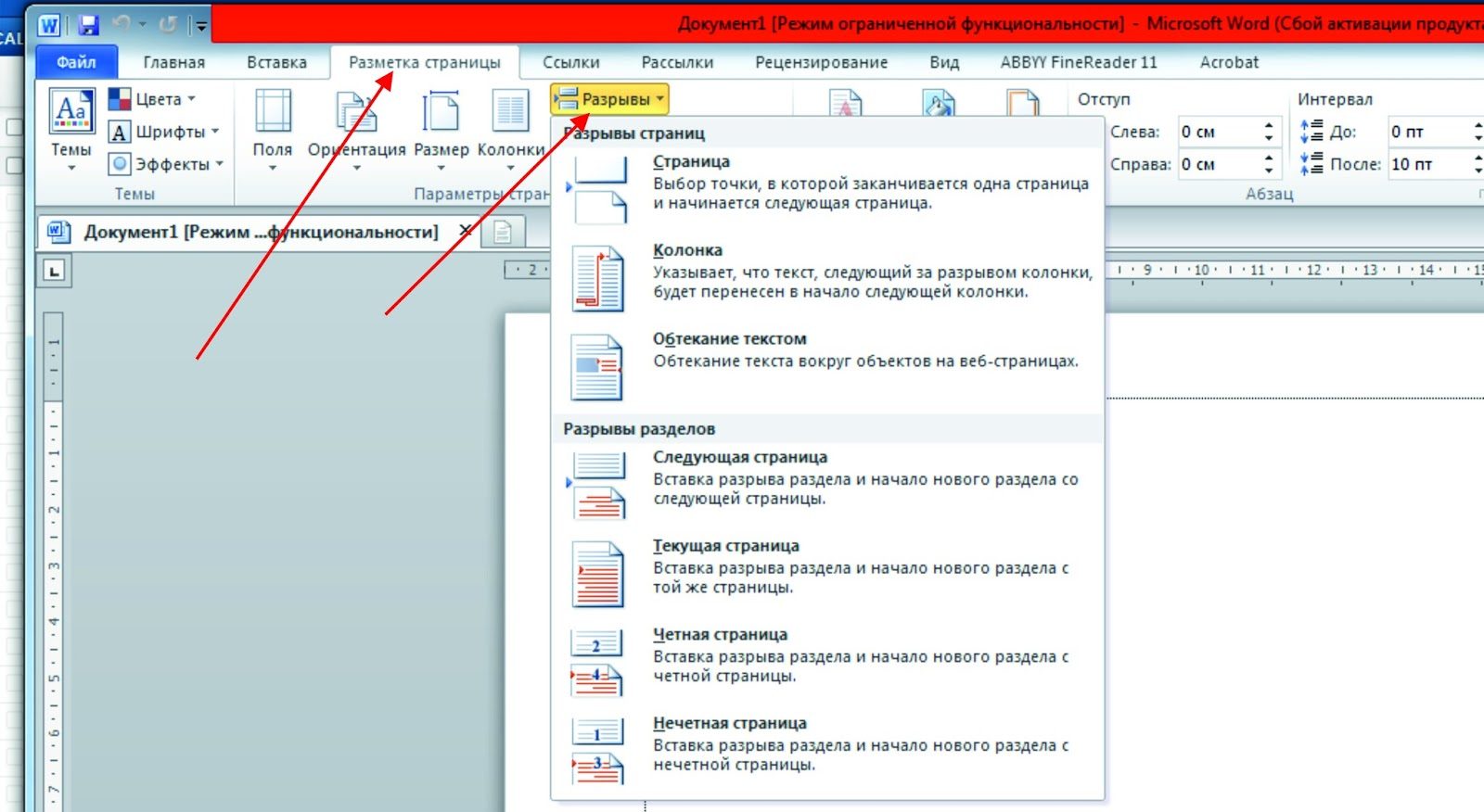
- В процессе набора он будет переходить на другую колонку только после полного заполнения первой. Нужно написать её не до конца? В таком случае на той же вкладке и области, что и в первой инструкции, щелкните функцию «Разрывы» и выберите вариант «Колонка».
- Текст неаккуратно разбился в два столбика или больше? При наличии разрывов между словами можно подкорректировать размер шрифта (на десятые доли) или размер отступов, немного перетянув ползунки на линейке сверху (всплывает при наведении курсора).


- Сделали колонки в середине текста и они встали не совсем в один уровень? Предположим, вторая получилась чуть выше. Значит, необходимо поставить перед ней курсор и нажать Enter. В целом, вы можете корректировать отдельно каждую колонку по своему усмотрению.
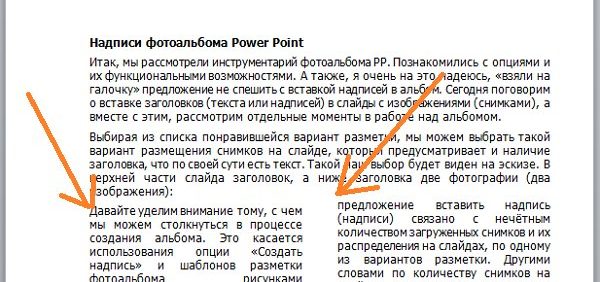
Приходите ко мне ещё, чтобы так же просто и быстро справляться с другими вопросами по компьютерной тематике.
Как сделать 2 столбика текста в ворде?
В ворде часто используют ввод теста в 2 столбика, например, вбивают в договоре реквизиты организаций. Сделать 2 столбика текста можно двумя способами:
Первый способ.
Первый шаг. Открываем страницу в программе ворд, в которой требуется разбить текст на 2 столбика. На верхней панели выбираем закладку «Макет», отыскиваем блок с названием «Параметры страницы» и жмем на иконку «Колонки».

Второй шаг. При нажатии на иконку «Колонки» выпадает список, в котором можно установить две, три колонки и т.д. Нажимаем на иконку «Две».

В итоге в документы ворд появилась вторая колонка. Размер этой колонки можно регулировать, для этого на горизонтальные линейки захватываете серую полоску и перемещаете её вправо или влево.

Настроить размеры колонки можно также через дополнительное меню, когда вы нажимаете на иконку «Колонки», обратите внимание на самую нижнюю надпись: «Другие столбцы». Нажав на неё появится дополнительная таблица «Колонки», в которой можно отрегулировать размеры.

Основной минус этого способа – это чтобы перейти во вторую колонку нужно заполнить сначала первую. Можно это сделать конечно клавишей «Enter».
Читайте дополнительно по теме:
Второй способ.
Сделать 2 столбика текста в ворде можно при помощи таблицы, последовательность действий следующая:
Первый шаг. Открываете документ ворд. Переходите в закладку «Вставка» и ищите слева иконку «Таблица», нажимаете на неё. Появиться сетчатое поле, которое предложит выбрать количество столбцов и строк, сделаем таблицу 2х1.

Второй шаг. Появится таблица 2х1. Если вам не нужна рамка таблицы, то её можно убрать, для этого выделяете всю таблицу, но в нашем примере я выделяю только левую часть. Нажимаете правой кнопкой мышки и из выпадающего списка выбираем «Свойства таблицы».

Третий шаг. Появиться таблица «Свойства таблицы», внизу на ней есть кнопка «Границы и заливки», нажимаете на неё.
_m.jpg)
Четвертый шаг. Появиться новая таблица с настройками «Границы заливки». Выбираете тип границы «Нет» и жмете на кнопку «Ок», также жмете на «Ок» в таблице «Свойства таблицы».

Получаем в нашем примере у левой части таблицы пропали границы, тоже самое можно сделать с правой частью.



