
Современное время — это эпоха новых технологий. В наши дни трудно представить активную и профессиональную деятельность без использования компьютеров, Интернета и принтеров. Печатающие устройства помогают решать множество задач, включая печать деловых документов, фотографий, рефератов и многого другого. В большинстве случаев с печатью не возникает трудностей, однако иногда появляются нестандартные задания.
На сегодня в Интернете доступно множество программ, которые делают процесс печати книг и брошюр из Word более удобным. С помощью таких инструментов легко распечатать материалы в необходимом формате. Тем не менее, такие решения не всегда удачны, так как зачастую возникают различные проблемы: отсутствует русификатор, несовместимость с версией операционной системы или компьютер начинает подвисать.
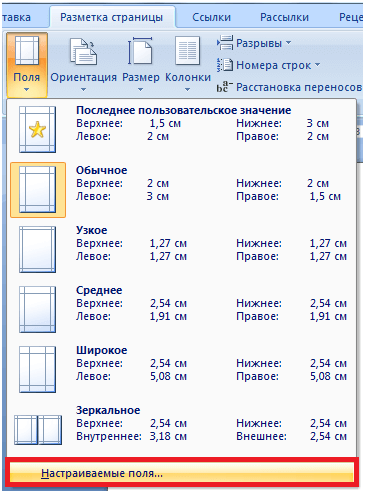
Итак, как же нам быстро и без особых усилий распечатать книгу в Word? Тут все просто. Для начала необходимо открыть наш документ. В панели инструментов находим вкладку «Разметка страницы», в ней левой кнопочкой мыши выбираем «Поля», далее «Настраиваемые поля…».
В появившемся окне «Настройки страницы» следует выбрать в списке «Несколько страниц» вариант «Брошюра». Здесь также можно настроить параметры отступов и указать общее количество страниц. После того как все настройки будут выполнены, нажмите кнопку «ОК».
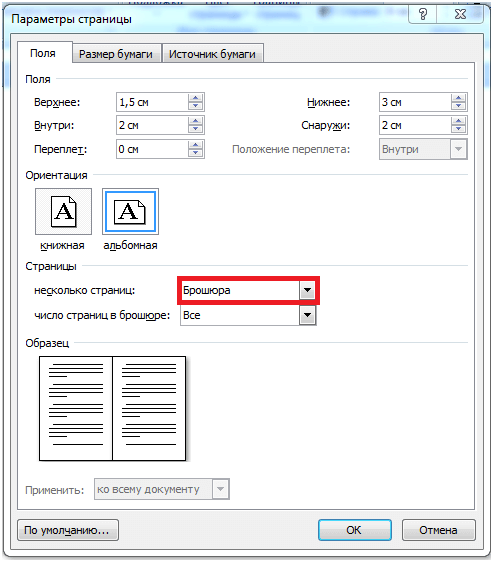
В результате Word автоматически изменит ваш документ, размещая на одном листе в альбомной ориентации две страницы книжного формата, при этом размер файла станет в два раза меньше.
Если ваш принтер располагает функцией двухсторонней печати, тогда в окне печати открываем вкладку «Свойства» и определяем необходимые параметры. В случае, если открывшееся окно предлагает вам установить ориентацию страницы и параметры двухсторонней печати, то выбираем альбомную ориентацию и переплет по короткому краю.
Ваш принтер не поддерживает дуплекс? В таком случае в окне печати отметьте опцию «Двусторонняя печать». В результате будут напечатаны страницы, которые должны находиться на одной стороне листа, после чего принтер уведомит вас о необходимости перевернуть и снова вставить те же листы для дальнейшей печати.
Все. Теперь вы можете без опасений отправлять документ на печать.
Средняя оценка: 3.1 из 5
Как распечатать документ в Word книжкой
Для того чтобы распечатать документ в Word в виде книги или брошюры лучше всего подойдет принтер с возможностью двусторонней печати. Тем не менее, если у вас обычный принтер, то отчаиваться не стоит. На обычном принтере тоже можно распечатать документ как брошюру, только для этого понадобится перевернуть листы вручную.
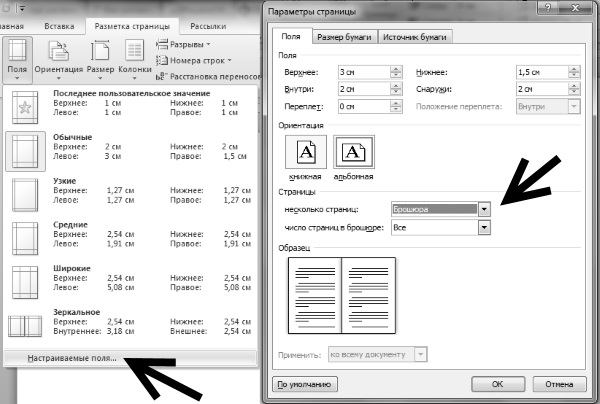
Итак, сначала надо настроить разметку страницы в меню "Поля" выберите "Настраиваемые поля". В поле "несколько страниц" установите "брошюра", в поле "число страниц" — "все", после этого нажмите "ОК".
Выберите меню "Печать" или комбинацию клавиш (Ctrl+P), после этого выберите свой принтер и установите параметр (в некоторых версиях галочку) "двухсторонняя печать", параметр "страницы" — "все". После этого нажмите кнопку "ОК".
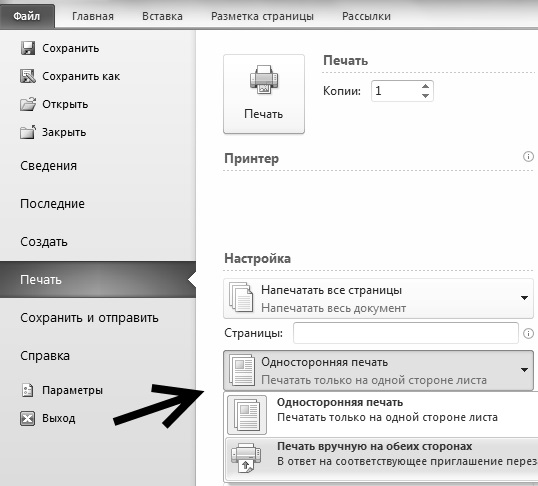
Если появляется окошко с предложением переложить стопку напечатанных страниц и продолжить печать, пока не нажимайте ее, прочитайте следующий абзац.
После печати на одной стороне нужно достать напечатанные листы из лотка и поменять их очерёдность. Переложите по одному листку из одной пачки в другую. Положите полученную пачку листов в лоток принтера для чистой бумаги. Положение листов в лотке для листов может меняться в зависимости от модели принтера — правильное расположение определяется методом проб и ошибок.
Можно попробовать распечатать несколько страниц на черновиках, чтобы сэкономить бумагу. Теперь нажмите кнопку "ОК".
После печати, скорее всего, будет нужно поменять порядок листов ещё раз, чтобы в итоге получилось правильное расположение номеров страниц. Теперь можно сшить или скрепить степлером полученную брошюру или книгу.



