
Скоро настает момент, когда учащимся придется представить курсовые, расчетные и графические задания. Многие учебные заведения предъявляют строгие требования к оформлению страниц этих работ, которые должны быть выполнены в соответствии с установленными нормами, включая обязательное наличие рамки.
У многих студентов при выполнении заданий возникает множество затруднений, что, в свою очередь, требует значительных временных затрат на оформление. На самом деле, корректное оформление курсовой работы имеет большое значение, так как в случае его отсутствия преподаватель может просто не принять труд, даже если содержащийся в нем материал оказался правильным, точным и научно значимым. Важно, чтобы оформление соответствовало установленным стандартам, чтобы избежать возможных претензий или снижения оценки в процессе проверки. Кроме оформления курсовых работ также могут потребоваться оформление рефератов и дипломных работ.
Учитывая все перечисленное, учащиеся часто задаются вопросом о том, как быстро создать рамку для чертежа формата А4, или интересуются, можно ли найти и скачать готовую рамку для курсовой работы в Word. Рассмотрим несколько доступных способов более детально.
Так и не нашли ответ на вопрос?
Просто укажите, с каким вопросом требуется поддержка.
Моя просьба — о помощи.
Методы создания рамки для курсовой работы по госту
Первый вариант – вычертить рамку вручную. Однако ввиду высоких темпов развития компьютерных технологий, всевозможных программ, данный способ используется все реже, лишь в некоторых работах.
Студенты, которые умеют работать с программой Autodesk AutoCAD, могут с ее помощью создать рамку, распечатать на чистых листах, а затем снова использовать их для печати курсовой работы или реферата.
Рамки для листов формата А3 и более, рациональнее создавать в специализированных чертежных программах.
Тем не менее, рамы для документа в ворде необходимы значительно чаще, так как рефераты и пояснительные записки чаще всего оформляются в формате А4. Вставка таких рамок осуществляется довольно легко, если точно придерживаться шагов, описанных в следующих алгоритмах.
Word 2007, 2010, 2013, 2016: рамка для курсовой работы
Создание рамки в разных версиях программы практически не отличается, поэтому для примера мы рассмотрим процесс оформления рамки в Word 2010. В новом документе нужно установить параметры полей через вкладку «Разметка страницы» — «Поля», а именно:
- 1,4 см – верхнее;
- 0,43 см – нижнее;
- 2,9 см – левое;
- 1,3 см – правое.
Важно отметить, что каждое учебное заведение имеет возможность устанавливать свои специфические требования к оформлению рамки, и эти параметры могут различаться.
Помимо этого, для правильного размещения на страницах документа рамки, в нем необходимо сделать разрывы или разбить его на разделы. К примеру, рамки для титульного листа а4 отличаются от остальных, а в некоторых работах вовсе не выполняются. Зачастую также бывает требуется изменить ориентацию страницы, соответственно рамка по госту а4 для word будет другой.
Для этого снова выбирается вкладка «Разметка страницы», в ней – «Разрывы» и «Следующая страница». Первую страничку пропускаем (для оформления титульного листа в дальнейшем), формирование рамки а4 гост происходит на второй странице второго раздела текстового документа. Перейдем непосредственно к ответу на вопрос: как вставить рамку в word 2010.
Шаг 1 – во вкладке «Разметка страницы» необходимо выбрать «Границы страниц». Тип – рамка. Затем в этом же окне нужно кликнуть кнопку «Параметры», где задать значения: 21 пт – верхнее, 0 пт – нижнее, 21 пт – левое, 19 пт – правое. Здесь же выбираем поля относительно текста и отметку перед параметром «всегда впереди». Настроенная граница применяется к текущему разделу.
Нажимаем «Ок» и на страничке отображается рамка.
Шаг 2 – в нижней части страницы необходимо разместить табличку. Нужно зайти на вкладку «Вставка», выбрать «Нижний колонтитул», нажать «Изменить» и отключить функцию «Как в предыдущем разделе».
Последний шаг — вставка таблицы необходимой структуры. В данном случае – 8 строчек и 9 столбцов. Во вкладке работы с таблицами «Макет» задаются размеры ячеек (высота 0,5 см; ширина – 0,7 см, 1 см, 2,3 см, 1,5 см, 2,3 см, 6,77 см, 1,5 см, 1,5 см, 2см слева направо).
Таблица выполнена, остается только объединить некоторые из ячеек, внести в нее данные.
Лень читать?
Обратись к экспертам и узнай ответ всего за 15 минут
Как в рамке гост для word выполнить автоматическую нумерацию
Можно ли скачать готовые чертежные рамки для word бесплатно
Тем, кто предпочитает не терять время на рисование рамок, предлагается загрузить готовые шаблоны рамок для диплома формата А4, а также для рефератов и других документов, разработанные в соответствии с требованиями ГОСТ.
В случае, если после прочтения материала, остаются какие-либо вопросы, можно посмотреть видеоролики о создании рамок и вставке готовых шаблонов в Word.
Как сделать рамки для курсовой работы по ГОСТу: скачать лист А4 в Word
Правильно выполненные рамки для курсовой – головная боль учащихся технико-математических учебных заведений. Научиться оформлять свои работы в соответствии с ГОСТом не менее важно, чем писать их. Чтобы узнать, как сделать рамку для курсовой работы, предлагаем ознакомиться с данным материалом.
Требования ГОСТа
Существует Государственный стандарт оформления рефератов, курсовых и дипломов. Мы рассмотрим, как должны выглядеть рамки для курсовой работы по ГОСТу в формате А4.
Структура работы должна быть следующей:
Рамки для самой курсовой работы можно оформить двумя способами:
- Первый пункт списка
- Второй пункт списка
- Третий пункт списка
Как это сделать? Рассмотрим далее.
Варианты создания рамок
Рамка на А4 для курсовой может быть очерчена вручную. Как это сделать, поговорим немного позднее. Для более продвинутых студентов есть программа AutoCad. Ее удобно использовать, если требуется рамка для курсового проекта в формате А3. Рассмотрим вариант, когда рамку необходимо создать с отступами (слева 20мм, справа, снизу, сверху 5мм) :
1. Выбираем инструмент ОТРЕЗОК.
2. Указываем координаты исходной точки отрезка – 20,5 мм.
3. Показываем направление (уводим мышь вправо).
4. Задаем координаты по ширине – 185 мм (ширина формата 210 мм, отступ слева – 20 мм, справа – 5 мм).
5. Показываем направление отрезка (уводим мышь вверх).
6. Задаем координаты по длине – 287 мм (длина формата 297 мм, отступы сверху и снизу по 5 мм).
7. Показываем направление отрезка (уводим мышь влево).
8. Вводим координаты окончания отрезка – 185 мм.
9. Замыкаем линию.
Рассмотрим способ добавления рамки с помощью модуля СПДС.
1. На вкладке «СПДС» в разделе «Форматы» выбираем «Формат».
2. Устанавливаем формат листа, к примеру, «Альбомный А3».
3. Указываем точку вставки в графическом поле. Рамка отобразится в окне.
4. В разделе «Форматы» выбираем «Основная надпись».
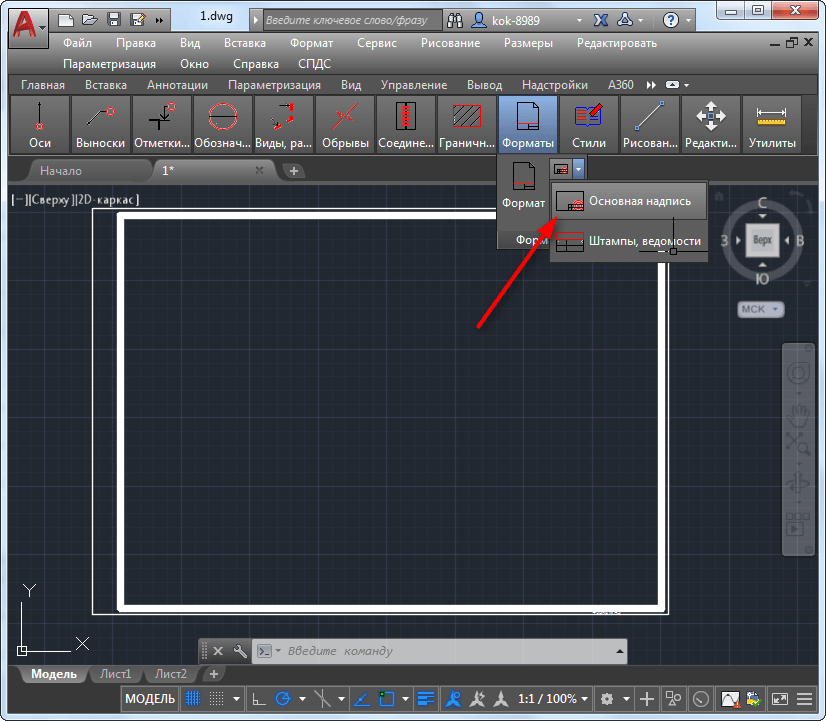
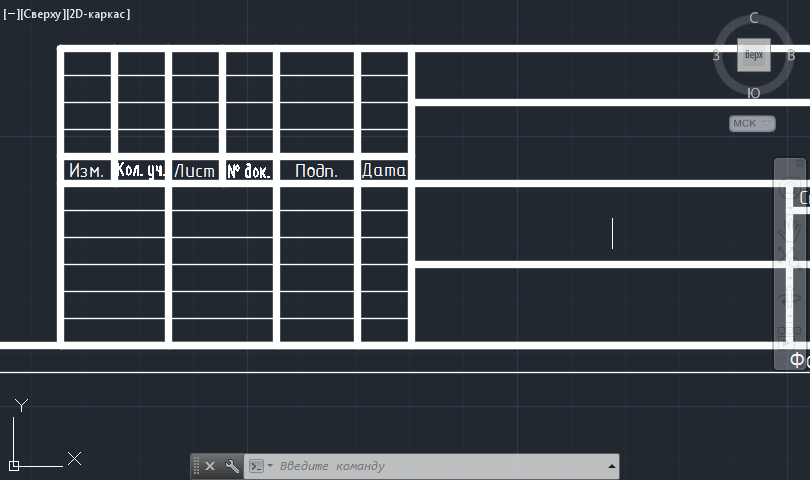
5. Подбираем подходящий тип надписи, например, «Основная надпись для чертежей СПДС».
6. Указываем точку вставки.
Разберём, как сделать рамку формата А4 в MS Word.
Создание формата А4 в MS Word
Чтобы создать рамки для курсовой работы в Ворде, заходим во вкладку «разметка страниц» – «поля». Устанавливаем следующие показатели:
Переходим в раздел «Вставка» – «Фигуры». Выбираем прямоугольник и растягиваем его на всю страницу.
Важно! Текст следует разбить на разделы. Для этого нужно вернуться ко вкладке «Разметка страницы» и выбрать «Разрывы»
Делаем автоматическую нумерацию страниц
В соответствии с требованиями ГОСТа, курсовая работа должна иметь рамку с обязательной нумерацией страниц. Начинаем процесс выполнения. Чтобы автоматически пронумеровать страницы в Word, воспользуйтесь следующим методом:
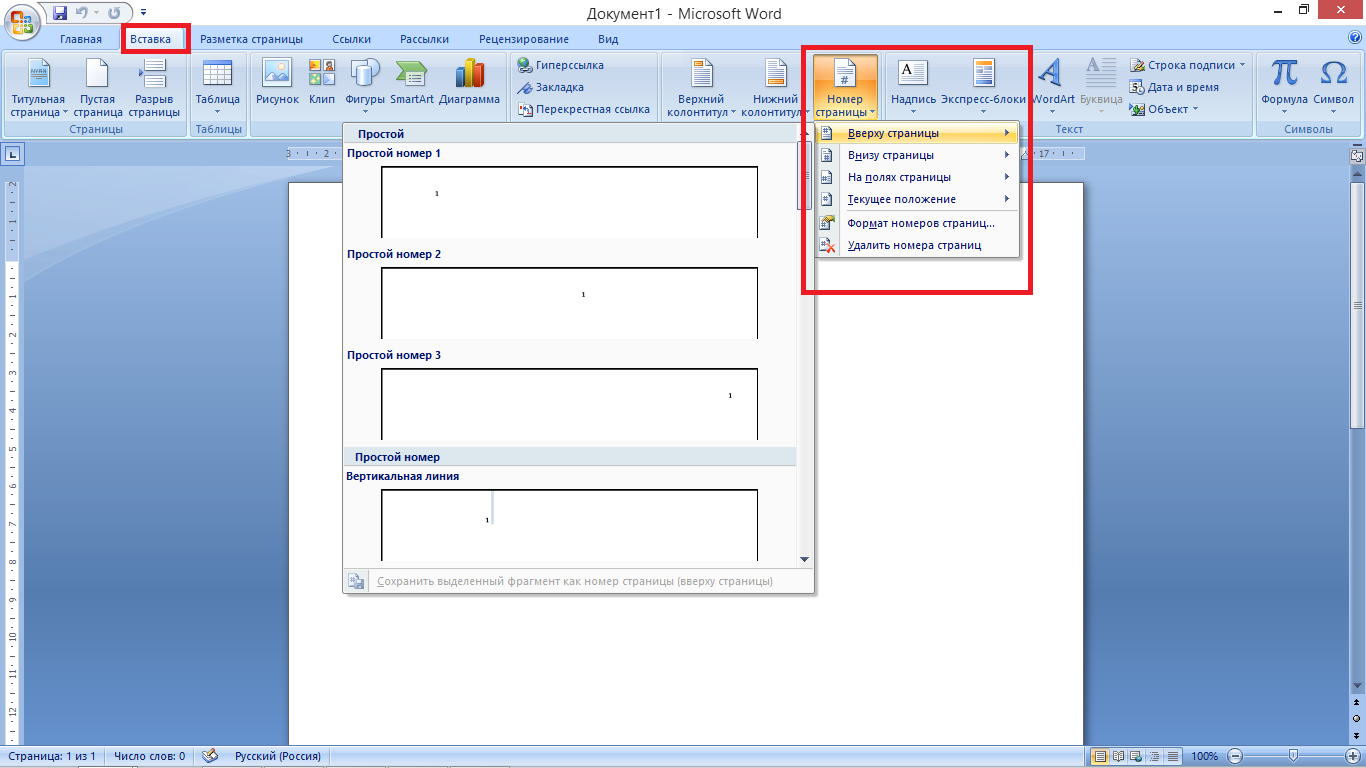
- «Вставка» – поле «Колонтитулы», выбираем нижний.
- Во всплывающей строке интересует команда «Номер страницы».
- Из представленных шаблонов выбираем то, что соответствует ГОСТу (арабскими цифрами посередине).
- Убираем обозначение страницы с титульного листа. Он по умолчанию является первой страницей. Для этого нажимаем «Вставка» – «Изменить колонтитул» – «Конструктор» – «Особый колонтитул для первой страницы».
Чтобы проставить номер внутри таблицы, следует:
Листы с рамкой для курсовой и номера страниц появляться автоматически на всех листах студенческой работы.
Как скачать готовый шаблон рамки в Ворде
Скачать рамку для курсовой работы в Word не составит никакого труда. Тем более в интернете много сервисов, предоставляющих такую возможность бесплатно.
Комплект стандартных рамок формата А4.
Обратите внимание на правильность самих рамок, которые скачали, чтобы они соответствовали требованиям ГОСТа.
Для использования шаблона необходимо запустить файл и включить поддержку макросов.
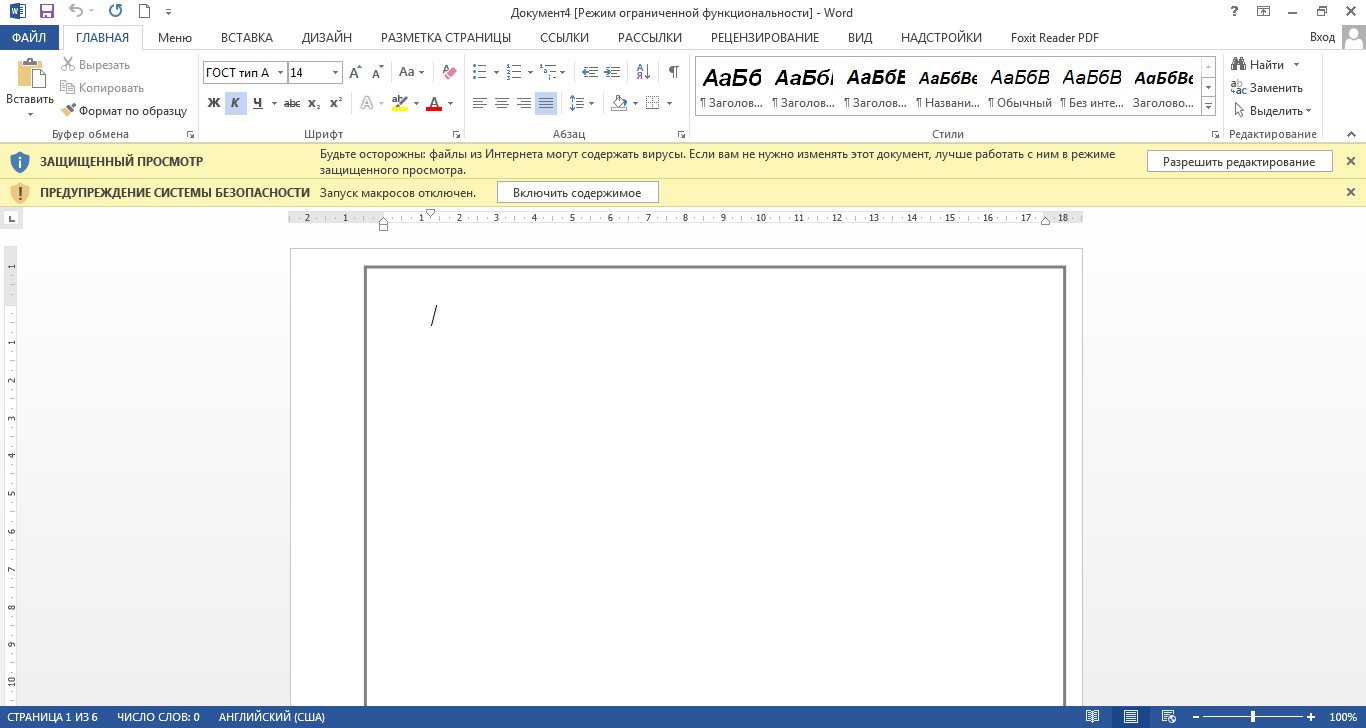
В меню Ворда появится вкладка «Надстройки», в которой и находятся рамки. Для их использования необходимо установить курсор на листе и выбрать рамку из списка. Она сразу же окажется в документе и будет доступна для заполнения.

Подробности Опубликовано 06.09.2011 22:51 Просмотров: 320363
Вот и начался очередной учебный год. Скоро студенты снова начнут решать расчетно-графические и курсовые работы, оформлять к ним пояснительные записки, а преподаватели вновь строго будут требовать "Рамки" и "Штампы". Вот только как сделать эти самые "Рамки по ГОСТ" в ворде (word)? Одни чертят линиями, которые вечно сползают в копи-центрах на полстраницы. Другие чертят от руки.
Третья группа, включая и автора данной статьи, создавали шаблон рамки с использованием штампа из AutoCAD, а потом на тех же листах осуществляли печать пояснительной записки.
- — рамку;
- — основную надпись любой сложности;
- — автоматическое заполнение номеров страниц в основной надписи, в том числе их общего количества в документе;
Введение
Для начала необходимо разделить документ на как минимум 3 раздела: Титульный лист (1 стр.), Содержание (2 стр.), Основная часть. Делается это так:
Разметка страницы – Разрывы – Следующая страница

Это действие повторить еще раз. Получаем 3 страницы и 3 раздела.
На второй странице:
Вставка – Нижний колонтитул – Изменить нижний колонтитул
И нажимаем на "Как в предыдущем разделе", чтобы выключить функцию. Аналогично для третьей страницы.

Делаем рамку для листа формата А4 с полями 20х5х5х5 мм
Разметка страницы – Поля – Настраиваемые поля

В появившимся окне ставим параметры:
Верхнее – 1.4
Минимальное значение – 0.6
Левое – 2.9
Правое – 1.3

Разметка страницы – Границы страниц
В Появившимся окне нажимаем "Рамка", в том же окне выбираем Применить к: "этому разделу" и нажимаем "Параметры". Выбрав "этому разделу" мы не даем рамке появится на титульном листе.

В появившимся окне ставим параметры:
Поля:
Верхнее – 25
Нижнее – 0
Левое – 21
Правый – 20
Относительно: "текста"
Галочка стоит только на "всегда впереди"

Делаем основную надпись
Вставка – Нижний колонтитул – Изменить нижний колонтитул

Изменяем значения 1.25 на 0

Вставка – Таблица – 9 столбцов и 8 строк

Получаем таблицу в нижнем колонтитуле. Передвигаем её к левому краю.

Макет – Размер ячейки
Выделяем все ячейки и задаем значение 0.5 взамен 0.48
Затем ставим курсор на первую ячейку и двигаясь слева на право задаем следующие ширины столбцов (ячеек):
0.7
1
2.3
1.5
1
6.77
1.5
1.5
2
Получаем таблицу такого вида:

Собираем ячейки и получаем:

Заполняем табличку кроме ячеек "Лист" и "Листов" по форме, делаем необходимое выравнивание содержимого (например, по центру по середине) и получаем:

Вставляем страницы в необходимые ячейки
Ставим курсор на поле где отображается лист и Конструктор – Экспресс-блоки – Поле

поля: Page
формат: 1, 2, 3

Теперь ставим курсор где отображается количество листов и Конструктор – Экспресс-блоки – Поле
поля: NumPages
формат: 1, 2, 3

Вот таким образом можно создать рамку с основной надписью любой сложности. Весь текст в ней, кроме номеров листов будет повторяться на всех страницах раздела. В случае, если штамп не на всю ширину страницы, то при добавлении рамки нужно выключить нижнюю линию

А в табличке нижнего колонтитула убрать линию сверху у необходимой ячейки

Forma D.E. v6.1.0 — Обновление от 21 января 2012 года. Введены стили для заголовков таблиц и формул. Также произведена настройка табуляции для автоматической нумерации формул.



