
Существующую таблицу можно отредактировать, добавив несколько строк или столбцов. После ее заполнения может потребоваться также корректировка размеров ячеек. Чтобы не тратить много времени на подбор ширины каждого столбца, в программе Word была сделана функция, позволяющая все это сделать автоматически.
В данной статье мы рассмотрим некоторые функции программы Word, позволяющие изменить таблицу одним нажатием мыши. Все эти функции находятся в пункте меню «Работа с таблицами» в графе «Макет». В этом большом меню имеется группа функций объединенных под одним названием «Столбцы и строки». С их помощью мы будем вставлять строки и столбцы в нашу таблицу. Предлагается четыре разных действия: — Вставить сверху; — Вставить снизу; — Вставить слева; — Вставить справа.
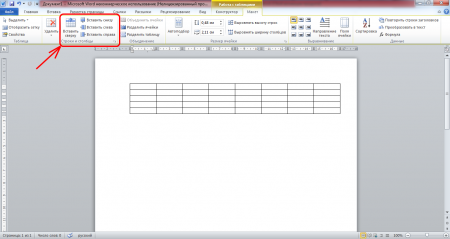
Посмотрим на примере, как работают эти функции. Вставлять эти функции будут пустые строки и столбцы, поэтому, для большей наглядности заполним нашу таблицу какими-то данными, например, заполним все ячейки цифрой «1». Чтобы сделать это быстро, воспользуемся одной хитростью. Необходимо в любой ячейке таблицы вписать цифру «1» и выделив эту ячейку скопировать ее в буфер обмена.
Затем выделяем необходимые нам ячейки или таблицу целиком и вставляем нашу единицу. В итоге мы имеем таблицу, во всех ячейках которой вписаны единицы.
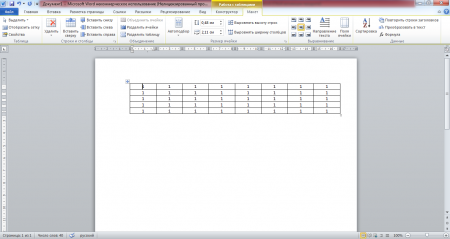
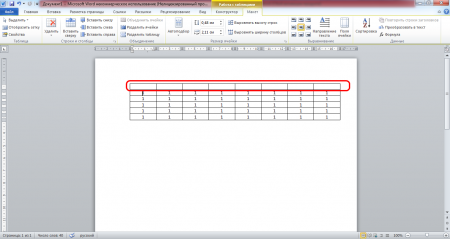
Установим курсор в верхнюю левую ячейку и попробуем вставить строку сверху в таблицу. Выбираем функцию «Вставить сверху» и смотрим результат.
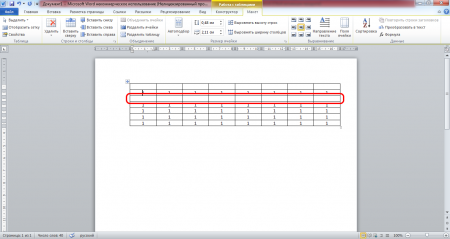
Теперь попробуем вставить строку снизу в таблицу. Выбираем функцию «Вставить снизу». Курсор у нас при этом находится в своем первоначальном положении, как до начала первой вставки.
Посмотрим теперь, как вставить столбец слева. Выбираем функцию «Вставить слева». Курсор опять же в своем начальном положении.
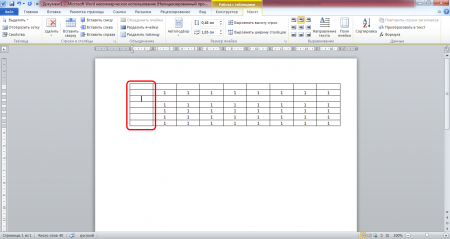
Осталось посмотреть, как вставить столбец справа. Выбираем «Вставить справа».
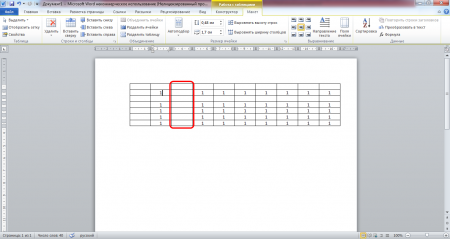
Получилось, что мы вставили строки и столбцы вокруг нашей выбранной первоначально ячейки в таблице.
Далее в меню «Макет» идет группа функций объединенных под названием «Объединение». Всего предлагается три функции: — Объединить ячейки; — Разделить ячейки; — Разделить таблицу.
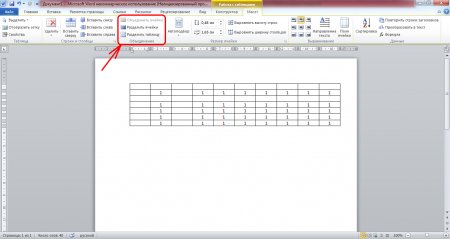
Функция «Объединить ячейки» неактивна, если не будет выделено несколько ячеек. Объединить можно не только две рядом стоящие ячейки, но и строку или столбец целиком. При этом текст, который находится в объединяемых ячейках, тоже объединяется.
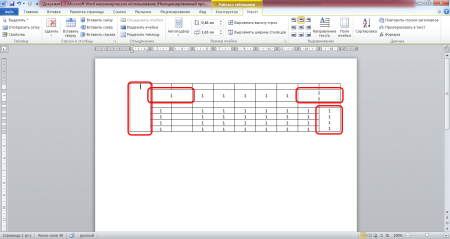
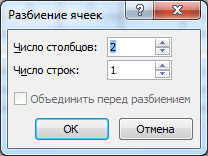
Функция «Разделить ячейки» позволяет разделить любую ячейку. При этом существует ограничение. Максимальное количество столбцов 63, а строк только 1. Получается, что объединив ранее несколько строк, разделить их обратно данной функцией невозможно. При разделении ячейки таким способом весь текст, написанный в одну строчку в данной ячейке, остается в левой ячейке. Если текст был написан в столбик, то он делится между получаемыми ячейками.
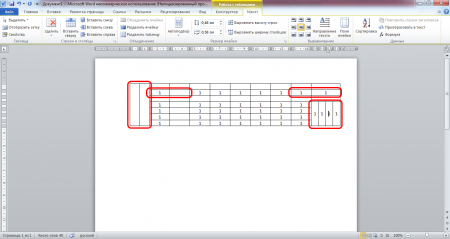
Преодолеть ограничение на количество разбиваемых строк можно воспользовавшись функцией рисования таблицы. При этом все придется делать вручную, т.е. самостоятельно нарисовать каждую строку.
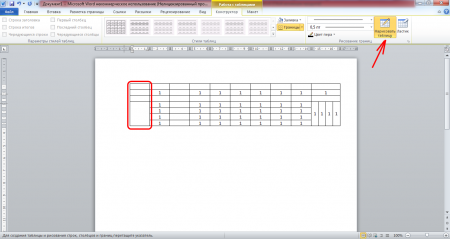
При выборе функции «Разделить таблицу» таблица будет разделена на две части, при этом строка, в которой находился курсор, станет первой строкой второй таблицы.
Также существуют функции, выполняющие автоматический подбор размеров ячеек таблицы, объединенные в группу под названием «Размер ячейки». Предлагается три разных функции: — Автоподбор; — Выровнять высоту строк (высота задается в сантиметрах и применяться может только для всей строки. При выборе только одной ячейки в строке функция не работает.); — Выровнять ширину столбцов (ширина задается в сантиметрах и может примениться только для всего столбца целиком).
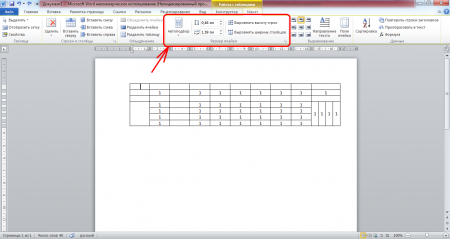
Функция «Автоподбор» отвечает только за ширину таблицы и делится еще на три функции: — Автоподбор по содержимому (ширина ячеек уменьшается до размера занимаемого текстом, находящимся в данной ячейке); — Автоподбор по ширине окна (ширина таблицы автоматически увеличивается до размера установленного окна); — Фиксированная ширина столбца (ширина столбца остается неизменной после выбора данной функции независимо от вписываемого в ячейки текста).
Как добавить ячейки в таблицу в Microsoft Office Word
Работа в текстовом редакторе не ограничивается написанием и редактированием текста. К тексту можно добавить таблицу, где удобно отразить и структурировать необходимую информацию. Ниже будет показано, как добавить таблицу целиком, а также отдельные ее элементы: столбец, строку или ячейки.
Word добавление ячеек в таблицу
Добавляем таблицу, выбрав на верхней панели «Вставка», затем «Таблица». Далее возможно два варианта:
1. Выбрав нужное количество столбцов и ячеек на табличке.

2. Введя вручную количество строк и столбцов.

Чтобы добавить целую строку или столбец необходимо отметить ту ячейку курсором, относительно которой будут добавлены новые строка или столбец. Затем, нажав на правую кнопку мыши, выбираем «Вставить», далее выбираем вариант по необходимости, например «Вставить строку сверху».

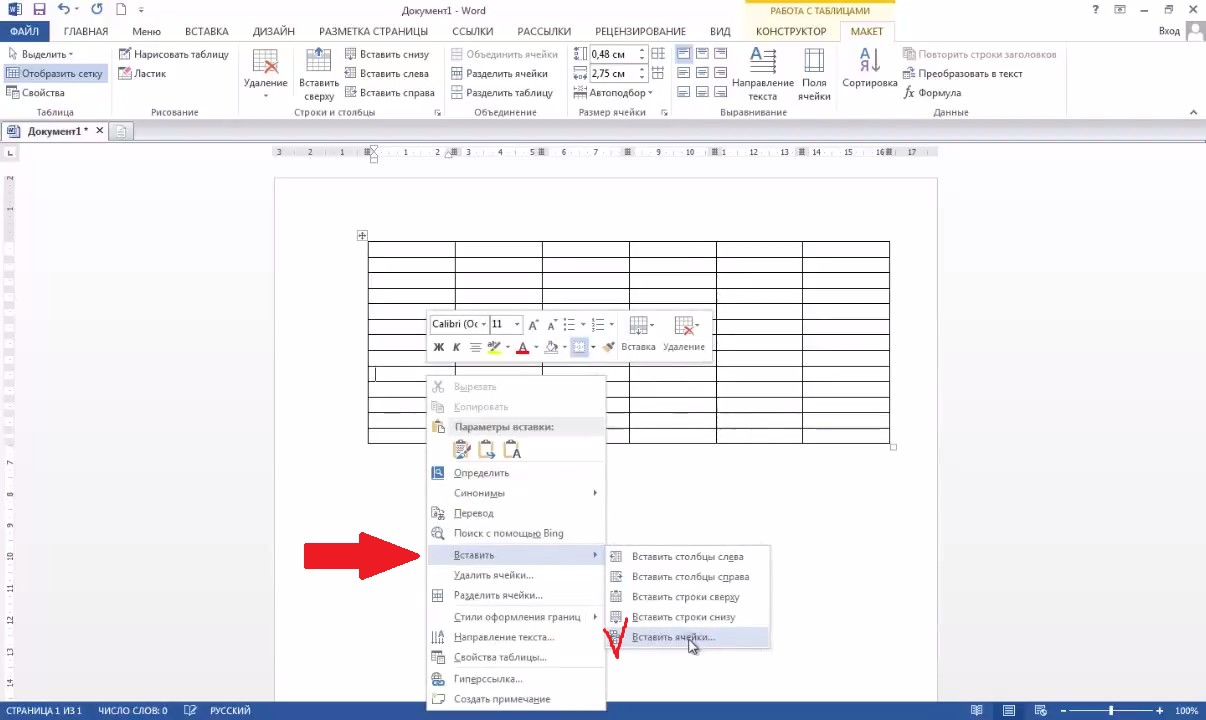
Чтобы добавить отдельные ячейки, необходимо выбрав курсором ту ячейку, относительно которой будет добавлена новая. Нажать кнопку мыши справа, выбрать «Вставить», далее «Вставить ячейки». Добавить новую ячейку можно сдвинув выбранную вправо или вниз.
Например, чтобы вставить новую ячейку между ячейками «Пример 1» и «Пример 2», устанавливаем курсор в ячейку «Пример 2», нажимаем праву кнопку мыши, выбираем «Вставка», затем «Вставить ячейки», далее «Со сдвигом вниз».


Также можно добавить целую строку или столбец, при этом отмеченная курсором ячейка будет сдвигаться вправо или вниз.


Удалить лишние столбцы и строки можно также с помощью правой кнопки мыши.
Таким образом, Microsoft Word дает возможность добавить к тексту таблицу, регулируя по необходимости количество строк и столбцов. При этом нет необходимости переносить текст из ячейки в ячейку вручную, это сделает программа при правильно выбранном положении.
Как добавлять строки в таблицу в Ворде

При создании таблицы в текстовом редакторе Word можно сразу задать нужное количество строк. Но если в процессе работы понадобилось добавить несколько строк в таблицу, то сделать это можно шестью разными способами. Ознакомьтесь со всеми и выберите самый удобный для себя.
Post Views: 0
Способ № 1
Шаг 1 из 1
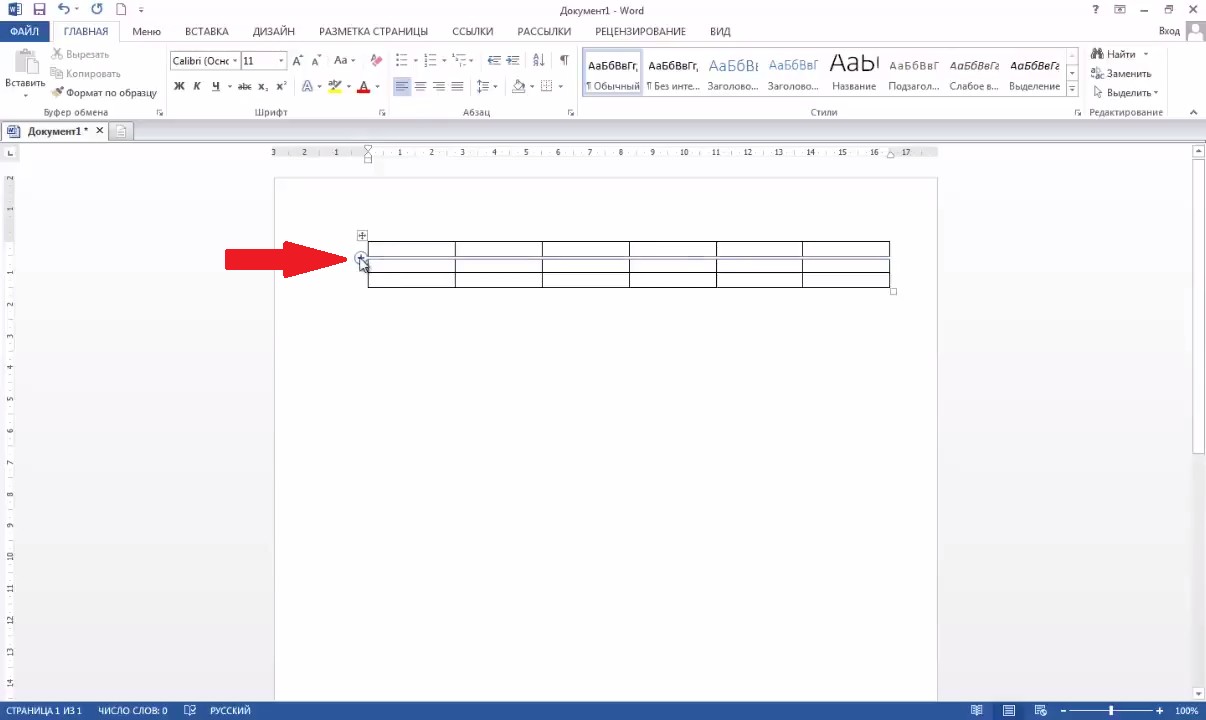
Если навести с левой стороны таблицы курсором, то на границе строки появится плюсик. Нажав на него, в таблицу добавится новая строка.
Способ № 2
Шаг 1 из 1
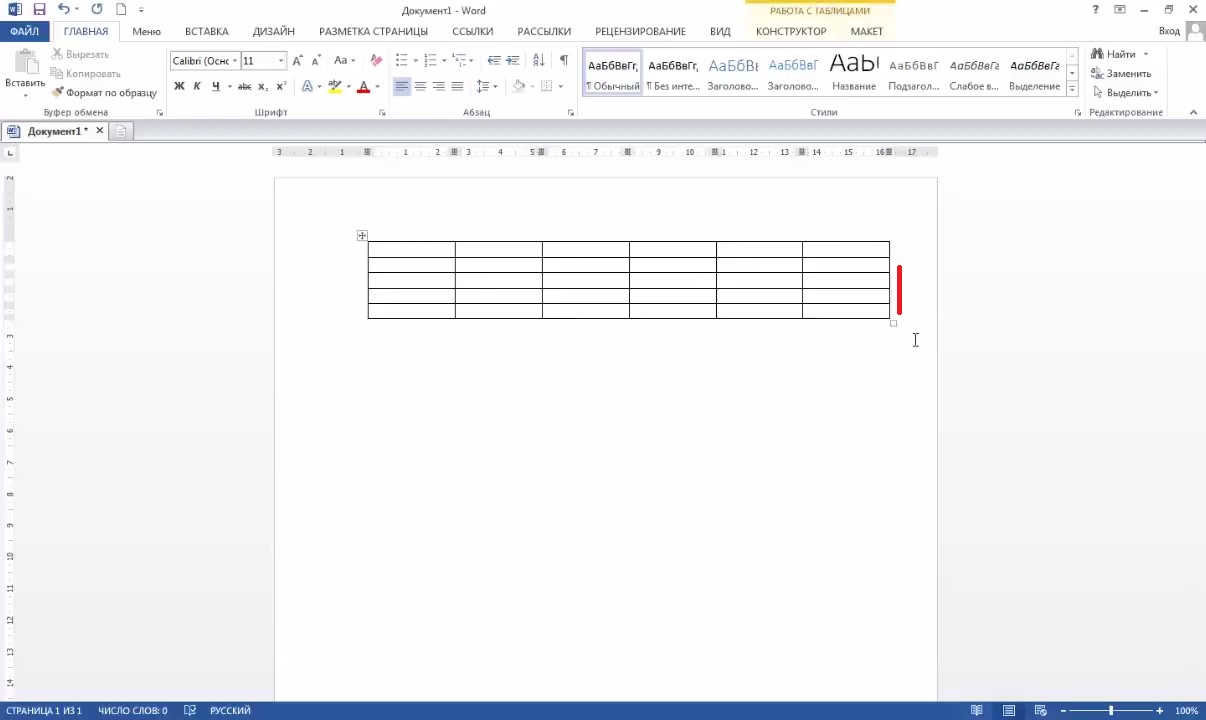
Расположите курсор с правой стороны таблицы и нажмите на клавиатуре клавишу «Enter». При этом следующая строка появится ниже того места, где в данный момент расположен курсор.
Способ № 3
Шаг 1 из 2
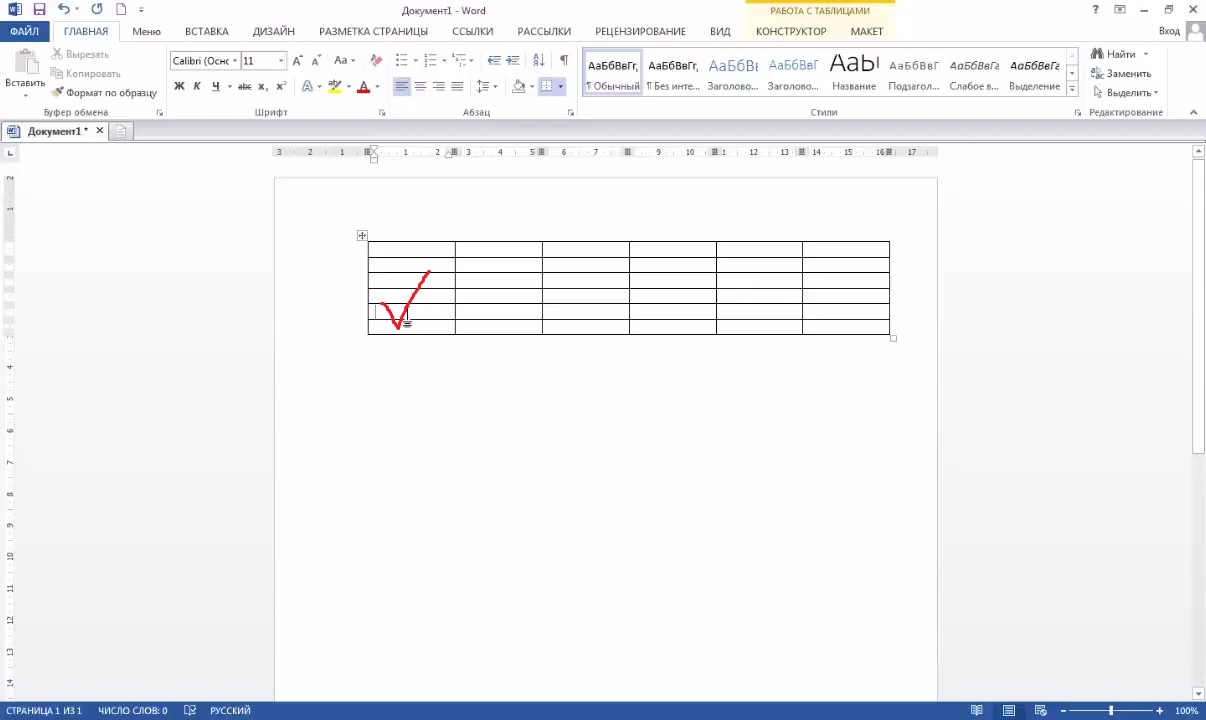
Добавить строку можно через «Меню». Для этого установите курсор в одной из ячеек таблицы и нажмите правой кнопкой мыши.
Шаг 2 из 2
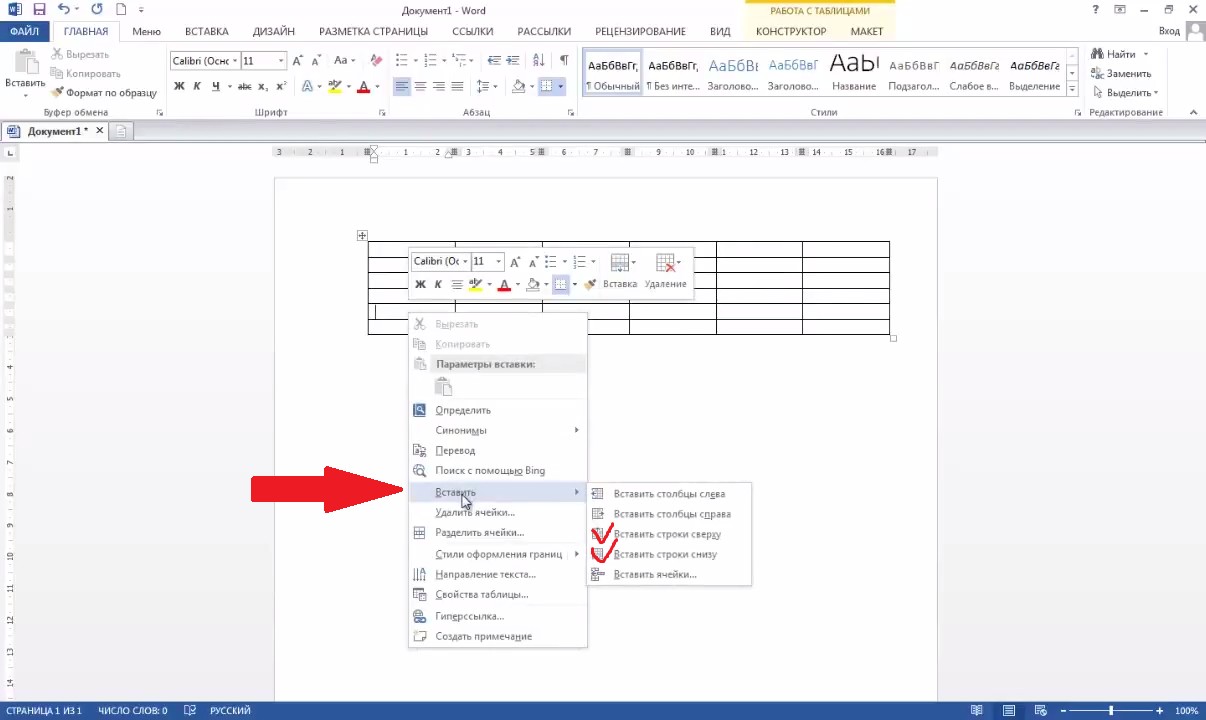
В появившемся окне выберите пункт «Вставить», а затем используйте одну из команд:
А) «Вставить строки сверху» или
Б) «Вставить строки снизу».
Способ № 4
Шаг 1 из 2
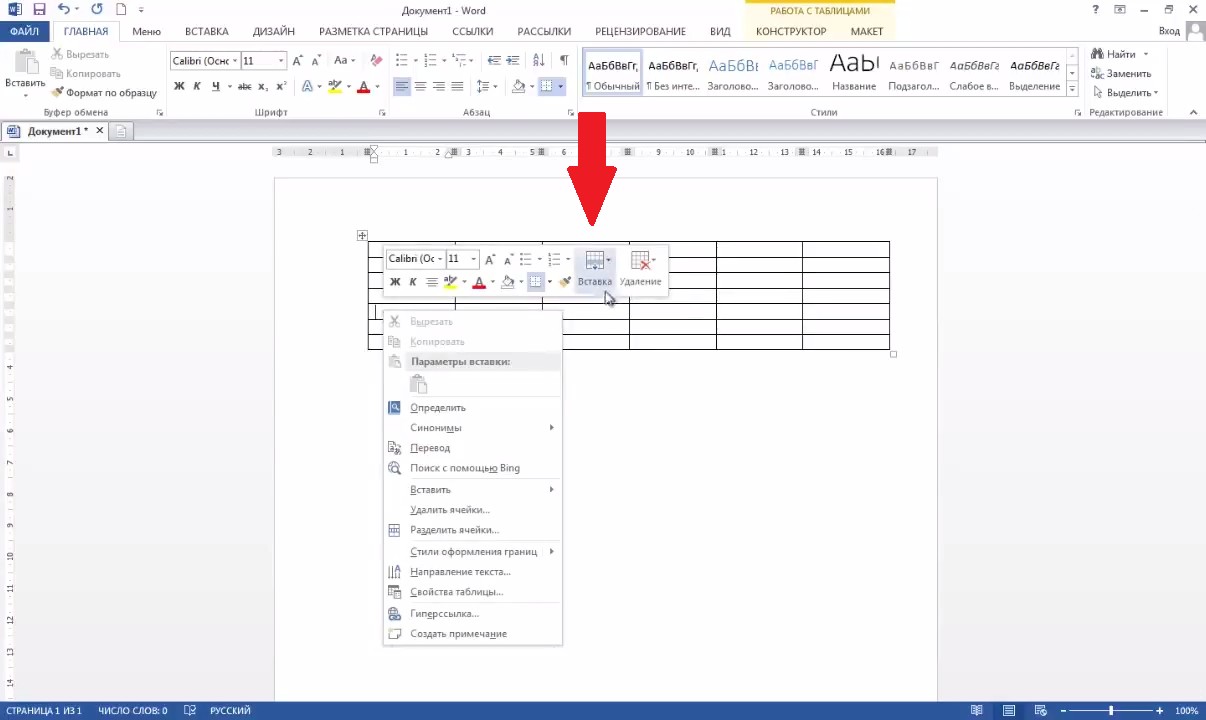
Установив курсор в любой ячейке таблицы и нажав правой кнопкой мыши, появляется дополнительная панель. На ней необходимо выбрать команду «Вставка».
Шаг 2 из 2
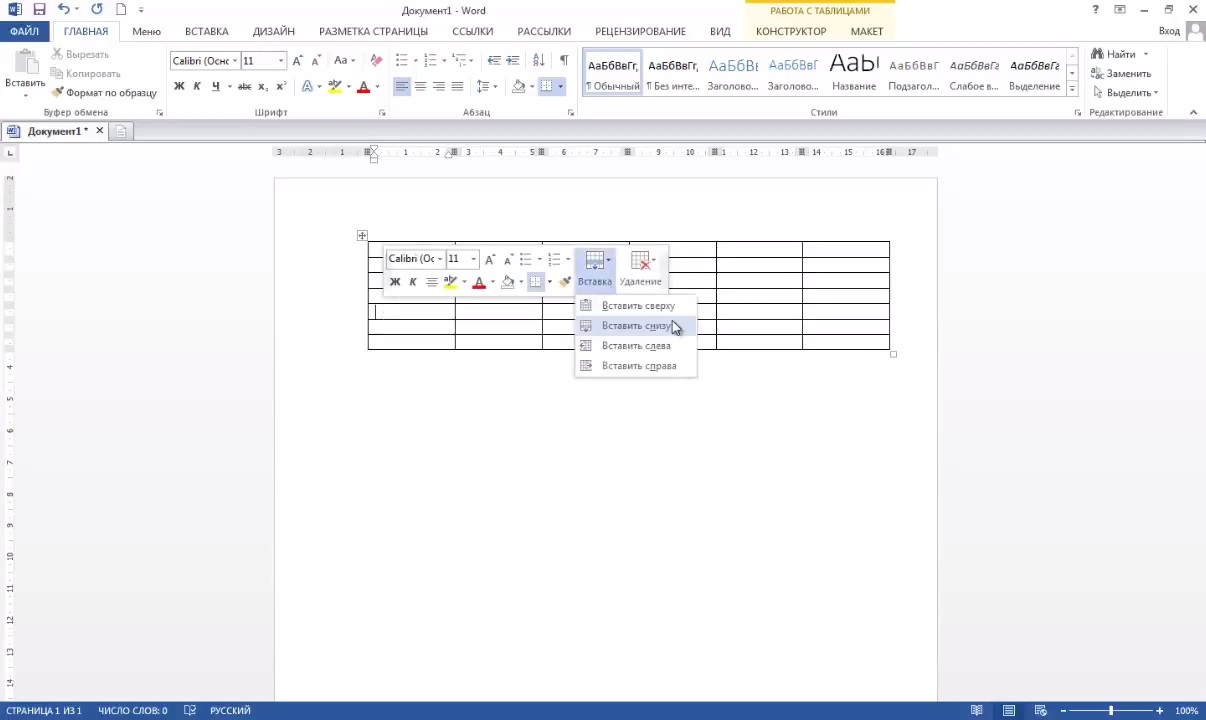
Затем нужно выбрать, куда вставить строки:
А) «Вставить сверху»,
Б) «Вставить снизу».
Способ № 5
Шаг 1 из 2
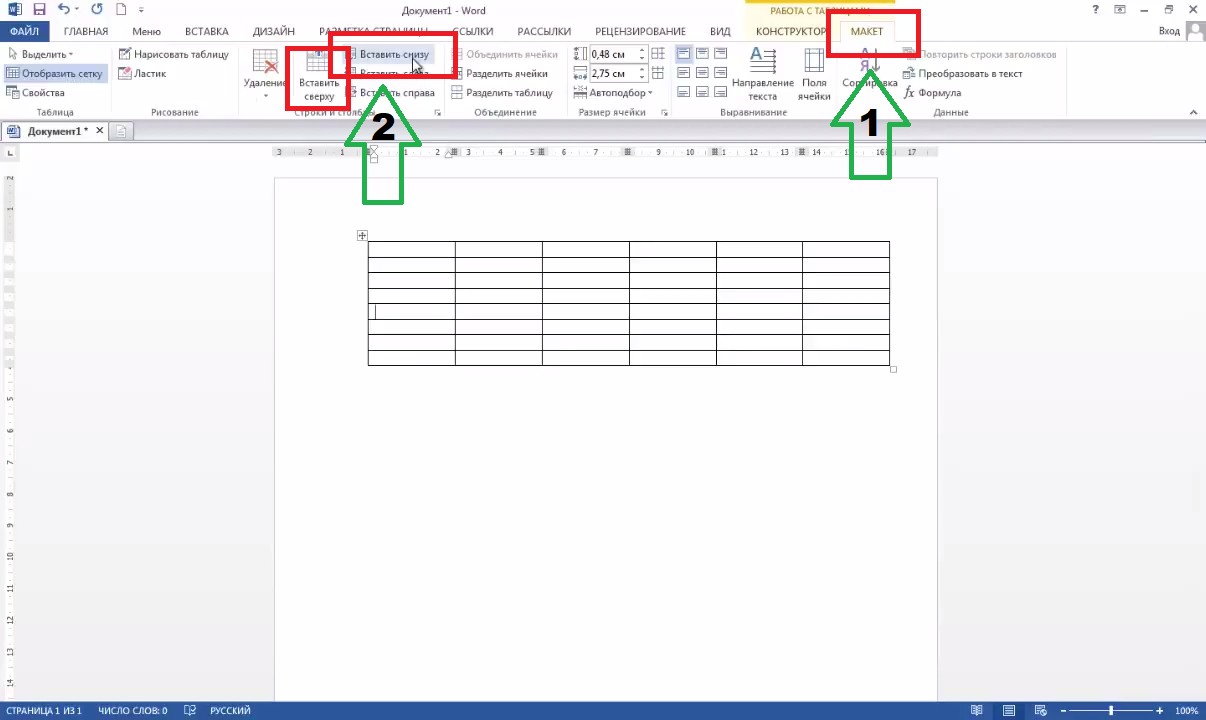
Дополнительное меню находится на панели «Работа с таблицами» в закладке «Макет». Выбрав одну из двух команд «Вставить сверху» или «Вставить снизу», можно добавить таким образом строки в таблицу.
Шаг 2 из 2
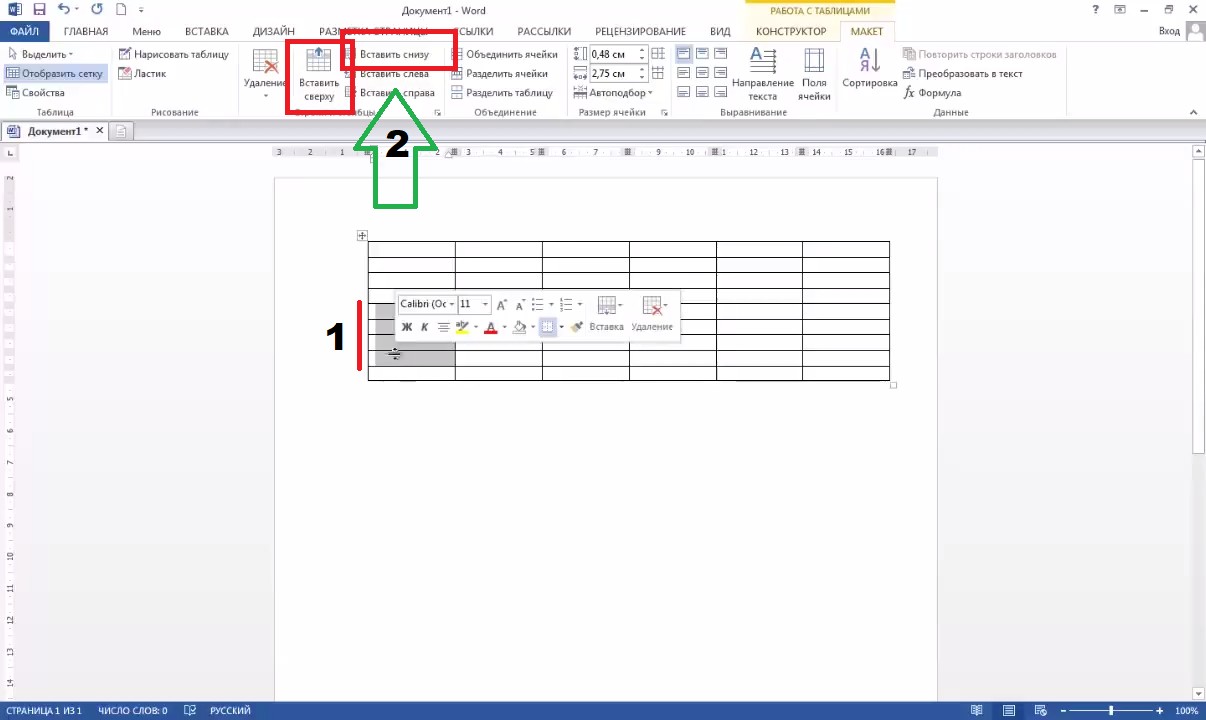
Если необходимо вставить сразу несколько строк, тогда следует нажать левой кнопкой мыши и не отпуская провести по нужному количеству строк, а затем на верхней панели выбрать один из двух вариантов «Вставить сверху» или «Вставить снизу».
Способ № 6
Шаг 1 из 2
Откройте дополнительную панель. Для этого установите курсор в любой ячейке таблицы и нажмите правой кнопкой мыши. На появившейся панели выберите пункт «Вставить», а затем используйте команду «Вставить ячейки».
Шаг 2 из 2
Чтобы добавить ячейки, выберите пункт «со сдвигом вниз».



