
Создание и оформление книги в Word
Современные технологии могут снабдить нас множеством информации, к которой, среди прочего, можно отнести электронные книги, брошюры и т. д. Однажды, возможно, вы столкнётесь с ситуацией, когда вам нужно будет напечатать документ в книжном формате. Причиной этому могут быть личные интересы (нежелание покупки материала в твёрдом переплёте и возможность печати книги самостоятельно) либо же рабочие и связанные с ними обязанности.
В решении этой задачи вам поможет Microsoft Word, в котором представлен ряд соответствующих функций и возможностей.
Для начала подготовьте текст вашей будущей книги, отредактируйте и настройте форматирование, проверьте его на наличие разнообразных ошибок или рекламных шаблонов и т. д. После этого, проверьте, не «съехали» ли в документе картинки или схемы, при их присутствии, конечно.
Настройка параметров страниц
После окончательной проверки текста можно переходить к настройке основных параметров, позволяющим корректно напечатать вашу книгу. Подразумевается настройка параметров страницы. Перейдите во вкладку «Разметка страницы» в верхней части панели инструментов и найдите область «Параметры страницы», затем кликните на небольшую стрелочку в правом нижнем углу этого пункта.
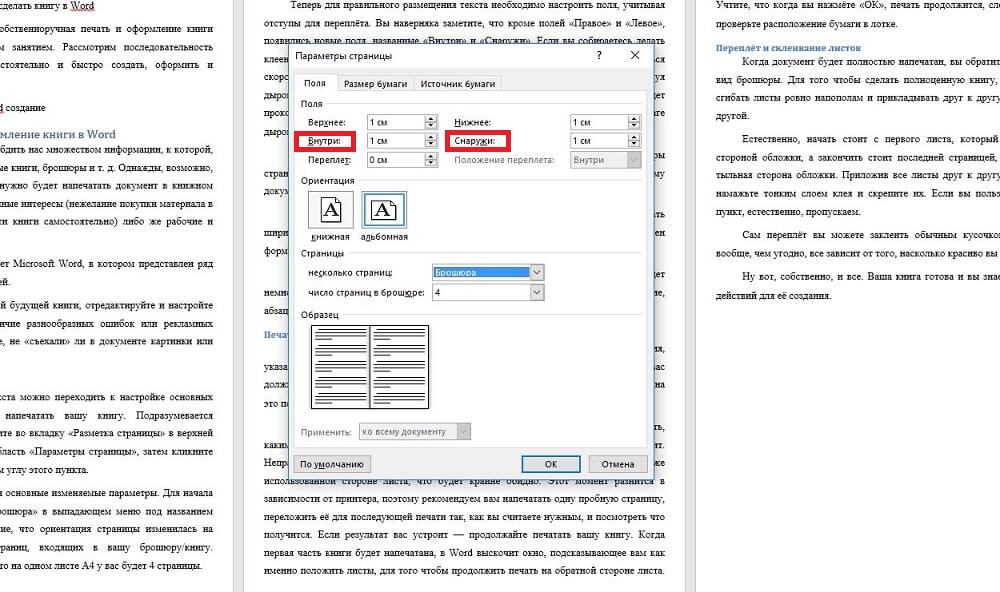
Фактически именно здесь находятся основные изменяемые параметры. Для начала в пункте «Страницы» выберите тип «Брошюра» в выпадающем меню под названием «Несколько страниц». Обратите внимание, что ориентация страницы изменилась на альбомную. Затем укажите число страниц, входящих в вашу брошюру/книгу. Оптимальное значение — 4. Получится, что на одном листе А4 у вас будет 4 страницы.
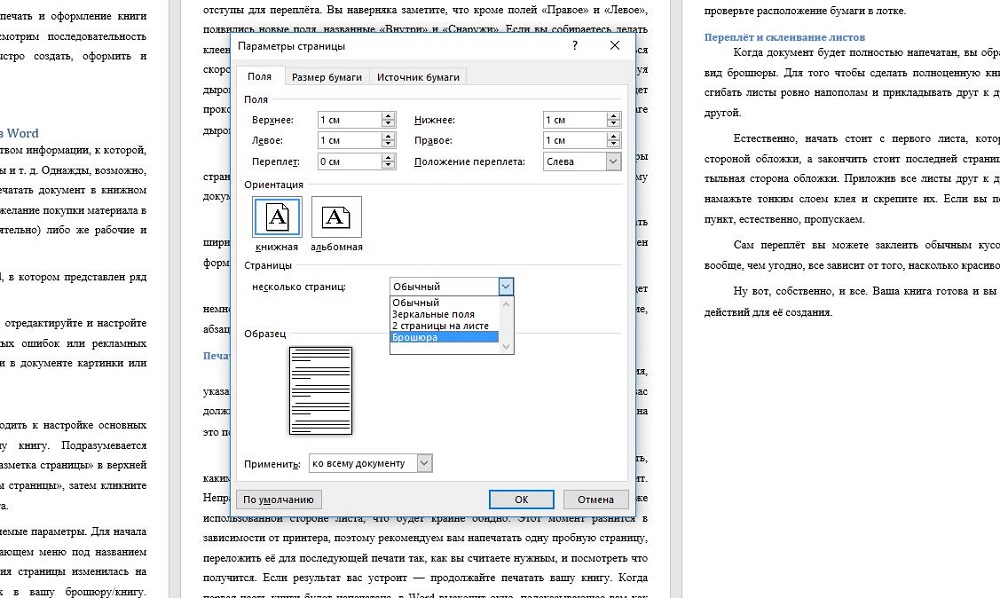
Теперь для правильного размещения текста необходимо настроить поля, учитывая отступы для переплёта. Вы наверняка заметите, что кроме полей «Правое» и «Левое», появились новые поля, названные «Внутри» и «Снаружи». Если вы собираетесь делать клееный переплёт, укажите во всех пунктах по 1 см.
Если же вы решили воспользоваться скоросшивателем, необходимо увеличить отступ в поле «Переплёт», ведь используя дырокол, вам понадобится соответствующее место. Кроме того, теперь нужно будет проконтролировать отступ текста от места переплёта, то есть от проделанных в бумаге дырок. Для этого обратите внимание на пункт «Снаружи».
Если в вашем документе имеются колонтитулы, в том же меню «Параметры страницы», на вкладке «Источник бумаги» отредактируйте их и примените ко всему документа.
Кстати, рядом находится вкладка «Размер бумаги», в котором вы можете указать ширину и высоту используемого листа либо же его формат. По умолчанию выставлен формат «А4».
Перед тем как пустить документ на печать, ещё раз все проверьте, ведь будет немного обидно, если где-то сползёт текст или картинка, собьётся форматирование, абзацы, строки и т. д.
Печать документа
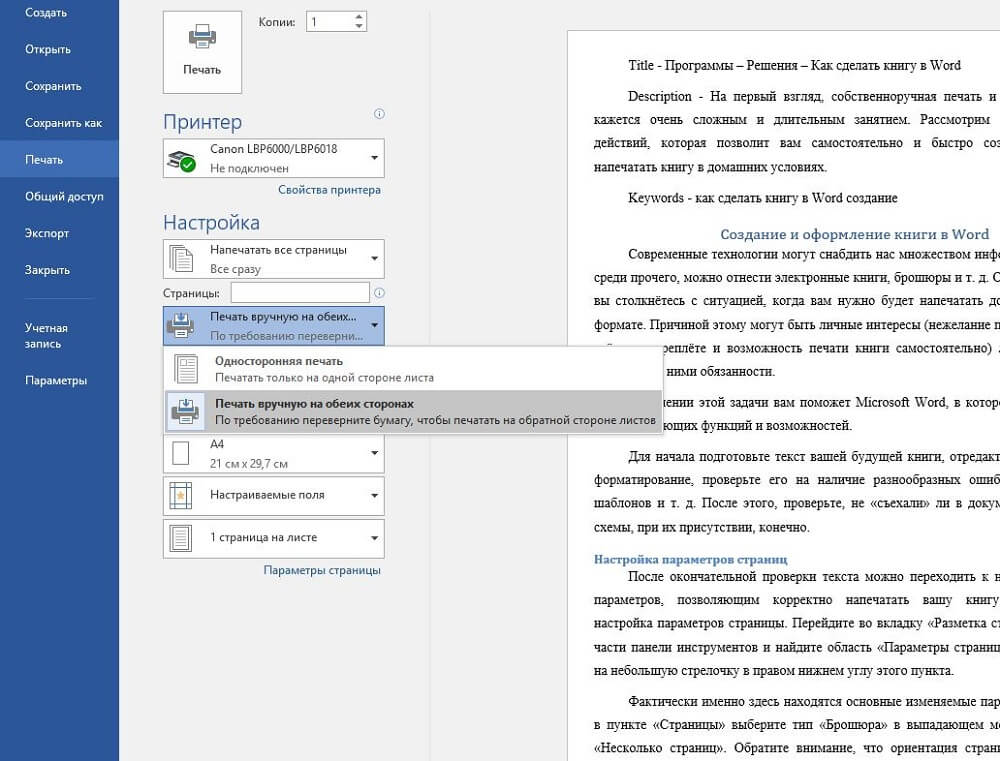
Пора переходить к тому, ради чего мы, собственно, проделали все действия, указанные выше. В разделе «Файл» выберите пункт «Печать». По умолчанию у вас должна стоять односторонняя печать, однако, это нужно изменить, кликнув мышью на это поле и в выпадающем меню выбрав «Двустороннюю печать».
После того как первая часть книги напечатана, не спешите. Вам нужно понять, каким образом в принтере подаётся бумага из лотка на печать и как она выходит. Неправильно положив бумагу, ваш принтер, возможно, примется печатать текст на уже использованной стороне листа, что будет крайне обидно.
Этот момент разнится в зависимости от принтера, поэтому рекомендуем вам напечатать одну пробную страницу, переложить её для последующей печати так, как вы считаете нужным, и посмотреть что получится. Если результат вас устроит — продолжайте печатать вашу книгу. Когда первая часть книги будет напечатана, в Word выскочит окно, подсказывающее вам как именно положить листы, для того чтобы продолжить печать на обратной стороне листа. Учтите, что когда вы нажмёте «ОК», печать продолжится, следовательно, внимательно проверьте расположение бумаги в лотке.
Переплёт и склеивание листов
Когда документ будет полностью напечатан, вы обратите внимание, что он имеет вид брошюры. Для того чтобы сделать полноценную книгу, вам нужно будет просто сгибать листы ровно напополам и прикладывать друг к другу, а не вкладывать один в другой.
Естественно, начать стоит с первого листа, который будет вашей титульной стороной обложки, а закончить стоит последней страницей, ведь на ней разместится тыльная сторона обложки. Приложив все листы друг к другу, в месте их соединения, намажьте тонким слоем клея и скрепите их. Если вы пользовались дыроколом, этот пункт, естественно, пропускаем.
Сам переплёт вы можете заклеить обычным кусочком бумаги, картона либо, вообще, чем угодно, все зависит от того, насколько красиво вы хотите оформить книгу.
Ну вот, собственно, и все. Ваша книга готова и вы знаете необходимый порядок действий для её создания.
Как сделать и распечатать брошюру
Простую брошюру лучше всего печатать в «Ворде». Это бесплатно и доступно каждому, а результат примет любая типография. Особенно если правильно подготовить материал. Используйте наши пошаговые инструкции в статье, чтобы сделать правильно печатную подготовку.
Как подготовить брошюру к печати в разных форматах
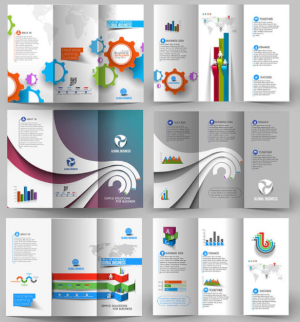
Печать в типографии устроена сложнее, чем обычная распечатка на офисном принтере. Поэтому файлы, которые вы собираетесь отправить в работу, должны соответствовать ряду требований:
- Макет должен быть сверстан в профессиональном редакторе: Adobe Photoshop, CorelDRAW. Результат поставляется в виде PostScript, EPS, PDF или TIFF-файлов, без сжатий и конвертаций расцветки. Что касается файлов PostScript, EPS, PDF, они обязаны быть не сепарированными, сохраненными без цветового профиля.
- Файлы, выполненные в CorelDRAW, обязательно переводятся в цветовую модель CMYK, чтобы избежать искажения цвета.
- Области наложения цветов обязательно выделяются.
- По умолчанию используется базовый черный цвет, но для крупных компонентов лучше выбрать составной черный.
- Изображения нужно подобрать с разрешением от 260 до 350 ppi, с масштабированием 1:1, а шрифты перевести в кривые («ctrl+shift+o») или встроить в PDF-файл.
- Нужно предусмотреть вылеты под обрезку величиной 2-3 мм.
- Символы располагаются на расстоянии не менее 3 мм от края обрезки.
- При необходимости любой постпечатной обработки место для нее обязательно указывается на оригинал-макете.
Вся информация, которая отправляется вместе с макетом, должна быть вычитана, отредактирована. И неважно, какой формат выбирается.
Как создать брошюру в Microsoft Word
Действуйте по инструкции, чтобы напечатать красивую брошюру в «Ворде».
- Открываем «Разметку страницы» в Word, выбираем «Ориентацию» и выставляем альбомный формат вместо базового книжного. В разделе колонок можно сразу же задать нужное количество этих элементов.
- Вкладка «Поля» поможет уменьшить отступ от края. Если этого не сделать, брошюра будет распечатывать в белой рамке. Чтобы этого избежать, нужно выбрать узкие поля, равные 1,27 см.
- В разделе «Страницы» проставляется возможность печатать нужное количество страниц. Минимум 4 штуки, а максимум без ограничений. При этом обязательно соблюдайте правило кратности, общее число должно быть кратным четырем. Если есть остаток, лучше взять на лист больше, чтобы сделать последнюю страницу чистой.
- Дальше остается внести контент, и это самое сложное. Здесь можно использовать фотографии, картинки, таблицы, диаграммы, текстовую информацию. Нужно продумать, как именно они будут располагаться относительно друг друга. Лучше всего заранее придумать макет.
Для правильного распределения информации воспользуйтесь следующим методом:
- возьмите лист А4 и сложите пополам, отметьте первую и последнюю страницу, а Внутреннюю часть;
- разверните и посмотрите, где находятся все элементы, чтобы правильно разместить контент.
В обновленных версиях текстового редактора у вас есть встроенная помощь или шаблоны. Достаточно пройти по ветке «Файл-Создать-Брошюра-Enter», чтобы получить результаты. Останется выбрать подходящий вариант, щелкнуть по нему и просто загрузить в шаблон заранее подготовленный контент.
Инструментарий текстового редактора позволяет использовать готовые шаблоны обложек для брошюр:
- нужно пройти по ветке «Вставить-Страницы-Титульная»;
- выбрать подходящий вариант, внести нужные сведения;
- если предусматривается что-то лишнее, вроде даты или аннотации, ее всегда можно удалить.
Как распечатать брошюру с обеих сторон
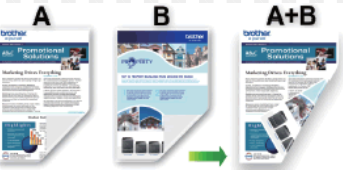
Изображение на мониторе и на листе бумаги будет выглядеть немного по-разному. Учитывайте, что на одном листе будет 1 и 4 страницы, а на втором — 2-3 страницы. Но такой вариант характерен исключительно для небольших четырехстраничных изделий. При увеличении количества страниц раскладка будет меняться.
При печати нужно установить параметры, которые будут поддерживаться конкретным принтером. Если техника владеет опцией двусторонней печати, это наилучший вариант из возможных. Выбирайте опцию «Обе стороны». Лист может подаваться как в ручном, так и в автоматическом режиме, что тоже нужно учитывать. Это сэкономит ваше время и повысит качество результата.
Если дуплекс не поддерживается, нужно выбрать опцию «Только с лицевой стороны» для распечатывания страниц, выводимых на лицевую сторону. Затем нужно взять отпечатанные страницы, перевернуть и задать опцию «Только тыльная сторона». С учетом модели принтера страницы придется переворачивать, а иногда — выкладывать в обратном порядке.
Чем больше используется иллюстраций, таблиц, фотографий, тем больше должны быть поля, чтобы сшить полиграфический продукт с соблюдением всех существующих норм.
Как распечатать PDF-файл в формате брошюры
Для печати файла PDF нужен Adobe Acrobat Reader. Дальше процесс выглядит довольно просто:
- во вкладке «Файл» выбирается пункт печати (Ctrl+P);
- устанавливается формат «Брошюра» и указывается диапазон печати (все, только текущая страница или определенные страниц «с…по»);
- выбирается диапазон задачи: с обеих сторон, только с лицевой или только с тыльной стороны;
- определяется место расположения корешка (слева, справа), обычно это вариант слева;
- запустить процесс.
Если доступен дуплекс, можно нажать соответствующую клавишу и начать отпечатывание продукта. Затем останется только разложить страницы в правильной последовательности, согнуть, скрепить.
Если печатать с обеих сторон одновременно не получается, нужно дважды пропустить бумагу через принтер. Сначала запечатывается только лицевая сторона, затем обратная. Листы при этом должны быть развернуты правильно. Если планируете сшивать продукт скобами, убедитесь, чтобы степлер возьмет выбранную бумагу и количество листов.
Как оформить брошюру
Есть несколько способов оформления готовых документов.
На спирали
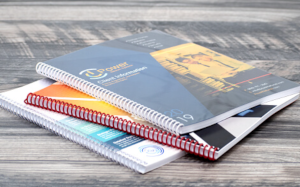
Выбирая спираль или пружину, убедитесь, что линия перфорации не затронет текстовую или изобразительную информацию. Нужно заранее просчитать, какие сделать отступы. Отверстия брошюровки обычно проходят на расстоянии 8 мм от края. Поэтому до значимой информации нужно отступить не менее 13-18 мм. Поля четных и нечетных полос делаются зеркальными.
Обложка выполняется немного увеличенного размера, чем основной блок, обычно на 1-2 мм.
На скрепке
Если количество страниц достаточно велико, нужно учесть компенсацию бига. В центральной части листы подвинутся наружу из-за корешка, поэтому края придется подрезать.
Число полос для изготовления на скрепке обязано быть кратно четырем. Каждая полоса помещается на собственной странице, нельзя использовать развороты, вроде 1 и 2, 3 и 4. Порядок полос делается последовательным, исходя из предоставленного файла.
В виде книжки
Это второе название технологии на скрепке.
Какую бумагу выбрать для брошюры
Бумага для брошюры запечатывается с обеих сторон, поэтому крайне важно правильно подобрать материал.
Глянцевая и матовая
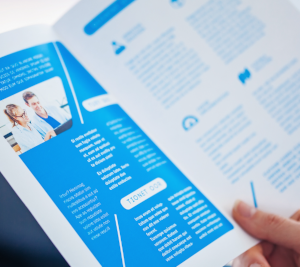
Для изготовления рекламной продукции чаще выбирается глянцевая и матовая мелованная бумага. Только для обложки берется материал потолще — до 200 г/м², а для внутренней части потоньше — от 80 до 130 г/м².
Глянец кажется более привлекательным. Однако, если материал будет часто передаваться из рук в руки, он быстрее потеряет свою привлекательность, будет казаться заляпанным и поцарапанным. В этом случае мягкое свечение матовой бумаги будет восприниматься лучше. Глянец лучше подходит для создания красочных изображений, тогда как матовый вариант позволяет напечатать большое количество текста читабельным.
Часто заказчики выбирают стандартную и недорогую офсетную бумагу, особенно когда нужно тиражировать информационные материалы для рассылки.
Основные характеристики
Белизна. Способность бумаги отражать свет, которая варьируется от 60 до 98%. Решающий фактор покупки: чем контрастнее фон и изображенные на нем элементы, тем лучше выглядит результат.
Гибкость. Чем тоньше материал, тем большей гибкостью обладает. Например, изделие из 15 листов с плотностью 300 г/м² вряд ли получится закрыть. Чем больше число листов, тем меньше должна быть плотность и выше гибкость.
Непрозрачность. Информация не должна просвечиваться с обратной стороны листа, иначе воспринимать ее будет сложно.
Влажность. Оптимальный параметр 5-7%. Если показатель меньше указанного, листы будут слишком хрупкими, если больше — начнут слипаться, деформироваться.
Фактура. Может быть ровной, тисненой или шероховатой. Ровный вариант упрощает чтение, а фактурный применяется для важных презентационных изделий.
Какой принтер подходит для создания брошюр
Заранее продумайте, какие именно буклеты необходимы. Если требуется продукция с большим количеством ярких фотографий и диаграмм, лучше всего выбирать струйник. Для изделий с текстовой информацией подойдет лазерный аппарат.
Если критерий стойкости к погодным явлениям имеет особое значение, об этом нужно упомянуть отдельно. Продукция, которая отправляется в почтовые ящики, считается уличной и подвергается большему воздействию природных факторов.
Печатать рекламную продукцию на лазерных принтерах считается наиболее экономным вариантом в сравнении со струйными моделями. Поэтому такой способ выбирают при создании больших тиражей продукции. Если же в приоритете иллюстрации, без струйной технологии не обойтись. Новая техника использует устойчивые к истиранию чернила, поэтому продукция надолго сохранит свою яркость и полезность.
Подготовить макет к печати в типографии может каждый, тем самым сэкономив на оплате работы дизайнера. Главное — соблюдать стандарт предоставления информации: создать макет в графическом редакторе и сохранить в определенном формате, учесть отступы и правильно расположить страницы. Обычно, если в макете есть небольшие помарки, типография все проверит, отправит его на доработку с указанием сделанных ошибок. Вы можете провести распечатку на собственном принтере, используя в равной степени успешно как лазерные, так и струйные аппараты.
В интернет-магазине «Форофис» представлена не только оргтехника, которая пригодится для распечатки рекламной продукции, но также расходные материалы, вроде картриджей, чернил, бумаги. Наши администраторы помогут подобрать товары, если вы сомневаетесь в собственных силах. Просто напишите или позвоните нам.



