
:max_bytes(150000):strip_icc()/001_customizing-envelopes-in-microsoft-word-3540346-a993a828b1c74b768658c2f314675bdd.png)
Если вам необходимо быстро подготовить конверт с письмом, просто добавьте текст для конверта в конце основного текста письма. Это не составляет никакого труда.
- Напишите письмо. Как выполнять это задание, вы узнали в начале главы.
- Выберите команду Сервис › Письма и рассылки › Конверты и наклейки. Появится диалоговое окно Конверты и наклейки. Если адрес в вашем документе написан правильно, то Word чудесным образом обнаружит его и поместит в поле Адрес получателя. Ну, как тут не восхититься!
- Если Word по каким-то причинам не сделал этого, наберите адрес вручную.
- При желании можете указать собственный адрес в поле Обратный адрес.
- Щелкните на кнопке Добавить.
Окно с настройками Конвертов и наклеек закроется, и вы вернётесь к редактированию документа.
Теперь первая страница вашего документа представляет собой конверт, хотя это может быть не совсем очевидно на экране. (Если хотите подтвердить, выберите пункт Файл › Предварительный просмотр.) Когда вы начнете печать письма, сначала будет напечатан конверт, а затем – само письмо. Вам останется лишь положить письмо в конверт, запечатать его и отправить в почтовый ящик.
- Распечатка конверта и письма начнется после того, как вы выберете команду Файл › Печать (можно также нажать клавиши CTRL + P или щелкнуть на кнопке Печать).
- Большинство принтеров предлагает вам вручную подавать конверты. После того, как конверт будет вставлен, следует нажать на принтере кнопку с надписью On-line (или Ready, или Select, или еще что-нибудь). Мой лазерный принтер, например, просто выдает сообщение "Вставьте бумагу!", и я сразу подаю ему конверт.
- Осмотрите конверт и убедитесь, что адрес напечатан надлежащим образом, а не на обратной стороне или, скажем, вверх ногами (у меня такое часто случается). Вы обязательно должны проследить за этим, поскольку, если результат будет неудовлетворительным, придется начинать все сначала и печатать конверт заново.
- Если вы не можете запомнить, каким образом конверт подается в принтер, нарисуйте соответствующую картинку (или опишите это словами) и прикрепите ее к своему принтеру.
Печать конвертов "на лету"
Если вы должны напечатать только один конверт, Word сделает это в любой момент. Действуйте следующим образом.
Принтер издаст звуковой сигнал или иным образом уведомит о необходимости вставить конверт. Либо же он может немедленно начать печать адреса в том месте, которое посчитает подходящим.
Создание и настройка конвертов в Microsoft Word
Создание конвертов в Microsoft Word столь же легко, как и их распечатка вручную. В программе имеется специальный инструмент, который автоматически генерирует конверты для вас. Вам лишь необходимо ввести свой обратный адрес и адрес адресата. Если вы хотите сделать свои конверты уникальными или оформить их в соответствии с вашим корпоративным стилем, измените оформление текста.
Информация в этой статье относится к Word для Microsoft 365, Word 2019, Word 2016, Word 2013 и Word для Mac.
Как напечатать нестандартный конверт
В конвертах допустимо вносить данные о адресах отправления и возврата. Если стандартные параметры конверта вам не подходят, вы можете настроить его, выбрав иной шрифт и изменив расстояние между текстом и границами конверта. Возможно изменить способ подачи конверта в принтер.
Для того чтобы сформировать и напечатать конверт с использованием инструмента Word Envelopes and Labels:
- К почтовые рассылки Tab.
- в создать группа, выберите Конверты.
![]()
- в Конверты и этикетки диалогового окна, перейдите к Конверты вкладка, затем введите Адрес доставки и Обратный адрес. Если получатель находится в адресной книге Outlook, выберите Адресная книга стрелку раскрывающегося списка и выберите контакт.
:max_bytes(150000):strip_icc()/002_customizing-envelopes-in-microsoft-word-3540346-9322eb7ee222400d9cdad939f71bca9c.jpg)
- Чтобы изменить внешний вид конверта, выберите Опционы для открытия Параметры конверта диалоговое окно.
:max_bytes(150000):strip_icc()/003_customizing-envelopes-in-microsoft-word-3540346-2fa4b7ff89a346799fe6cd1f34ae884c.jpg)
- Чтобы изменить размер конверта, перейдите в Параметры конверта Вкладка, выберите Размер конверта стрелку раскрывающегося списка и выберите нестандартный размер.
:max_bytes(150000):strip_icc()/004_customizing-envelopes-in-microsoft-word-3540346-a64323eb716d4f1ca8053472214c8009.jpg)
- Чтобы использовать другой шрифт для адреса доставки или обратного адреса, выберите шрифт для открытия Адрес конверта диалоговое окно. Выберите шрифт и выберите OK.
:max_bytes(150000):strip_icc()/005_customizing-envelopes-in-microsoft-word-3540346-2d615e7bf7bf402e912c05c735f89169.jpg)
- Чтобы изменить способ печати конверта, перейдите в Параметры печати таб. Затем выберите другую ориентацию, направление и источник подачи для вашего конкретного принтера. Принтер нужно выбрать заранее; вы не можете выбрать принтер из списка.
:max_bytes(150000):strip_icc()/006_customizing-envelopes-in-microsoft-word-3540346-cdb4dc5e80064fbdafd23a0cb3431366.jpg)
- Выбрать OK после того, как вы внесли все изменения в конверт.
- Вставьте в принтер чистые конверты. Чтобы узнать, куда поместить конверт, перейдите к Конверты и этикетки в диалоговом окне выберите Конверты вкладку и посмотрите на подача раздел, который находится в правой нижней части окна. Подача показывает, как следует загружать конверт.
:max_bytes(150000):strip_icc()/007_customizing-envelopes-in-microsoft-word-3540346-7187f7e38f2d44a6859aa47694b0bad2.jpg)
- в Конверты и этикетки диалоговое окно, выберите печать. Если вы используете программное обеспечение для электронной почты, Word добавит почтовую марку в конверт за вас.
Добавить конверт в документ
Если вы желаете изменить и настроить конверт в файле Word, нажмите на Добавить в документ, чтобы вставить конверт в качестве новой (нулевой) страницы в текущем документе. После этого отрегулируйте параметры конверта по своему усмотрению.
:max_bytes(150000):strip_icc()/capture-0c62ede72e694fbb8afb925ca20c85fc.jpg)
Конверты должны соответствовать спецификациям Руководства по внутренней почте и Руководству по международной почте, а также почтовым правилам, изданным Почтовой службой США. Конверты не должны содержать беспорядка и лишнего текста и графики, а также быть удобочитаемыми для машин и людей.
Создание конвертов и наклеек
Microsoft Word содержит мастера для создания некоторых документов. Мастер — это своеобразная встроенная в Microsoft Word программа , задающая вопросы в диалоговых окнах, а затем использующая ответы для создания документов.
Для создания документа с помощью мастера следует воспользоваться областью задач Создание документа ( рис. 8.5). Если эта область не отображена в окне Microsoft Word , то можно выполнить команду Файл/Создать, после чего она появится.
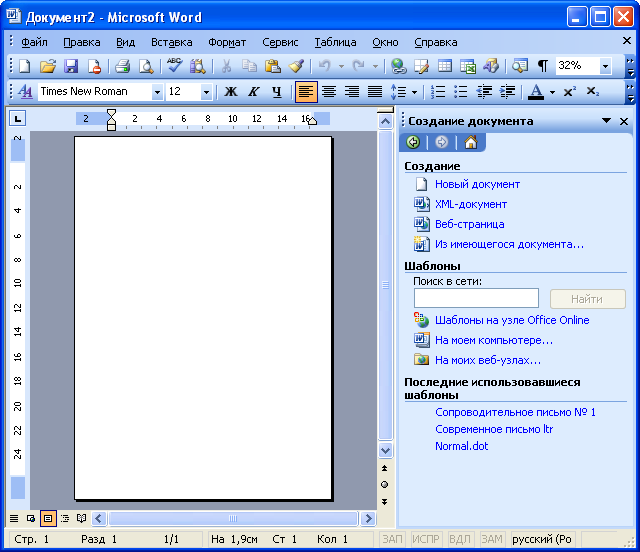
Рис. 8.5. Область задач "Создание документа"
В области задач в разделе Шаблоны необходимо один раз щелкнуть левой кнопкой мыши по ссылке На моем компьютере (см. рис. 8.5), в результате чего появится диалоговое окно Шаблоны ( рис. 8.6).
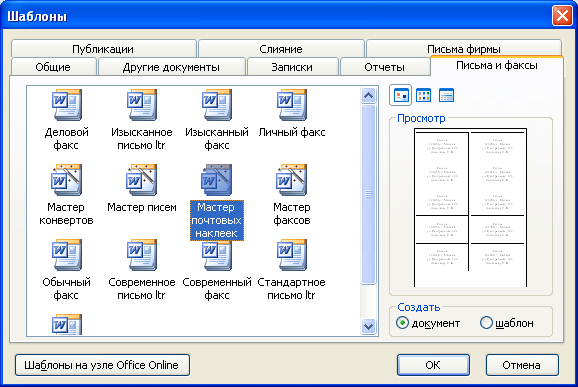
Рис. 8.6. Выбор шаблона для создания наклеек
Мастер почтовых наклеек расположен во вкладке Письма и факсы диалогового окна Шаблоны (см. рис. 8.6). Для запуска мастера необходимо дважды щелкнуть левой кнопкой мыши по значку применяемого мастера.
Кроме того, Мастер почтовых наклеек можно запустить командой Сервис/Письма и рассылки/Конверты и наклейки.
Мастер почтовых наклеек предназначен для создания большого количества одинаковых текстов на одной странице. Это могут быть действительно наклейки с почтовым адресом, а могут быть также и визитные карточки, наклейки на дискеты, наклейки на видеокассеты и т. п.
Когда начинается работа с Мастером почтовых наклеек, открывается диалоговое окно с названием Конверты и наклейки, активируется вкладка Наклейки ( рис. 8.7).
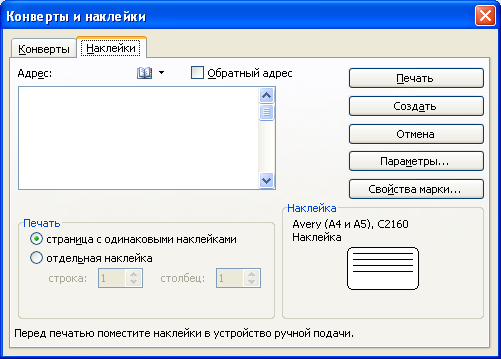
Рис. 8.7. Создание наклейки во вкладке "Наклейки" диалогового окна "Конверты и наклейки"
В поле Адрес необходимо ввести текст, который будет напечатан на каждой наклейке. Текст вводится обычным образом. Можно изменять оформление текста. Для этого следует непосредственно в поле Адрес выделить оформляемый фрагмент, а затем щелкнуть по нему правой кнопкой мыши.
В появившемся контекстном меню можно выбрать команду Шрифт для установки параметров шрифта текста наклейки ( шрифт , размер шрифта , начертание, подчеркивание и др.) или команду Абзац для установки параметров абзаца текста наклейки (отступы, интервалы и выравнивание и др.). Фрагменты текста можно выделять и оформлять независимо друг от друга ( рис. 8.8).
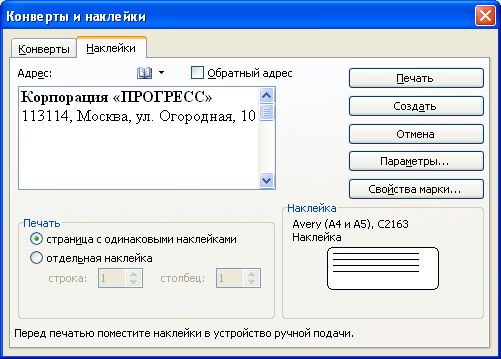
Рис. 8.8. Ввод адреса при создании наклейки
Для установки параметров наклейки во вкладке Наклейки диалогового окна Конверты и наклейки (см. рис. 8.7) необходимо нажать кнопку Параметры. В диалоговом окне Параметры наклейки ( рис. 8.9) в раскрывающемся списке Сорт можно выбрать сорт наклеек. Перечень наклеек указанного сорта появится в списке Тип.
Тип наклейки определяет размеры наклейки и параметры страницы, на которой они будут печататься.
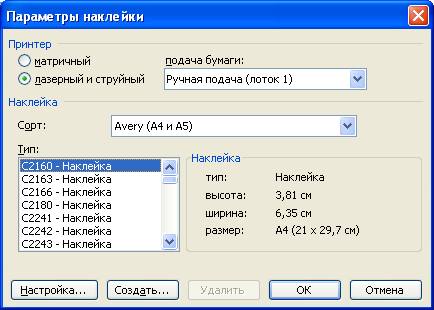
Рис. 8.9. Выбор основных параметров создаваемой наклейки
При необходимости можно настроить параметры стандартной наклейки. Для этого в диалоговом окне Параметры наклейки (см. рис. 8.9) следует нажать кнопку Настройка. В диалоговом окне Наклейка — настройка ( рис. 8.10) можно изменить размеры наклейки, поля страницы бумаги, на которой будет печататься наклейка, и т.д.
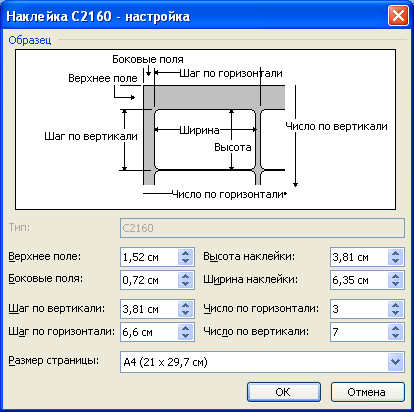
Рис. 8.10. Настройка параметров создаваемой наклейки
Если есть желание, можно изготовить индивидуальную наклейку. Для этого в окне Параметры наклейки (см. рис. 8.9) необходимо нажать на кнопку Создать. В открывшемся окне Создание наклейки (рис. 8.11) в поле Тип следует ввести название наклейки, задать её размеры, а также указать поля страницы бумаги, на которой будет производиться печать наклейки и другие параметры.
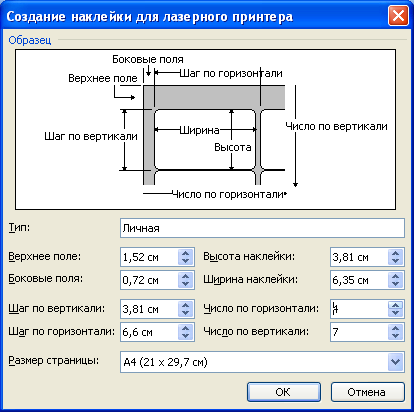
Рис. 8.11. Создание собственного типа наклейки
После установки всех параметров наклейки во вкладке Наклейки диалогового окна Конверты и наклейки (см. рис. 8.7) необходимо нажать кнопку Создать, после чего будет создана страница наклеек ( рис. 8.12). Этот документ можно сохранить как файл , а затем по мере надобности печатать. Если же нажать кнопку Печать, то страница наклеек будет сразу же напечатана.



