
Обратите внимание! Все действия далее выполняются в Microsoft Word 2013 – 2021 годов, но руководство подойдет и для остальных версий текстового процессора. Отличия будут заключаться только в графическом оформлении приложения и наименовании некоторых элементов интерфейса.
Способ 1: Вставка фигуры
Нарисовать корень в Microsoft Word можно посредством добавления объектов в документ. Этот метод трудоемкий, если требуется обработка большого объема текста, но в единичных случаях является более эффективным.
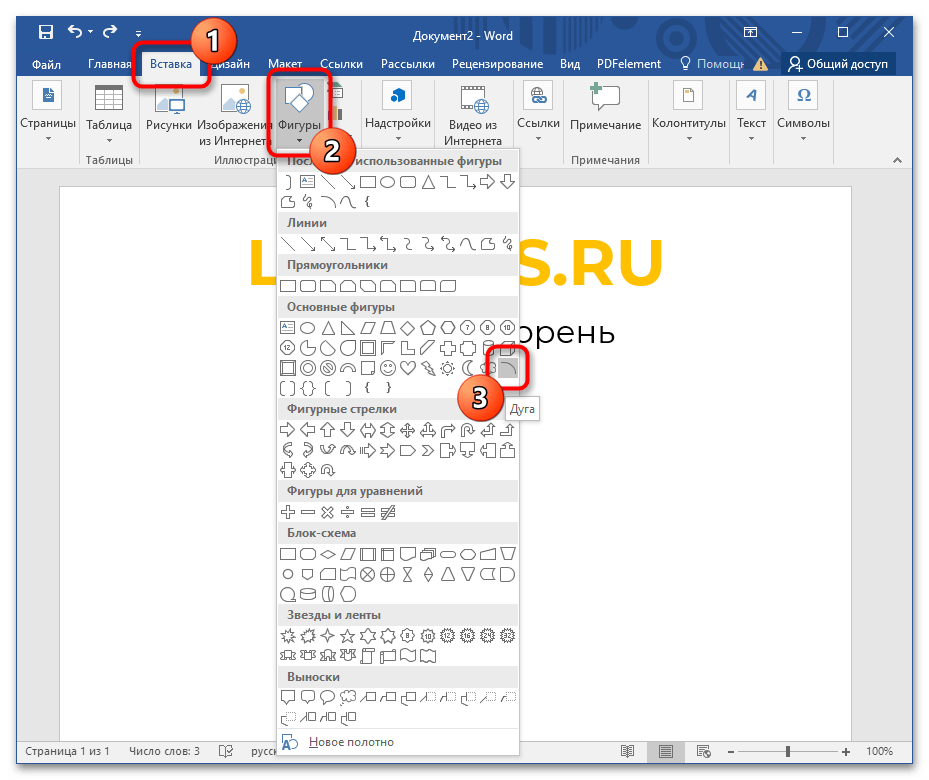
- Перейдите на вкладку «Вставка», нажмите по инструменту «Фигуры» и в появившемся выпадающем списке выберите пункт «Дуга», находящийся в категории «Основные фигуры». Подробнее: Вставка и создание фигур в Microsoft Word
![]()
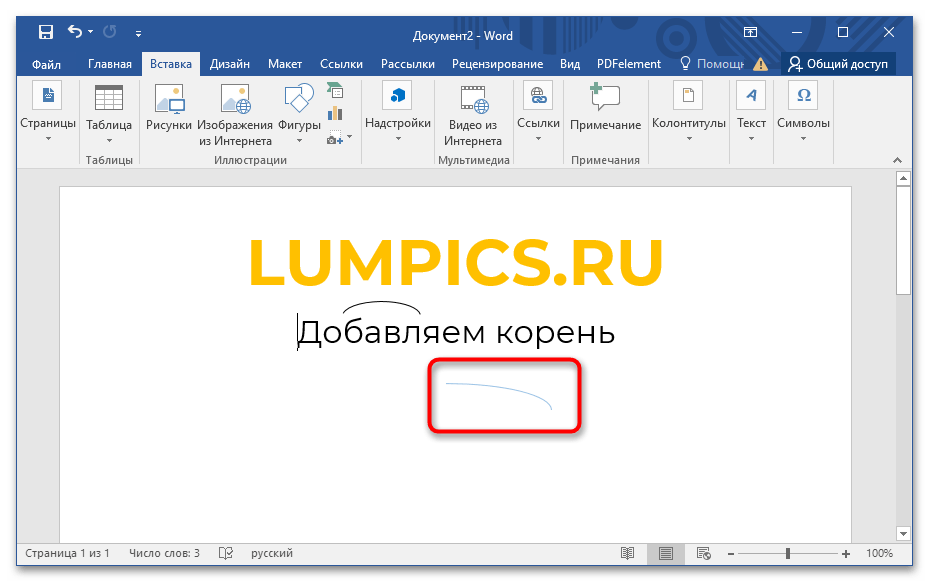
- После того как курсор мыши сменится на крест, зажмите левую кнопку и проведите по диагонали, чтобы на странице появилась дугообразная линия. Делать это можно в произвольном месте документа.
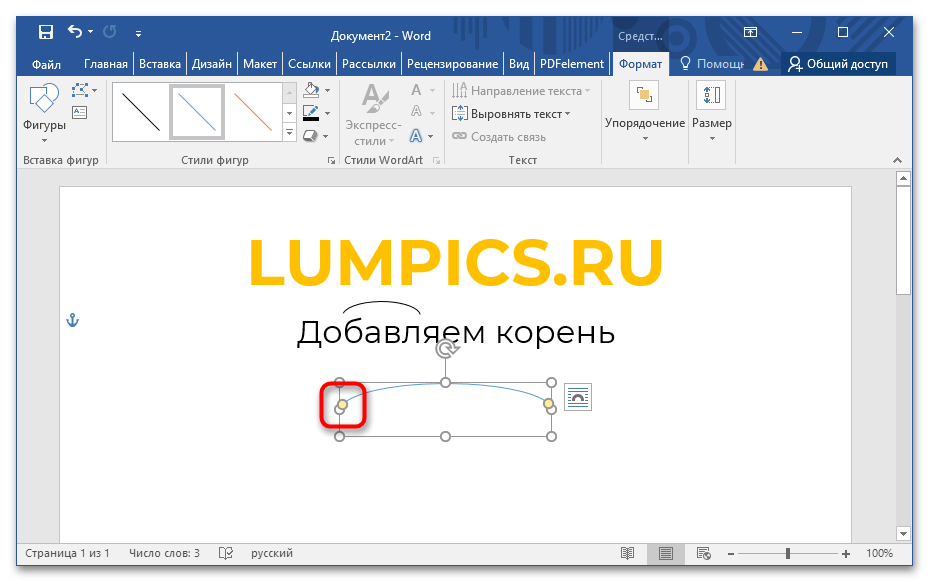
- Выделите образовавшуюся фигуру, чтобы появились маркеры элемента для редактирования. Кликните по желтому, который находится в левой части, и проведите линию для образования знака корня.
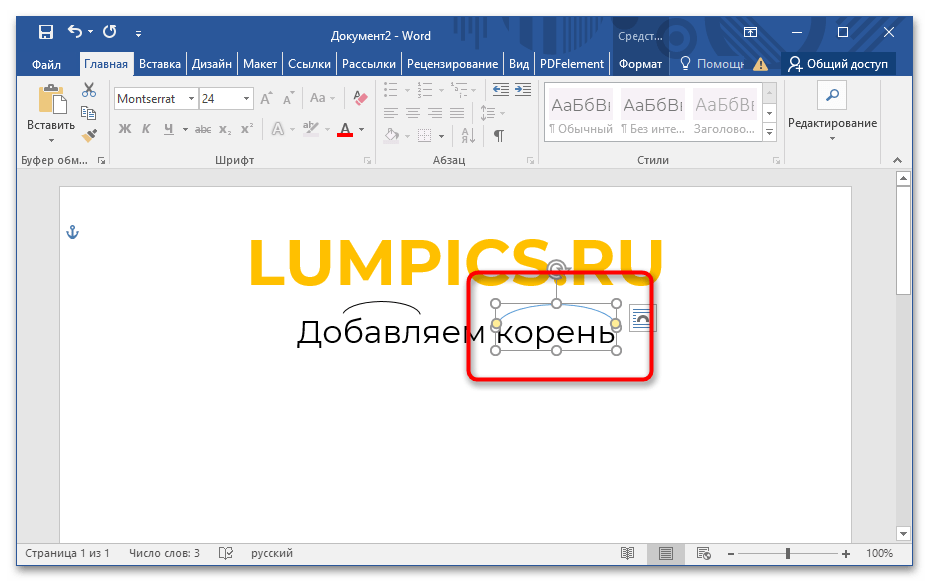
- Переместите фигуру над нужной частью слова и измените размеры, воспользовавшись остальными маркерами.
- Перейдите на вкладку «Формат» и, воспользовавшись инструментами на верхней панели, измените цвет и толщину линии.
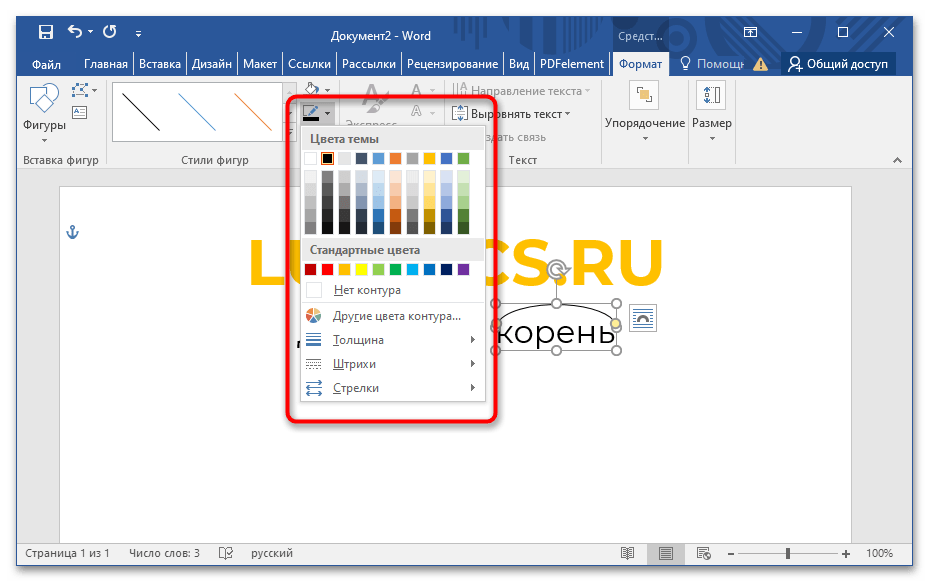
Аналогичным образом можно добавить знак корня над всеми другими словами. В случае возникновения проблем во время рисования дуги рекомендуем ознакомиться с другой нашей статьей, где подробно рассказывается об азах рисования в текстовом редакторе.
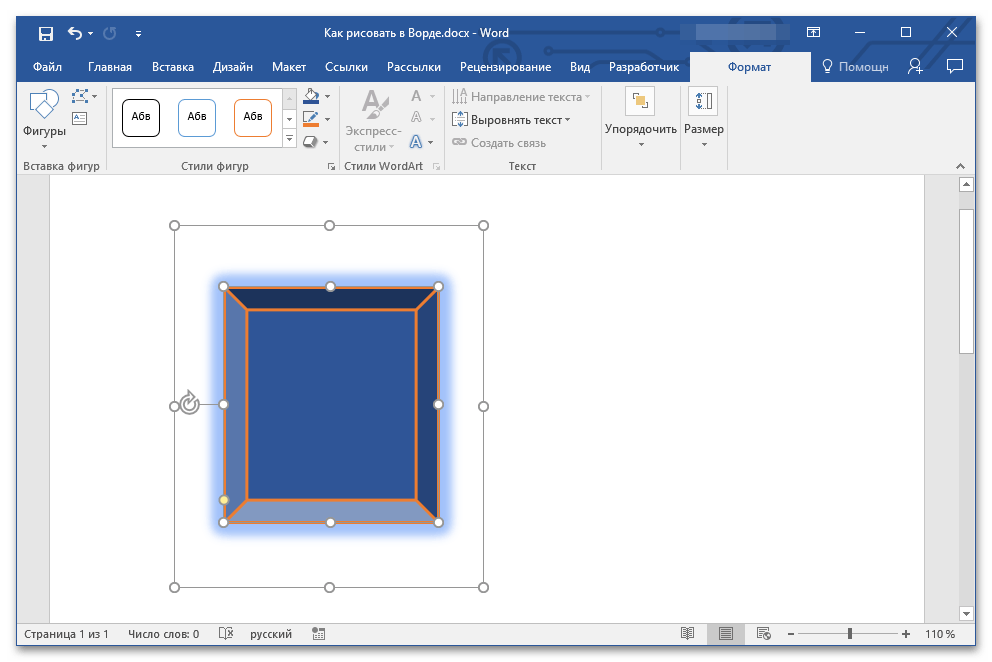
Подробнее: Основы рисования в Microsoft Word
Способ 2: Использование макроса
Если выделять корень в словах требуется часто, целесообразнее будет воспользоваться специальным макросом, который автоматически добавляет нужную фигуру. Для этого потребуется создать новый объект, вставить код сценария и сохранить его в Word. Делается это следующим образом:
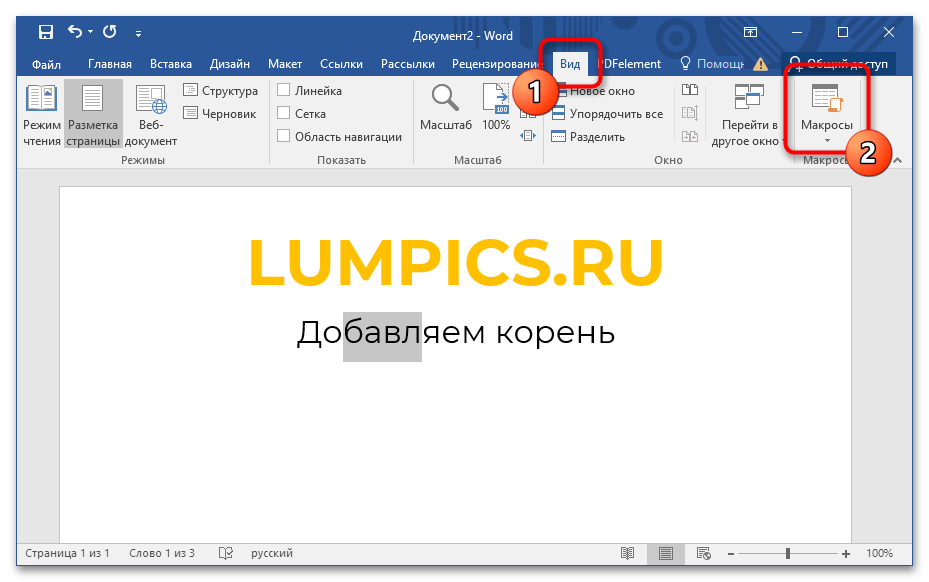
- Перейдите во вкладку «Вид» и нажмите по кнопке «Макросы», расположенной на панели инструментов.
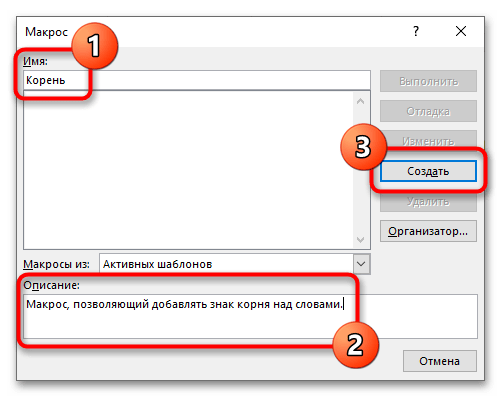
- В появившемся окне введите произвольное название макроса и при необходимости заполните поле с описанием. После этого нажмите по кнопке «Создать».
- Откроется новое меню, в котором удалите весь имеющийся текст и вставьте следующий код — он позволяет рисовать знак корня над словами: Option Explicit Enum LexicalUnits luRoot = 0 luPrefix = 1 luPostfix = 2 luEndfix = 3 End Enum ‘Вставить корень Sub корень() Call AddLexicalUnit(luRoot) End Sub Sub AddLexicalUnit(LexUnit As LexicalUnits) Dim nL As Single, nT As Single, nW As Single, nH As Long Const HEIGHT As Single = 3 ‘ ActiveWindow.GetPoint 0, 0, 0, nH, Selection.Range nL = Selection.Information(wdHorizontalPositionRelativeToPage) nT = Selection.Information(wdVerticalPositionRelativeToPage) + 2 Selection.Collapse wdCollapseEnd nW = Selection.Information(wdHorizontalPositionRelativeToPage) — nL Select Case LexUnit Case luRoot ‘Корень With ActiveDocument.Shapes.BuildFreeform(msoEditingAuto, CSng(nL), CSng(nT)) .AddNodes msoSegmentCurve, msoEditingAuto, CSng(nL + nW / 2 — 1), CSng(nT — HEIGHT) .AddNodes msoSegmentCurve, msoEditingAuto, CSng(nL + nW — 2), CSng(nT) .ConvertToShape.Select End With End Select Selection.ShapeRange.WrapFormat.Type = 3 End Sub
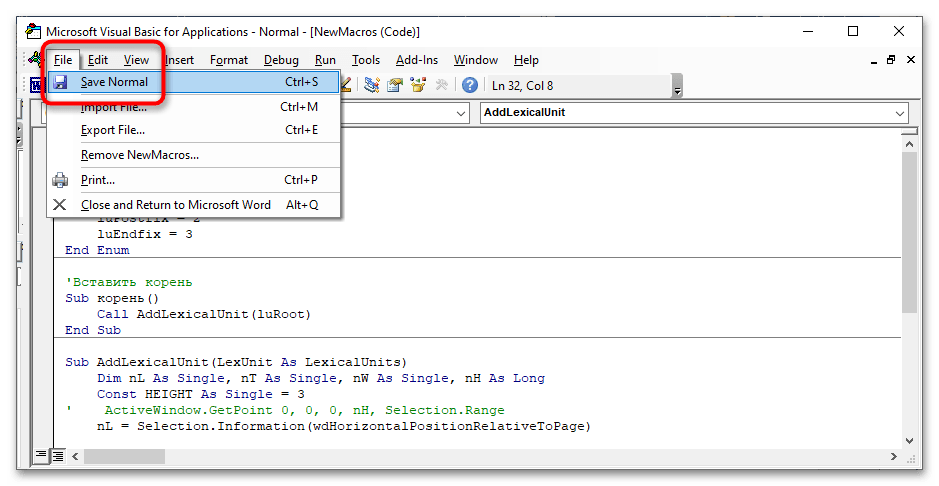
- После этого нажмите по кнопке «Save Normal», находящейся в скрытом меню «File». Эту же операцию можно произвести посредством горячих клавиш Ctrl + S.
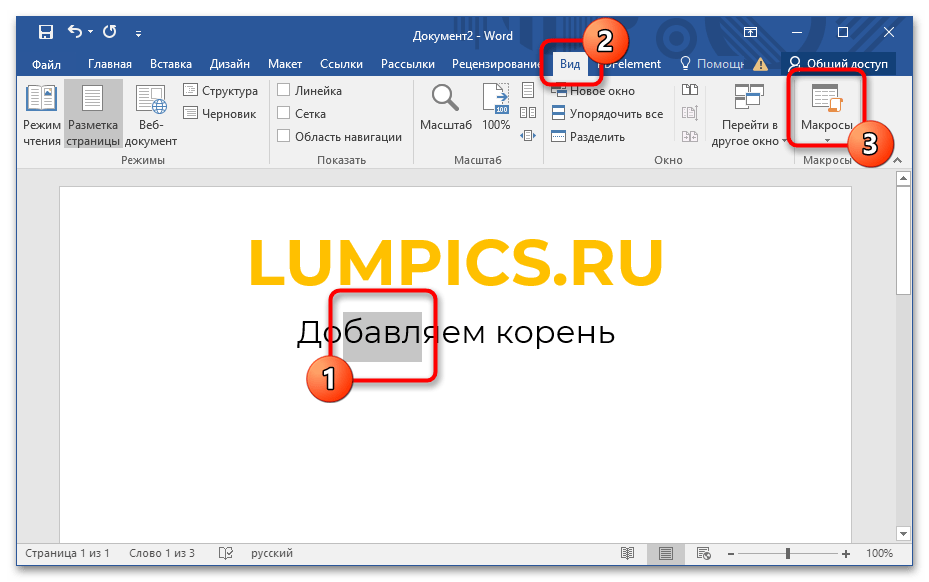
- Закройте все дополнительные окна и вернитесь на страницу документа. Выделите часть слова, над которой нужно нарисовать корень, и на вкладке «Вид» снова щелкните по кнопке «Макросы».
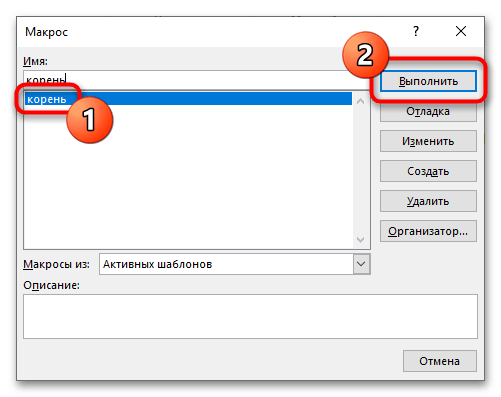
- В новом окне выделить название только что созданного скрипта и кликните «Выполнить».
После этого корень будет автоматически установлен над выделенной частью слова. При необходимости его можно отредактировать — изменить цвет, толщину, расположение и тому подобное.
Обратите внимание! Чтобы каждый раз не переходить на вкладку «Вид» для открытия меню с макросами, можно воспользоваться горячими клавишами Alt + F8. У нас на сайте также есть отдельная статья, посвященная клавиатурным сочетаниям в этом текстовом процессоре. Рекомендуем ознакомиться, чтобы оптимизировать выполнение рутинных действий.
Подробнее: Горячие клавиши для удобной работы в Microsoft Word

Задать вопрос Наш Telegram канал Только полезная информация
Все про работу с excel, word, access, powerpoint

Находка для тех, чьи девушки и супруги работают в сфере услуг: маникюр, брови, ресницы и так далее. Вы же наверняка задумывались, как помочь своей половинке зарабатывать больше? Но что делать, если во всех этих маркетингах и процедурах не разбираешься от слова «совсем»? Мы нашли выход — это сервис VisitTime Чат-бот для мастеров и специалистов, который упрощает ведение записей: — Сам записывает клиентов и напоминает им о визите — Персонализирует скидки, чаевые, кешбек и предоплаты — Увеличивает доходимость и помогает больше зарабатывать А еще там первый месяц бесплатно, поэтому лучшее, что вы можете сделать сейчас — установить или показать его своей принцессе Всё интуитивно понятно и просто, достаточно нажать на этот текст и запустить чат-бота
Как сделать корень слова в word?

Иногда работа с документами Microsoft Word выходит за пределы обычного набора текста, благо, возможности программы это позволяют. Мы уже писали о создании таблиц, графиков, диаграмм, добавлении графических объектов и тому подобном. Также, мы рассказывали о вставке символов и математических формул. В этой статье мы рассмотрим смежную тему, а именно, как в Ворде поставить корень квадратный, то есть, обычный знак корня.
Урок: Как в Word поставить квадратные и кубические метры
Вставка знака корня происходит по той же схеме, что и вставка любой математической формулы или уравнения. Однако, пара нюансов все же присутствует, поэтому данная тема заслуживает детального рассмотрения.
Урок: Как в Ворде написать формулу
1. В документе, в котором нужно поставить корень, перейдите во вкладку “Вставка” и кликните в том месте, где должен находиться этот знак.

2. Кликните по кнопке “Объект”, расположенной в группе “Текст”.
3. В окне, которое появится перед вами, выберите пункт “Microsoft Equation 3.0”.
4. В окне программы будет открыт редактор математических формул, внешний вид программы полностью изменится.

5. В окне “Формула” нажмите на кнопку “Шаблоны дробей и радикалов”.

6. В выпадающем меню выберите знак корня, который нужно добавить. Первый — квадратный корень, второй — любой другой выше по степени (вместо значка “x” можно будет вписать степень).

7. Добавив знак корня, введите под него необходимо числовое значение.

8. Закройте окно “Формула” и кликните по пустому месту документа, чтобы перейти в обычный режим работы.

Знак корня с цифрой или числом под ним будет находиться в поле, похожем на текстовое поле или поле объекта “WordArt”, которое можно перемещать по документу и изменять в размерах. Для этого достаточно потянуть за один из маркеров, обрамляющих это поле.
Урок: Как повернуть текст в Word
Чтобы выйти из режима работы с объектами, просто кликните в пустом месте документа.


Урок: Как в Ворд вставить знак умножения
На этом все, теперь вы знаете, как в Word поставить знак корня. Осваивайте новые возможности этой программы, а наши уроки вам в этом помогут.
Мы рады, что смогли помочь Вам в решении проблемы.
Задайте свой вопрос в комментариях, подробно расписав суть проблемы. Наши специалисты постараются ответить максимально быстро.
Помогла ли вам эта статья?
Сыну задали в школе по русскому языку сделать домашнюю работу обязательно на компьютере. Там есть разбор слова по составу. Нужно выделять приставку, корень, суффикс, окончание. Вот так:
А ещё основу слова (всё слово без окончания) нужно выделять квадратной скобкой внизу (когда я учился, такого ещё не придумали — или я забыл?). Сдать на бумаге нельзя. Недавно город выделил проектор и интерактивную доску — предполагаю, что теперь начальство департамента образования требует с учителей работы учеников на флешках, а без этого грант не даст.
Верна ли эта гипотеза, или нет — не знаю. Однако, задание есть и оно на завтра. Поискал в интернете — нашел обсуждение сам реализовать описанное там не хватает компетенции :-(. Не посоветует ли кто-нибудь, как это реализовать требуемое в word (или в excel — судя по ссылке выше, некоторые считают excel более подходящим инструментом для этой цели). Спасибо.
UPD: оказалось, что дополнительно нужно некоторые буквы (безударные гласные) выделять подчеркиванием, а ещё некоторые буквы («ю» в жюри) выделять двойным подчеркиванием. А еще в нескольких предложениях выделить подлежащие-сказуемые и т.д. Один папа из класса сказал, что сделал задание за 4 часа, ох…
UPD2: Отбой тревоги, задание готово, большое спасибо katakatana, taki_net и всем, кто прислал другие идеи решения.
Разбор слова по составу в Word
Если вам нужно разобрать слово по составу в Word, то есть выделить приставку, корень, суффикс, окончание и основу слова, то для этого можно использовать фигуры.
Разбор слова по составу в Word. Видео
Как выделить приставку в Word
- Чтобы выделить приставку в Word, перейдите на вкладку Вставка и кликните по кнопке Фигуры.
- В выпадающем списке выберите Линии → Соединитель: уступ.
- Нарисуйте фигуру.
- Удерживая жёлтый маркер, модифицируйте эту линию (потяните вправо).
- Белыми маркерами измените линию до нужных вам размеров.

Как выделить корень в Word
- Чтобы выделить корень в Word, перейдите на вкладку Вставка и кликните по кнопке Фигуры.
- В выпадающем списке выберите Основные фигуры → Дуга.
- Нарисуйте фигуру.
- Удерживая жёлтый маркер, модифицируйте дугу, чтобы получился полукруг.

- На вкладке Формат в панели Упорядочить выберите Повернуть → Повернуть влево на 90°.
- Белыми маркерами измените дугу до нужных вам размеров.

Как выделить суффикс в Word
- Для начала, чтобы выделить суффикс в Word, создайте таблицу с четырьмя колонками и двумя строками. Для этого перейдите на вкладку Вставка, кликните по кнопке Таблица и в поле Вставка таблицы выберите 4 столбца и 2 строки. Таблица нам нужна для того, чтобы суффикс (треугольник) получился ровным и симметричным.

- Перейдите на вкладку Вставка и кликните по кнопке Фигуры.
- В выпадающем списке выберите Линии → Полилиния: фигура.
- Нарисуйте фигуру, устанавливая точки в углах таблицы. Так вы получите ровный и симметричный треугольник.
- Белыми маркерами измените треугольник до нужных вам размеров.

Как выделить окончание в слове в Word
- Чтобы выделить окончание в слове в Word, перейдите на вкладку Вставка и кликните по кнопке Фигуры.
- В выпадающем списке выберите Прямоугольники → Прямоугольник.
- Нарисуйте фигуру (квадрат), сделав клик левой кнопкой мыши в нужном месте.

- На вкладке Формат задайте Контур фигуры (укажите цвет контура и его толщину).

- Чтобы квадрат был прозрачным задайте параметр Заливка фигуры → Нет заливки.

- Белыми маркерами измените квадрат до нужных вам размеров.
Как выделить основу слова в Word
- Для начала, чтобы выделить основу слова в Word, создайте таблицу с четырьмя колонками и двумя строками. Для этого перейдите на вкладку Вставка, кликните по кнопке Таблица и в поле Вставка таблицы выберите 4 столбца и 2 строки. Таблица нам нужна для того, чтобы фигура получилась ровной и симметричной.
- Перейдите на вкладку Вставка и кликните по кнопке Фигуры.
- В выпадающем списке выберите Линии → Полилиния: фигура.
- Нарисуйте фигуру, устанавливая точки в углах таблицы. Так вы получите ровную и симметричную фигуру.
- Белыми маркерами измените фигуру до нужных вам размеров.

Созданные нами фигуры, можно сохранить отдельно. Когда нужно будет разобрать слово на части в Word, можно будет копировать эти фигуры и вставлять их над нужной частью слова.
Вас может заинтересовать
- Как преобразовать число в текст в Word
- Нумерация в Word без титульной страницы (со 2, 3 или любого другого листа)
- Если не работают горячие клавиши Ctrl+X (вырезать) в Word
- Ориентация страниц документа Word: Как поменять ориентацию только одной страницы
- Защита документа Word
- Калькулятор Word. Выполняем вычисления в Word, нажав всего лишь на одну кнопку



