
В Microsoft Word доступно множество видов файлов и объектов, которые можно интегрировать в документы. К тому же, есть возможность создавать фигурки и элементы с нуля. Если вам необходимо изобразить круг в Word и включить его в свой текст, воспользуйтесь функцией «Фигуры» в разделе «Вставка». Далее мы подробно обсудим процесс рисования круга в Word.
Как нарисовать круг в ворде
Инструмент, который мы будем использовать, в основном предназначен для создания овалов, однако мы настроим его размеры таким образом, чтобы он стал идеальным кругом. Вы сможете создать круг определенного диаметра в Word.
В следующих пунктах описаны действия, которые необходимо выполнить для рисования круга в Word.
- Найдите место, в котором вы хотите нарисовать круг в ворде.
- Перейдите на вкладку « Вставка » в верхней части окна.

Метод рисования круга в Word – Раздел Вставка
- В разделе « Иллюстрации » нажмите на кнопку « Фигуры »

Способы создания круга в Word – Геометрические фигуры
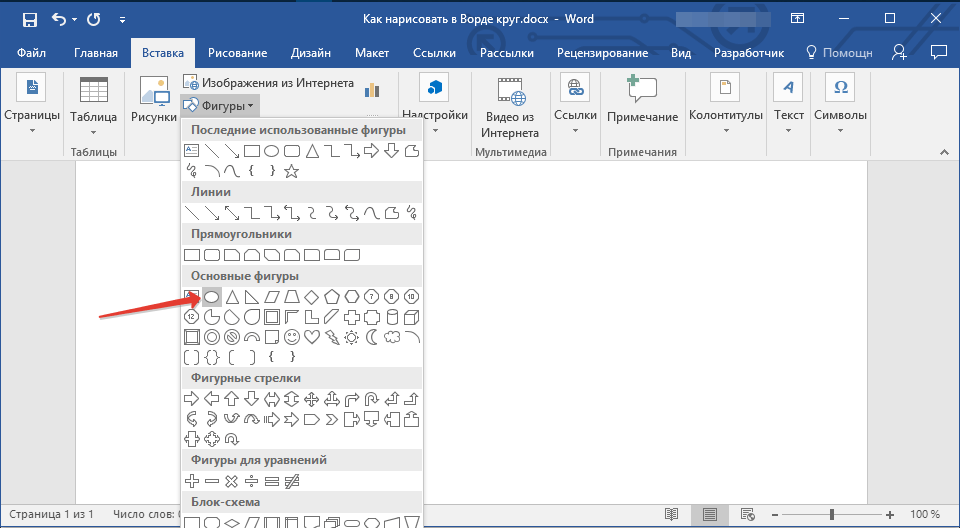
- В раскрывающееся меню щелкните значок « Овал » в разделе « Основные фигуры ».

Как создать круг в Word – Создание овала
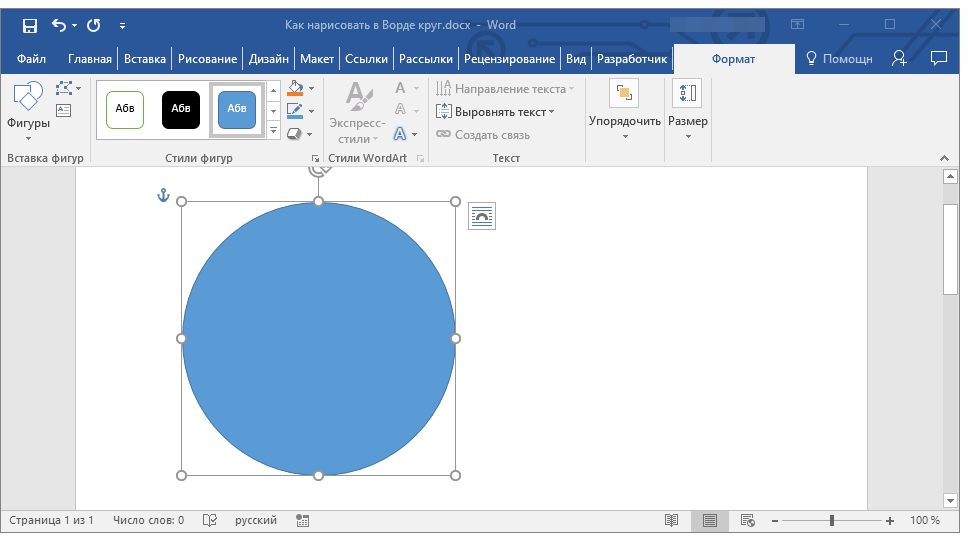
- Щелкните мышью в нужном месте в документе, где вы хотите нарисовать круг в ворде, а затем перетащите указатель мыши, и нарисуйте произвольный овал.

Методы создания круга в Word – Овал в документе Word
- Перейдите на вкладку « Формат ». Обратите внимание, что будущий круг в ворде должен быть выбран для отображения этого меню.

Рисуем круг в Word – Вкладка Формат
- Щелкните в поле « Высота фигуры » в разделе « Размер » ленты в верхней части окна, затем введите желаемую высоту круга. Чтобы нарисовать в ворде круг нужного диаметра – нужно ввести значение диаметра в поля Высота круга и Ширина круга – это и будет диаметр круга.

Создание круга в Word – Установка высоты круга (диаметр круга)
- Щелкните внутри поля « Ширина фигуры » и введите то же значение, которое вы указали на 7 шаге. В нашем пример, диаметр круга равен 3 см.

Создание круга в Word – Установка ширины круга (диаметр)
- Теперь ваша фигура должна быть идеальным кругом в ворде.

Способ создания круга в Word – Нарисуйте круг с диаметром 3 см
Еще один способ, как нарисовать круг в ворде, это выбрать фигуру « Овал », зажать и удерживать клавишу Shift во время рисования круга в ворде.

Как нарисовать круг в Word – Нарисовать круг удерживая клавишу Shift
Чтобы создать круг в Word с заданным диаметром, необходимо использовать фигуру «Овал» и указать желаемые размеры в полях высоты и ширины. Если же вам нужно быстро нарисовать круг произвольного диаметра, выберите фигуру «Овал» и, удерживая клавишу Shift, нарисуйте круг. Надеюсь, вопрос о том, как нарисовать круг в Word, теперь решён.
Как нарисовать круг нужного диаметра в ворде?
Известно, что Ворд служит не только для написания текстовых документов, но и как средство для создания простых графических изображений. В этой статье мы рассмотрим, как в программе Ворд можно нарисовать круг заданного диаметра.
Первый шаг. Сначала нужно нарисовать круг любого диаметра, для этого на верхней панели настроек заходим во вкладку «Вставка», где в блоке «Иллюстрация» нажимаем на иконку «Фигуры».

Этап второй. В разделе «Главные фигуры» находим иконку «Овал» и создаем его произвольного размера на экране.


Шаг третий. Выделяем созданный круг и нажимаем правой кнопкой мыши, затем в открывшемся меню выбираем «Формат автофигуры».

Шаг четвертый. В открывшемся окне параметров «Формат автофигуры» переходим на вкладку «Размеры» и вводим необходимый диаметр в полях «высота» и «ширина». Затем можно закрыть меню, нажав кнопку «Ок».

В итоге получаем в программе ворд круг нужного диаметра.

Рисуем круг в MS Word
В Microsoft Word есть большой набор инструментов для рисования. Да, они не удовлетворят потребности профессионалов, для них существует специализированный софт. А вот для нужд рядового пользователя текстового редактора этого будет достаточно.
В первую очередь, все эти инструменты рассчитаны на рисование различных фигур и изменение их внешнего вида. Непосредственно в данной статье мы поговорим о том, как нарисовать в Ворде круг.
Развернув меню кнопки «Фигуры», с помощью которой и можно добавить тот или иной объект в документ Ворд, вы не увидите там круга, по крайней мере, обычного. Однако, не отчаивайтесь, как бы странно это не звучало, он нам и не понадобится.
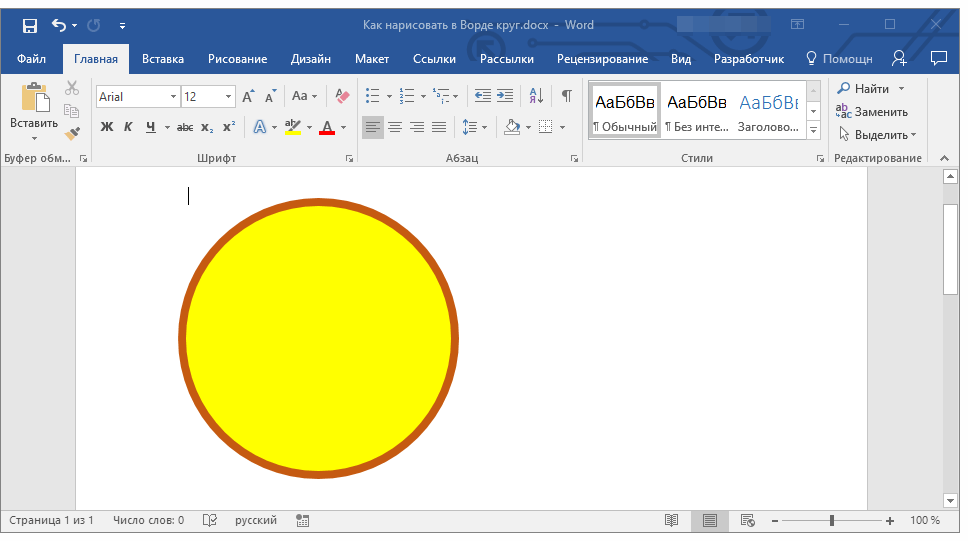
Как видите, несмотря на то, что в стандартном наборе фигур программы MS Word нет круга, нарисовать его совсем несложно. Кроме того, возможности этой программы позволяют изменять уже готовые рисунки и фотографии.



