
В современное время, когда цифровые технологии становятся всё более значимыми в нашей жизни, документы Microsoft Word продолжают выполнять ключевую функцию в деловом взаимодействии. Несмотря на свою кажущуюся простоту, вопрос о добавлении печати в документ Word остаётся важным для многих пользователей. Это не только придаёт документу официальный статус, но и подчеркивает корпоративный стиль, подтверждая достоверность и конфиденциальность информации.
Процесс создания и добавления печати в документ требует внимательности к деталям. Вам необходимо определиться с подходящим размером, форматом и цветами для вашей печати, чтобы она гармонировала с общим стилем вашего документа и вашей организации. С помощью специализированных веб-сайтов или программ для создания печатей вы можете упростить и оптимизировать этот процесс, освоив метод создания прозрачной печати в Word.
Добавление печати в документ Word не потребует значительных затрат времени, если придерживаться определённых шагов. Сначала создайте макет печати, затем сохраните его в формате, который поддерживается Word, например, в PNG с прозрачным фоном. Это позволит печати органично сочетаться с документом и избежать нежелательных фонов.
Видео как это сделать
Для того. Чтобы создать печать в Ворде, откройте вкладку "Вставка" в интерфейсе Word, затем выберите "Рисунок" и найдите файл печати на вашем локальном компьютере. После вставки, возможно, придётся немного подкорректировать положение и размер печати, чтобы она идеально вписалась в ваш документ. Далее в статье мы дадим более подробные комментарии не только как сделать печать на документе в Ворде,но и как бесплатно ее создать!
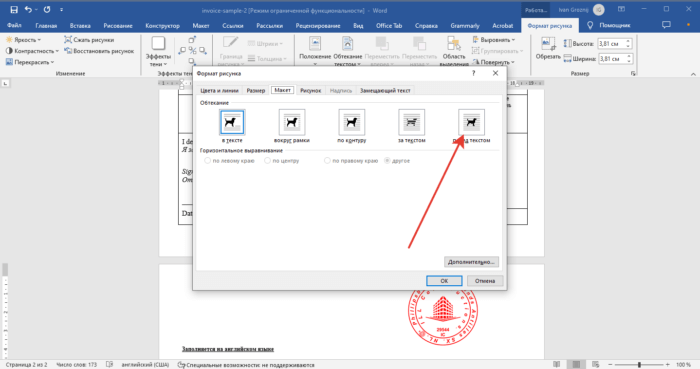
Необходимо также принимать во внимание обтекание текстом. В Word имеются разные опции, позволяющие удобно разместить печать на странице, сохраняя целостность основного текста. Это может оказаться особенно полезным, если печать должна располагаться в определённом месте документа, например, в углу или рядом с подписью.
Овладение навыками вставки печати в документы Word значительно увеличивает возможности создания профессионально выглядящих материалов, соответствующих требованиям современного делового общения. Это не только облегчает работу с документами, но и повышает их значимость и доверие к ним со стороны получателей.
Переход на онлайн конструктор печатей и штампов MyStampReady
В эпоху цифровизации, когда все больше процессов переходит в онлайн, создание печатей и штампов не стало исключением. Сегодня мы перейдем на онлайн конструктор печатей и штампов , который значительно упрощает этот процесс и делает его доступным для каждого.
Рассмотрим, как функционирует этот увлекательный и удобный редактор, который поможет вам в создании печатей для документа в Ворде. Перейдя по ссылке на платформу MyStampReady в вашем браузере, вы окажетесь на главной странице сервиса, где представлены ключевые настройки и возможности для разработки печатей. Там же будет доступно меню с различными функциями, которые упростят навигацию по сайту и позволят выбрать необходимые вам услуги.
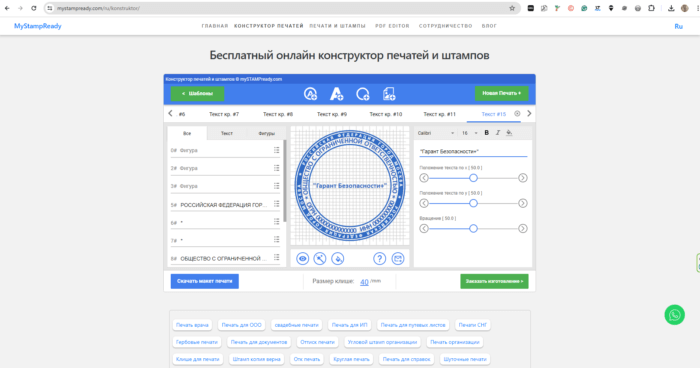
Сначала необходимо выбрать тип печати, который вы хотите изготовить. В зависимости от вашего выбора на экране откроется окно редактирования, где вы сможете добавить текст, изменить шрифты, вставить логотипы или изображения, а также настроить размер и форму вашей печати. Этот процесс весьма прост и не требует особых навыков в работе с графическими программами.
Во время создания печати вы можете пробовать различные сочетания и экспериментировать с дизайном, чтобы достичь желаемого эффекта. Если вам потребуется изменить уже добавленные элементы, достаточно щелкнуть по ним правой кнопкой мыши и выбрать необходимый пункт из контекстного меню.
После того как вы зададите все параметры и будете удовлетворены результатом, вы сможете скачать макет печати в одном из нескольких доступных форматов, например, в JPG, PNG, SVG или PDF. Это позволит вам использовать созданную печать в электронном виде или же заказать её изготовление у специализированных производителей.
Начало взаимодействия с конструктором: выбор типа и размера печати
Начало работы с конструктором на сайте MyStampReady представляет собой увлекательный процесс, в котором каждый может стать дизайнером и узнать, как сделать факсимильную печать и подпись в Ворде. В первую очередь, выбираем тип и размер печати, что является основой для дальнейшего творчества. Этот шаг критически важен, поскольку он задаёт рамки и контур вашего проекта.
В последствии выбора, помощью интуитивно понятного интерфейса, мы начинаем добавлять надпись и картинки, которые будут составлять основу дизайна. В этом процессе можно попробовать применить различные фигуры и шрифты, чтобы сделать печать по-настоящему уникальной. Важно, что конструктор предлагает большое количество готовых элементов, которые можно иметь в своём проекте, но всегда есть возможность загрузить свои фото или логотипы.
Нажимаем на элемент, который хотим изменить, и получаем доступ к детальным параметрам настройки. Это позволяет точно и правильно регулировать размер, положение и цвет каждого элемента. При необходимости, можно воспользоваться функцией поиска, чтобы найти новых идеи или примеры других пользователей.
Именно так, с помощью нескольких кликов, выделили наше творение среди создаваемых в просторах интернета. Дату и надпись задаем в соответствующих полях, а четкость каждого элемента гарантируют, что печать будет выглядеть профессионально даже при большом увеличении.
В конце, когда все элементы на своих местах, и вы полностью удовлетворены результатом, нажимаем кнопку "Скачать" для получения конечного макета печати. Этот способ позволяет легко и быстро создать печать, не выходя из дома, и иметь её в любом удобном для вас формате.
Конструктор MyStampReady является первым шагом к воссозданию идеальной печати, которая будет всегда радовать вас своим высоким качеством и индивидуальностью. Именно этот конструктор становится основой для задачи как сделать макет печати в Ворде, куда впоследствии мы ее и перенесем.
Инструменты конструктора
Работа с инструментами конструктора на сайте MyStampReady представляет собой уникальный процесс, позволяющий каждому пользователю ощутить себя настоящим дизайнером. С самого начала, видим перед собой панель с инструментами, которая дает нам возможность написать текст, разместить картинки, выбрать форму и масштаб печати. Это новой ступенью в создании индивидуального дизайна.
Первым делом теперь нам требуется определиться с центром нашего творения. Это может быть логотип компании или надпись, которая будет ставить основной акцент. Помощью интуитивно понятного интерфейса мы получаем доступ к широкому спектру инструментов. Тоже касается и выбора шрифтов, где каждый найдет что-то подходящее именно для своего проекта.
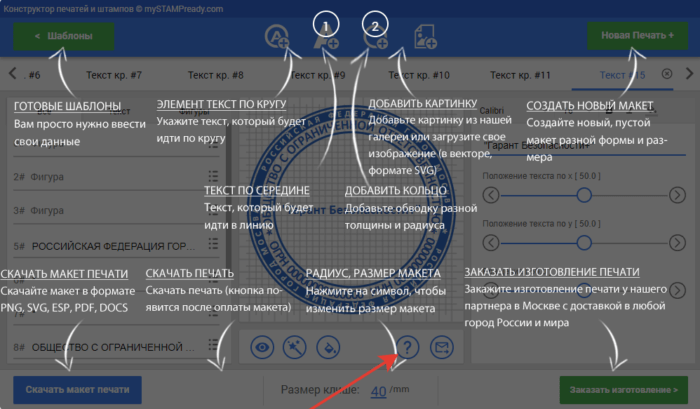
Работа с границами и линиями печати не является сложной задачей. Мы способны как уменьшать, так и увеличивать их в соответствии с нашими желаниями, обеспечивая наиболее подходящее расположение всех компонентов. В случае появления затруднений есть возможность обратиться в службу поддержки, которая окажет помощь в решении любого вопроса.
Информация, которую мы задаем в процессе, вставляется в поле ввода путем простого копирования и вставки или набора текста. Это простой и эффективный способ добавления необходимых данных без лишних усилий. Скриншот можно сделать в любом момент, чтобы поделиться своим творением или сохранить его для дальнейшей работы.
Вокруг основных элементов дизайна можно разместить дополнительные детали, такие как дата, номера или другие значимые буквы и цифры. Это добавит вашей печати уникальности и полноты. Конечно, все эти элементы должны гармонично сочетаться друг с другом, создавая единый и законченный образ.
В конце, когда все элементы будут размещены и настроены, остается только сохранить свой макет. Получилось создать нечто действительно достойное и профессиональное, благодаря гибкости и функциональности инструментов конструктора MyStampReady. Надеемся, этот процесс принес вам не только результат, но и научил, как в Ворде сделать круглую печать.
Добавление текста по кругу
Добавление текста по кругу в конструкторе печатей и штампов MyStampReady — это процесс, который позволяет вам получить профессиональный результат без необходимости обращаться к сложным графическим редакторам, таким как Photoshop.
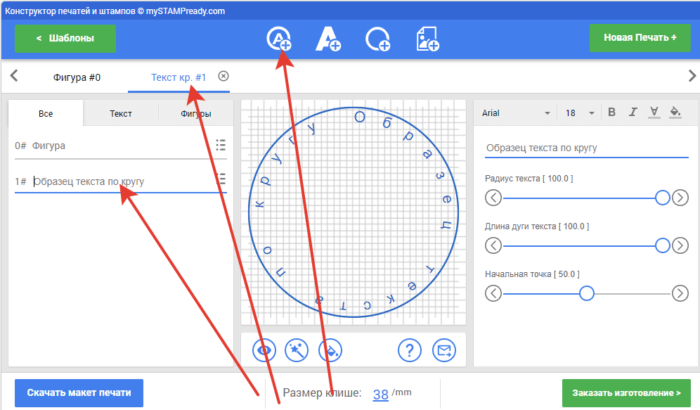
Сначала мы открываем конструктор на сайте и видим перед собой поле для работы и панель инструментов. Щелкните на кнопку "Добавить текст", и в диалоговом окне введите необходимую информацию. Затем мы наводим курсор на объект с текстом и видим кольцо, вокруг которого расположены точки. Эти точки позволяют нам масштабировать и перемещать текст, а также изменять его ориентацию.
Выбор или загрузка изображений для печати
Выбор или загрузка изображений для печати в конструкторе MyStampReady является ключевым этапом в процессе создания уникальной печати. Этот шаг позволяет вам разместить посередине (поверх печати) логотип компании, герб, или любое другое полноценное изображение, которое будет отражать её назначение и идентичность.
Первым делом, в разделе выбора изображений, вы найдете обширную библиотеку готовых изображений и символов, которые можно взять для вашей печати. Эти изображения реализованы в различных категориях, что облегчает поиск нужного варианта. Если среди предложенных вариантов нет подходящего, всегда есть возможность загрузить своё изображение.
Для загрузки собственного изображения, нажмите на кнопку "Загрузить изображение" в левом подменю. Затем выберите файл с вашего компьютера. Важно, чтобы изображение было хорошего качества и разрешения, чтобы на печати оно выглядело четко и профессионально. После загрузки, изображение появится на рабочей области конструктора, где его можно будет масштабировать, перемещать и вращать, чтобы добиться идеального расположения на печати.
Учтите, что при работе с изображениями важно соблюдать авторские права и соглашения. Если вы берете изображение из интернета или фотошопа, убедитесь, что оно не защищено авторскими правами или вы имеете разрешение на него.
При разработке дизайна печатной продукции необходимо учитывать, как изображение сочетается с общей визуальной концепцией. Оно должно органично вливаться в общий стиль и не создавать избыточной нагрузки на восприятие.
В итоге, правильно выбранное или загруженное изображение станет центральным элементом вашей печати, придав ей уникальность и узнаваемость. MyStampReady предоставляет все необходимые инструменты для того, чтобы этот процесс был простым, удобным и эффективным.
Скачивание шаблона печати
Процесс скачивания макета печати в конструкторе MyStampReady является завершающим этапом в создании вашего дизайна. После того как вы отредактировали и удовлетворены всеми элементами печати, включая текст, изображения и их расположение, пришло время сохранить ваш труд и перейти к главному вопросу – как сделать печать в Ворде.
В разделе скачивания, который открывается в последствии завершения работы, вы увидите опции для сохранения макета. Вы можете выбрать формат файла, который лучше всего подходит для ваших нужд. Если вам необходима печать в электронном виде, например, в документах Word или Excel, рекомендуется выбрать формат с прозрачным фоном, такой как PNG. Это улучшит внешний вид печати при её наложении на документы.
Если же вам нужен макет для физического изготовления печати, возможно, потребуется файл с высоким разрешением в формате JPG или SVG. Скажем, для отправки макета в типографию, где будут вырезать печать, важно иметь файл с достаточным количеством пикселей, чтобы избежать потери качества при печати.
Щелкните по кнопке "Скачать", и система предложит вам ввести адрес электронной почты, на который будет отправлена ссылка для скачивания. Далее, введите необходимые данные и подтвердите своё согласие с условиями сервиса. Менеджер поддержки, в случае возникновения вопросов, всегда готов помочь вам через WhatsApp.
При отправке формы, проверьте свою электронную почту. Вы получите письмо с ссылкой на скачивание, которое может быть завершено в несколько кликов. Убедитесь, что скачанный файл соответствует всем вашим ожиданиям и полностью готов.
Вставка печати в документ Microsoft Word
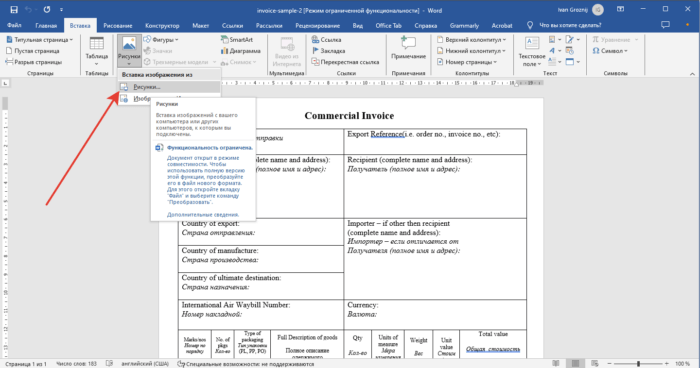
Первым делом, откройте документ Word, в который вам нужно вставить печать. Затем перейдите в раздел "Вставка" и выберите "Изображения" или "Фигуры", если вам нужен WordArt для создания текстовой печати. Установите курсор в место документа, где должна располагаться печать, и вставьте изображение.
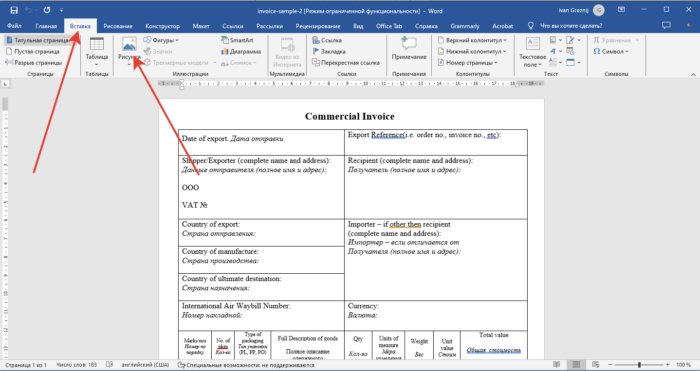
Если размер фото больше или меньше, чем необходимо, используйте в Ворде ползунок масштабирования или введите конкретные значения размера в свойствах изображения. В случае текстовой печати, вы можете настроить шрифт, размер и стиль, используя технические инструменты форматирования текста.
Помните, что печать должна быть хорошо видна на белом фоне, поэтому выбирайте заливки и шрифты, которые будут контрастировать с основным текстом. В Word, вы также можете настроить прозрачность изображения, чтобы оно гармонично сочеталось с текстом документа.
После добавления печати вы можете сохранить документ или немедленно выполнить его печать. Если вы собираетесь часто использовать эту печать, её можно сохранить в галерее автофигур Word для удобного доступа в дальнейшем.
Настройка обтекания текстом
Представим, что у нас есть печать, которую мы хотим вставить в документ Word, и нам нужно, чтобы текст огибал его определенным образом.
Во-первых, вставляем изображение в документ, кликнув на вкладку "Вставка" и выбрав "Изображения". После того как изображение оказалось в документе, выбираем его и переходим к вкладке "Формат".
В разделе "Формат" находим группу "Обтекание текстом" и кликаем по ней. Здесь появится совокупность опций, и вам предстоит выбрать один из вариантов. Например, если вы хотите, чтобы текст плавно обтекал изображение, выберите "Квадрат" или "Надпись". В случае необходимости точной настройки, воспользуйтесь опцией "Позиция" и задайте конкретные настройки.
После выбора этого стиля, вы можете увидеть, как текст располагается вокруг изображения. Если результат вас не устраивает, вы можете изменить расположение картинки, перетащив ее в нужное место, или отредактировать параметры обтекания, выбрав другой стиль.
Помните, что при работе с текстом, важно учитывать качество документа. Картинка не должна мешать восприятию текста, поэтому выбирайте стиль обтекания, который будет соответствовать общему дизайну документа и его читабельности.
В завершение, после того как вы настроили обтекание и удовлетворены результатом, сохраните документ. Теперь ваш документ выглядит гораздо лучше и профессиональнее, благодаря правильно настроенному обтеканию текстом в Microsoft Word.
Мы надеемся, что информация, представленная в этом материале, окажется полезной для вас. Мы постарались максимально подробно и понятно объяснить, как сделать печать с прозрачным фоном для вставки в Ворде.
В процессе редактирования документов в Word, мы сталкивались с различными задачами: от создания печати до вставки и настройки изображений. Мы узнали, как заполненный текстовым слоем документ может быть отредактирован так, чтобы каждый элемент был на своем месте, в соответствии с заданным порядком и структурой.
Мы обсудили, как убрать лишние элементы и как выделить важные, используя штрихи и заливки для улучшения визуального восприятия. Подумали о том, как качественные изменения могут повлиять на общее впечатление от документа, и как мало иногда требуется для того, чтобы добиться отличного результата.
Были ли наши рекомендации полезны для вас? Честно говоря, нам хотелось бы, чтобы вы понимали, как правильно выполнить подпись и печать в Ворде. Каждый заголовок раздела и каждое изменение в редактировании мы осуществили с целью упростить и сделать более эффективным данный процесс. Именно поэтому мы создаем эти инструкции – чтобы поддержать вас в реализации ваших задач.
Независимо от того, столкнулись ли вы с сложными задачами или простыми корректировками, помните, что практика – это ключ к мастерству. Продолжайте экспериментировать с разными функциями и настройками, и вы наверняка достигнете высоких результатов.
Как создать печать или штамп в Word
Сейчас я покажу на простом примере вы можете быстро создать круглую печать в Микрософт Word. Как создать прямоугольный штамп показывать не буду, поскольку это ещё проще. В процессе будут использованы обычные ранее изученные средства Ворд, но несколько иначе.
Чтобы при чтении статьи возникало меньше вопросов, крайне рекомендую предварительно прочитать про общие принципы работы с картинками и другими нетекстовыми объектами в Word. Дело в том, что при создании печатей это тоже пригодится.
Также стоит заметить, что данная статья предназначена не для того, чтобы вы научились делать "липовые" печати при помощи распространённой офисной программы. Это просто демонстрация возможностей. Кстати, иногда требуется нанести на документ факсимильную подпись или печать в 1С, причём там для этого есть стандартный функционал.
Пример созданной в Ворд круглой печати
Результат всех операций приведён ниже в виде рисунка. Созданная "печать", конечно, является очень примитивной, но принцип демонстрирует. Напоминаю, что если вы хотите сделать что-то сложнее, то и времени нужно затратить куда больше, причём самостоятельно. Не следует надеяться, что в интернете есть именно то, что вам нужно — о последствиях такого отношения к работе я уже говорил раньше.
[нажмите на картинку для увеличения] Справка: как сохранять фото с сайтов
Любая круглая печать имеет ободок, текст по кругу, текст или картинку в центре. Здесь возможные варианты, один из которых и приведён на картинке. Сделать это просто, но стоит учесть одну особенность.
Основные затруднения при создании круглой печати в Word
Основная "сложность" при создании круглой печати в Word заключается в том, что вы не знаете как сделать текст по кругу. Именно из-за этого и полезли в интернет для решения такой примитивной задачи. Угадал? Скорее всего именно так.
Говорит это только о плохом знании Word, больше ни о чём. Посмотрим, как сделать текст по кругу и всё прочее.
Делаем круглую печать в Word самостоятельно
Я не буду объяснять, как создать ободок и разместить изображение по центру. Это простая автофигура и стандартное изображение из внешнего файла — здесь нет ничего сложного. Однако для создания изогнутого текста используются свойства объекта Надпись. Сначала добавляем надпись на лист и вводим текст. Рекомендуется сразу написать весь текст, по крайней мере тот, который будет формировать один круг внутри "печати".
Это всё потому, что кривизну текста так настраивать удобнее.
Далее выделяем Надпись и в меню Лента открываем появившуюся вкладку Формат, ищем там "Текстовые эффекты", а в них — "преобразовать / круг". Вот, собственно, и весь фокус с искривлённым по кругу текстом. Там же при желании можно выбрать любой тип искажения текста.
Если выбран вариант искажения "круг", то нужно потом ещё подобрать размер надписи и шрифта таким образом, чтобы кривизна текста совпадала с кривизной ободка "печати", иначе текст не будет идти ровно вдоль ободка, а будет уходить в сторону. Всё остальные операции ясны и без комментариев.
Подведём итоги
Вот таким способом можно создать круглую печать в Word. Стоит заметить, что при печати на чёрно-белом принтере все цвета преобразуются в градации серого. Вместо лазерного принтера для печатей лучше использовать струйный (вспомните почему?) или выполнить печать в файл и отнести его туда, где есть цветной принтер.
Также ещё раз напоминаю, что это всего лишь демонстрация возможностей программы. Ещё стоит заметить, что существуют специальные программы для создания круглых картинок (не обязательно штампов/печатей, но принцип похож) — использовать их гораздо удобнее (например, есть программа для печати на CD/DVD дисках). Опять же в программе 1С есть нанесение печатей на документы.
Просьба не обращаться к нам с предложениями сделать печать, штамп или иные работы за вознаграждение. Мы не занимаемся подобной деятельностью.
Уникальная метка публикации: 038C20E2-D64C-E139-666E-C3EB69325815 Источник: //artemvm.info/information/uchebnye-stati/microsoft-office/kak-sozdat-pechat-ili-shtamp-v-word/



