
Приветствую вас, дорогие друзья! Сегодня я расскажу, как в Word создать график функции. В сети можно найти множество примеров построения диаграмм с помощью Word и Excel, но эти методы не всегда дают ожидаемый результат. Например, чтобы получить график функции по заданным точкам, сначала необходимо заполнить таблицу данными, после чего создать диаграмму типа "График". Затем нужно выполнить множество дополнительных настроек, чтобы оформить график так, как вам нужно.
Но зачем же усложнять себе жизнь, когда нужно всего лишь изображение этого графика для наглядности функции? В этом случае проще воспользоваться инструментами векторного редактора, который встроен в Word, чтобы нарисовать график.
Давайте на примере параболы рассмотрим, как создать график этой функции в программе Word. Вкратце, сначала мы создадим сам график, затем сохраним его в формате изображения и добавим в необходимый документ. Я работаю с версией Word 2010, но все описанные действия актуальны и для более новой версии Word 2016, так как различия в interface незначительны.
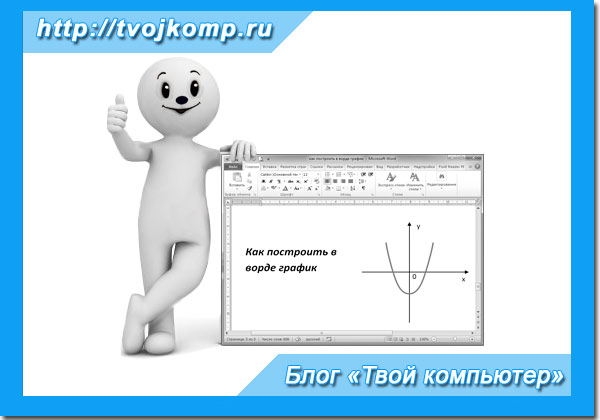
Как построить в ворде график функции по точкам
Сформируем новый файл (Файл – Новый – Создать новый документ – Создать).
Для рисования графика по точкам, хорошо бы воспользоваться сеткой. Влючаем её.
Перейдя на вкладку Вид и в разделе Показать установив галочку рядом с пунктом Сетка, вам станет намного легче создавать координатные оси и сам график.
Рисуем оси координат
В меню Вставка в категории Фигуры-Линии выбираем опцию Стрелка. Курсор изменится на крестик. Удерживая левую кнопку мыши, тянем стрелку до требуемой длины.
Если фигура выделена, на ее концах появятся кружки. Перетаскивая любой из них с нажатой левой кнопкой мыши, можно настроить длину и направление стрелки.
Для рисования второй оси проделываем шаги, описанные выше.
Теперь нам нужно определить единичный отрезок на нашей сетке и пометить его с помощью надписи (Вставка – Надпись – Нарисовать надпись). Создаем небольшой прямоугольник и вписываем в него число 1. Далее необходимо удалить заливку и контур у надписи (фигура Надпись должна быть выделена). В верхнем меню выбираем Средства рисования – Формат и в разделе Стили фигур устанавливаем для Заливки фигуры – Нет заливки, а для Контура фигуры – Нет контура. После этого контур и заливка станут прозрачными.
Теперь остается лишь переместить цифру ближе к нужному участку.
Если вы скопируете эту надпись и вставите ее несколько раз, заменив единичку, можно подписать оси координат, указать начало координат и разместить дополнительные значения на осях.
Таким образом, координатная плоскость определена.
Рисуем график параболы у=х 2
В фигурах выбираем Кривая и на нашей координатной плоскости делаем одним кликом первую точку(-3,9), следующий клик в точке(-2,4), следующий в точке (-1,1) и так далее. На последней точке делаем двойной клик, чтобы завершить рисование кривой. Желательно постараться проставить все нужные точки графика за один проход.
Но если не получилось, не беда, все можно поправить. Кликните на вашу кривую правой кнопкой мыши и в контекстном меню вы берите пункт Начать изменение узлов.
Ваши узловые точки будут доступны для перемещения, можно скорректировать кривизну или длину кривой. Используя контекстное меню для кривой, узлы можно добавить или удалить.
Изменить цвет графика и его толщину можно в ленте меню Средства рисования – Формат и в разделе Стили фигур.
Помните! Режим сетки распространяется на все страницы документа. После его отключения, сетка на графике тоже исчезнет.
Совет! Делайте графики в отдельном документе, в целевой текст вставляйте скриншоты.
Таким образом, у вас появится шанс устранить ошибки и изменить изображение.
Теперь, когда график готов, нужно сделать его скриншот и вставить в нужный документ.
Как сделать скриншот в ворде
Изменяем масштаб страницы так, чтобы рисунок графика занял максимальную область экрана. На клавиатуре нажимаем кнопку PrintScreen(PrtSc). Затем идем в нужный документ указываем место для вставки и даем команду Вставить из вкладки Главная на ленте инструментов или из контекстного меню. Вставится все содержимое экрана с ненужными нам частями.
Осуществим процесс обрезки. Для этого щелкните на изображение. На вкладке Работа с изображениями – Формат в секции Размер найдите инструмент Обрезка. Измените размер видимой области, перетаскивая черные угловые маркеры, и нажмите клавишу Enter, чтобы применить изменения. Увеличить полученное изображение можно, потянув за угловые кружки. Пример использования инструмента Обрезка можно найти в статье Как изменить изображение в Word.
Спасибо, что дочитали до конца. Теперь вы знаете — как построить в ворде график. Этот способ я часто использую для рисования графиков или несложных рисунков в ворде. Надеюсь, в вашей копилке знаний он тоже не будет лишним. Вы можете поделиться с друзьями полученной информацией.
Кнопочки социальных сетей ниже.
PS: Увлекательные сведения
Важно! Оцени лайком или дизлайком статью!
12 78 493 views
Вам также может быть интересно

Рисунки в Microsoft Word 11 17 220 views
Для улучшения читабельности текстовых документов помимо форматирования текста можно добавить наглядные объекты, такие как

Рисунки в Microsoft Word 1 14 683 views
Приветствую тебя, уважаемый читатель! Ты когда-нибудь пробовал вставлять изображения в документ Word? Без визуальных элементов текст выглядит скучно. Изучаем компьютер 0 872 просмотра
Здесь я буду перечислять и добавлять ссылки на бесплатные программы, которые использую.
Это просто

Безопасность ПК 2 690 views
Средства защиты информации (СЗИ) являются неотъемлемой частью любой ИТ-инфраструктуры и используются для обеспечения информационной
Занятие с текстом 51 54 611 просмотров
Создание PDF-форм с помощью LibreOffice PDF формат часто используется в качестве окончательного формата публикации,
Осваиваем компьютер 4 870 views
Лучшие планеры-ежедневники Каждый человек стремится развиваться, достигать поставленных целей. Однако постоянно что-то мешает, приходится
Простой способ добавить оси координат в Word — руководство для начинающих
Оси координат – один из основных инструментов, используемых в графиках и диаграммах. Они помогают наглядно представить зависимость между двумя переменными и являются неотъемлемой частью многих научных и технических документов. В Microsoft Word также есть возможность создавать оси координат и использовать их для визуализации данных. В этой статье мы рассмотрим, как нарисовать оси координат в Word и настроить их вид и оформление.
Первым шагом для создания осей координат в Word является открытие документа и выбор места, где они будут располагаться. Оси можно рисовать на новом листе или добавить их в существующий документ. При этом важно учесть, что оси должны быть четко видны и не загромождать другие элементы документа.
Далее необходимо вставить две горизонтальные линии, которые будут служить основой для осей X и Y. Для этого можно воспользоваться инструментом "Линия" во вкладке "Вставка" или просто нарисовать две горизонтальные линии с помощью инструментов рисования Word.
Как создать оси координат в Word
Оси координат в Word могут быть полезны при создании диаграмм, графиков и других визуальных представлений данных. В этом разделе мы рассмотрим, как создать оси координат в Word.
1. Откройте документ Word, в который вы хотите добавить оси координат.
2. Вставьте форму "Прямоугольник". Для этого выберите вкладку "Вставка" в верхнем меню и нажмите на кнопку "Фигуры". В выпадающем меню выберите "Прямоугольник".
3. Создайте прямоугольник на странице в том месте, где планируете разместить координатные оси. Размер и положение данного прямоугольника могут варьироваться в соответствии с вашими требованиями.
4. Выделите прямоугольник, щелкнув по нему левой кнопкой мыши.
5. Нажмите правой кнопкой мыши на выделенный прямоугольник и выберите "Формат фигуры" из контекстного меню.
6. Во вкладке "Формат фигуры" найдите раздел "Заполнение и линия". Выберите цвет заполнения и цвет линии, чтобы они соответствовали вашим предпочтениям.
7. Нажмите на вкладку "Линия" и выберите стиль и толщину линии для осей координат.
8. Чтобы добавить деления и подписи к осям, вы можете использовать текстовые блоки, формы или скопировать и вставить изображения.
9. При необходимости, можно изменить размеры и положение прямоугольника с помощью функции "Растягивание". Вы можете также переместить его в другое место, если необходимо.
10. Сохраните документ Word, чтобы применить изменения.
Теперь у вас есть оси координат в Word, которые можно использовать для создания различных видов диаграмм и графиков.
Методы создания осей координат в Word
Создание осей координат в Microsoft Word может быть достигнуто различными способами, в зависимости от желаемого эффекта и требуемой точности. Вот несколько методов, которые можно использовать:
1. Применение таблиц
Один из самых простых способов создания осей координат — использование таблиц. Для этого создайте таблицу с двумя строками и двумя столбцами, и установите ширину и высоту ячеек, чтобы они создали линии осей координат. Затем добавьте подписи к осям, используя ячейки как места для текста.
2. Использование формы "Линия"
Word также предлагает предопределенную форму "Линия", которую можно использовать для создания осей координат. Просто выберите эту форму из меню вкладки "Вставка" и нарисуйте линии подходящей длины и направления.
3. Использование диаграмм
Если вам требуется создать более сложные оси координат или визуализировать данные, можно использовать функцию диаграмм в Word. Выберите тип диаграммы, который соответствует вашим потребностям, и введите данные в таблицу, встроенную в диаграмму. Word самостоятельно построит и нарисует оси координат на основе предоставленных данных.
4. Использование графических элементов
Если вам нужно создать оси координат с высокой степенью точности и профессионального вида, вы можете использовать функции рисования и форматирования графических элементов в Word. Нарисуйте линии и подписи с помощью инструментов рисования, и используйте функции форматирования, чтобы отредактировать их внешний вид.
В зависимости от ваших потребностей и уровня опыта в использовании Word, вы можете выбрать любой из этих методов для создания осей координат в вашем документе. Экспериментируйте с различными способами и найдите тот, который наилучшим образом подходит для вашего случая.
Полезные инструменты для создания осей координат в Word
Когда требуется создать оси координат в Microsoft Word, можно воспользоваться некоторыми полезными инструментами, которые помогут вам сделать это быстро и эффективно. Вот несколько из них:
1. Таблицы: Легчайший метод для формирования осей координат в Word — это применение таблицы. Вам потребуется создать таблицу, состоящую из двух столбцов и двух строк, которые представляют оси X и Y. Далее можно отрегулировать размеры ячеек по высоте и ширине, чтобы получить необходимые масштабы осей координат.
2. Фигуры: Word предлагает разнообразные фигуры, включая линии, стрелки и прямоугольники. Вы можете использовать эти фигуры для создания осей координат. Например, вы можете нарисовать вертикальную линию в качестве оси Y, а затем добавить горизонтальную линию в качестве оси X. Вы также можете добавить метки делений и подписи на осях.
3. Графическое вставка: Если у вас уже есть график с осью координат в другом приложении, вы можете вставить его в Word в качестве графического элемента. Для этого сохраните график в файл и затем вставьте его в Word с помощью команды "Вставить из файла". Это позволит вам вставить готовый график без необходимости рисовать оси координат заново.
4. Готовые шаблоны: В Word доступно множество готовых шаблонов, которые включают оси координат. Вы можете выбрать нужный шаблон и затем внести свои данные на оси. Это удобный способ создать профессионально выглядящие оси координат без лишней траты времени.
Используя эти полезные инструменты, вы сможете легко создать оси координат в Word и добавить их в свой документ. Это поможет сделать ваши графики и диаграммы более наглядными и удобными для чтения. К тому же, вы сможете настроить оси координат так, чтобы они соответствовали вашим потребностям, и добавить необходимую информацию для анализа данных.
Полезные советы и рекомендации по созданию осей координат в Word
1. Используйте таблицы: Для создания осей координат в Word, рекомендуется использовать таблицы. Таблицы позволяют легко создавать и форматировать оси координат, а также добавлять и изменять данные. Создайте таблицу с двумя строками и двумя столбцами. В первой ячейке разместите вертикальную ось, а во второй — горизонтальную ось.
| Ось Y | Ось X |
2. Настройте размеры таблицы: Для того чтобы оси координат были четкими и легко различимыми, настройте размеры таблицы, чтобы она занимала всю ширину странички или ограниченную область. Выделите таблицу и откройте вкладку "Разметка" на панели инструментов Word. Нажмите на кнопку "Ширина столбца" и выберите опцию "Ширина страницы" или введите требуемое значение ширины. Для контроля высоты ячеек используйте функцию "Высота строки" на этой же вкладке.
3. Добавьте метки на оси: Чтобы оси координат были понятны и информативны, добавьте метки на обе оси. Метки могут содержать числовые значения, названия или любую другую информацию, соответствующую данным, которые вы хотите представить. Для добавления меток, выберите ячейки, соответствующие нужным значениям, и введите соответствующий текст.
4. Отформатируйте оси и метки: Оформление осей и меток имеет большое значение для наглядности и читабельности графика. Используйте функции форматирования текста в Word, чтобы выделить оси и метки визуально. Выберите ячейки с осью или метками, и примените нужные FONT, цвет, размер шрифта и другие стили форматирования.
5. Улучшите визуальное оформление: Добавьте линии и стрелки на оси координат для улучшения их визуального оформления. Используйте функцию "Форматирование линии" в Word, чтобы добавить линии на оси или метки, задать их цвет, толщину и стиль. Для добавления стрелок, выберите линии оси и откройте функцию "Стрелки" на вкладке "Форматирование линии". Выберите требуемый стиль стрелок и их размер.
Следуя этим рекомендациям, вы сможете создать качественные и эстетически привлекательные графики и диаграммы в Word, используя оси координат. Используйте их при подготовке отчетов, презентаций или любых других документов, где необходимо визуально представить информацию.
Создание графика по таблице в Microsoft Word
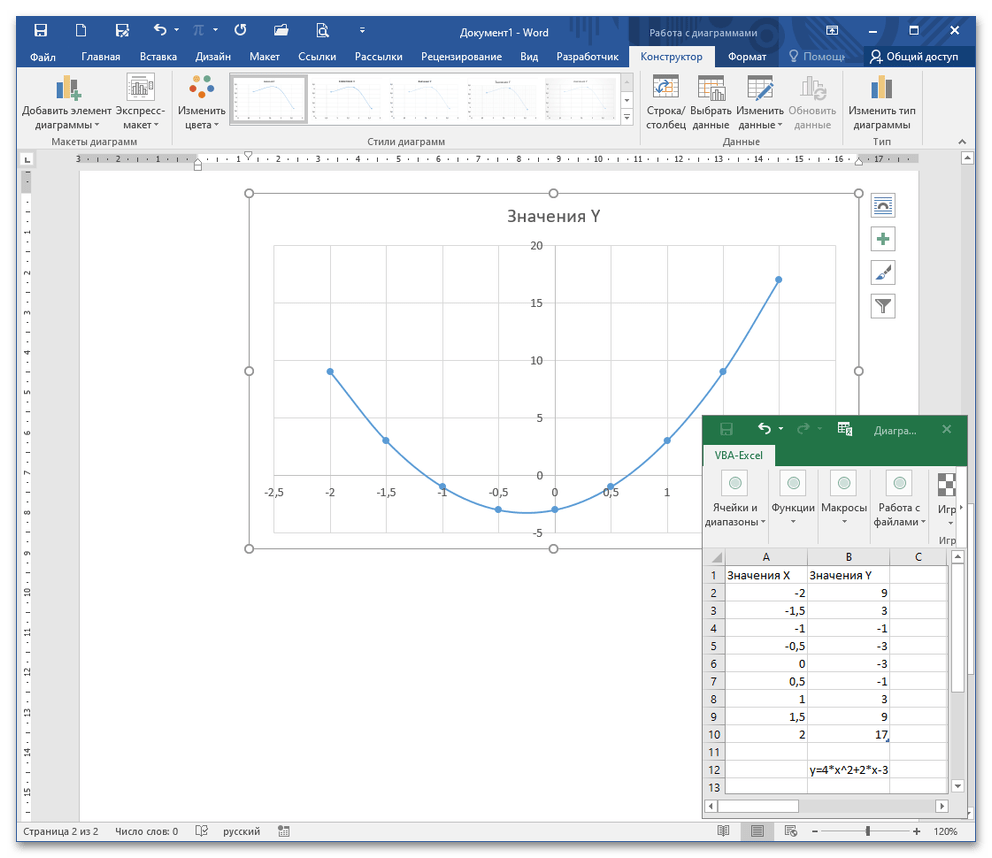
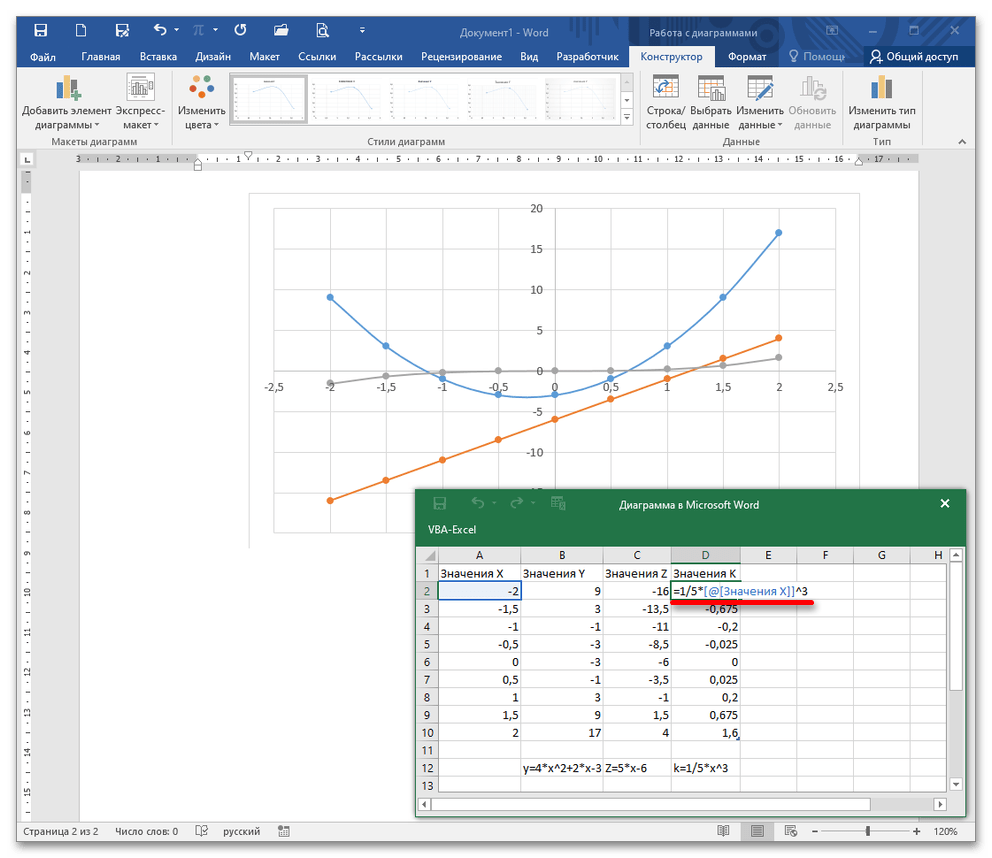
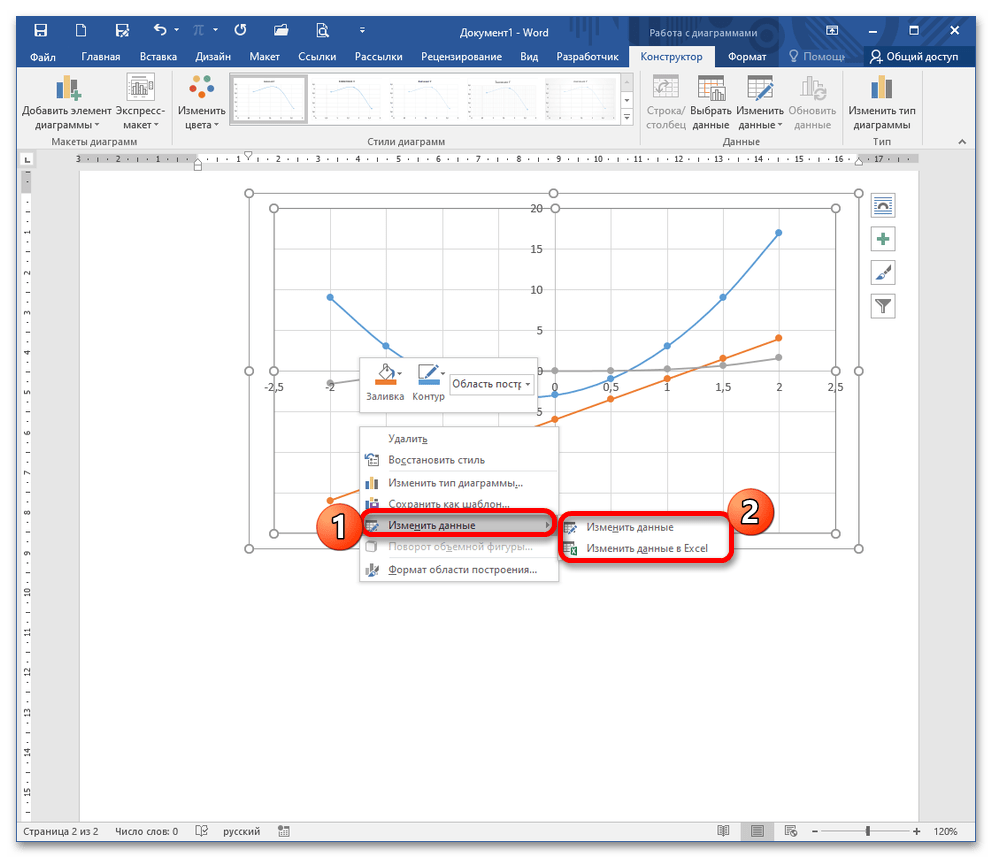
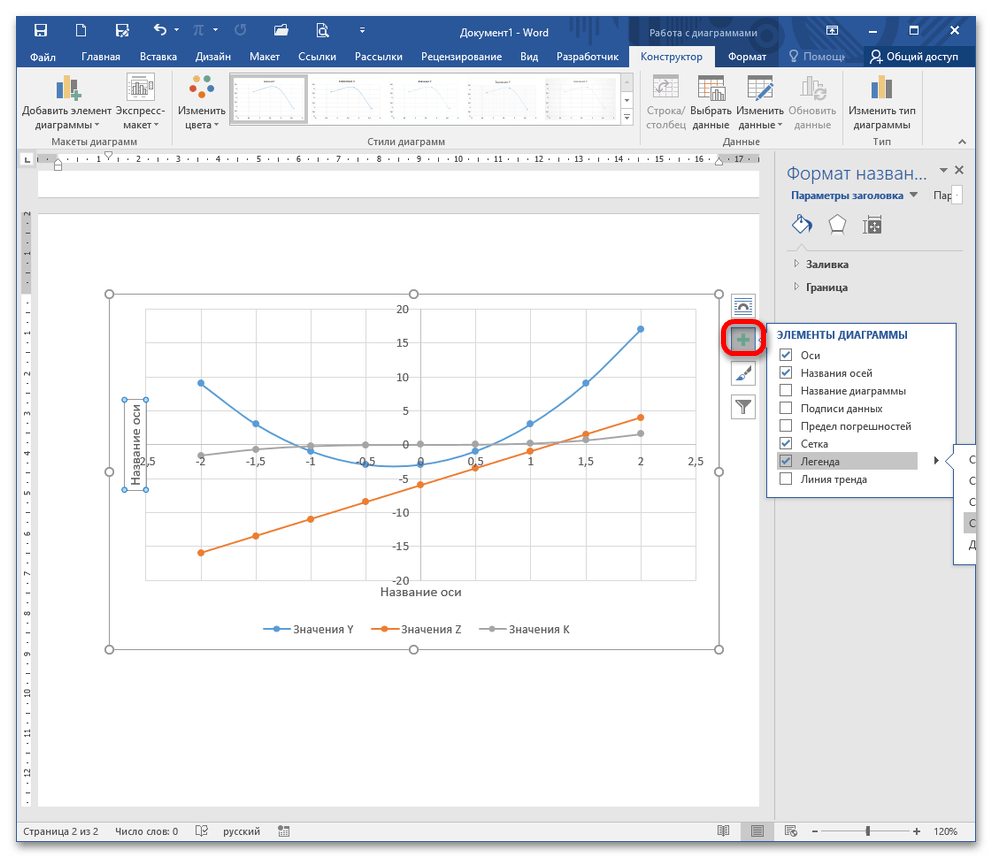
Обратите внимание! Если у вас имеется таблица с числовыми данными в MS Word, прежде чем создавать график, перенесите информацию в табличное приложение или воспользуйтесь предложенными средствами для импорта аналитических функций MS Excel. Стандартные возможности текстового редактора не позволяют создать полноценный график (разве что используя инструмент «Рисование» для упрощенного визуального представления данных).
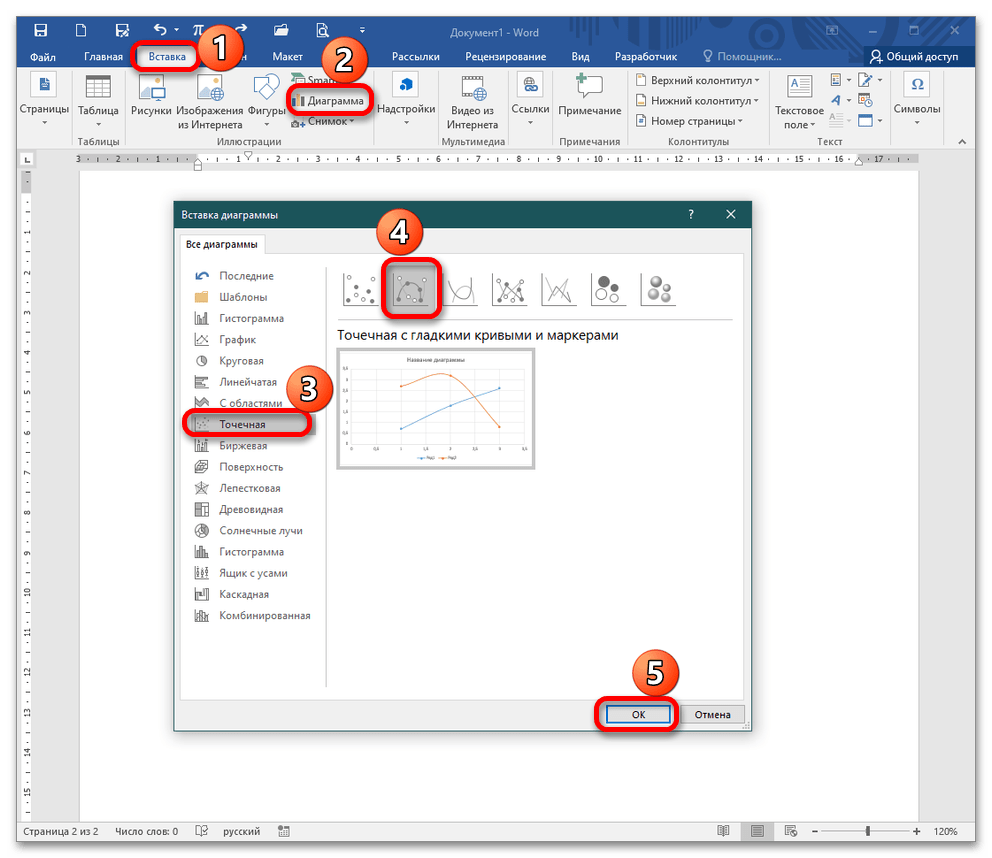
Способ 1: «Диаграмма»
Способ 2: Копирование из Excel
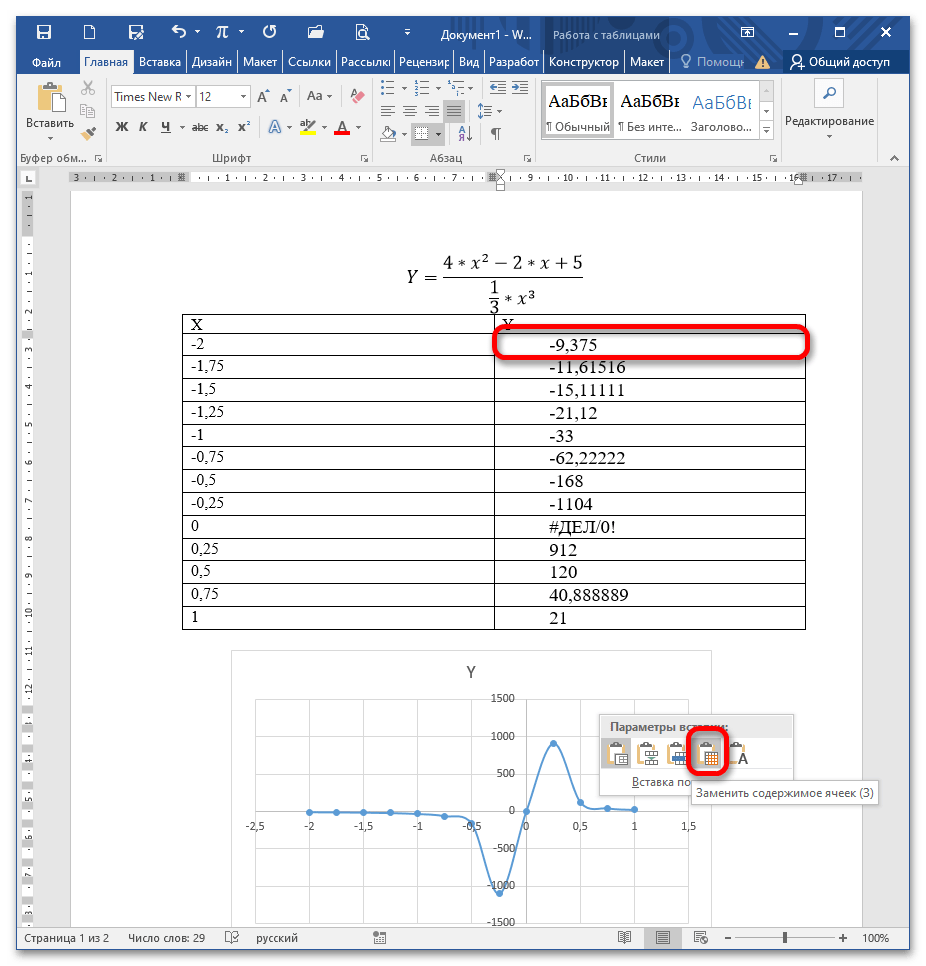
Обратите внимание: при вставке таблицы из Excel с помощью CTRL+V, выберите в меню опцию «Заменить содержимое ячеек». Это обеспечит правильное расположение ячеек.
Способ 3: «Объект»
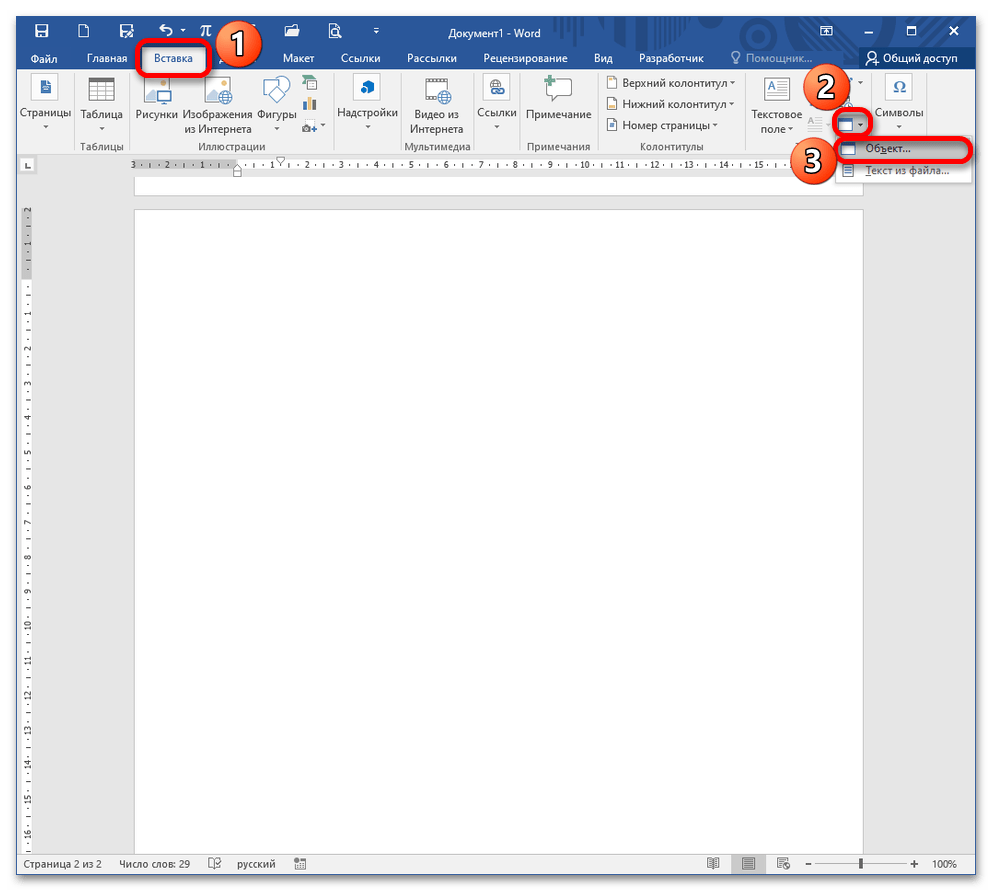
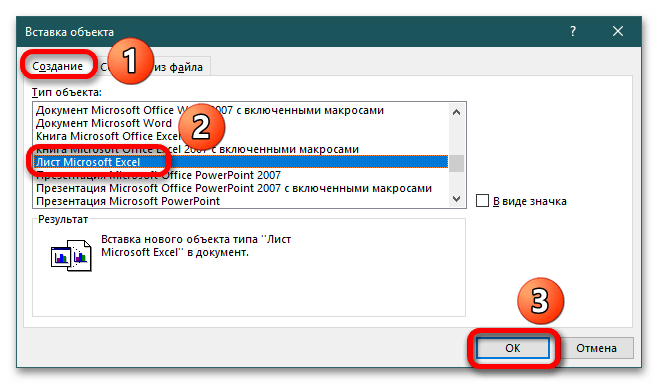
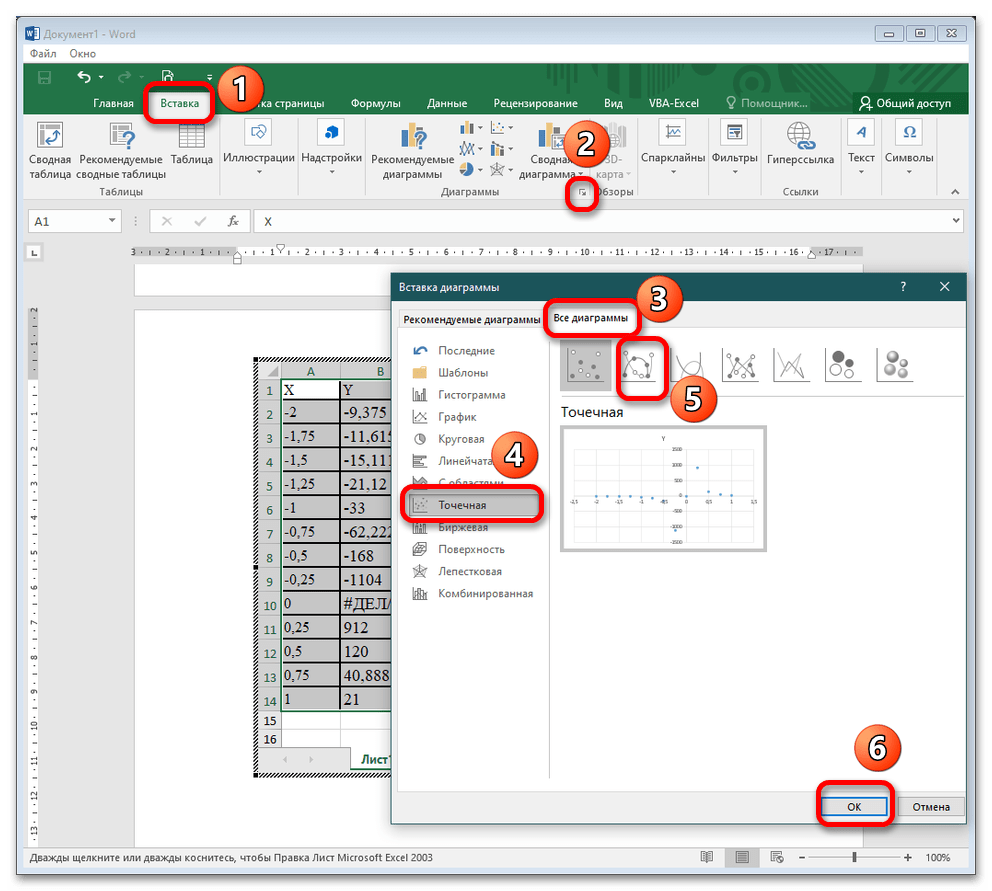
Этот способ предполагает выбор между двумя вариантами, которые отличаются типом управления конкретного объекта.
Вариант 1: «Создание»
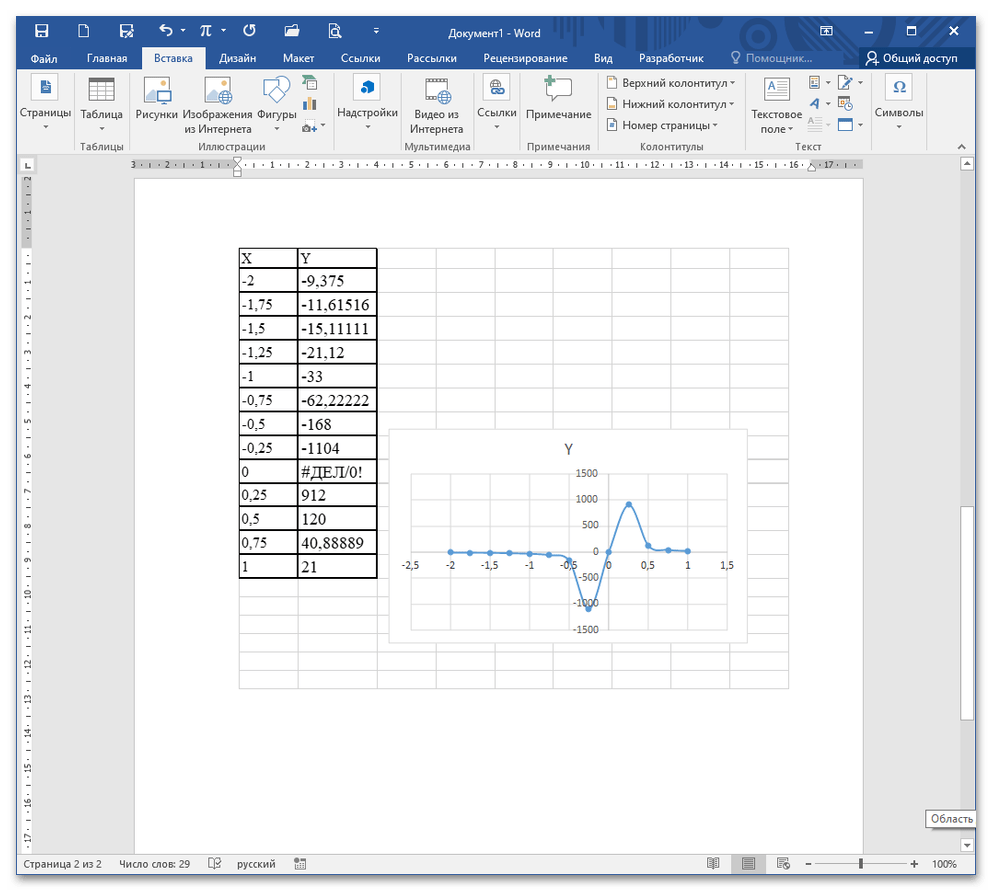
Вариант 2: «Создание из файла»
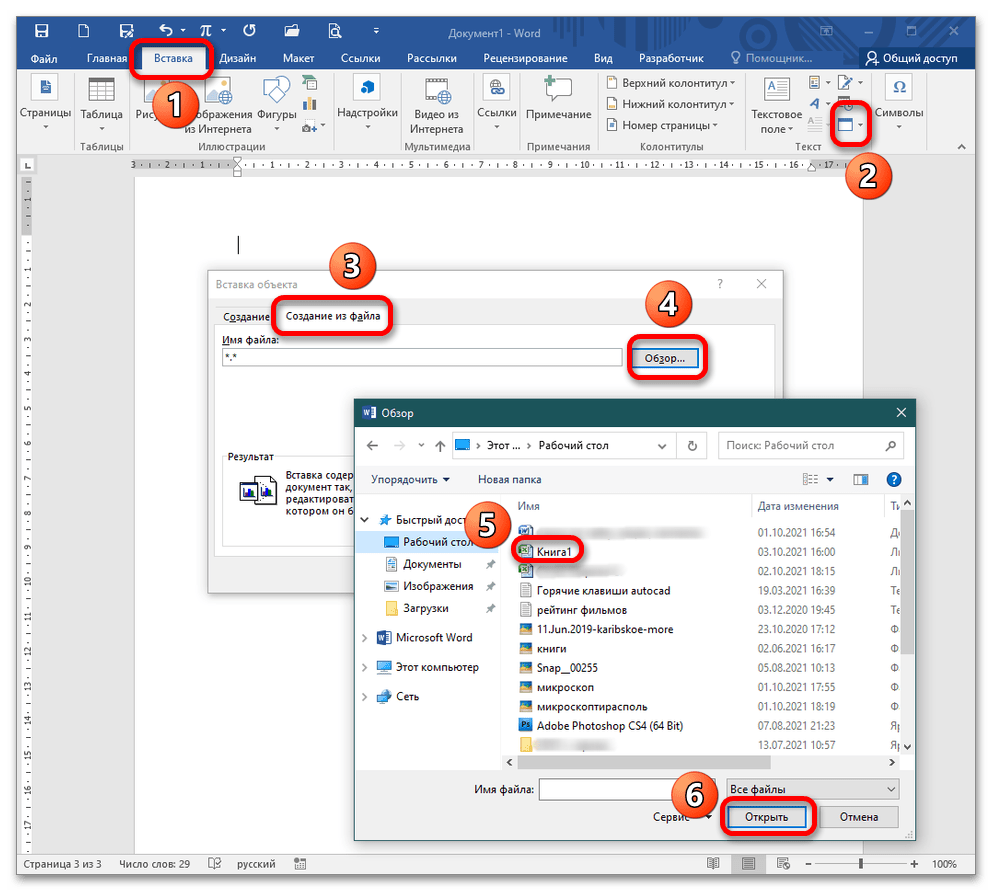
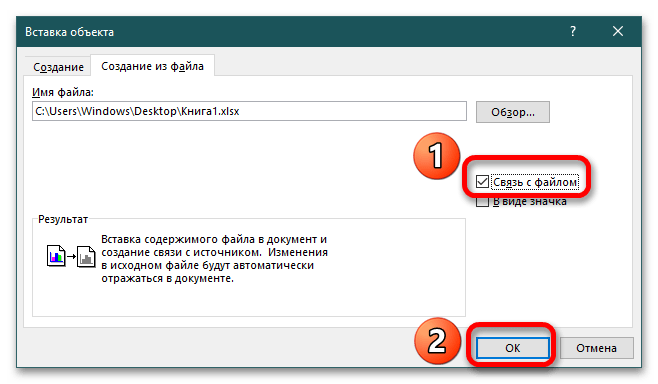
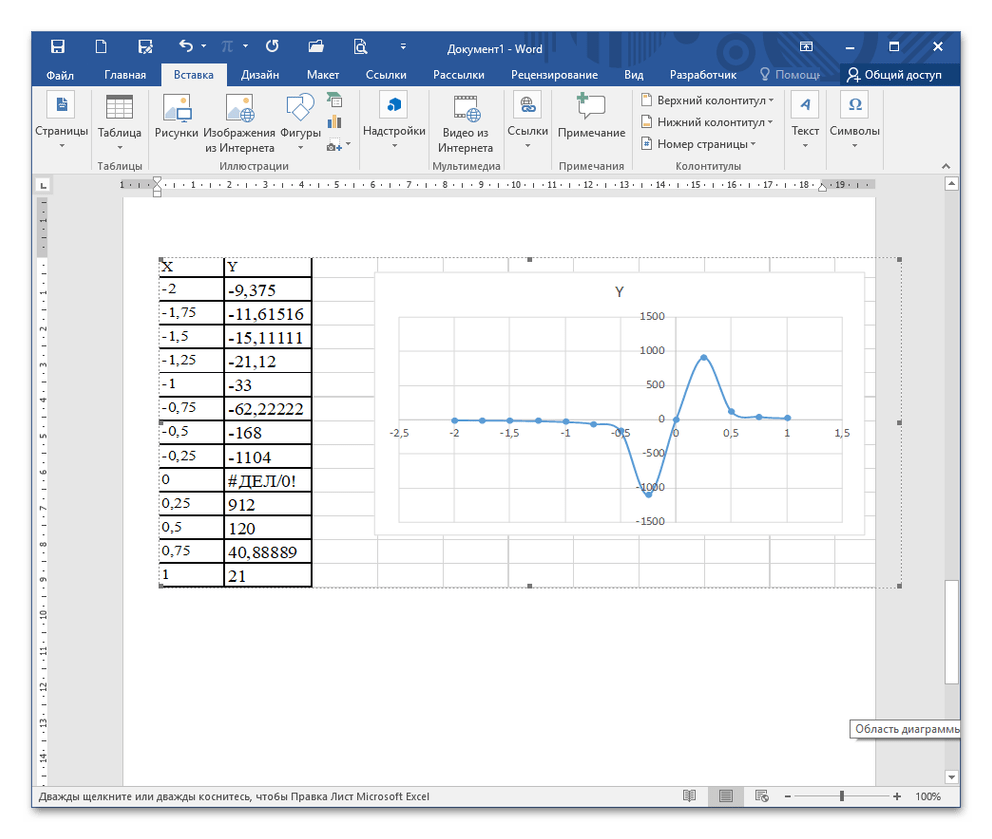 Помните, что удалив книгу, вы лишаетесь возможности изменения таблицы с графиком (они становятся статичным графическим объектом). При попытке редактирования система выдаст сообщение о том, что файл либо поврежден, либо недоступен.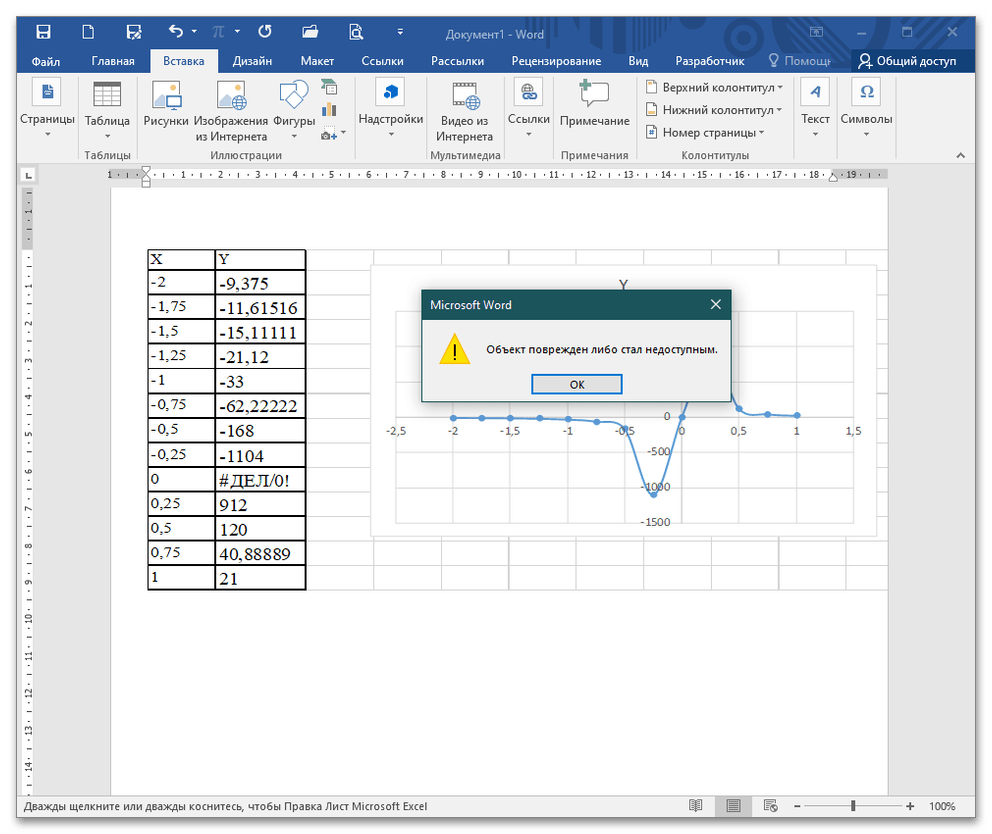
Способ 4: Вставка изображения
Это самый простой метод вставки графика, но он будет представлен в виде статичного изображения, не подлежащего редактированию. Для добавления такого объекта повторите пункты 5-6 Способа 2, только в опциях выберите «Рисунок».
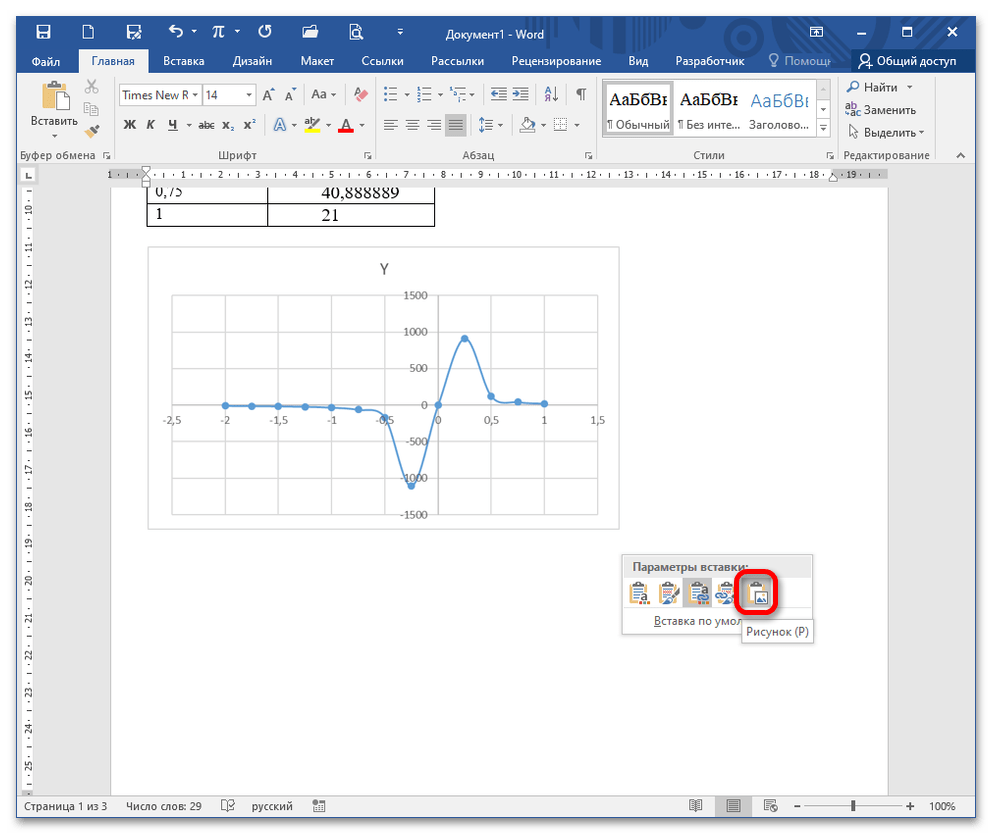
Как вариант, можно использовать скриншотеры. Вы захватываете именно ту область, которую хотите продемонстрировать и вставляете в Ворд в указанном месте.



