
Привет, уважаемый читатель. Спасибо, что заглянул ко мне на сайт за помощью. В этом уроке мы разберем такой вопрос: как вставить документ в документ Word. К примеру, вы готовите документ в Ворде и вам необходимо сослаться или вставить другой файл (таблица Excel, другой вордовский отрывок или текстовый файл). Хорошо бы знать, как делается эта вставка.
Давайте разбираться.
Для процесса вставки в тело документа Word другого документа есть специальная функцию “Вставка объекта”. Т.е. Ворд воспринимает другой документ как объект.
Создаем новый документ и вставляем его, как объект
Первый вариант нужен, если у вас еще нет готового документа, который нужно вставить. А значит, мы его подготовим в процессе работы.
- Поставьте курсор мышки в том месте, где Вы хотите создать объект.
- На ленте откройте вкладку “Вставка”, в разделе “Текст” нажмите на кнопку “Объект”. Откроется новое окно.
- В окне на вкладке “Создание” выберите из списка “Тип объекта” нужный Вам формат документа.
- Поставьте галочку “В виде значка”, если вам нужно, чтобы содержимое документа отображалось по двойному клику по значку.
- Нажмите на ОК.
Word создаст значок выбранной программы в том месте, где установлен курсор и запустит программу для создания нового файла.

Разберём на примере: если Вы выберите тип объекта “Лист MS Excel”, тогда значок Excel появится в месте установки курсора и затем Word запустит Эксель, чтобы Вы создали новый документ.
Вставить существующий документ, как объект
Вы можете вставить готовый документ в ваш документ двумя разными способами: вставить сам файл в документ либо сделать ссылку на него. Поставьте курсор мыши на то место, где вы хотите вставить объект
- На ленте на вкладке “Вставка” в разделе “Текст” кликните по кнопке “Объект”. Откроется новое окно.
- Выберите вкладку “Создание из файла”
- Нажмите на кнопку “Обзор” и выберите то место, где расположен нужный вам документ.
- Поставьте галочку “В виде значка”, если нужно. Значок файла появиться в месте курсора. Таким образом можете добавить файл в документ Word.
- Если вам нужно добавить ссылку на файл, просто поставьте галочку “Связь с файлом”.
Автозамена в Word 2007, 2010 — как пользоваться

Разница между добавленным файлом и ссылкой
Если вы решите обновить добавленный документ, вам придется дважды нажать на объект, чтобы открыть файл и изменить его. Если вы отредактируете исходный файл (т.е. вне документа Word), то объект в документе останется прежним.
В то время, как ссылка всегда будет отображать изменения в связанном файле.
Спасибо за прочтение и удачи в освоении премудростей текстового редактора MS WORD. Подписывайтесь на обновления, вступайте в группы и расскажите в комментариях получилось ли у вас вставить документ в тело документа WORD.
Немного юмора:
Купили дочке веб-камеру. Теперь ровно одна треть комнаты идеально убрана.
Оцените статью
Отменить ответ
Анатолий 03.06.2017 в 20:42
Не смог найти интересующую меня информацию, а именно: Как вставить в один документ Word ссылку на определённые строки текста другого документа Word. Или скорей всего на текст который находится в ячейках таблицы документа Word. Ячейки документа Exel имеют цифирное и буквенное обозначение на которые можно сослаться, в таблице Word этого нет.
Возникает вопрос, возможно ли сделать так, чтобы текстовая информация из таблицы одного документа Word автоматически вносилась в другой документ Word. Предполагаю, что каждую ячейку в таблице Word можно индивидуально обозвать, после чего станет возможно отссылка к ним. Или же, это не возможно. Если вариант только, брать сведения из таблицы Excel, то как это сделать наиболее удобно.
Аноним 13.06.2017 в 14:16
Стандартными способами, думаю, это реализовать не получится.
Андрей 21.06.2017 в 21:48
Добрый день. Вставляю как объект вордовский документ в ворд, только при вставке на листе основного документа, границы вставки больше листа и вставляемый документ встает криво, на него заходишь двойным щелчком — открывается нормальный документ с верным форматом и настройками, закрываешь опять огромные границы области объекта, а сам документ где-то в углу, если уменьшаю эти границы, то и во вставляемом документе при открывании через область вставки, все нарушается и внешний вид не тот что нужно, строки одной страницы накладываются на строки другой..
Изложено доходчиво, но вопрос вот в чем — как открыть текст в ворде (объект) в основном документе на другом компьютере после получения его по эл. почте
Вставляем один документ MS Word в другой
Если вы работаете с большим по объему текстовым документом MS Word, для ускорения рабочего процесса вы можете принять решение разбить его на отдельные главы и разделы. Каждая из этих составляющих может находиться в разных документах, которые явно придется объединить в один файл, когда работа над ним будет близиться к концу. О том, как это сделать, мы расскажем в данной статье.
Наверняка, первое, что вам приходит в голову, когда возникает необходимость объединить два и более документов, то есть, вставить один в другой, это просто копировать текст из одного файла и вставлять его в другой. Решение так себе, ведь данный процесс может занять немало времени, да и все форматирование в тексте, вероятнее всего, будет испорчено.
Другой метод — создание одного основного документа их вложенных в него “составляющих” документов. Метод тоже не самый удобный, да и весьма запутанный. Хорошо, что есть еще один — самый удобный, да и просто логичный. Это вставка содержимого составляющих файлов в главный документ. О том, как это сделать, читайте ниже.
- Откройте тот файл, с которого должен начинаться документ. Для наглядности мы назовем его “Документ 1”.
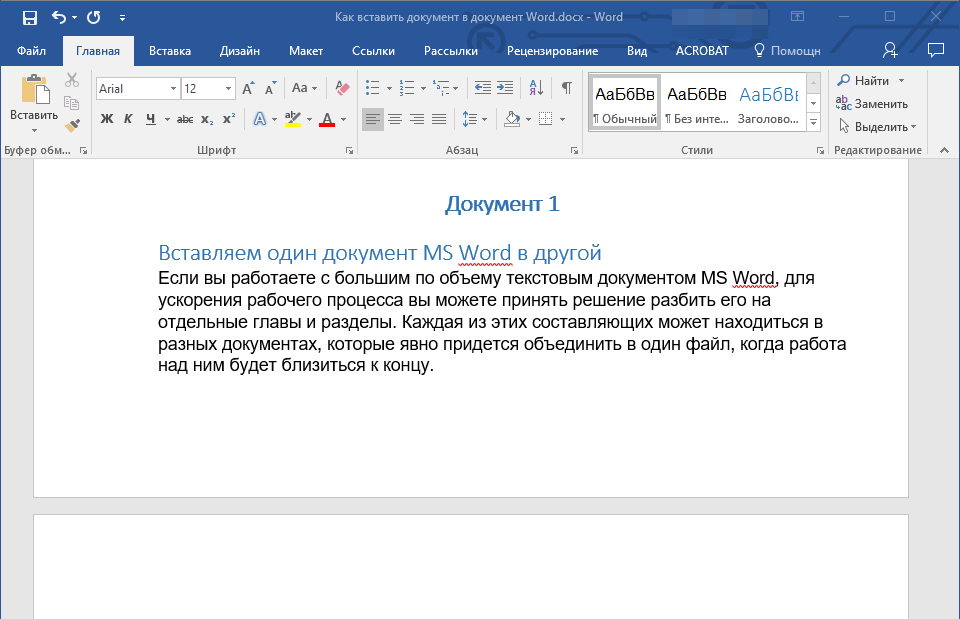
- Установите указатель курсора в том месте, куда необходимо вставить содержимое другого документа.
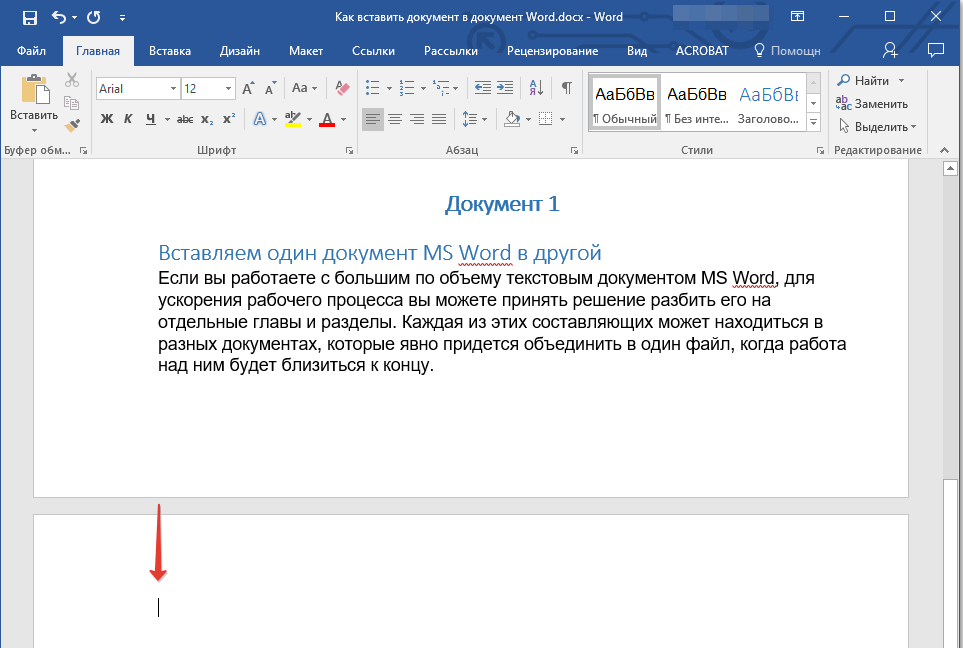
Рекомендуем в этом месте добавить разрыв страницы — в таком случае “Документ 2” будет начат с новой страницы, а не сразу за “Документом 1”.
Перейдите во вкладку “Вставка”, где в группе “Текст” разверните меню кнопки “Объект”.