
Как сделать рамку на пол листа в Word
Создание рамки на пол листа в Word – это отличный способ выделить важные сведения или подчеркнуть визуальную привлекательность вашего документа. Добавление рамки может быть особенно полезно при создании приглашений, отчетов или презентаций. Хотите научиться создавать такую рамку? Вам потребуется лишь несколько простых шагов!
Сначала откройте документ Word, в котором вы хотите добавить рамку на пол листа. Затем выберите «Страница разработки» на вкладке «Просмотр» и найдите раздел «Отображать». В этом разделе вам нужно установить флажок напротив опции «Линейка».
Теперь вы должны выбрать «Вставка» на панели инструментов Word и нажать на «Форма». Из появившегося меню необходимо выбрать прямоугольник и нарисовать его на желаемой странице. При необходимости вы можете изменить размер прямоугольника, щелкнув его края и перетащив их.
Чтобы присвоить прямоугольнику рамку, дважды щелкните его и выберите вкладку «Формат» на панели инструментов Word. В разделе «Стиль» выберите вариант рамки, который вам понравится, а в разделе «Толщина линии» задайте нужное значение толщины.
Теперь у вас есть красивая рамка на пол листа в Word! Она добавит элегантности и профессионализма вашему документу и гарантированно привлечет внимание ваших читателей.
Начало работы
Прежде чем начать создавать рамку на пол листа в Word, убедитесь, что у вас установлена последняя версия программы. Это гарантирует наличие всех необходимых функций и инструментов для успешного выполнения задачи.
Далее, откройте документ Word, в котором вы хотите создать рамку на пол листа. Если у вас уже есть текст или контент, с которым вы работаете, вы можете продолжить с ним. В противном случае, создайте новый документ, нажав на опцию «Новый файл» или используя сочетание клавиш Ctrl+N.
Теперь, когда вы находитесь в вашем документе Word, установите размеры страницы таким образом, чтобы она занимала пол листа (обычно это A4). Чтобы это сделать, перейдите на вкладку «Разметка страницы» в верхнем меню и выберите пункт «Размер» или «Ориентация листа». Затем выберите подходящий размер страницы.
После того, как вы установили размер страницы, вы можете продолжить с созданием рамки. Для этого вам понадобятся некоторые инструменты форматирования и функции Word.
Следующим шагом будет выбор нужного места для расположения рамки на странице. Вы можете выбрать начало документа, конец документа или любое другое место, в соответствии с вашими потребностями и предпочтениями.
Важно! Помните, что рамка на пол листа в Word может быть создана на одной странице или распространяться на несколько страниц.
После определения места для размещения рамки вы можете приступить к ее созданию, используя инструменты форматирования и функции Word.
Now, let’s move on to the next step: creating the actual frame on the page.
Выбор размера листа
Когда вы создаете рамку на пол листа в Word, важно выбрать правильный размер листа, чтобы рамка выглядела эстетично и соответствовала вашим потребностям. В Word у вас есть возможность выбрать различные размеры листа, включая А4, американский стандарт 8.5 x 11 дюймов и другие.
Чтобы выбрать размер листа, выполните следующие шаги:
- Откройте документ в Word.
- Нажмите на вкладку «Разметка страницы» в верхней навигационной панели.
- В разделе «Размер» выберите нужный вам размер листа из выпадающего списка или нажмите на кнопку «В других размерах…», чтобы настроить размер листа вручную.
- После того, как вы выбрали размер листа, рамка будет автоматически соответствовать этому размеру.
Выбор правильного размера листа в Word важен для создания профессиональных и эстетически приятных документов. При следовании указанным выше шагам вы сможете легко выбрать нужный вам размер и создать рамку на пол листа, идеально соответствующую вашим потребностям.
Создание рамки
- Откройте документ в Microsoft Word и выберите вкладку «Страница» в верхней панели.
- В разделе «Размер страницы» выберите «Пользовательский размер страницы».
- Введите нужные значения для ширины и высоты пол листа (например, 21 см на 14,85 см).
- Нажмите на кнопку «ОК», чтобы применить новый размер страницы.
- Выберите вкладку «Вставка» в верхней панели и нажмите на кнопку «Рамка» в разделе «Иллюстрации».
- В открывшемся окне «Рамка и тень» выберите желаемый стиль и толщину рамки.
- Нажмите на кнопку «ОК», чтобы добавить рамку к документу.
Теперь у вас есть рамка на пол листа в Word. Вы можете изменить стиль, цвет и толщину рамки, а также добавить другие элементы дизайна для придания документу более индивидуального вида.
Оформление рамки
Для начала, выделите весь текст или часть документа, к которому хотите добавить рамку. Затем, перейдите на вкладку «Страница» в верхней панели меню. В разделе «Рамка страницы» найдите кнопку «Рамка».
После нажатия на эту кнопку откроется окно «Рамка и заливка». Здесь вы можете выбрать различные параметры оформления рамки — толщину, цвет, стиль и расположение. Вы можете добавить заливку для рамки, изменить ее цвет и текстуру.
После настройки всех параметров, нажмите кнопку «ОК» для применения рамки к вашему документу. Теперь вы можете увидеть рамку вокруг выделенного текста или части документа.
Чтобы удалить рамку, выделите текст или часть документа с рамкой, затем снова перейдите на вкладку «Страница» и нажмите кнопку «Рамка». В окне «Рамка и заливка» выберите опцию «Нет рамки» и нажмите «ОК».
Примечание: Если вы хотите добавить рамку не на пол листа, а на другую часть документа, включая отдельные абзацы или таблицы, выделите соответствующий фрагмент перед применением рамки.
Теперь, используя эти простые линии, цвета и текстуры, вы можете оформить рамку в Word на пол листа или на любую другую часть документа. Оформленная рамка поможет выделить важные секции и улучшить восприятие вашего документа.
Добавление текста
1. Выберите нужный место в документе, где вы хотите добавить текст.
2. Нажмите на курсор в выбранном месте.
3. Печатайте текст на клавиатуре. Можно добавить любое количество текста.
4. Чтобы разделить текст на абзацы, нажмите клавишу «Enter» на клавиатуре. Таким образом, каждый новый абзац будет начинаться с новой строки.
5. Если вы захотите отменить последнее действие (например, удалить набранный текст), нажмите комбинацию клавиш «Ctrl+Z».
6. Проверьте текст на ошибки и опечатки перед сохранением документа.
7. Чтобы сохранить ваш документ, нажмите кнопку «Файл» в верхнем левом углу программы Word, выберите «Сохранить как» и укажите имя файла и расположение для сохранения.
8. После сохранения можно закрыть программу Word или продолжить работу с другими функциями программы.
Как создавать красивые рамки для документов MS Word
Отличным оформительским решением для документов MS Word являются не только инструменты форматирование текста, цветовые выделения и использование декоративных шрифтов, но также аккуратные рамки и границы обрамляющие текст.
Конечно же, вряд ли рамки в текстовых документах уместны совершенно на всех страницах вашего отчета или книги, но вот на титульном листе документа, или при оформлении различных сертификатов и распечатке буклетов, рамка часто позволяет придать документу готовый, законченный вид.
Рамки позволяют придать тексту шарм…
MS Word позволяет добавить рамки в документ сразу несколькими способами, и в этой статье мы рассмотрим их все.
1 способ создать рамку документа в MS Word: простые границы
Откройте ваш текстовый документ в который мы желаем добавить рамку для оформления и перейдите на вкладку «Дизайн».
Здесь в группе «Фон страницы» выберите инструмент «Границы страниц».
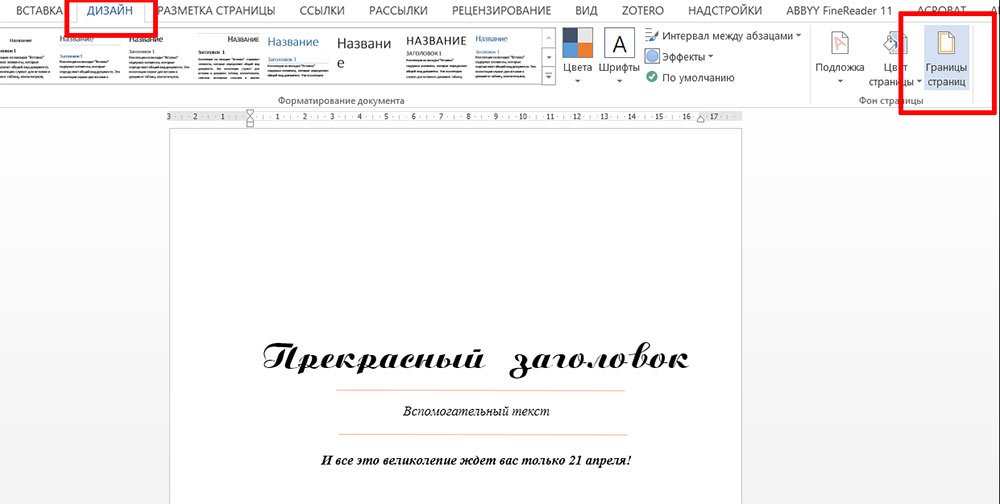
Добавляем рамку для титульной страницы в MS Word
Как только откроется инструмент «Границы страниц», установите указатель «Тип» (слева) в положение «Рамка».
Теперь выберите как будет выглядеть ваша рамка (а выбор есть — в стандартной поставке MS Word предлагает пару десятков вариантов), установите цвет который вам нравится и толщину рамки. В правой части окна настроек вы увидите как будет выглядеть в итоге ваша рамка на листе документа.
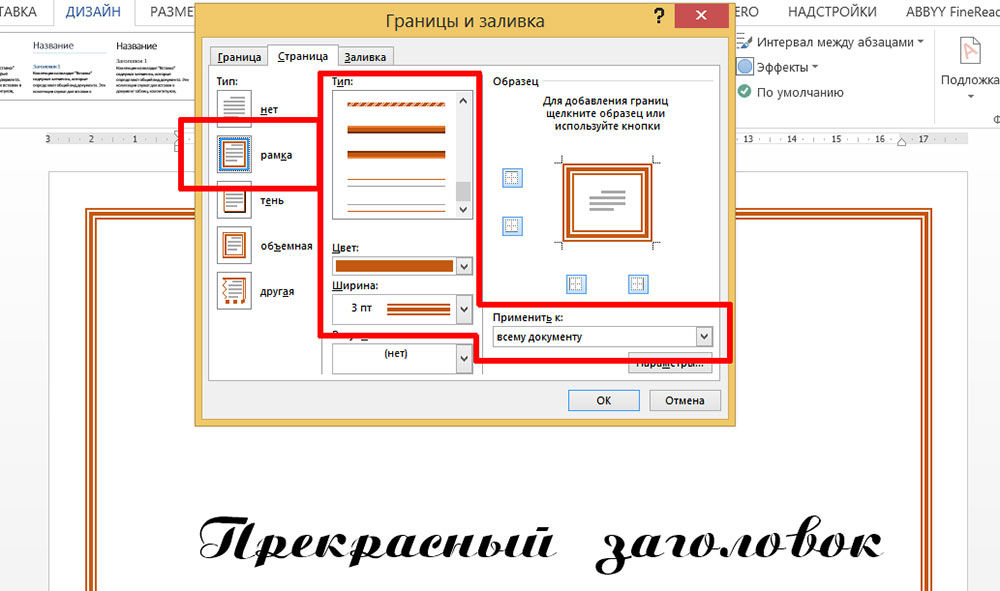
настройка внешнего вида рамки в MS Word
Осталось только выбрать (пункт «Применить к:») к чему будет относится рамка — только к первой странице документа, к первой странице каждого раздела, или ко всему документу, и нажать «Ок».

Варианты простых рамок в текстовом редакторе MS Word — их не так уж и мало
Как видите, не так уж плохо. Никаких особых изысков, но для служебного документа, реферата или доклада подойдет отлично.
2 способ создать рамку документа в MS Word: границы из рисунков
Кому-то простые рамки документа предлагаемые «вордом» по умолчанию покажутся скучными, да и стиль документа далеко не всегда предполагает строгие ровные линии. В таком случае, вы можете воспользоваться «расширенным» редактором рамок границ документа MS Word.
Снова выберите инструмент «Границы страниц», только на этот раз выбирайте не тип рамки, а выпадающее меню «Рисунок».
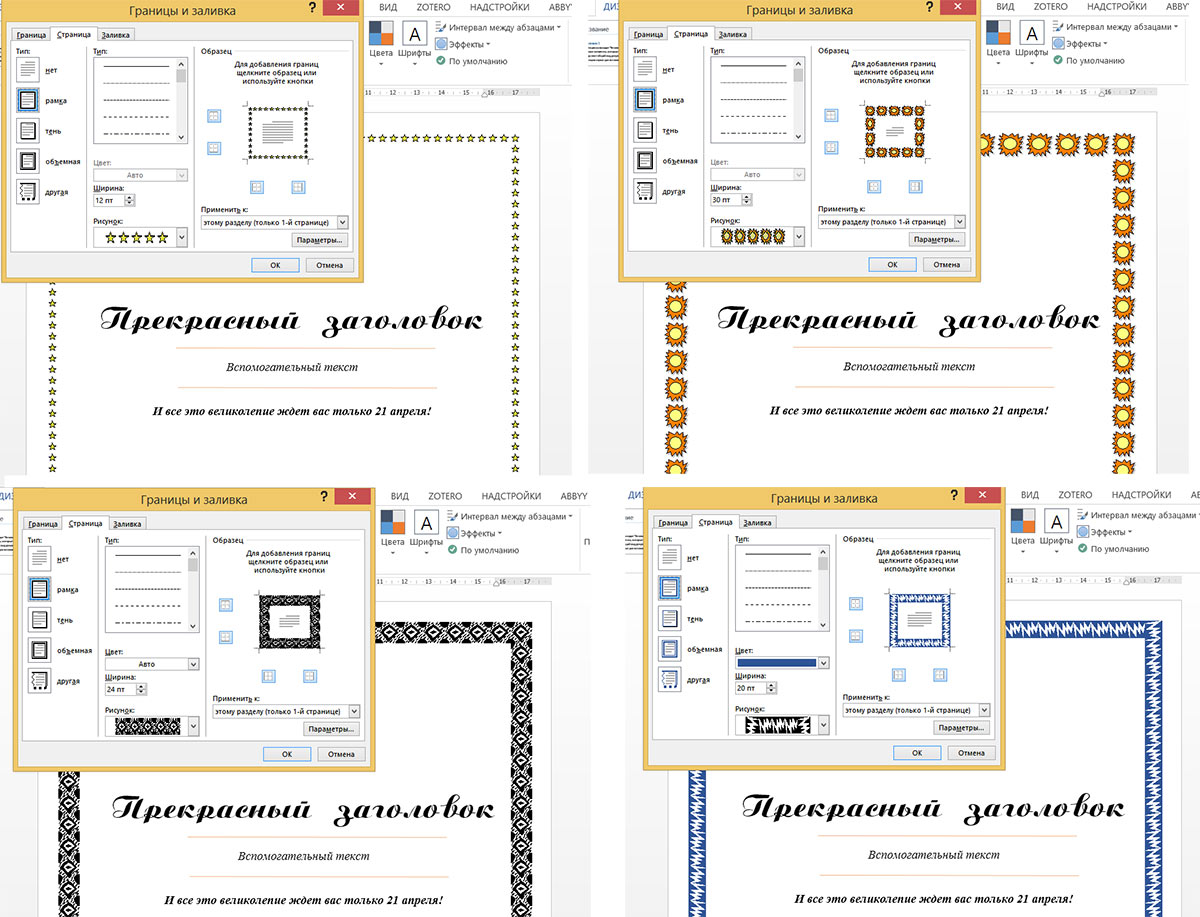
Варианты создания рамок в MS Word с помощью встроенных рисунков. Огромная куча вариантов на выбор!
Да, с первого взгляда возможности представленные здесь вызывают два чувства — «вау, как много всего!» и «блин, как же все печально!».
Но не спешите, покрутите список с вариантами рамок документа туда-сюда (он и правда огромный), попробуйте увеличивать или уменьшать размер рисунка («Ширина») и вскоре поймете — даже для самых «безнадежных» рисунков для построения рамок можно найти применение для оформления документов.
Кстати, а как создать рамку не для всей страницы, а только для одного элемента, например заголовка?
На самом деле вполне очевидный вопрос — ведь рамкой можно выделить не только всю страницу, но и отдельные элементы помещенные на этой странице.
Сделать это просто — выделите нужный элемент на странице.
На вкладке «Дизайн» выберите инструмент «Границы страниц».
А когда откроется окно настроек инструмента, просто перейдите с вкладки «Страница», на вкладку «Граница». После того как установлены параметры будущей рамки (как это сделать я описал выше), убедитесь, что переключатель «Применить к:» стоит в положении «К абзацу», и нажимайте «Ок».
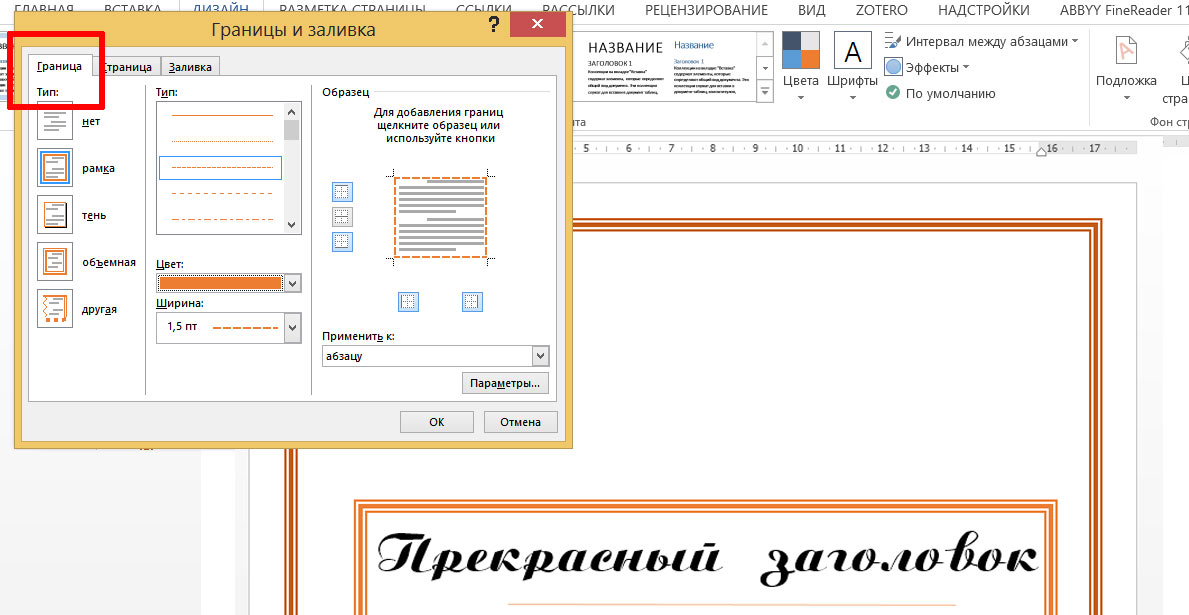
Создание рамки не для всей страницы, а только для отдельного блока текста
Рамка вокруг текста установлена.
Одно огорчает — создать рамку из рисунков (по второму способу) для выделенного фрагмента текста нельзя.
Неполная рамка для документа
Иногда в текстовый документ требуется добавить не полную рамку, которая «окружает» текст на странице, а только её часть, например, чтобы выделялась верхняя граница документа, правое или левое поле.
Как всегда вызовите инструмент «Границы страниц», настройте рамку по своему вкусу.
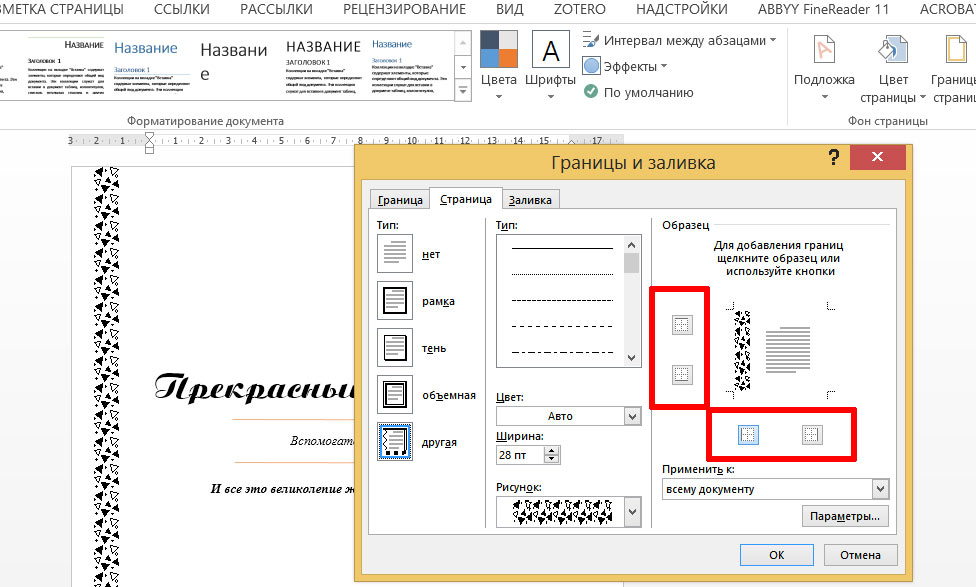
Настройка границ в MS Word — включаем и отключаем нужные поля сверху, снизу, справа и слева
Теперь обратите внимание на самое правое поле «Образец», то самое, где вы могли видеть предпросмотр того, как будет выглядеть рамка в документе. Там же вы заметите 4 значка, обозначающие поля рамки — верхнее/нижнее, правое/левое.
Просто щелкните мышью по ненужным полям (смотрите как меняется образец в поле предпросмотра), а потом нажмите «Ок».
В документе появится не вся, а только часть рамки.



