
Рамка страницы или какого-то блока поможет более красиво и наглядно оформить ваш документ (к тому же, иногда, есть спец. требования, когда она просто необходима).
Сделать ее можно несколькими способами. Некоторые из них я решил кратко рассмотреть в этом материале.
Примечание : пример будет показан в Word 2019 (в версиях 2016 и 2013 задача выполняется аналогична).
Если вам нужен бесплатный аналог Word —см. вот эту заметку.
Вставка рамки: примеры
Вариант 1 (выделение листа)
Чтобы вставить самую обычную рамку на всю страницу — необходимо:
- сначала поставить курсор на нужный лист;
- затем открыть раздел "Конструктор" , и нажать по кнопке "Границы страниц" ;
- далее указать какая вам нужна рамка (тип линии: сплошная, пунктирная, жирная, объемная и т.д.), ко всему документу ли ее применять (или только к одной его части), и нажать OK.
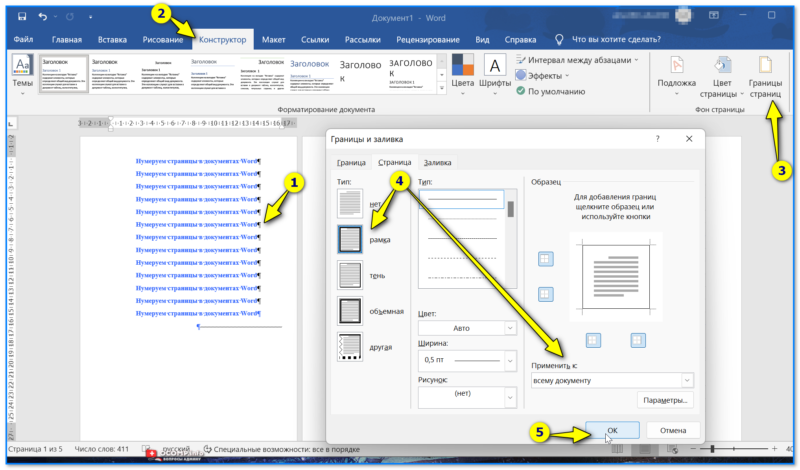
Границы страницы — ко всему документу — Word 2019
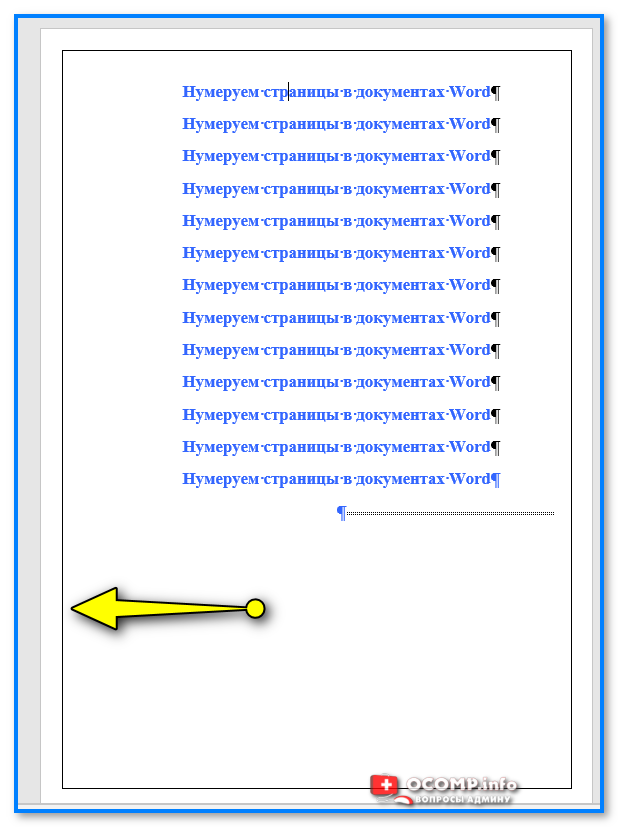
В результате на листе появится обычная классическая рамка. См. пример ниже.
Вариант 2 (выделение области)
Если зайти в меню "Вставка" и открыть вкладку "Фигуры" — то можно найти прямые линии, прямоугольники, ромбики и прочие элементы, которые позволят выделить любую область или слово в тексте (на странице).
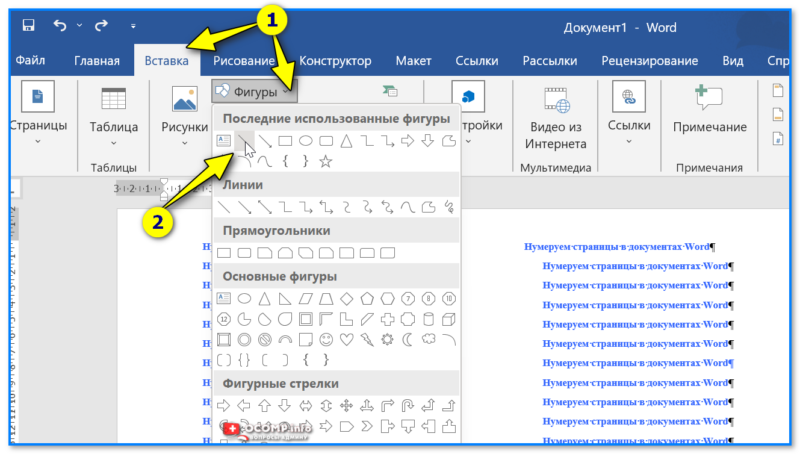
Например, при помощи прямых линий можно нарисовать рамку нужной вам конфигурации.
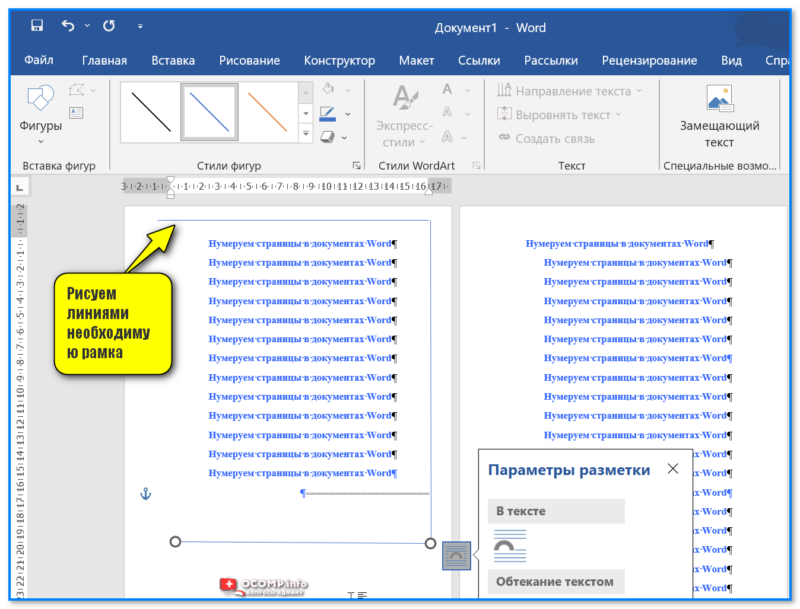
Рисуем линиями необходимую рамка
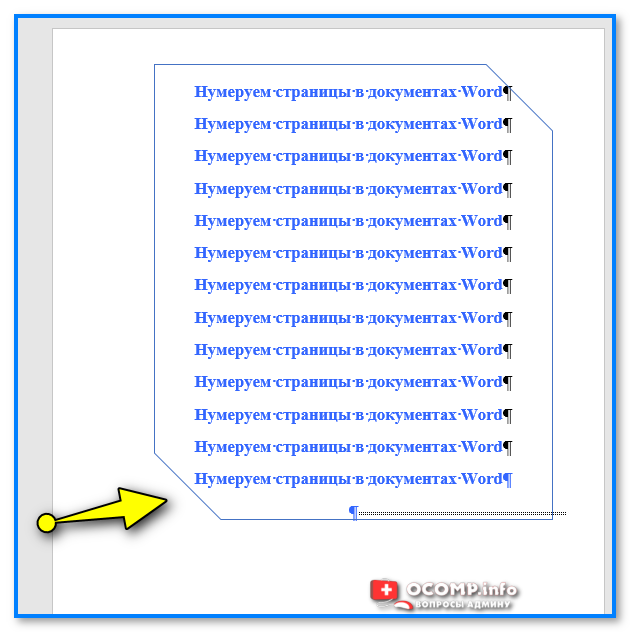
Рамка со скошенными углами (еще один пример)
Вариант 3 (рисование)
Еще один способ сделать нарядную и крайне-необычную рамку — воспользоваться меню "Рисование" : выбрав карандаш определенного цвета вы сможете сделать такое выделение, которого более ни у кого не будет!
Правда, для серьёзных документов такая "раскраска" явно не подойдет.
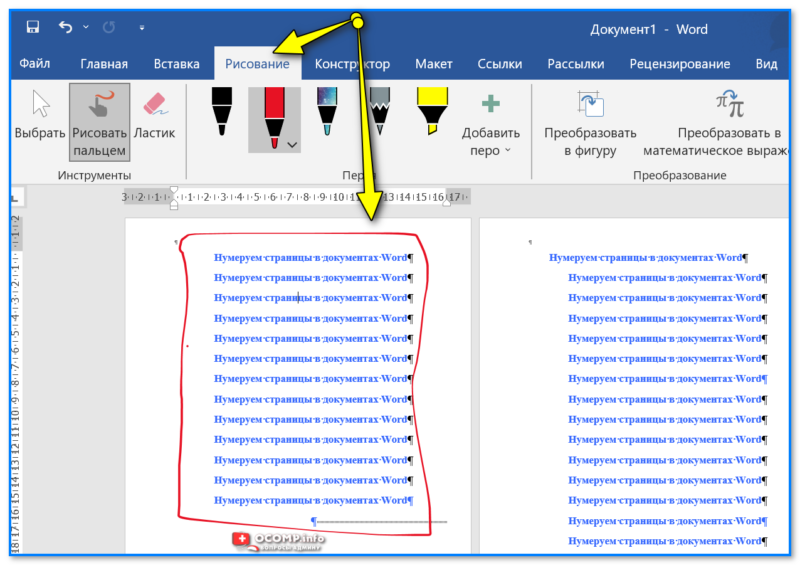
Вариант 4 (выделение абзаца, предложения)
Выделяем нужные строки мышкой, затем в меню "Главная" выбираем границы (например, "Все границы" ). Word сразу же выделит выбранную строку рамочкой. См. мой пример ниже.
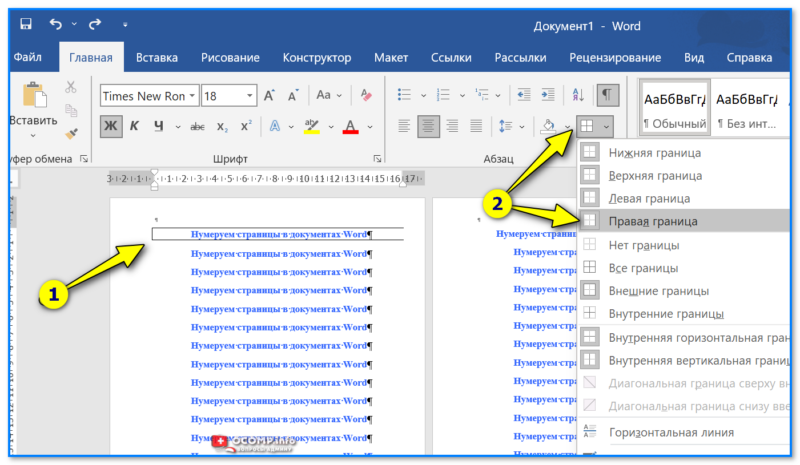
Все границы — Главная — Word
В комментариях ниже можете дополнить материал, заранее благодарю за интересные мысли!
Как сделать рамку в Ворде 2010 и других версиях — на странице, вокруг текста

Здравствуйте. В этой статье хотелось бы рассказать, как сделать рамку в Ворде 2010 и версиях более новых, чтобы Вы смогли красиво оформить текст, таблицу, выбрать нужный отступ, согласно ГОСТу для курсовой работы или дипломной. Большинство пользователей прибегают к самому простому, но неправильному способу – создают таблицу, которая по размерам перекрывает размер листа, задают оформление её обрамления, а внутри располагается текст. Можно было бы применять такой метод, но он не подходит, когда внутри необходимо добавить еще один или несколько табличных элементов. Поэтому, не будем заниматься «халтурой», а рассмотрим корректные решения.
Как сделать рамку в Ворде 2010 / 2007
- Перейти на вкладку «Разметка…» в верхней строке окна документа;
- Ниже отобразятся различные действия, но нас интересует элемент «Границы…» (значок с листом и оранжевой рамочкой):

- Далее в новом окне стоит настроить параметры отображения. Сначала слева указываем тип «Рамка», затем в средней колонке можем указать разновидность линии (сплошная, прерывистая, точечная и т.д.), цвет (по умолчанию – черный), ширину (толщину) и даже графическое оформление (с узором). Справа можно указать – с какой стороны наносить рамку: сверху, снизу, по бокам или вокруг:

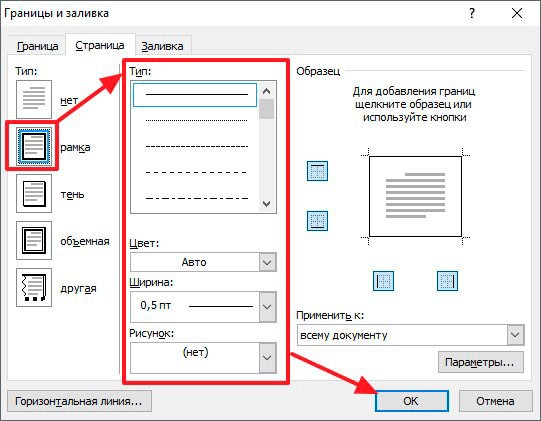
Если необходимо сделать титульную рамку в Ворде на первой странице, то следует выбрать нужное оформление, а затем в списке «Применить к…» указать необходимый вариант (только 1-ой):
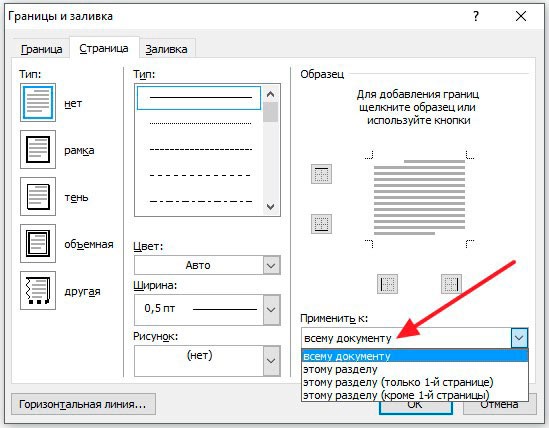
Обратите внимание, что если в учебном заведении требуют оформлять документ согласно ГОСТу, к примеру, с отступом слева 2 см, то задать нужные значения Вы можете, нажав на кнопку «Параметры». После этого откроется такое вот окно:

Задаем границу в Word 2013 / 2016
Инструкция практически идентичная. Есть только отличие на первом этапе. Следует перейти на вкладку «Дизайн» в верхнем меню и справа увидите кнопку для открытия опций обрамления:

Далее не буду повторятся, все действия аналогичны более ранним версиям, о которых рассказывал выше.
Автор рекомендует:
- Как разделить диск C на два диска на Windows 10
- Как сделать Яндекс стартовой страницей в любом браузере
- Исправляем ошибку при направлении команды приложению Excel
- Поиск Гугл по фото, картинке – как найти фотографию в интернете по фотографии
- Как взломать пароль на телефоне и разблокировать графический код
Делаем рамку вокруг текста Ворд
Если ранее речь шла о целом листе, то сейчас расскажу об обрамлении отдельно взятых блоков на странице. Изначально заходим в окно настроек, о котором говорил ранее. Но здесь есть один нюанс – стоит переключиться на вкладку «Граница» (первая слева). Её опции практически не отличаются, вот только в разделе «Применить к…» у нас будет выбрано «Абзацу»:

В итоге, текущий абзац (в котором расположен курсор) автоматически «оденется» в рамку. К слову, Вы также можете предварительно выделить нужное количество блоков на странице и применить к ним форматирование.
Чтобы избавиться от границ, стоит в окне в колонке слева указать тип «Нет» и не забыть нажать на «ОК» для сохранения изменений.
Быстрый метод, как в Ворде сделать рамки на странице
Если Вам не нужно заморачиваться с отступами и оформлением, то есть способ попроще, чтобы обрамить текст (а не страницу!). Для этого нужно находиться на главной вкладке Word, затем выделяем нужную часть контента и кликаем по кнопке «Границы», а уже в раскрывающемся перечне находим подходящий вариант оформления:
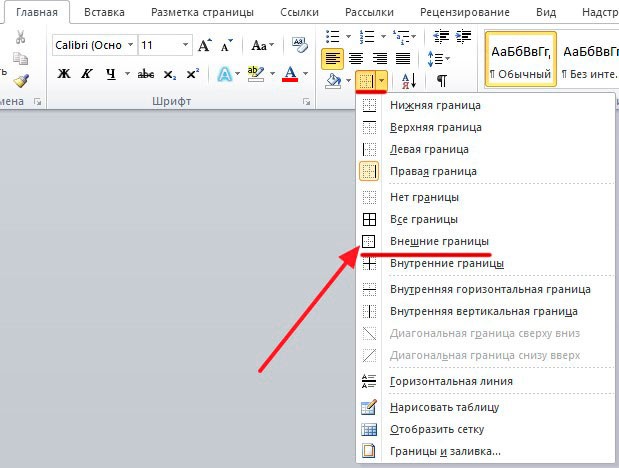
Вот и разобрались, как сделать рамку в Ворде 2010 разными способами, с узорами, для титульного листа, с указанием отступов, как для страницы в целом, так и для отдельно взятой части текста.



