
В процессе работы с текстовым редактором Microsoft Word, пользователи прибегают к использованию рамок для стилистического оформления текста. Рамка может обрамлять отдельные фрагменты текста, абзацы или даже весь документ на странице.
Рамки помогают выделить ключевые элементы текста и придают документу более привлекательный вид благодаря различным средствам форматирования. Именно поэтому их часто применяют при создании документов в Word.
В программе предусмотрена функция для создания рамок, а также имеются готовые шаблоны. Пользователь может выбрать простую рамку или оформить её в декоративном стиле, в зависимости от своих вкусов и уместности данного дизайна в конкретном документе.
Выполняя оформление Ворда, рамки в различных вариациях вставляются в текст страницы, или рамкой обрамляется вся страница документа, например, титульный лист. В текстовом редакторе Word можно создать несколько видов рамок, в зависимости от задач оформления документа, поэтому пользователь может выбрать образец рамки в Ворде по своему желанию.
В Ворде рамка для текста предназначена для различных типов вставок:
- Рамка для слов и предложений — рамкой обводятся слова или предложения в тексте документа.
- Рамка для абзаца — рамка вставляется вокруг одного или несколько абзацев текста.
- Рамка для листа документа — в рамку обрамляется весь текст на странице документа, или вся страница по краям документа.
В зависимости от обстоятельств, пользователь имеет возможность создать как простую окантовку, так и уникальную, эстетически привлекательную рамку, оформленную в виде изображения.
Как сделать рамку в Ворде, как сделать рамку вокруг текста? В статье мы разберем способы, как вставить рамку в Ворде, которые можно применить для разных типов оформления документа.
Данное руководство содержит указания, которые подходят для различных версий программы Word: MS Word 2019, MS Word 2016, MS Word 2013, MS Word 2010 и MS Word 2007.
Как сделать рамку в Word вокруг абзаца
В данное время мы рассмотрим процесс оформления рамки вокруг текста в Word, выделив конкретный абзац в документе. Для начала необходимо выделить текст, который будет обрамлён рамкой.
Следует учитывать, что в различных версиях программы названия меню могут отличаться, поэтому будьте внимательны при выполнении действий.
В Word 2019 пройдите шаги:
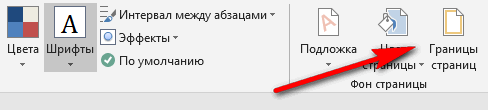
В Word 2016 и в Word 2013 сделайте следующее:
В программах Word 2010 и Word 2007 проделайте следующие действия:
Далее выполняются одинаковые действия:
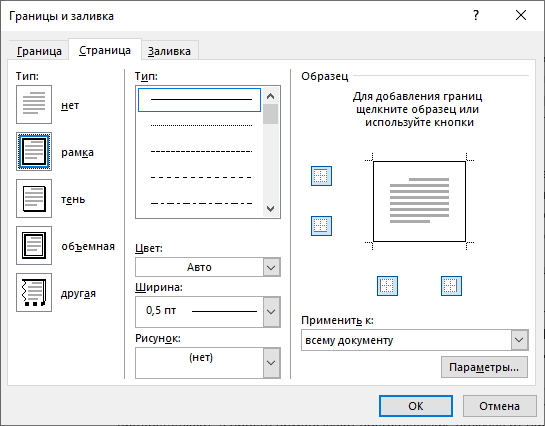
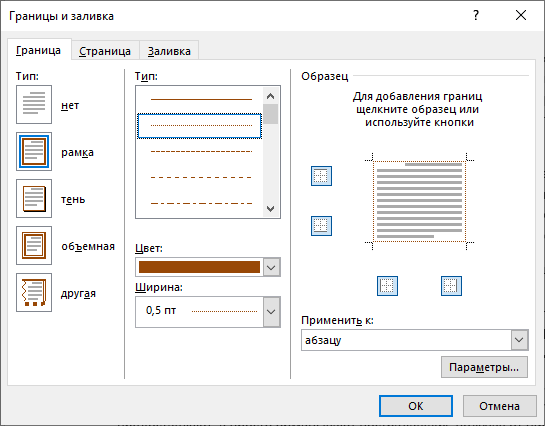
В результате, нужный абзац на странице документа Word выделен рамкой, согласно ранее выбранным параметрам.

На одной странице документа Word можно вставить рамку вокруг абзаца, текста (отдельных слов или предложений), или всего листа. При оформлении, на одной странице можно сделать несколько рамок разного типа.
Как вставить рамку вокруг текста
В отличие от предыдущего способа, сейчас мы выделим в рамке не весь абзац, а только определенный фрагмент текста на странице документа.
Потребуется пройти аналогичные шаги:
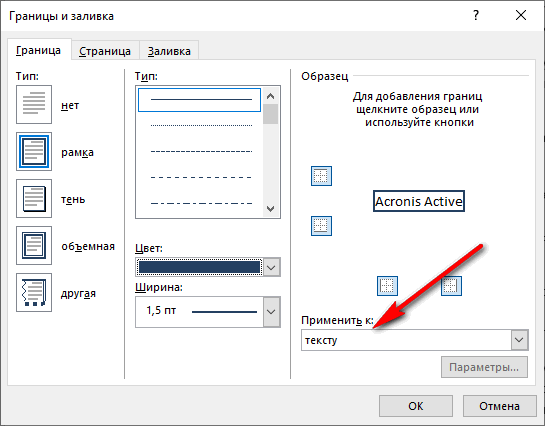
После применения настроек, фрагмент текста (слова или предложения) будет выделен в рамке.

Возможно, вам будет интересно узнать:
- Как сделать фон в документе Word — 5 способов
- Как вставить водяной знак в Word
- Как перевернуть текст в Word — 5 способов
Как в Ворде сделать текст в рамке — 1 способ
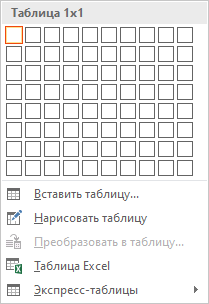
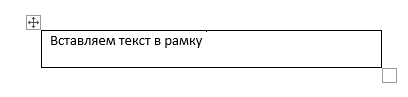
Простой способ для вставки текста в рамку: использование функции создания таблицы в документе Word.
Вставка текста в рамку — 2 способ
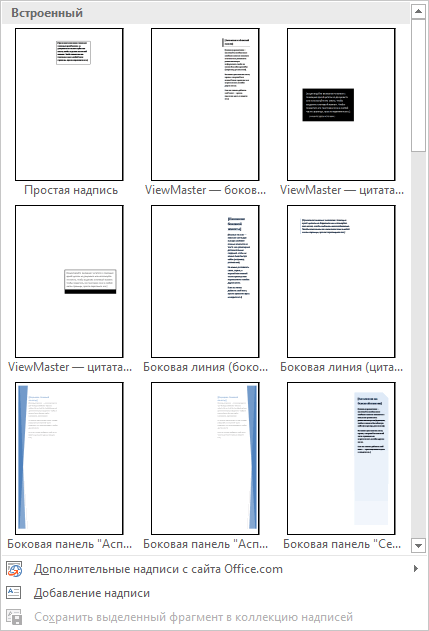
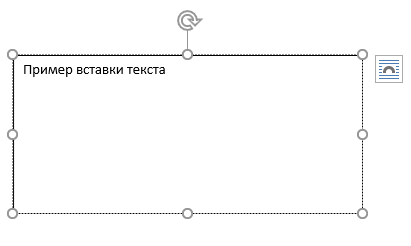
Для вставки текста в рамку можно воспользоваться еще одним способом:
Как в Ворде сделать рамку вокруг текста
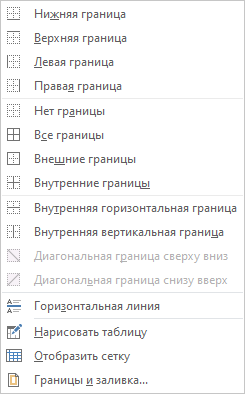
На странице документа можно обвести текст рамкой, добавив границы по краям определенного текста.
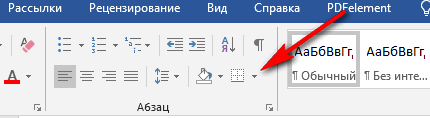
Например, для сплошной рамки подойдет опция «Внешние границы», можно выбрать рамки только с верхней или нижней границами, или, наоборот, с правой или левой границами.
Как в Ворде сделать рамку вокруг страницы
При оформлении документа, часто требуется сделать обрамление рамкой всех или некоторых страниц в документе Word. Для этого необходимо выполнить следующие действия:
В программе Word доступны следующие варианты для вставки рамки на страницы:
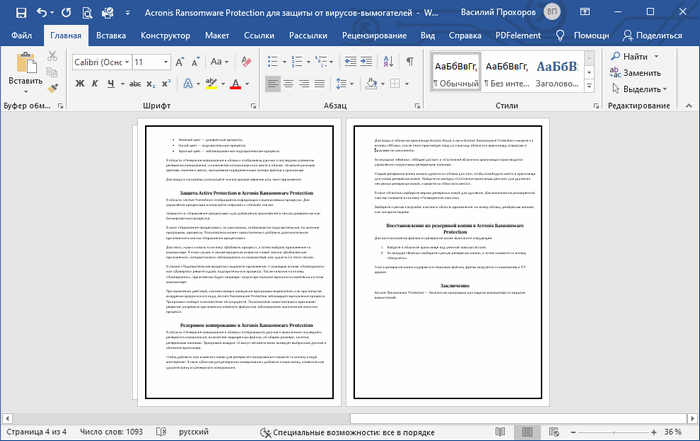
После применения настроек, страницы в документе Word обведены рамкой.
Как сделать красивую рамку вокруг текста в Word
В некоторых случаях, необходимо вставить в документ красивую рамку. В программе Word имеются встроенные шаблоны рамок, которые можно использовать для изменения внешнего вида.
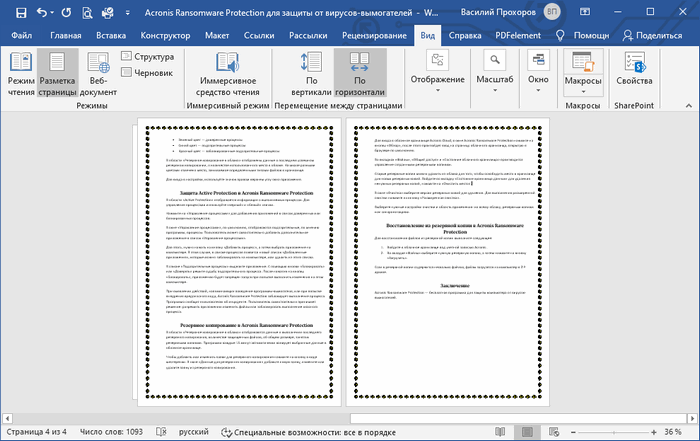
В результате, красивое обрамление добавится вокруг страницы документа:
В документе Word оформлены стильные границы.
Как убрать рамку в Ворде
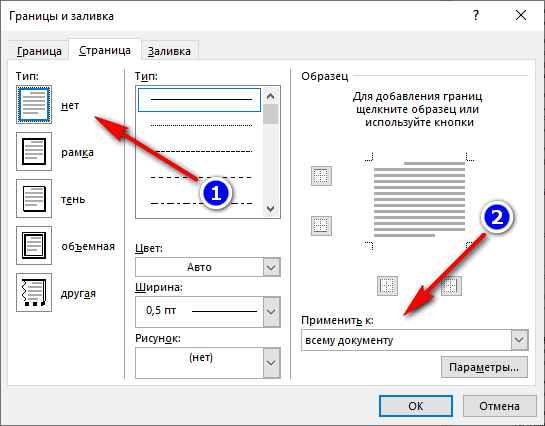
Если рамка больше не нужна, перед пользователем встает вопрос о том, как убрать рамку в тексте, вставленную в Ворде. Сделать это достаточно просто:
Как сделать рамку в Ворде 2010 и других версиях — на странице, вокруг текста
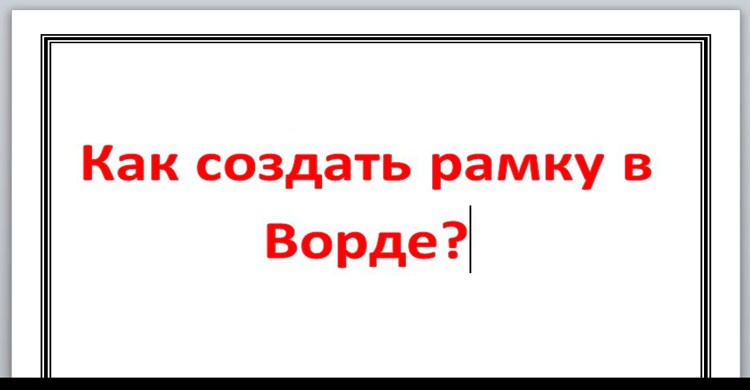
Здравствуйте. В этой статье хотелось бы рассказать, как сделать рамку в Ворде 2010 и версиях более новых, чтобы Вы смогли красиво оформить текст, таблицу, выбрать нужный отступ, согласно ГОСТу для курсовой работы или дипломной. Большинство пользователей прибегают к самому простому, но неправильному способу – создают таблицу, которая по размерам перекрывает размер листа, задают оформление её обрамления, а внутри располагается текст. Можно было бы применять такой метод, но он не подходит, когда внутри необходимо добавить еще один или несколько табличных элементов. Поэтому, не будем заниматься «халтурой», а рассмотрим корректные решения.
Как сделать рамку в Ворде 2010 / 2007


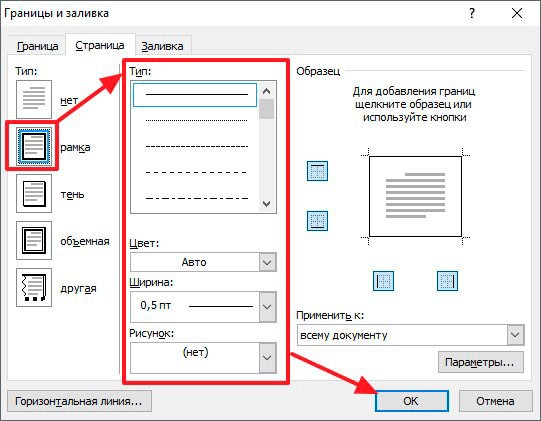
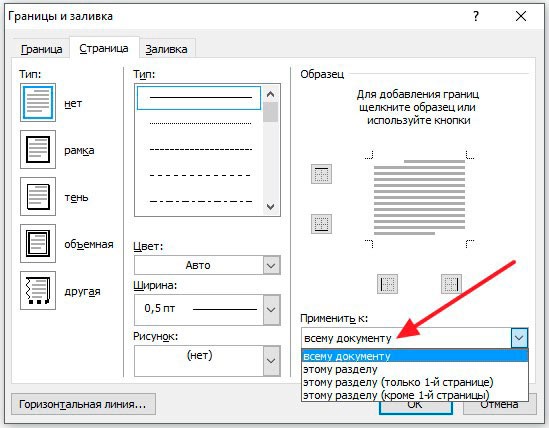
Если необходимо сделать титульную рамку в Ворде на первой странице, то следует выбрать нужное оформление, а затем в списке «Применить к…» указать необходимый вариант (только 1-ой):
Обратите внимание, что если в учебном заведении требуют оформлять документ согласно ГОСТу, к примеру, с отступом слева 2 см, то задать нужные значения Вы можете, нажав на кнопку «Параметры». После этого откроется такое вот окно:

Задаем границу в Word 2013 / 2016
Инструкция практически идентичная. Есть только отличие на первом этапе. Следует перейти на вкладку «Дизайн» в верхнем меню и справа увидите кнопку для открытия опций обрамления:

Далее не буду повторятся, все действия аналогичны более ранним версиям, о которых рассказывал выше.
Автор рекомендует:
Делаем рамку вокруг текста Ворд
Если ранее речь шла о целом листе, то сейчас расскажу об обрамлении отдельно взятых блоков на странице. Изначально заходим в окно настроек, о котором говорил ранее. Но здесь есть один нюанс – стоит переключиться на вкладку «Граница» (первая слева). Её опции практически не отличаются, вот только в разделе «Применить к…» у нас будет выбрано «Абзацу»:

В итоге, текущий абзац (в котором расположен курсор) автоматически «оденется» в рамку. К слову, Вы также можете предварительно выделить нужное количество блоков на странице и применить к ним форматирование.
Для того чтобы убрать рамки, необходимо в левой колонке окна выбрать тип «Нет» и обязательно нажать на «ОК», чтобы сохранить внесенные изменения.
Быстрый метод, как в Ворде сделать рамки на странице
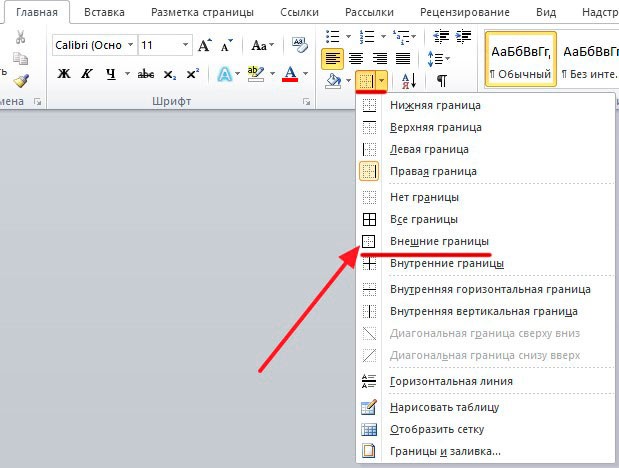
Если Вам не нужно заморачиваться с отступами и оформлением, то есть способ попроще, чтобы обрамить текст (а не страницу!). Для этого нужно находиться на главной вкладке Word, затем выделяем нужную часть контента и кликаем по кнопке «Границы», а уже в раскрывающемся перечне находим подходящий вариант оформления:
Вот и разобрались, как сделать рамку в Ворде 2010 разными способами, с узорами, для титульного листа, с указанием отступов, как для страницы в целом, так и для отдельно взятой части текста.
С уважением, Виктор!
Как сделать рамку в "Ворде 2010": инструкция

Иногда для красивого оформления документа необходимо сделать в "Ворде" рамку. Рамки могут быть различных видов: от простых линий до красивых узоров, но их целью является привлечение внимания к содержимому документа. Рассмотрим подробнее, как сделать рамку в "Ворде 2010".
Что такое рамка
Рамка в документе представляет собой границу страницы или текста, которая может принимать практически любой вид. Она может быть в виде сплошной или прерывистой линии, может быть толстой или тонкой, может быть разных цветов, а может вообще представлять собой всяческие узоры от елочки до мороженого.
Создание рамки
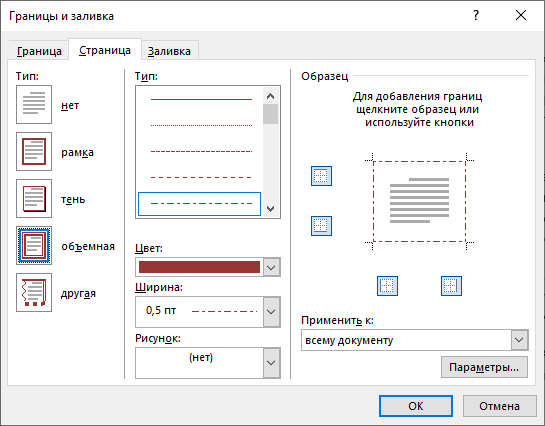
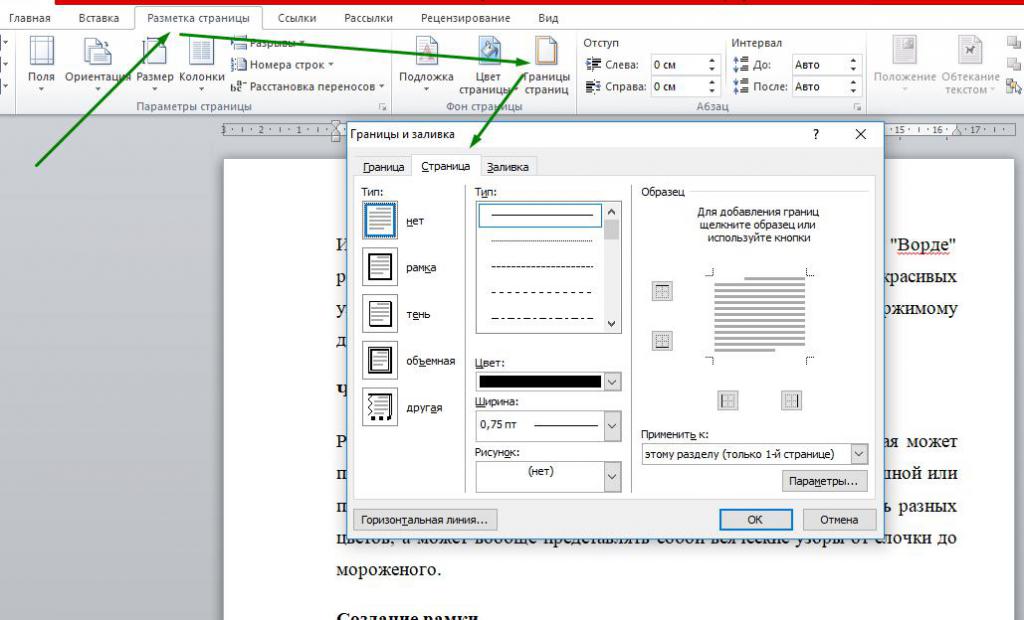
Создание рамки в "Ворде 2010" — очень простая задача. Для этого необходимо во вкладке "Разметка страницы" выбрать пункт "Границы страниц". В результате этих действий откроется меню "Границы и заливка", где нас интересует вкладка "Страница". Именно здесь можно выбрать, какой будет рамка в нашем документе.
Типы рамок
"Ворд" предоставляет нам на выбор пять вариантов рамок:
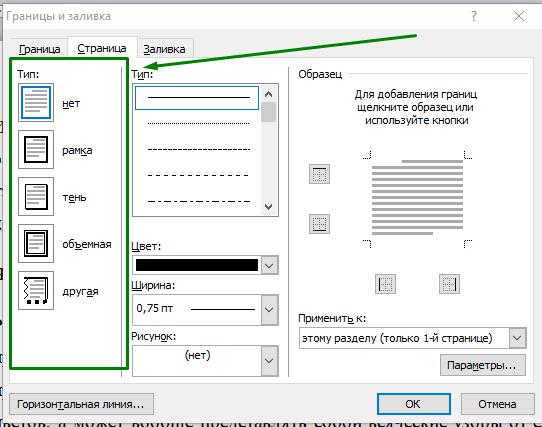
Варианты форматирования рамок
Нередко возникают вопросы о том, как сделать рамку в "Ворде 2010", например, определенной толщины или цвета. Все эти параметры также можно установить в данном меню. Здесь можно выбрать тип линии, которая будет использоваться: сплошная, прерывистая, волнистая и другие. Кроме того, здесь же можно выбрать и цвет будущей границы.
Автоматически установлен черный, но мы вольны сделать его любым, выбрав нужный в палитре цветов. Также "Ворд" предлагает нам возможность выбрать ширину рамки из представленных девяти вариантов: от 0,25 до 1 пт с шагом в 0,25 пункта; 1,5 пт; 2,25 пт; 3 пт; 4,5 пт, а также 6 пт.
Рамки в виде рисунков
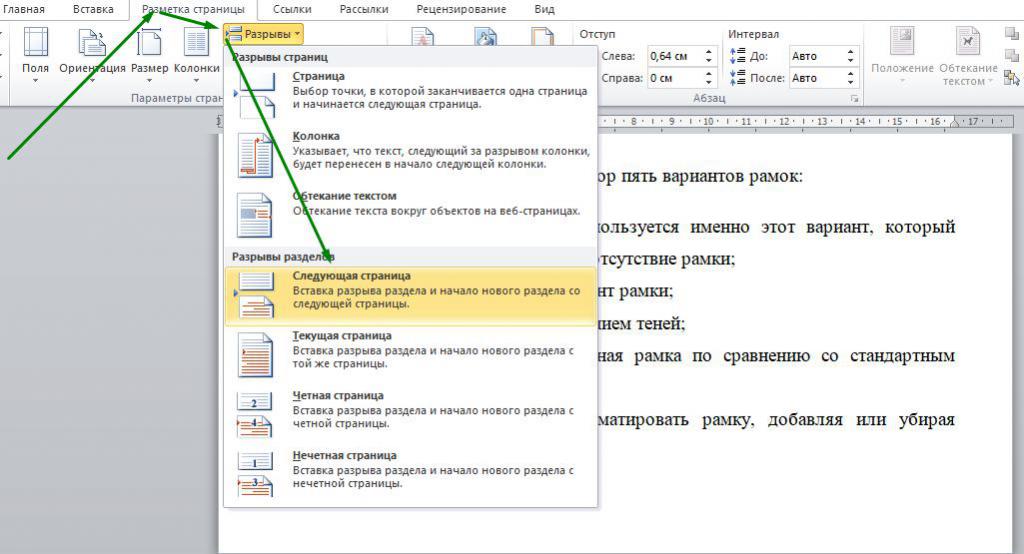
- Поставьте курсор мыши в конец предыдущего листа.
- Зайдите в пункт "Разметка страницы", а затем нажмите на кнопку "Разрывы" и выберете пункт "Следующая страница".
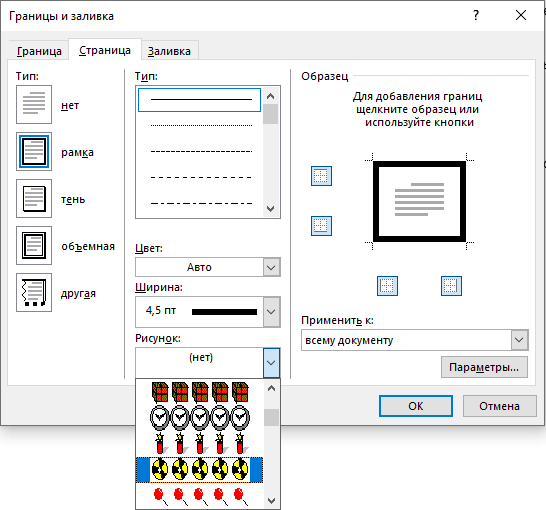
Можно найти и изящные рамки для "Ворда 2010", которые доступны через меню "Границы и заливка" на опции "Рисунок". После этого у вас появится возможность выбрать один из представленных рисунков для оформления рамки. В этом разделе имеются елочки, сердечки, звезды и даже символ радиации.
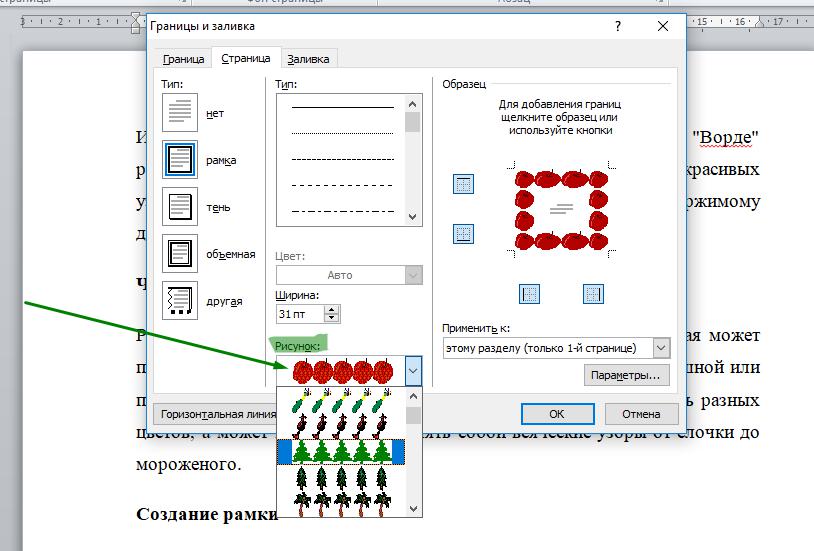
Как изменить границы рамок
Как сделать рамку в "Ворде 2010", мы разобрались, но если мы хотим сделать рамку не с четырех сторон документа, как нам быть? Для этого в этом же меню в графе "Образец" нужно просто убрать те поля, которые нам не нужны.
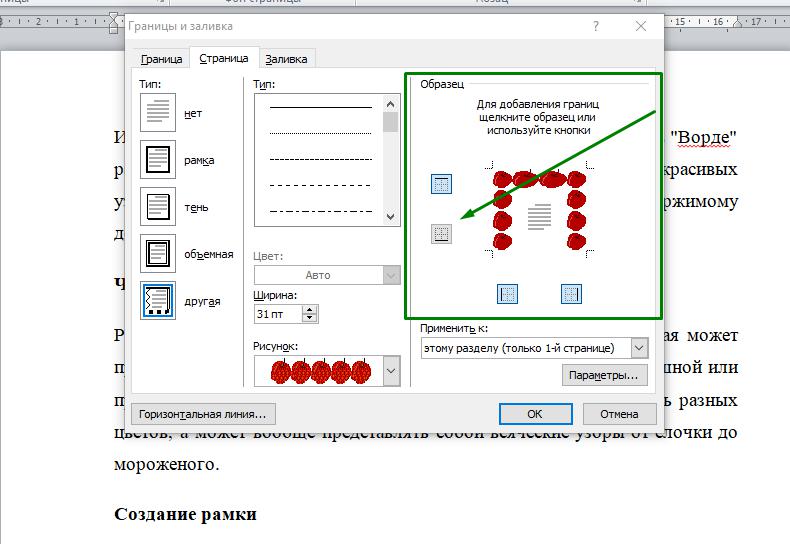
Применение рамки к части документа
Если нам нужно применить рамку ко всему документу, то здесь не возникнет сложностей, нужно просто выбрать пункт "Применить ко всему документу". Однако если нам нужно выделить рамкой конкретную страницу, могут возникнуть сложности, поскольку невозможно применить рамку к текущей странице. Для этого "Ворд" предлагает нам использовать разделы. Применить рамки можно к текущему разделу, к первой странице текущего раздела, а также к текущему разделу, за исключением 1-й страницы.
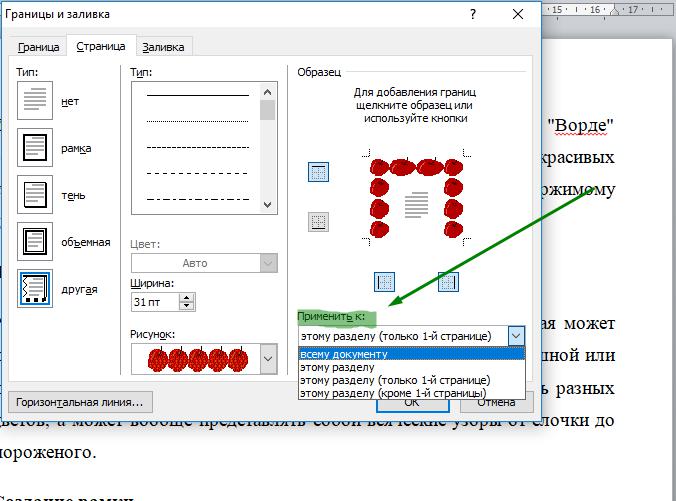
Если нужно выделить рамкой первую страницу, то нужно будет выбрать "Только к 1-й странице". Однако как сделать рамку в "Ворде 2010", например, для пятой страницы? Для этого нам понадобится сделать эту страницу отдельным разделом.
Рамка для конкретной страницы
Сделать рамку для конкретной страницы несложно, если придерживаться определенной последовательности:
Рамка для текста
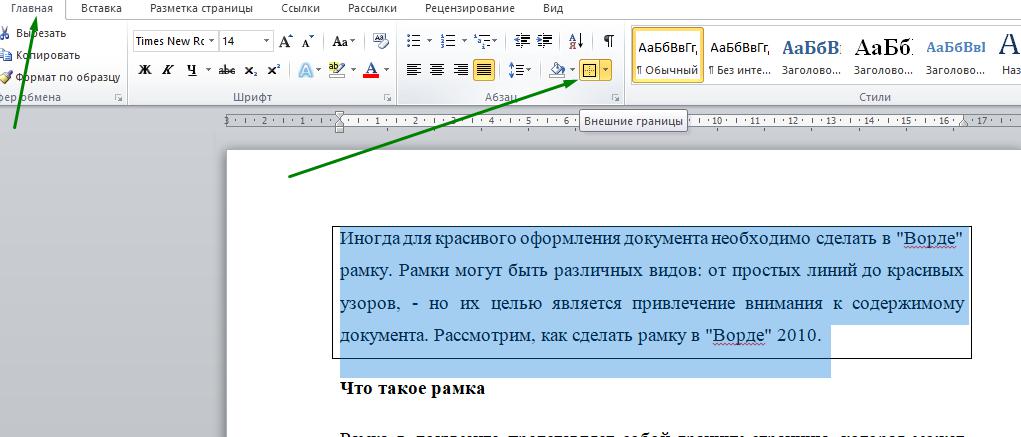
Рамку можно сделать не только для страницы, но и для конкретного текста. Для этого нужно выделить текст, который необходимо поставить в рамку, затем во вкладке "Главная" выбрать значок в виде рамки.
Плюсы и минусы рамок
Несомненно, рамки следует использовать, если вы хотите украсить текст или выделить в нем важные моменты. Однако не стоит злоупотреблять наличием границ, особенно в виде рисунков, поскольку они могут зрительно нагружать документ, отвлекая от информации, а не привлекая к ней внимание.



