
Как обрезать изображение в круг на ПК (методы 4)
Идеальное изображение профиля является приоритетом в социальных сетях и приложениях для обмена мгновенными сообщениями. В то время как большинство сайтов социальных сетей автоматически обрезают ваши изображения, чтобы они соответствовали изображению профиля, что, если вы хотите обрезать изображение в круг для другой цели?
Вы можете захотеть обрезать изображение в круг по разным причинам. nВо-первых, изображение, обрезанное в круг, обычно выглядит привлекательно и может привлечь внимание зрителя.
Вы даже можете обрезать изображение в круг, прежде чем делиться им, чтобы придать ему эстетическую привлекательность. Какой бы ни была причина, довольно легко обрезать изображение в круг в Windows.
Обрезать изображение в круг на ПК
Следовательно, если вы хотите обрезать изображение в круг в Windows, продолжайте читать руководство. Ниже мы поделились некоторыми простыми методами, которые помогут вам обрезать картинку в круг. Давайте начнем.
Программы для Windows, мобильные приложения, игры — ВСЁ БЕСПЛАТНО, в нашем закрытом телеграмм канале — Подписывайтесь:)
Обрезать изображение в круг в Word
Поскольку у всех нас на устройстве установлено приложение пакета Microsoft Office, мы можем использовать его, чтобы обрезать изображение в круг. Вот как обрезать картинку в круг в ворде.
1. Откройте документ Microsoft Word и нажмите Картинки.
2. Вставьте изображение, которое вы хотите обрезать, в круг.
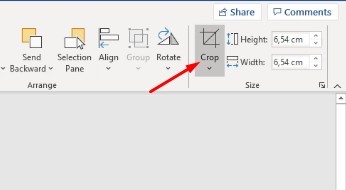
3. Затем выберите «Обрезать‘ в правом верхнем углу и выберите ‘Обрезать по форме‘
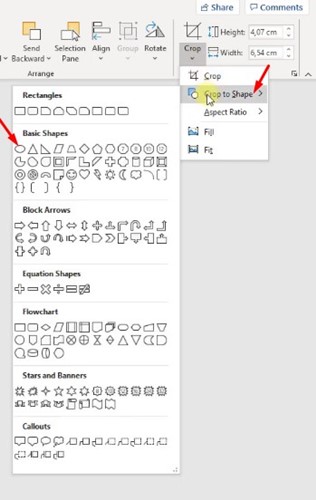
4. Теперь вы увидите все доступные наборы фигур. Выберите Круг доступны в разделе Основные формы.
5. Это сразу обрезать изображение в круг. Вы можете перетаскивать углы, чтобы настроить размер изображения.
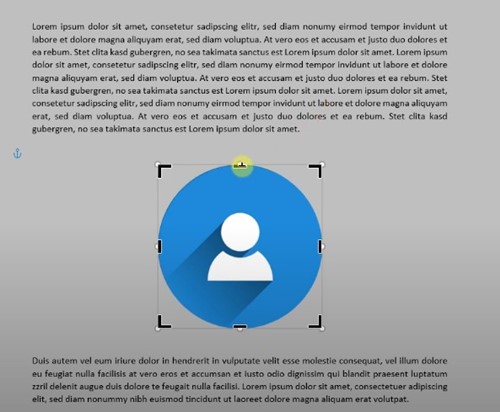
Вот и все! Вот как легко обрезать изображение в круг в Word.
Обрежьте изображение в круг с помощью Photoscape
PhotoScape — один из лучших и самых легких инструментов для редактирования фотографий, доступных для ПК. Вы можете использовать его, чтобы обрезать изображение в круг в Windows. Для этого выполните несколько простых шагов, которые мы описали ниже.
1. Сначала загрузите и установите приложение PhotoScape на свой компьютер.
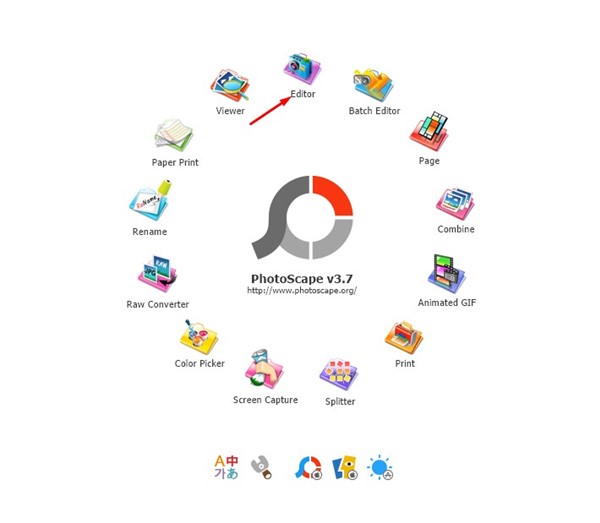
2. После установки откройте приложение PhotoScape и щелкните значок редактор.
3. Выберите изображение, которое хотите обрезать в круг.
4. Далее переключитесь на Обрезать инструмент.
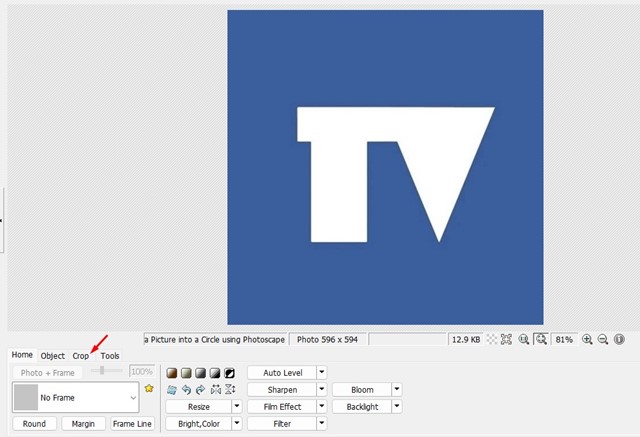
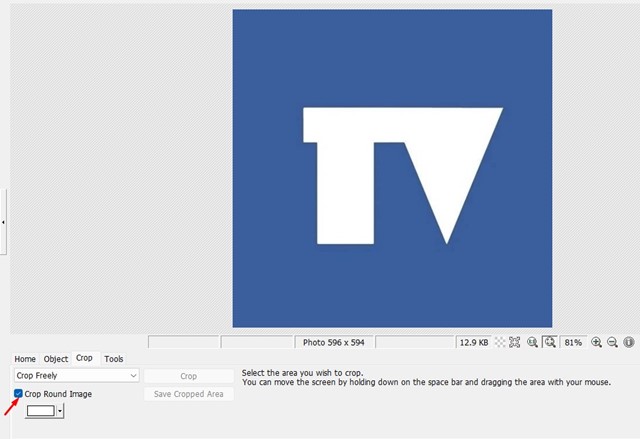
5. На кропе, проверять ‘Обрезать круглое изображение‘ вариант.
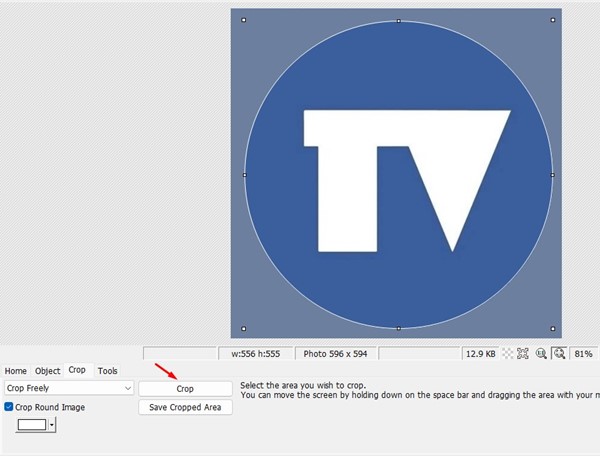
6. Теперь, нарисуйте область на картинке вы хотите обрезать в круг.

7. После внесения изменений нажмите кнопку «Обрезать».
8. Когда закончите, сохранить обрезанное изображение на твоем компьютере.
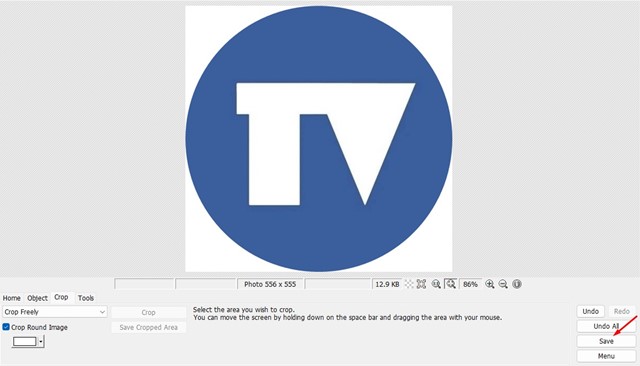
Вот и все! Вот как вы можете обрезать изображение в круг с помощью PhotoScape. Инструмент абсолютно бесплатен и имеет множество функций для редактирования фотографий.
Обрежьте изображение в круг в Photoshop
Photoshop может быть не для всех, потому что он сложен в использовании, но в нем есть все функции и инструменты для редактирования фотографий, которые могут вам понадобиться.
В PhotoShop вы можете легко обрезать изображение в круг. Вот как это сделать.
1. Откройте приложение PhotoShop на своем компьютере и вставьте изображение, которое хотите обрезать.
2. Теперь выберите Эллиптический инструмент Marque в правой строке меню.
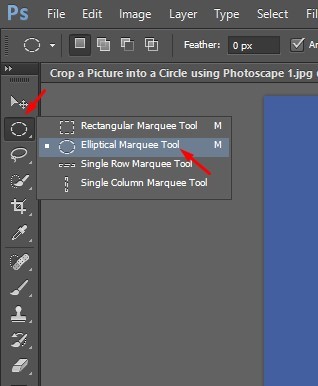
3. Нарисуйте часть с помощью инструмента Elliptical Marque на изображении, которое вы хотите обрезать.

4. После этого нажмите кнопку Добавить маску кнопку в правом нижнем углу.
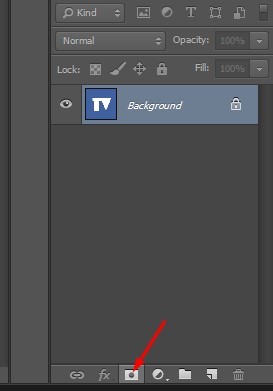
5. Далее, выберите новую маску слоя вы только что создали.
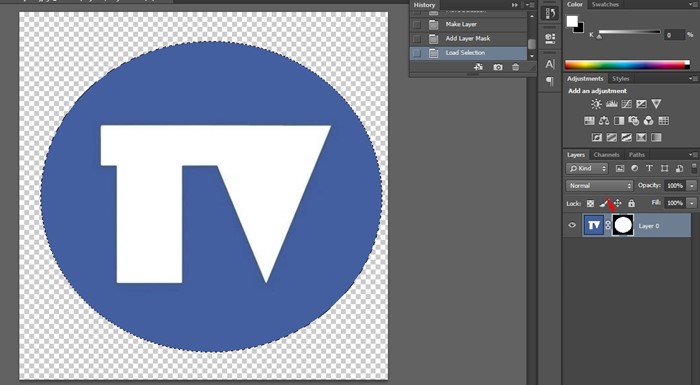
6. После выбора нажмите кнопку Изображение инструмент и выберите ‘Обрезать‘
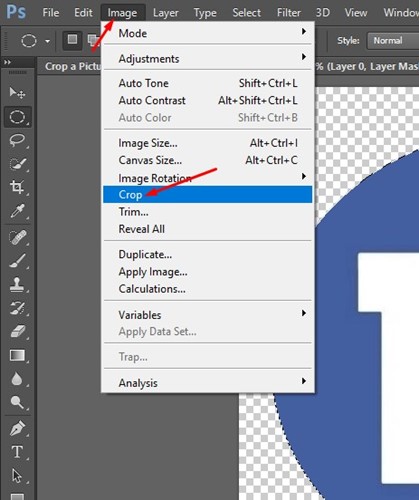
7. Это обрежет изображение в круг.
8. Чтобы сохранить обрезанное изображение, нажмите Файл > Сохранить как.
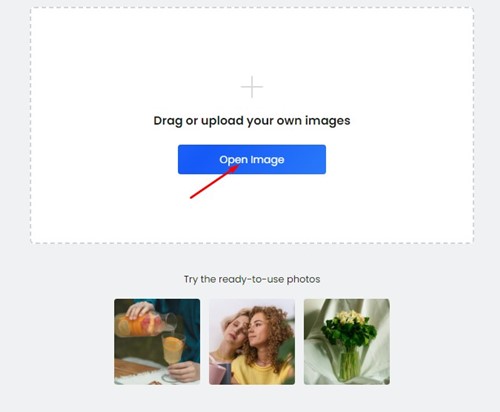
2. Когда сайт откроется, нажмите кнопку Открыть изображение и выберите изображение, которое хотите обрезать.
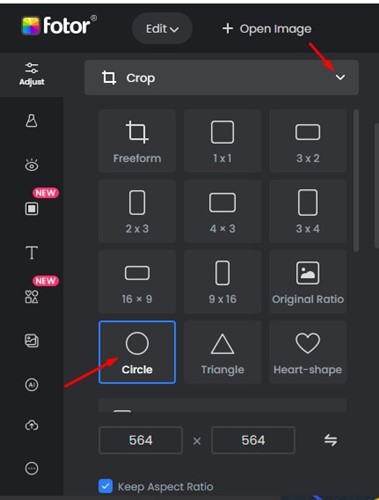
3. Разверните инструмент «Обрезка» слева и выберите «Круг‘.
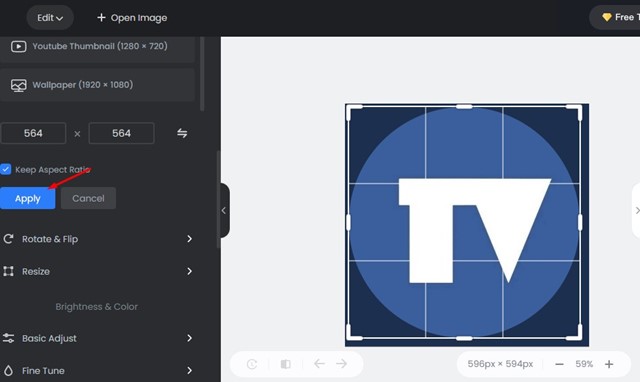
4. Сейчас выделить часть изображения вы хотите обрезать.
5. Щелкните значок ‘Применять‘, чтобы обрезать изображение.
6. Как только изображение будет обрезано в круг, нажмите кнопку ‘Скачать‘ вверху, чтобы загрузить его на свой компьютер.

Вот и все! Вот как легко обрезать изображение в круг с помощью Fotor Photo Editor.
Итак, вот несколько лучших способов обрезать картинку в круг на ПК. Метод фоторедактора Fotor будет работать, даже если вы используете Mac, Android или iPhone, поскольку он работает в веб-браузере. Если вам нужна дополнительная помощь, чтобы обрезать изображение в круг, сообщите нам об этом в комментариях. Также, если статья вам помогла, обязательно поделитесь ею с друзьями.
Программы для Windows, мобильные приложения, игры — ВСЁ БЕСПЛАТНО, в нашем закрытом телеграмм канале — Подписывайтесь:)
Как сделать рисунок в круге в ворде


Как в Word обрезать изображение по кругу и другим контурам
И вновь продолжаем начатый разговор об обрезке изображений. Сегодня поговорим о том, как обрезать изображение, например, по контуру круга или другому нужному нам контуру. То есть, придать изображению любую форму отличную от стандартной прямоугольной формы. Акцент сделаем на обрезке по контуру круга.
Работать мы будем в Word образца 2010 года, то есть в Word 2010.
Мы уже знакомы с инструментом «Обрезка» и некоторыми его опциями, и владеем различными техниками обрезки изображений. Сегодня мы познакомимся с другими опциями этого инструмента и начнём с опции «Обрезать по фигуре». Данная опция находится в перечне опций, с которыми мы познакомились в прошлые встречи:
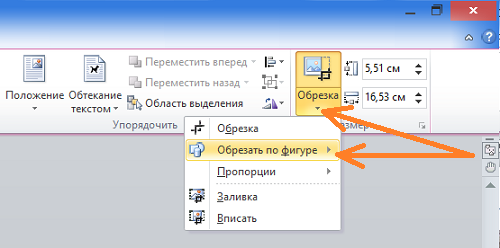
Обычным щелчком мыши по названию опции «Обрезать по фигуре» раскроем перечень шаблонов фигур:
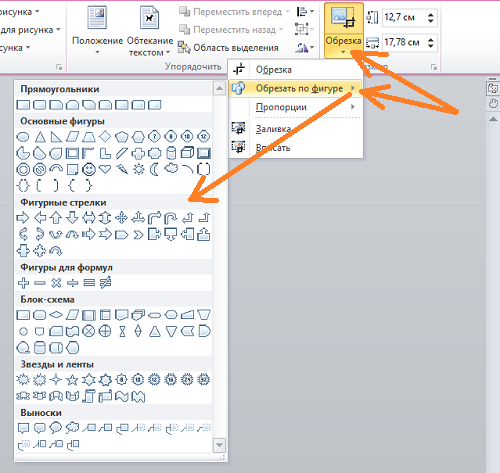
При наведении курсора мыши на любую из фигур перечня появляется всплывающая подсказка с названием фигуры:
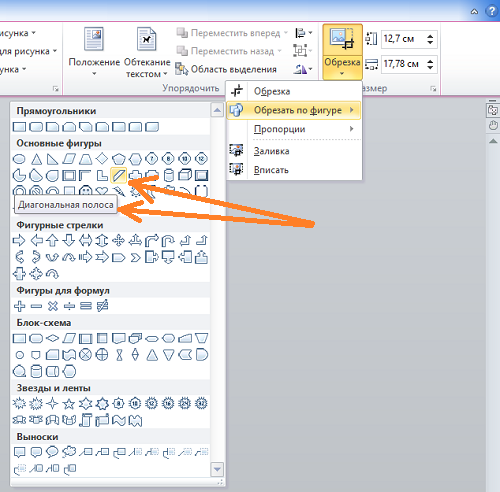
Выбрав щелчком мыши любую фигуру из этого перечня, мы придадим нашему изображению форму этой самой выбранной фигуры. Это может быть, например, знак равенства:
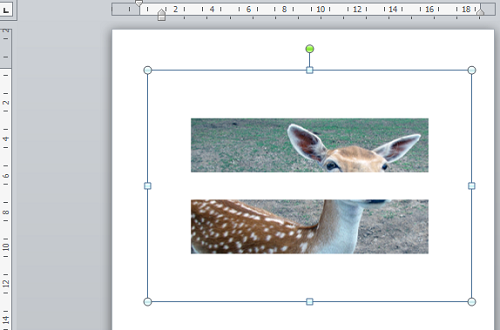
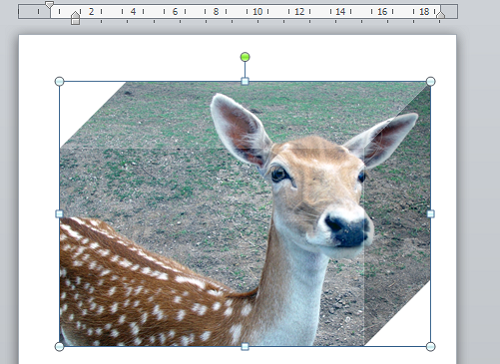
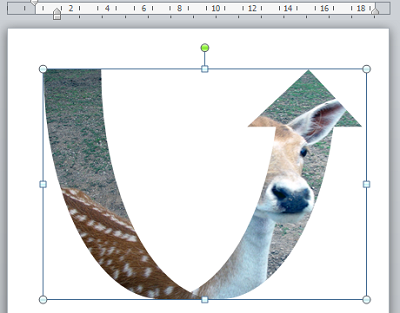
В общем, любая фигура шаблона.
Обрезка оригинального изображения по контуру выбранной нами фигуры не изменяет первоначальной ширины и высоты изображения. Если изображение до обрезки по контуру, например, сердечка имело размер 300х400, то приняв форму сердечка, овала, креста, звезды и т.д., оно по-прежнему будет иметь размер 300х400. Чтобы в этом убедиться, нам достаточно посмотреть на размер первоначального изображения и конечного изображения после фигурной обрезки. Размер изображений отображается в верхней панели вкладок с опциями (меню) рядом с кнопкой опции «Обрезка». Мы помним, что для того чтобы видеть скрытые опции и мочь много чего-то сделать с изображением, необходимо предварительно выделить это изображение щелчком мыши:
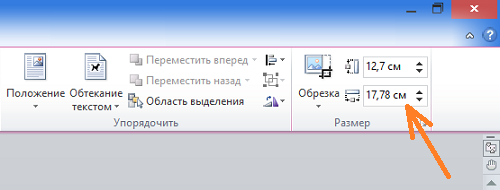
Для того чтобы обрезать оригинальное изображение по контуру круга или говоря по-другому сделать круглым, а в перечне фигур отсутствует фигура «Круг», то мы воспользуемся имеющейся фигурой «Овал»:
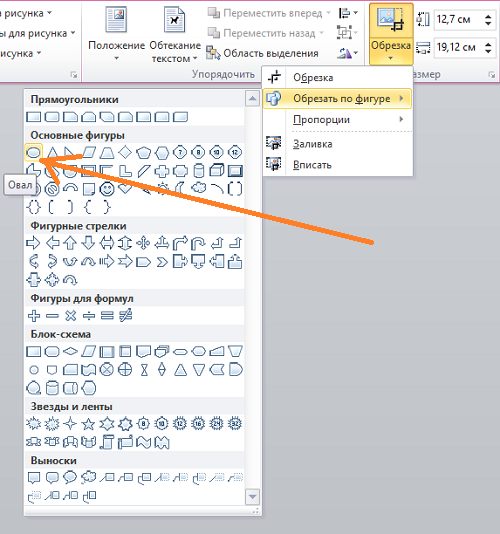
Выбрав щелчком левой кнопки мыши фигуру «Овал» мы получим изображение в форме овала:
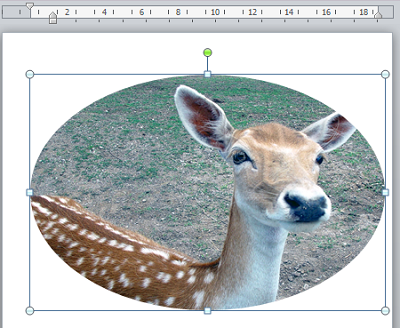
В дальнейших своих действиях будем исходить из того, что основным элементом данного изображения является мордашка животного.
Приняв форму овала, изображение по-прежнему остаётся выделенным (захвачено маркерами). Схватим мышкой средний левый маркёр и потянем в правую сторону по направлению к мордашке животного:
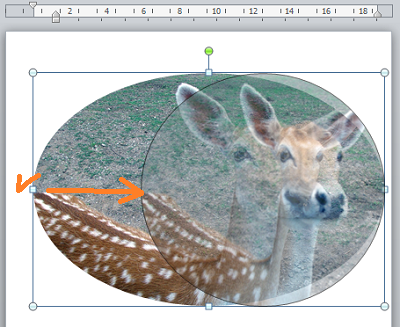
При такой технике обрезки картинки мы полагаемся на свой глазомер. Как только мы почувствовали, что изображение стало достаточно круглым, то тогда отпустим маркёр (левую кнопку мыши) и посмотрим на результат своих действий:
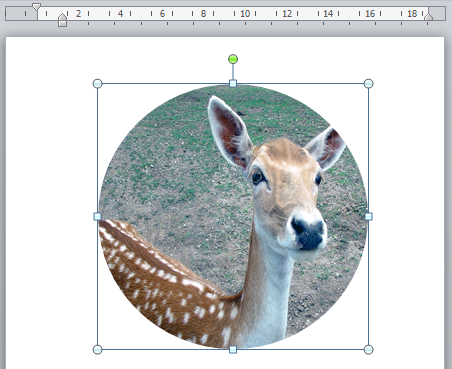
Используя данную технику, мы должны быть готовы к тому, что изображение может исказиться и стать менее реалистичным и пропорциональным. В том случае, когда мы отпустили маркёр и увидели, что изображение не совсем круг, то тогда можно дополнительно подвигать и другие маркёры выделения (трансформирования).
Если мы не очень полагаемся на свой глазомер, то помочь себе мы можем, предварительно нарисовав квадрат, поместив его за изображением, то есть на задний план, а само изображение сделать немного прозрачным. Или же наоборот. А можем прямо сейчас для своего спокойствия и точности, когда мы уже обрезали фото по контуру круга взять да и нарисовать круг и, ориентируясь на его контур отредактировать форму нашего круглого изображения. Сделаем это.
Развернём вкладку верхнего меню «Вставка», где обратившись к функционалу «Фигуры» выберем фигуру «Овал». Курсор принял вид перекрестия из двух чёрточек, и мы можем приступать к рисованию круга. Изображение с животным должно быть выделено маркерами.
Наводим курсор-перекрестие мыши на верхний средний маркёр выделения изображения, а затем, нажав и удерживая клавишу Shift (для сохранения пропорций идеального круга) начинаем тянуть курсор мыши к нижнему левому угловому маркёру выделения изображения, рисуя, таким образом, идеальный круг. Тянем курсор до тех пор, пока круг не впишется в высоту изображения с мордашкой:
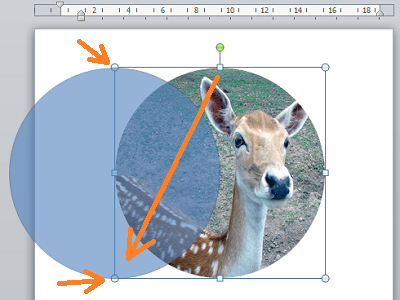
Как только это произойдёт — отпустим левую кнопку мыши, а затем клавишу Shift.
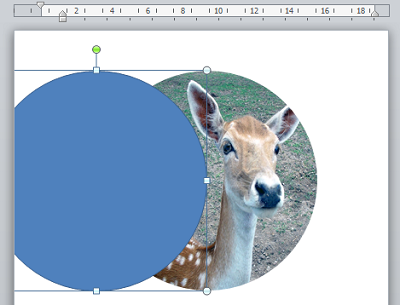
Теперь, давайте схватим круг мышкой и потянем его в сторону круглого изображения с мордашкой. Наша задача наложить фигуру-круг на изображение:
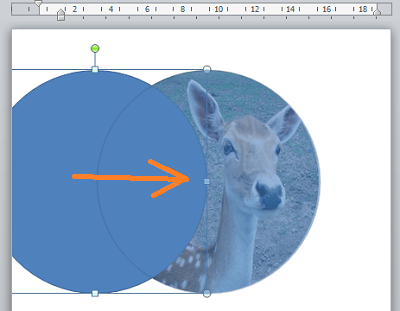
Совмещение фигуры и изображения произошло:
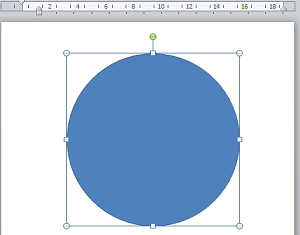
Фигура-круг по-прежнему захвачена маркерами выделения (трансформирования), то есть выделена. Пусть так и будет — это нам и нужно.
Следующий наш шаг — убрать круг за изображение. Выполним данное действие, воспользовавшись опцией «Обтекание текстом» в верхнем меню вкладки «Формат», где выберем вариант «За текстом» (для лучшей видимости я залил фигуру-круг красным цветом):
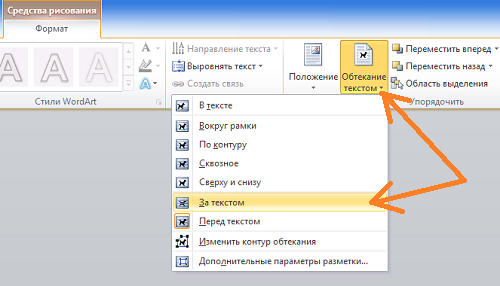
После выбора варианта «За текстом» фигура-круг «спряталась» за изображением:
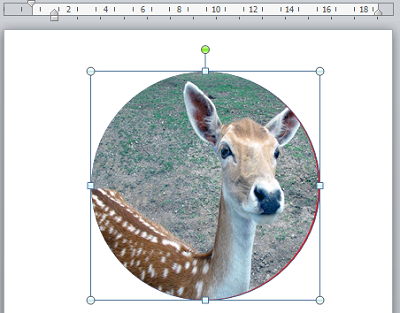
С правой стороны изображения нам видима лишь самая незначительная часть красной фигуры круг. Смысла в трансформировании изображения для достижения формы идеального круга лично я не вижу. Что же нам делать, если изображение, казавшееся нам круглым после обрезки, при сравнении с фигурой круг оказалось вовсе не таким:
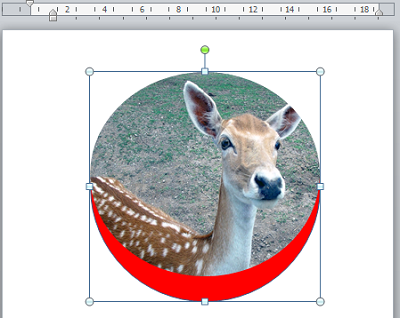
Наведём курсор мыши на изображение и сделаем щелчок левой кнопкой мыши для выделения. Изображения захватили маркёры выделения (трансформирования). Все наши дальнейшие действия сводятся к тому, что мы, хватаясь то за один боковой маркёр, то за другой совмещаем изображение с фигурой круг:
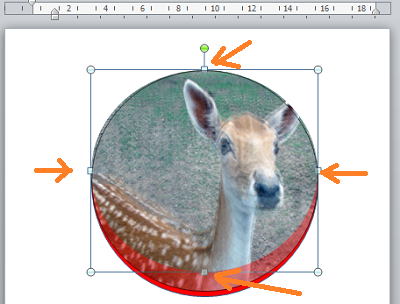
Когда мы впишем изображение в круг, то оно — изображение, будет таким:
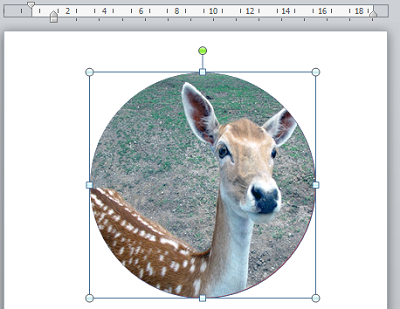
Ну а теперь избавимся от круга. Щёлкнем мышью по изображению для его выделения маркёрами, а затем обратимся к опции верхнего меню «Переместить назад»:
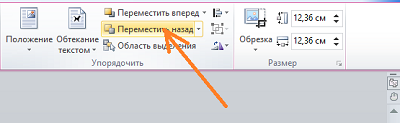
Щёлкнем по данной опции левой кнопкой мыши, и наше круглое изображение окажется за фигурой-кругом:
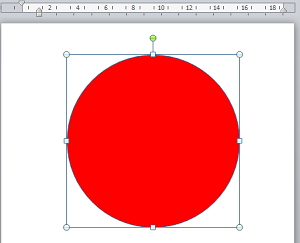
Поскольку мы работали с изображением, то видимое выделение маркёрами относится к изображению. Изменим ситуацию. Наведём курсор мыши на фигуру круг и щелчком мыши выделим её, а затем нажмём клавишу Delete:
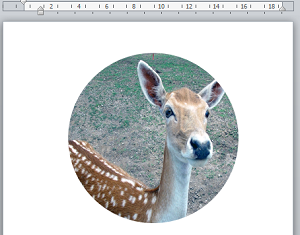
Это и есть конечный вариант нового круглой формы изображения.
Перейдём к рассмотрению второй техники обрезки изображения по контуру круга. Здесь к нам на помощь придёт знание техник обрезки изображений, рассмотренных в предыдущие встречи.
Приступим. Поместим на лист изображение. Затем нарисуем фигуру квадрат. Почему мы рисуем квадрат? Да потому, что вписанный в квадрат круг является идеальным кругом.
Кроме этого, наличие квадрата упростит подготовку изображения к обрезке по контуру круга.
Итак, изображение на листе:
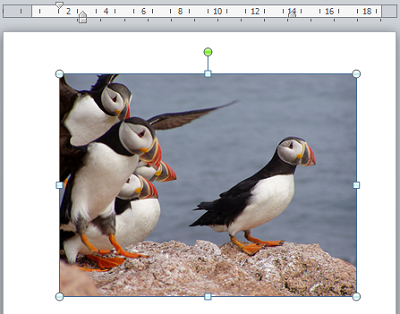
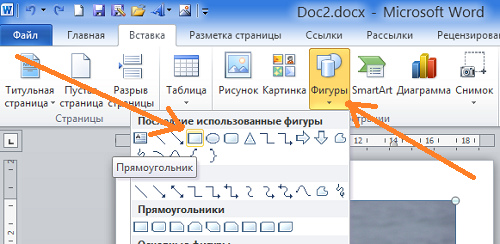
Теперь повторим уже знакомые действия — нарисуем квадрат так же, как рисовали фигуру круг. С этой целью вновь обратимся к функционалу «Фигуры» вкладки верхнего меню «Вставка», где в перечне фигур выберем прямоугольник:
Мы и программа готовы к рисованию фигуры квадрат. Наведём курсор-перекрестие на верхний средний маркёр выделения (трансформирования) изображения и, нажав и удерживая клавишу Shift для сохранения пропорции, начинаем рисовать квадрат. Курсор перемещаем в направлении нижнего правого углового маркёра:
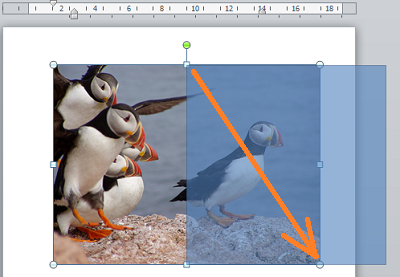
На то, что квадрат вылез за пределы изображения и даже листа не обращаем внимания — всё у нас Ок. Как только мы совместим курсор с маркёром, то сначала отпустим левую кнопку мыши, а потом клавишу Shift. Вот мы и заполучили квадрат, длина сторон которого, равна высоте изображения. С целью облегчить себе дальнейшую работу, сделаем квадрат немного прозрачным.
Для этого обратимся к функционалу «Формат фигуры», где уменьшим прозрачность заливки квадрата. Фигура квадрат должна быть выделена маркёрами. Потянемся курсором мыши в верхнее меню и в разделе «Стили фигур» щёлкнем по маленькой стрелочке в нижнем левом углу раздела:
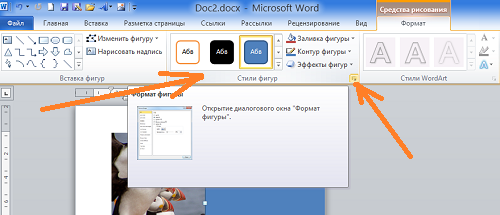
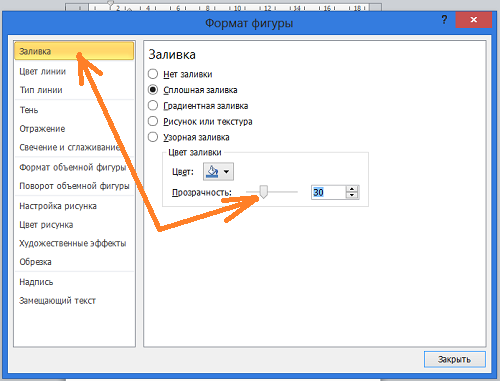
После щелчка по этой маленькой стрелочке перед нами откроется функциональное окно «Формат фигуры». Выбрав в этом окне опцию «Заливка» уменьшим прозрачность, подвинув ползунок её регулировки. Прозрачность уменьшаем на своё усмотрение:
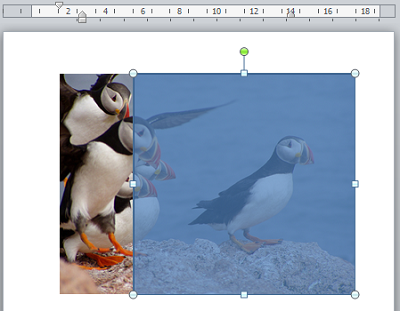
Теперь нам нужно переместить квадрат левее на такое расстояние, чтобы правая сторона квадрата совпала с правой стороной изображения, при этом квадрат не должен вылезти за пределы высоты изображения. Перемещение квадрата можно произвести с помощью клавиши-стрелки перемещения на клавиатуре, либо схватив квадрат мышкой, перетащить на нужное нам расстояние:
Следующим шагом будет выделение изображения. Наведём курсор мыши на изображение и щелчком левой кнопки мыши выделим его:
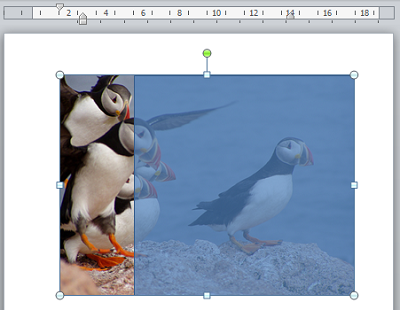
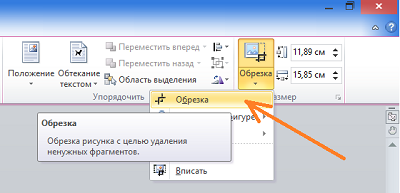
Изображение захватили маркёры-регуляторы обрезки:
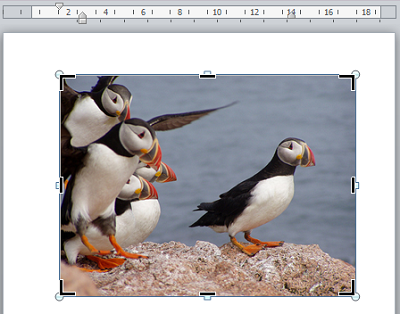
Схватим мышкой левый средний маркёр и потянем вправо в направлении одинокой птицы:
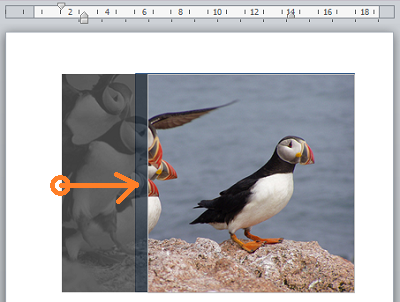
Тянем до тех пор, пока нашим глазам не откроется часть квадрата. Маркёр инструмента обрезка продолжаем удерживать мышью. Как только мы увидели часть квадрата, вернёмся чуть-чуть назад и совместив маркёр обрезки с левой стороной квадрата, то есть левую сторону изображения с левой стороной квадрата:
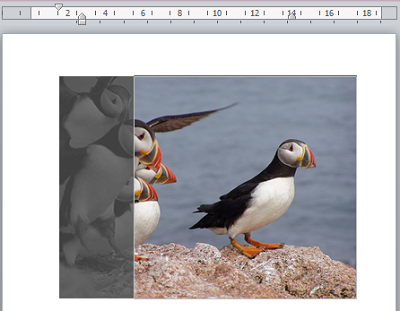
Совместив маркёр со стороной квадрата, отпустим кнопку мыши (перестанем удерживать маркёр). Вот, что у нас получилось:
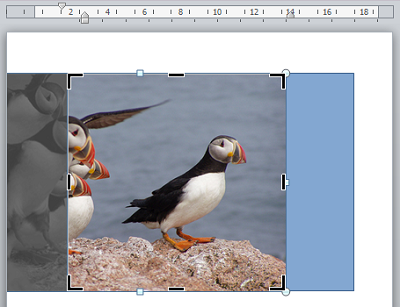
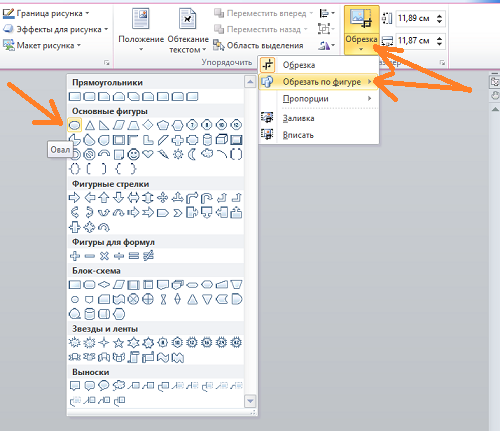
Теперь потянемся курсором мыши в правый угол верхнего меню и щелчком по значку «Обрезка», раскроем перечень опций инструмента, где выберем опцию «Обрезка по фигуре», а в раскрывшемся перечне фигур щелчком мыши фигуру «Овал»:
А вот и результат наших действий:
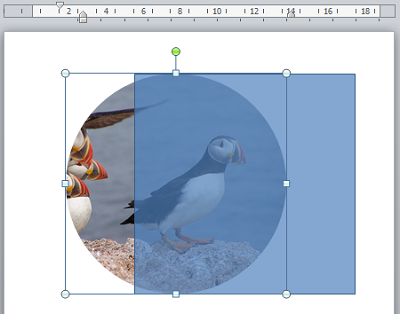
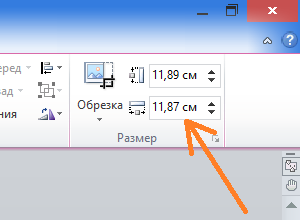
После обрезки изображение осталось захваченным маркёрами. Воспользуемся этим и в верхнем меню посмотрим на размер круглого изображения:
А теперь щелчком мыши выделим квадрат и посмотрим его размер:
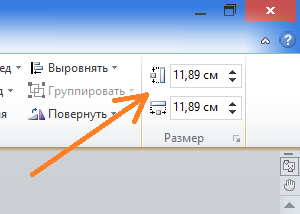
Проведя сравнительный анализ нам видно расхождение в 2мм. Если сработать аккуратно и не спеша, а также удалить обводку контура квадрата (я не удалил), то размеры круглого изображения и фигуры квадрата будут одинаковы. Если для нас идеальная точность совпадения не принципиальна, то на возможное расхождение в 2 миллиметра можем не обращать внимания. Визуально расхождение не ощутимо.
К другой технике обрезки изображений по контуру круга я отношу использование функционала SmartArt. Используя блок-схемы, содержащие фигуры-круги, в которые в свою очередь, мы можем помещать изображения. Такие фигуры-круги отличаются от других кругов наличием значка вставки изображения. Такая возможность предусмотрена самой программой Word. Эти изображения будут обрезаться по контуру круга автоматически.
Давайте попробуем эту технику обрезки. Развернём вкладку верхнего меню «Вставка» и щёлкнем мышкой по значку «SmartArt»:
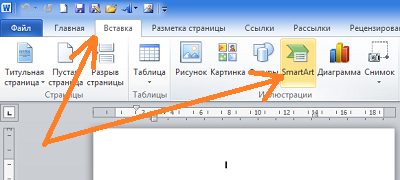
Перед нами открылось окно выбора рисунка (блок-схемы) «SmartArt»:
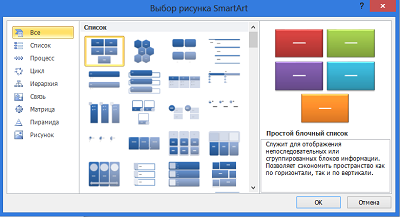
Давайте выберем ту блок-схему, которая содержит круги. Например, вот эту:
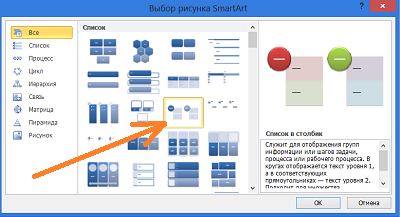
Выбрав, нажмём «Ок». После нажатия кнопки «Ок» на листе появится блок-схема:
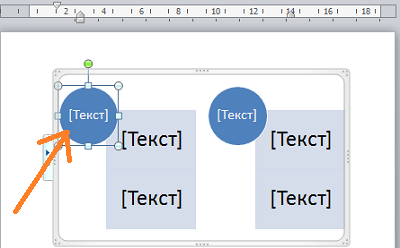
Мы видим, что круги предусматривают только вставку текста. На самом деле это не так, но об этом чуть позже. Будем считать, что данная схема нам не подходит, и выберем другую, например вот эту:
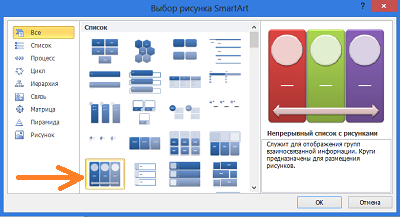
А вот этот блок нам подходит. Круги данного блока содержат значки вставки рисунка:
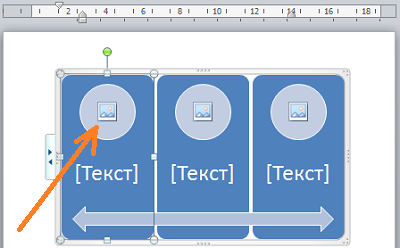
Мы можем использовать только один круг, а если нужно, то воспользоваться и всеми тремя.
Щёлкнем мышкой по значку вставки рисунка на одном из кругов и с помощью проводника операционной системы выберем желаемое изображение из своих собственных папок или какого-то другого источника. Как только мы выберем изображение, то оно мгновенно окажется в круге, приняв, соответственно, его форму:
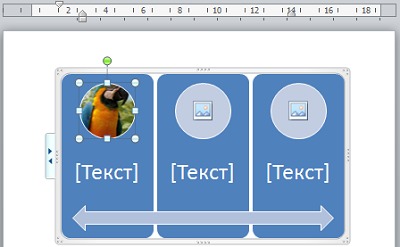
Выделение круга не отменяем — оно понадобится. Если случайно сбросили выделение, то щелчком мыши на теле круга восстановим его и обратимся к верхнему меню. Развернув вкладку «Формат» функционала работы с рисунками щёлкнем по появившемуся значку инструмента «Обрезка» для того, чтобы мы могли подкорректировать обрезку изображения:
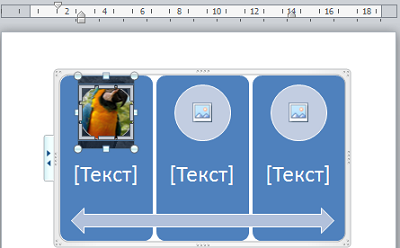
Активизация инструмента «Обрезка» создала тёмное дополнительное выделение, непосредственно под саму обрезку изображения. Схватим выделенное изображение и подвигаем его, до тех пор, пока оно не займёт желаемого расположения в круге:
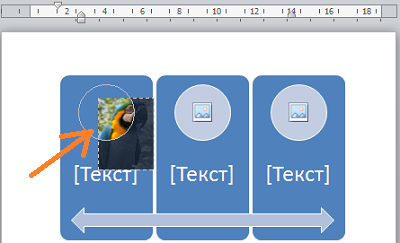
Затем щёлкнем по значку «Обрезка» в верхнем меню или нажмём клавишу Esc:
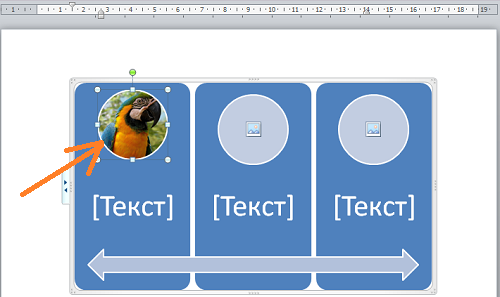
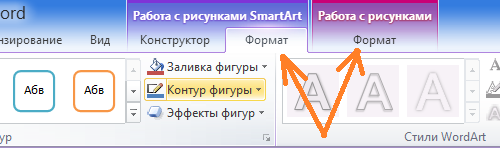
Вот мы и получили изображение круглой формы. Стрелка на картинке выше указывает на наличие контура белого цвета, который изначально является контуром фигуры круг. Если контур нам не нужен, то удалим его. Мы можем при желании его оставить и даже изменить толщину и цвет линии. Произвести удаление или изменение линии контура мы можем в одной из двух вкладок «Формат».
Каждая вкладка относится к разным функционалам. Одна вкладка «Формат» раскрывает опции раздела работы с рисунками «SmartArt», а другая вкладка «Формат» относится к функционалу «Работа с рисунками»:
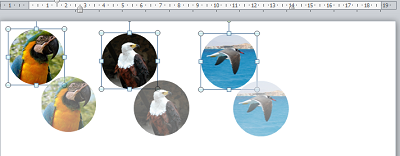
Если нам нужно сразу три круглых изображения, то в этом случае поместим изображения и в оставшиеся два круга:
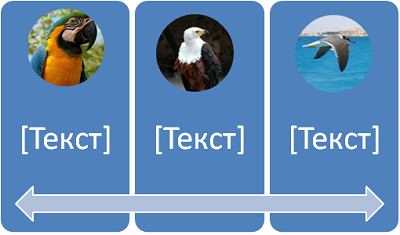
Для того чтобы теперь уже круглые изображения полноценно покинули блок-схему «SmartArt», удерживая нажатой клавишу Shift, щелчками мыши поочерёдно выделим все три круглых изображения, а затем скопируем их в буфер обмена операционной системы, нажав сочетание клавиш Ctrl+C:
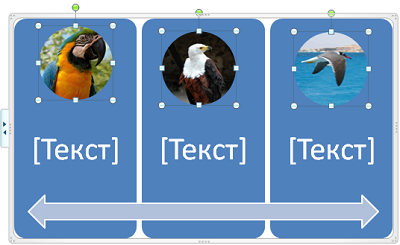
Теперь нам нужно избавиться от блок-схемы. Наведём курсор мыши на рамку блок-схемы и щёлкнем левой кнопкой мыши. После этого произведённого щелчка нажмём клавишу Delete. За наши круглые изображения, удалённые вместе с блок- схемой не переживаем, — их хранит операционная система. Вернём свои изображения, воспользовавшись функцией вставки — нажмём сочетание клавиш Ctrl+V:
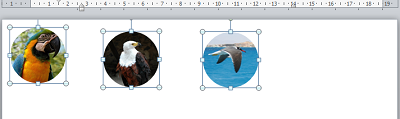
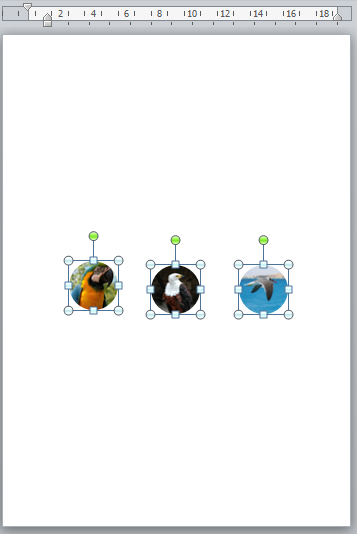
Мы можем воспользоваться тем, что все три изображения выделены. Схватим любое из них мышкой и перетащим их одновременно на другое место листа:
Например, поместим их в центр листа:
Сегодня мы рассмотрели лишь некоторые техники обрезки изображений по контуру круга и другим контурам. В следующую встречу продолжим начатый сегодня разговор и рассмотрим другие инструменты программы Word, которые также помогут нам производить фигурную обрезку изображений.
Комментарии
Шухратбек 27.12.2016 02:27
Здорово! Спасибо Большущее.Поист ине программа бескрайних возможностей,хо тя часто используется вместо пишущей машинки.
Как сделать рисунок в круге в Word
Microsoft Word является одним из самых популярных текстовых редакторов, используемых по всему миру. Он предлагает различные функции и возможности для создания профессионально выглядящих документов. Одним из способов улучшить оформление вашего документа является вставка рисунков. А если вы хотите сделать рисунок особенным, то можно сделать его круглым.
Круглые рисунки могут улучшить визуальное впечатление документа и привлечь внимание к конкретным деталям. Хорошие новости заключаются в том, что вставка круглого рисунка в Word довольно проста.
Прежде всего, выберите изображение, которое вы хотите использовать. Оно может быть любого размера и формата. Вставьте изображение в документ Word, выбрав соответствующую опцию в меню вставки или просто перетащите изображение в окно Word. Затем выделите изображение и перейдите во вкладку «Форматирование», которая появится в верхней части программы.
Круглый рисунок в Word: простые шаги для создания
Следуя этим простым шагам, вы сможете легко создать круглый рисунок в Word:
- Откройте документ в Word, в котором вы хотите вставить круглый рисунок.
- Перейдите на закладку «Вставка» в верхнем меню.
- Нажмите на кнопку «Рисунок» и выберите способ вставки изображения (например, «Из файла» или «Из рисунка»).
- Выберите изображение, которое вы хотите вставить, и нажмите кнопку «Вставить».
- После вставки изображения, выделите его и перейдите на закладку «Форматирование изображения».
- Настройте размер и форму изображения, чтобы сделать его круглым. В некоторых версиях Word для этого можно использовать опцию «Обрезать», «Срезать» или «Форма».
- Используя специальные ручки или инструменты для изменения формы, приведите изображение к круглому виду.
- После завершения форматирования, сохраните документ и наслаждайтесь круглым рисунком в Word!
Обратите внимание, что доступные функции форматирования в Word могут отличаться в зависимости от версии программы. Если у вас возникнут сложности или не найдете нужные опции, обратитесь к справочному руководству или официальной документации Microsoft Word.
Таким образом, создание круглого рисунка в Word является простым и доступным процессом. Пользуйтесь функциями программы для создания уникальной и привлекательной визуальной составляющей вашего документа!
Используя «Фигуры» для создания эффектного дизайна
Если вам нужно создать круглый рисунок в Word, вы можете использовать «Фигуры» для этой цели. Для этого вам потребуется следующие шаги:
- Откройте документ в Microsoft Word и перейдите на вкладку «Вставка».
- На вкладке «Вставка» найдите раздел «Иллюстрации» и нажмите на кнопку «Фигуры».
- В появившемся меню выберите форму «Овал» или «Круг».
- Нажмите на страницу документа и удерживая кнопку мыши, нарисуйте круглую фигуру нужного размера.
- Чтобы настроить внешний вид круга, выделите его и воспользуйтесь доступными инструментами вкладки «Форматирование фигуры». Здесь вы можете изменить цвет заливки и обводки, добавить эффекты и тени.
Кроме того, вы можете изменить размер и положение фигуры, а также добавить текст или изображение внутри круга. Для этого выделите фигуру, щелкните правой кнопкой мыши и выберите соответствующие опции.
Использование «Фигур» в Microsoft Word позволяет создавать эффектные и профессионально выглядящие дизайны документов, включая круглые рисунки. Этот метод прост в использовании и требует минимальных навыков работы с программой, поэтому вы можете легко создавать круглые рисунки в Word и использовать их в своих документах.
Применение «Форматирования и обводки» для округления рисунка
Форматирование и обводка в Word предоставляет возможность создавать стильные и эффектные рисунки. Если вам нужно округлить рисунок, вы можете использовать функцию «Форматирование и обводка» для этой цели. Эта функция позволяет создать контур вокруг рисунка и применить к нему различные эффекты, включая округление.
Чтобы округлить рисунок с помощью «Форматирования и обводки», следуйте этим шагам:
- Вставьте рисунок в документ Word, щелкнув вкладку «Вставка» и выбрав «Рисунок».
- Выделите рисунок, щелкнув на нем правой кнопкой мыши и выбрав «Форматирование и обводка».
- Во вкладке «Форматирование и обводка» выберите пункт «Формат рисунка».
- В открывшемся диалоговом окне выберите пункт «Обводка» в левом меню.
- Выделите пункт «Круг» для округления обводки рисунка.
- Настройте размер и цвет обводки при необходимости.
- Нажмите кнопку «ОК», чтобы применить изменения.
Применение «Форматирования и обводки» для округления рисунка позволяет создать эффектный и стильный визуальный эффект. Вы можете использовать эту функцию для создания презентаций, отчетов или других типов документов, где требуется внешний вид. Экспериментируйте с различными параметрами обводки, чтобы достичь желаемого результат!
Мастерство круглых фигур: подсказки по созданию сложного рисунка
Создание круглых фигур в Word может быть сложной задачей, особенно если вам нужно создать детальный и сложный рисунок. В этом разделе мы рассмотрим несколько полезных подсказок, которые помогут вам стать настоящим мастером круглых фигур.
- Используйте инструмент «Овал» для создания основы круглой фигуры. Вы можете найти этот инструмент на панели инструментов вкладки «Вставка». Просто щелкните на кнопке «Овал» и нарисуйте круглую форму на вашем документе.
- Чтобы сделать круглую фигуру более детальной, используйте инструмент «Формы». На панели инструментов «Рисование» вкладки «Формат», вы найдете различные опции форм для изменения вашей фигуры. Вы можете добавить закругленные углы, изменить границы и многое другое.
- Используйте инструмент «Сочетание форм» для создания более сложных круглых фигур. Этот инструмент позволяет комбинировать несколько форм в одну, чтобы создать более сложные и уникальные рисунки. Вы можете найти его на панели инструментов «Рисование» вкладки «Формат».
- Не забывайте использовать дополнительные инструменты редактирования форм, такие как «Форма заполнения» и «Форма контура». Они позволяют вам изменять цвет, фон и контур вашей круглой фигуры, чтобы сделать ее еще более привлекательной.
- Используйте функцию «Выравнивание» для точного расположения вашей круглой фигуры на странице. Функции «Выравнивание» помогут вам выровнять фигуру по горизонтали и вертикали, чтобы она выглядела более симметричной и аккуратной.
- Не бойтесь экспериментировать с различными комбинациями форм и инструментами, чтобы создавать уникальные и интересные круглые рисунки. Помните, что практика делает мастера, поэтому не останавливайтесь на достигнутом и продолжайте развиваться в своем мастерстве создания круглых фигур в Word.
Надеемся, эти подсказки помогут вам улучшить свои навыки создания круглых фигур в Word и вдохновят на создание сложных и уникальных рисунков. Экспериментируйте, учитесь и наслаждайтесь процессом!



